
ランダムパートナー生成
ランダムパートナー生成ツール:グループ分けよりペア選びを選ぶべきとき
教育や研修の場で、ランダムなペアを素早く作る方法を解説。グループ分けとの違いや使い分けのコツ、実際の活用法をご紹介します。
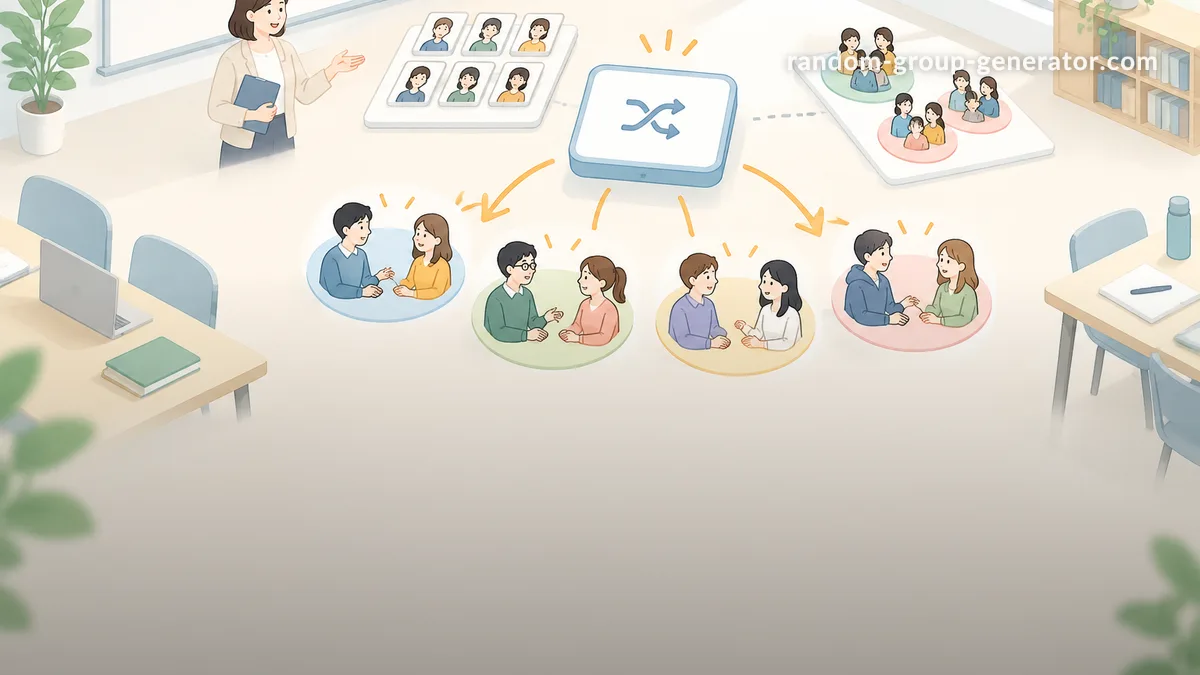
教室や研修の現場で「隣の人とペアになってください」と声をかけても、仲の良い者同士で固まってしまったり、人数が合わずに誰かが余ったりすることはよくあります。そうしたとき、ランダムなペアを一瞬で作れるのがランダムパートナー生成ツールです。この記事では、グループ分けではなく「ペア」を選ぶ方が効果的な具体的なシーンと、ツールの実践的な使い方を、教育とビジネスの両面から解説します。
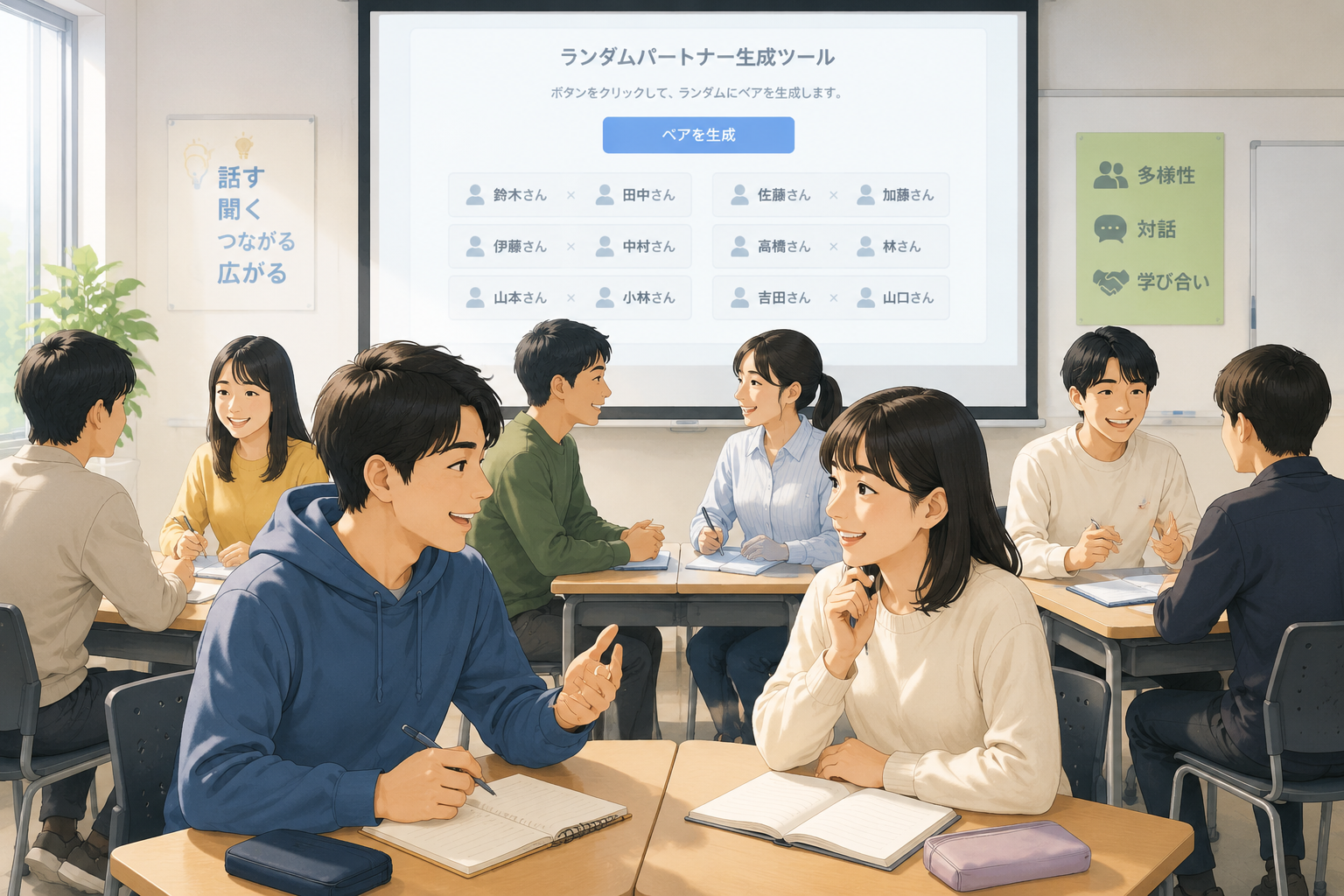
ランダムパートナー生成ツールとは
ランダムパートナー生成ツールは、登録した名簿から2人ずつのペアを自動で作るシンプルなウェブアプリです。当サイトのRandom Pair Generatorは、名前を入力するだけでボタンひとつで組み合わせが決まり、公平性を保ちながら時間を大幅に節約できます。操作は直感的で、アカウント登録は不要。教師や研修講師が授業中に即座に使えるように設計されています。
このツールの最大の利点は、「固定化された関係」を崩せることです。いつも同じ相手と組むのではなく、毎回ランダムに相手が変わることで、参加者同士の新たな交流が生まれ、コミュニケーションの幅が広がります。また、グループ生成ツールと異なり、1対1の対話を前提としたアクティビティに特化しており、ペア単位の細かな指示や評価にも適しています。
もちろん、ペアを作るだけでなく、必要に応じてリストからランダムに1人を選ぶランダム抽選機能や、4〜5人のグループを組みたい場合のランダムグループ生成ツールも同じサイトで使えます。しかし、本記事では特に「なぜペアなのか」に焦点を当て、効果的な使い分けを提案します。
ペアワークが効果を発揮する5つのシーン
グループワークには多様な意見を集める良さがありますが、ペアワークには「発言機会の最大化」と「心理的安全性の確保」という独自の強みがあります。ここでは、ランダムパートナー生成ツールが特に活きる5つの具体的なシーンを紹介します。
1. 語学クラスのスピーキング練習
英語や日本語などの語学レッスンでは、学習者が実際に話す時間をできるだけ確保することが重要です。4〜5人のグループにすると、どうしても発言しないメンバーが出てしまいますが、ペアなら50%の時間を自分が話すことに使えます。ランダムに相手を変えながら短い会話練習を繰り返すことで、さまざまな発音や表現に触れられます。
実践例: 高校の英語教師が、30人のクラスで「1分間自己紹介」のアクティビティを行う際、ランダムパートナー生成ツールで15組のペアを瞬時に作成。3分ごとに「シャッフル」ボタンを押して全員の相手を変更し、合計5ラウンド実施しました。生徒は毎回異なる相手と緊張せずに話せ、教師もペアの偏りを気にせず授業を進められました。
2. ピアレビュー(相互評価)
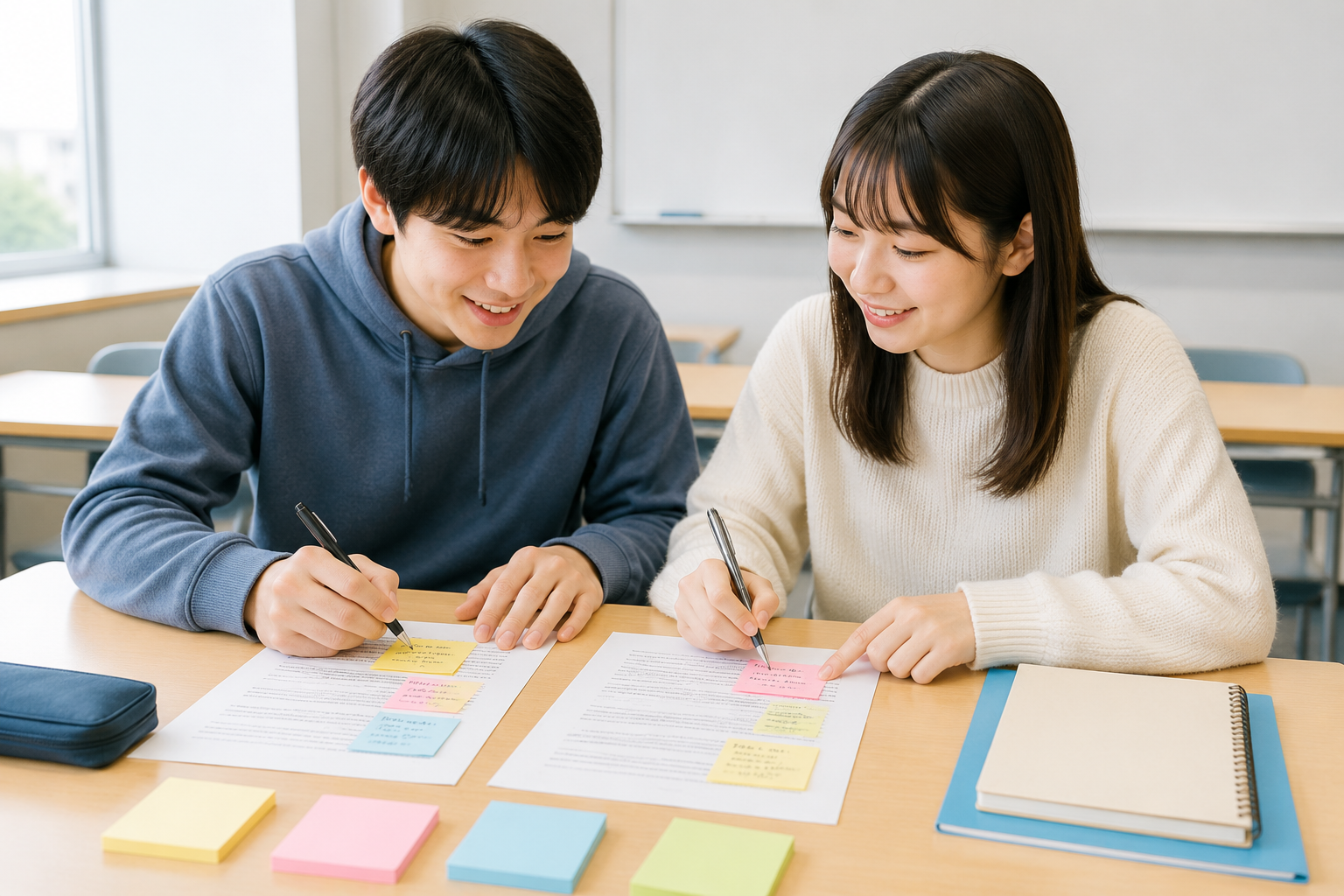
作文やプレゼンテーションの原稿をクラスメイト同士でチェックするピアレビューは、2人組で行うのが最も効率的です。1人の成果物に集中してフィードバックを書き込めるため、グループよりも具体的で質の高いコメントが期待できます。ランダムに組むことで「親友だから甘く評価する」といったバイアスを避け、客観的な学び合いを促します。
3. アイスブレイクとチームビルディング
研修や会議の冒頭で行うアイスブレイクでは、まだ打ち解けていない参加者同士をランダムにペアにして、短い自己紹介や共通点探しをさせる手法が定番です。1対1なら内向的な人も話しやすく、場の緊張を和らげます。ランダムパートナー生成ツールを使えば、ファシリテーターが「では隣の人と」と指示する代わりに、スクリーンに映したツールでパッと相手を決められます。
実践例: あるIT企業の新入社員研修では、30名を2日間かけてチームに分ける前に、まずランダムなペアで「お互いの意外な趣味をインタビューする」ワークを実施。10分後に全員がペア相手の趣味を全体に紹介し、笑いと共に打ち解けました。ランダム生成のおかげで、同じ大学出身者同士が固まらず、全員が新鮮な関係を築けました。
4. プロジェクトの初期ブレインストーミング
新しいプロジェクトのアイデア出しでは、まず個人で考え、次にペアで話し合い、最後に全体で共有する「シンク・ペア・シェア」の手法が効果的です。グループでいきなり話し合うと声の大きい人の意見に引っ張られがちですが、ペアなら両者が対等に意見を出せます。ランダムに組めば、異なる部署や専門性を持つ者同士の化学反応も生まれやすくなります。
5. 相互インタビューやロールプレイ
面接練習やカウンセリング演習など、決められた役割を交互に演じるアクティビティでは、2人1組が基本です。ランダムパートナー生成ツールで相手を決めれば、受講者は「先生の指名」というプレッシャーを感じずに取り組めます。演習後には別の相手と再ペアリングし、異なるタイプの相手とのコミュニケーションを経験できます。
グループワークとの比較:ペア vs グループの使い分け方
では、どんな場合にペアを選び、どんな場合にグループを選べばよいのでしょうか。以下の表に示す4つの観点で判断すると迷いが減ります。
- 発言機会の均等さ: 全員に均等に話してほしい → ペア。多様な視点を一度に集めたい → グループ。
- タスクの複雑さ: 単純な意見交換や練習 → ペア。役割分担が必要なプロジェクト → グループ。
- 人間関係のリスク: 参加者が不慣れで緊張しやすい → ペア。すでに仲が良く活発に議論できる → グループ。
- 時間的制約: 短時間で手軽に実施したい → ペア。ある程度まとまった時間が取れる → グループ。
教育現場でよくある失敗が「とりあえず4人グループ」にすることです。複数人で行う学習は協同の良さがある一方、フリーライダー(ただ乗り)を生みやすく、教師の目が行き届きにくい面もあります。ペアなら全員が常にタスクに関与せざるを得ないため、参加率が格段に上がります。当サイトのランダムグループ生成ツールと使い分ける際は、まず「この活動の目的は、多様な意見を出すことか、それとも全員のスキルを一定レベルまで上げることか」を考えてみてください。後者であれば、ペアが適しているケースが多くあります。
また、クラス全体の人数が奇数の場合、ペア生成では1人余ってしまいます。そんなときは、教師がペアに入る、余った人を別のペアに加えて3人組にする、またはランダム抽選機能で選ばれた1人に特別な役割(タイムキーパーや記録係)を与えるなどの工夫が可能です。ツールはあくまで出発点として柔軟に運用しましょう。
ランダムパートナー生成ツールの使い方:3ステップ
ここでは、実際のツール画面を想定しながら、ペアを作る手順を説明します。操作は非常にシンプルで、初めての方でも30秒で完了します。
ステップ1:名簿を入力する
Random Pair Generatorのページを開きます。テキストエリアに、参加者の名前を1行に1人ずつ入力するか、既存の名簿からコピー&ペーストします。名前の代わりに社員番号や学生IDを使っても構いません。
ステップ2:ペア数を調整する
入力が終わると、自動的に「何組のペアを作るか」が表示されます。奇数の場合は末尾に「余り」が表示されるので、必要に応じてリストを編集するか、前述のように3人組を許容します。特に設定項目はなく、ボタンひとつで進みます。
ステップ3:「ペアを生成」ボタンをクリック
「Generate Pairs」ボタンを押すと、即座にランダムなペアの一覧が画面に表示されます。この結果は毎回異なり、同じ名簿でも異なる組み合わせが生成されます。結果をコピーしたり、そのままスクリーンに投影して参加者に知らせます。また、生成後にもう一度ボタンを押せば、瞬時に別の組み合わせに変えられます。
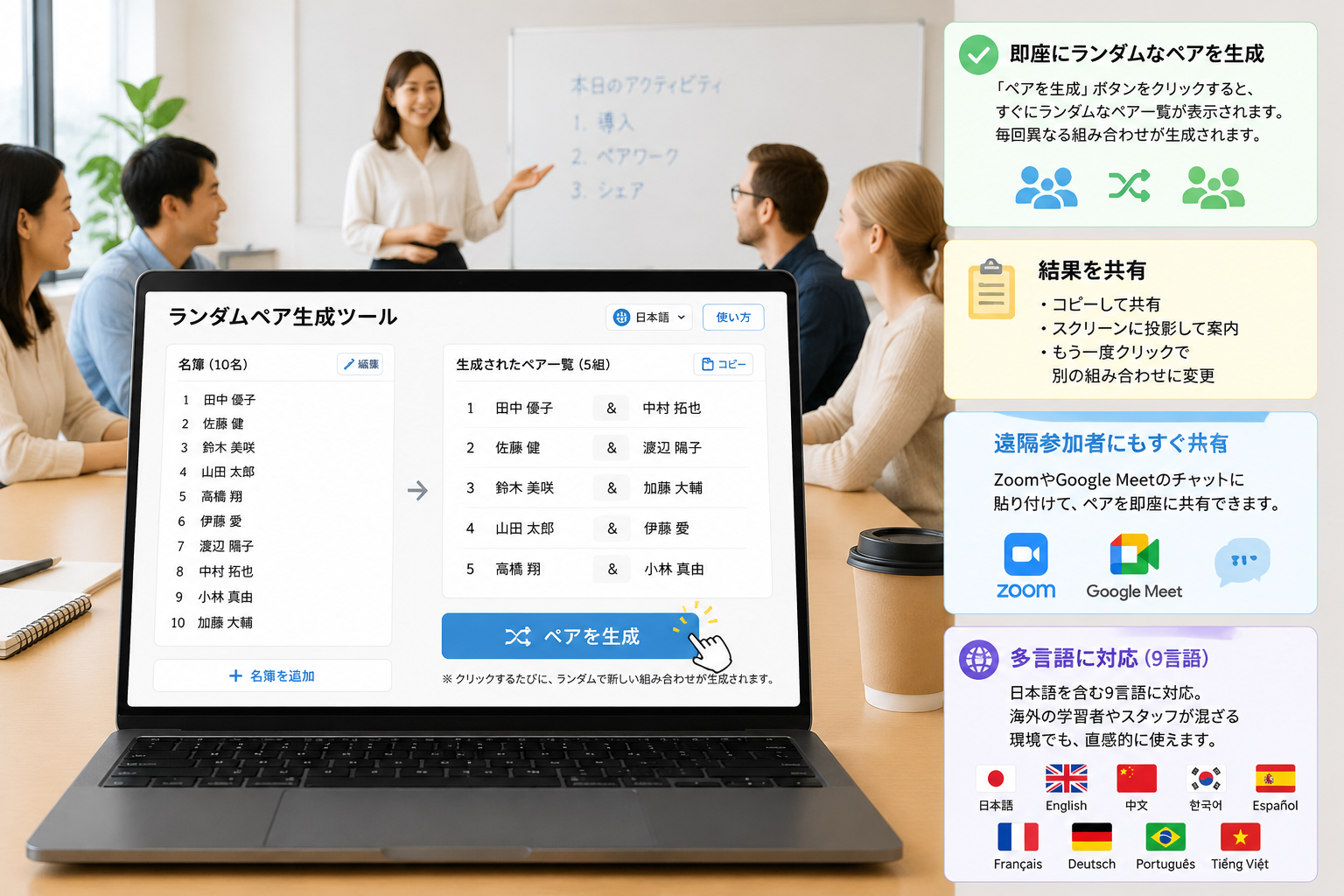
さらに便利な連携機能: ZoomやGoogle Meetのチャット機能と組み合わせれば、遠隔参加者にもペアを即座に共有できます。また、当サイトは日本語を含む9言語に対応しているため、海外の学習者やスタッフが混ざる環境でも直感的に使えます。
実践を成功させる3つのコツ
ランダムパートナー生成ツールを最大限に活かすために、経験豊富な教育者やファシリテーターが実践している工夫を紹介します。
- ペア活動の目的を最初に明確に伝える
ランダムに組まされたことへの抵抗感を減らすため、「今日はなるべく多くの人と話す練習をします」など、なぜランダムなのかを簡潔に説明すると参加者の納得度が上がります。
- 短い時間でシャッフルを繰り返す
ペアワークは5〜10分程度の短いセッションで区切り、ランダムペア生成ボタンを再度押して相手を変えましょう。小さな成功体験の積み重ねが、参加者のコミュニケーション意欲を育てます。
- オフラインでも使えるように結果を印刷しておく
通信環境が不安定な教室や野外活動では、事前に生成したペア表を印刷して配布するとスムーズです。ツールの結果をコピーして文書作成ソフトに貼り付けるだけで簡単に準備できます。
これらのコツは、ツールを使うあらゆる場面で応用できます。グループ分けとは異なる「ペアならではの軽快さ」を活かしてみてください。
よくある質問
Q. ランダムパートナー生成ツールとランダムグループ生成ツールのどちらを使うべきか迷います。どう判断すればいいですか?
活動の目的が「全員が確実に発言・練習すること」であればペアを、「多様な意見を一度に集めてアイデアを広げること」であればグループを選びましょう。たとえば英会話の練習はペア、文化祭の出し物を話し合う学級会はグループが適しています。両方のツールを場面に応じて切り替えるのが最も効果的です。
Q. 参加者リストに奇数名がいます。その場合、ペアはどうなりますか?
自動的に1人余りが発生します。余った人をどう扱うかは事前に決めておくと混乱しません。例えば、講師やファシリテーターがその人とペアになる、余った人同士で別のタスクを行う、または任意のペアに加わってもらい3人組を認めるなどの対応があります。ツール上では柔軟に対処できるようになっています。
Q. ZoomやGoogle Classroomと連携して使えますか?
直接のプラグイン連携はありませんが、生成したペア結果をテキストとしてコピーし、ZoomのチャットやGoogle Classroomのストリームに貼り付けることで、遠隔参加者へ即座に共有できます。また、画面共有機能でツールの画面そのものを映せば、全員がその場でペアを確認できます。
Q. 一度作ったペアを保存したり、履歴を見たりできますか?
ブラウザ上で動作するツールのため、過去のセッション履歴はサーバーに保存されません。必要であれば、生成結果をコピーしてメモ帳やスプレッドシートにペーストして記録してください。同じ名簿で再度生成しても、毎回新しい組み合わせが作られます。
Q. 特定の2人を同じペアにしないように設定できますか?
現在のバージョンでは、あらかじめ「この2人は組ませない」といった除外設定はできません。意図的に特定のペアを避けたい場合は、手動で調整するか、ツールで大枠を決めた後に微調整する運用をおすすめします。公平なランダム性を優先したシンプルな設計です。
まずはペアを作ってみましょう
ランダムパートナー生成ツールは、準備ゼロで教室や会議室に「ちょうどいい緊張感」と「スムーズな流れ」をもたらします。グループ分けに比べて気軽に使え、かつ参加者一人ひとりの発言や練習時間を確実に確保できる点が大きな魅力です。
次の授業や研修で、ぜひRandom Pair Generatorを開いて、名簿を貼り付けてみてください。あなたのファシリテーションがより柔軟で効果的になることをお約束します。