
ランダムグループ生成ツール
ランダムグループ生成ツール完全FAQ|公平な班分けの疑問を全部解決
ランダムグループ生成ツールの完全FAQ。公平な班分けのコツ、人数設定、ペア学習や指名ツールとの使い分け、オンライン研修での活用法まで、先生とファシリテーターの疑問に順番に答えます。

この記事は、ランダムグループ生成ツール(random group generator)の完全FAQです。「公平に班を分けたいけれど、どう設定すればいいのか」「何人ずつの班が適切なのか」「オンライン授業やリモート研修でも使えるのか」といった、教室と研修の現場で実際に出てくる疑問に、順番に答えていきます。想定している読者は、小中高・大学の先生、企業研修やワークショップのファシリテーター、イベント運営の担当者です。
なぜランダムな班分けが必要とされるのか
毎回同じメンバーで固まる班、いつも同じ子がリーダーになる班、声の大きい数人だけで話が進んでしまう班——こうした光景は、先生やファシリテーターなら何度も見てきたはずです。班分けは毎学期・毎単元ついて回る作業なのに、手作業でやると数分から十数分かかり、しかも「なぜこの組み合わせなのか」を説明するのが難しい。ランダムグループ生成ツールは、この作業を数秒に短縮し、納得感のある手続きに変えるために使われます。
固定的な班にも良い面はあります。人間関係が安定し、役割の引き継ぎがしやすく、協力の質が上がることもあります。一方で、学期を通して固定したままにすると、新しい相手と協働する経験が減り、参加の機会が一部の子に偏りやすくなります。だからこそ、単元の切り替わりや学期の節目に一度ランダムで組み直す、という運用がよく取られます。
ここで大切なのは、ランダムは「公平な手続き」であって「最適な学び」を保証するものではない、という点です。誰が選ばれるかを偏らせない仕組みではありますが、相性や支援の必要性、教材や器具の数までは自動では見てくれません。生成した結果をたたき台にして、配慮が必要な部分だけ先生が調整する——これが現実的な使い方です。
基本の使い方:名簿を貼り、人数を決め、生成する
ツールの画面はとてもシンプルです。大きな流れは「名簿を入れる→分け方を選ぶ→生成する→確認する→共有する」の5ステップだけです。ここでは、初めて使う方がつまずきやすいポイントも含めて手順を示します。
- 名簿を用意する。 1行に1人(または1グループ)の形式で入力します。ExcelやGoogleスプレッドシートからそのままコピーして貼り付けても構いません。出席番号やクラス名をうっかり混ぜないようにしましょう。
- 分け方を選ぶ。 「1班あたりの人数」で指定するか、「班の数」で指定するかを選びます。30人を6人ずつにしたいなら「1班6人」、5班に分けたいなら「5班」と指定します。
- 生成を実行する。 数秒で割り当てが表示されます。名前の順番に意味はなく、毎回結果が変わります。
- 結果を目で確認する。 配慮が必要な子が一人だけの班に入っていないか、支援が必要な子が同じ班に固まっていないかを確認します。
- 保存・共有する。 テキストをコピーしてGoogle ClassroomやSlackに貼る、印刷して黒板に貼る、スライドに載せるなど、そのまま次の活動に使えます。
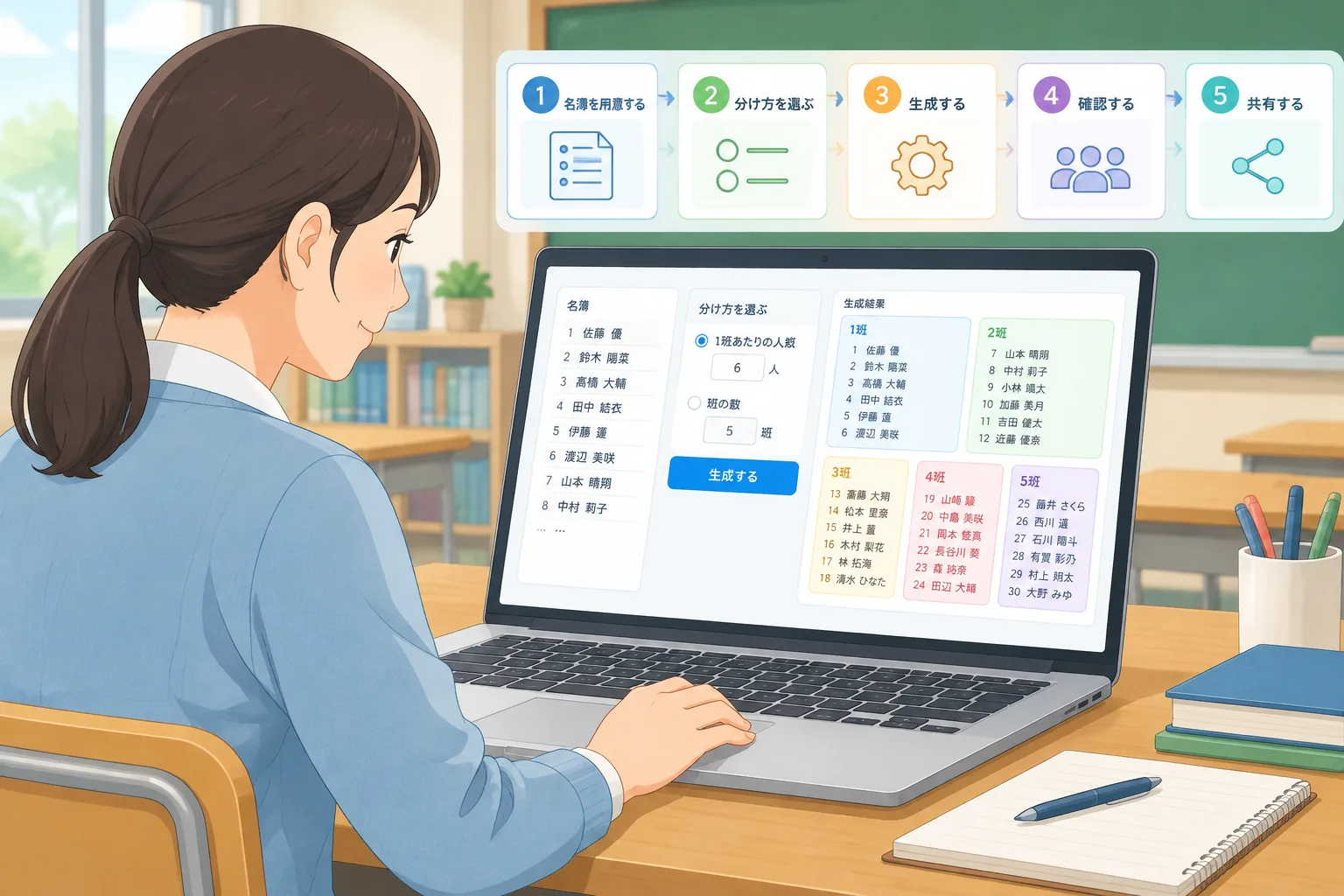
具体例で考えてみましょう。30人のクラスで理科の実験をするとして、実験器具が5セットしかない場合は、6人×5班にすると器具が足りません。この場合は先に班数を5班と決めてから生成すると、あとで手直しする手間が減ります。「人数から決める」のか「班数から決める」のかを、活動の制約に合わせて選ぶのがコツです。
実際の画面と入力欄はランダムグループ生成ツールで確認できます。アカウント登録は不要で、思いついた瞬間に試せる手軽さが、この手の作業に向いています。
公平でバランスのよい班を作る5つのコツ
ランダムに任せるだけで十分な場面も多いのですが、現場で「なんとなく不公平に見える」と言われやすいポイントは決まっています。次の5つを押さえておくと、結果への納得感が大きく変わります。
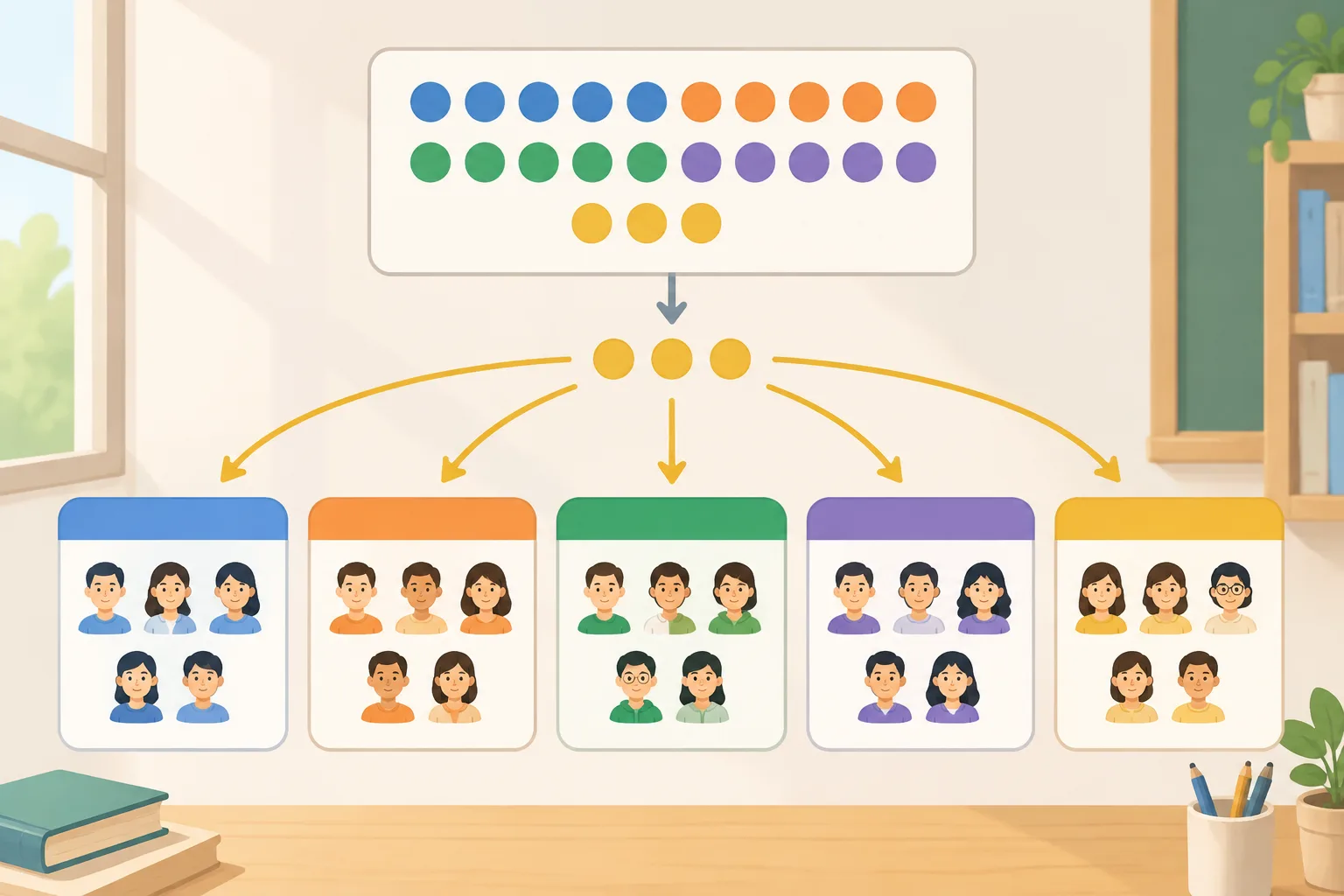
- 余りの人数を先に決めておく。 23人を4人ずつに分けると、5班+3人余ります。この3人を「最後の班」にまとめるのか、既存の班に1人ずつ足すのかを事前に決めておくと、あとで揉めません。
- 生成前に名簿をシャッフルする。 出席番号順のまま生成すると、偶然同じ地域・同じ前の班の子が並ぶことがあります。貼り付けたあとに一度並びを崩しておくと、見た目の偏りが減ります。
- 再生成は2回までと決める。 「気に入らないからもう一度」を繰り返すと、今度は選ばれた班が恣意的に見えます。回数の上限を決めておくと、手続きの公平さを保てます。
- 結果を記録に残す。 前回の班分けをスクリーンショットやメモで残しておくと、同じペアが何週続いているかに気づけます。
- 手直しは例外だけにする。 全員を入れ替えるのではなく、配慮が必要な1〜2人だけを交換します。その際は「なぜ入れ替えたか」を自分の中で説明できる状態にしておきましょう。
たとえば23人のクラスで4人班を作る場合、5班+3人になります。3人を別の「少人数班」にしてしまうと活動内容が変わってしまうので、多くの現場では「3つの班を5人、2つの班を4人」に調整します。この調整ルールを先に決めておけば、生成結果を見た瞬間に作業が終わります。
ペア学習を回す:ランダムペア生成ツールの出番
班よりも小さな単位で活動させたいときに向いているのがペアです。2人組は心理的なハードルが低く、全員が発話する時間を確保しやすいという利点があります。読み合わせ、相互インタビュー、解き方の説明し合いなど、1〜3分の活動と相性が良いのです。
注意したいのは、人数が奇数のときの扱いです。1人余った場合は、その子だけを別扱いにするのではなく、1組を3人ペアにするのが一般的です。3人ペアでは「話す人・聞く人・記録する人」を回すと、全員に役割が行き渡ります。ペアの組み合わせはランダムペア生成ツールで作れます。
もう一つのコツは、同じ相手が連続しないようにすることです。週に何度もペア活動を入れる場合は、前回の記録を見ながら「2回連続で同じ相手になっていたら1組だけ入れ替える」といったルールを決めておくと、活動のマンネリを防げます。
発表の指名を公平にする:ランダム指名ツール
挙手に頼った発表では、自信のある子ばかりが当たり、考える時間が短い子は参加の機会を失いがちです。ランダム指名は、この偏りを減らすためのシンプルな方法です。ただし、いきなり指名すると答えられない子に負担がかかるので、次の順番で使うのがおすすめです。
- 問いを出す。
- 全員が一人で考える時間を30秒取る。
- 隣同士で1分間、答えを共有する。
- そのあとでランダム指名ツールを使い、当たった子に発表してもらう。
この流れなら、当たった子は「考えていない状態」ではなくなっています。クラスの雰囲気づくりとして、抽選の過程を見せる演出を使いたい場合はグループルーレットを画面共有すると、注目が集まりやすくなります。なお、発表が苦手な子には「今日はパスカードを使っていい」という逃げ道を用意しておくことも忘れないでください。
班名づけの時間を短くする:グループ名生成ツール
新しい班ができたとき、班名を考えるのに10分使ってしまうことは少なくありません。班名があると、記録の整理がしやすく、班への愛着も生まれます。とはいえ、話し合いの本題に入る前に時間を使いすぎるのはもったいないところです。
グループ名生成ツールで候補をまとめて出し、「この中から選ぶ」「気に入らなければ自分たちで作る」というルールにすると、5分以内で決まります。班名を決める活動そのものをアイスブレイクとして使うのも良い方法です。初対面のメンバーが多い研修では、名前を決める会話が自然な自己紹介のきっかけになります。
オンライン研修・ブレイクアウトルームでの活用
リモートの授業や研修では、ZoomやMicrosoft Teamsのブレイクアウトルームに誰を入れるかを決める作業が発生します。これは対面以上に手間がかかり、しかも画面越しだと「なぜこの組み合わせなのか」が見えにくいという問題があります。
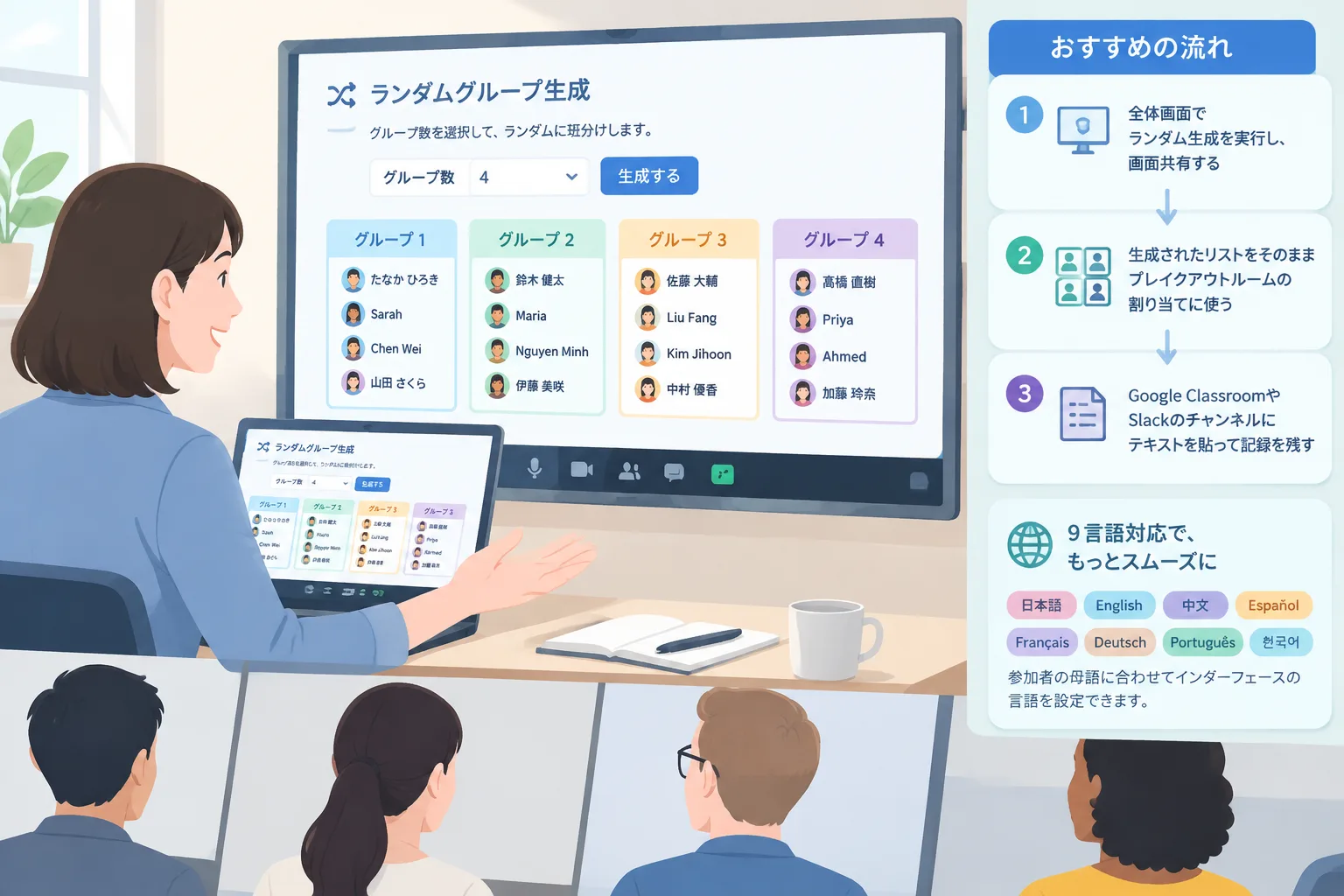
おすすめの流れは、まず全体画面でランダム生成を実行し、その様子を画面共有することです。参加者が抽選の過程を見ていると、結果への納得感が高まります。次に、生成されたリストをそのままブレイクアウトルームの割り当てに使い、最後にGoogle ClassroomやSlackのチャンネルにテキストを貼って記録を残します。
語学クラスや多国籍チームでは、サイトに記載されている9言語対応も助けになります。インターフェースの言語を参加者の母語に合わせておくと、「何をされているか分からない」という不安が減り、進行が止まりにくくなります。
つまずきやすいポイントと、ツールが向かない場面
ランダム生成でよくある相談は「結果が偏って見える」というものです。しかし、真にランダムな結果は人間の目には偏って見えることがあります。同じ班が2回続くことや、仲の良い2人が偶然同じ班になることは、珍しいことではありません。まずは手続きとして公平であることを優先し、見た目の偏りだけで何度も作り直さないようにしましょう。
実務上の小さなつまずきには、次のようなものがあります。欠席者がいる場合は名簿を更新してから生成する(後から抜けると班の人数が崩れます)。表記ゆれや同姓同名がある場合は、名簿の時点で区別できるようにしておく(「山田A」など)。共有端末で作業する場合は、入力した名簿の扱いについてサイトのプライバシー表記を確認し、使い終わったら画面を閉じる運用にする。
一方で、このツールが向かない場面もあります。事前に能力や到達度を厳密にそろえて班を編成したい場合、特定の支援が必要な子の配置をきめ細かく設計したい場合、あるいは評価のために条件を統制したグループ分けをしたい場合は、ランダムではなく意図的な編成のほうが適しています。ランダム生成は「日常の班分けと指名を、公平で速く」という目的に絞って使うのが安全です。
よくある質問(FAQ)
ランダム班分けは本当に公平ですか?
「誰が選ばれるか」という手続きの公平さは確保できます。ただし、結果の見た目が毎回きれいにそろうわけではありません。偏って見えること自体がランダムの特徴なので、納得感を高めたいときは生成の過程を参加者に見せ、事前にルール(余りの処理や作り直しの上限)を共有しておくのが効果的です。
何人ずつの班が理想的ですか?
活動内容によって変わります。話し合いや役割分担を伴う活動なら4人前後が扱いやすく、実験や制作のように役割が明確な活動なら5〜6人でも回ります。2人では多様な意見が出にくく、7人を超えると発言しない子が出やすくなります。まずは4人を基準にし、器具や机の数に合わせて調整するのが現実的です。
欠席者が出たらどうすればいいですか?
班を組んだあとに欠席が分かった場合は、その班の人数が減ることを前提に活動を設計するか、事前に「欠席者が出たらこの班に合流する」という予備ルールを決めておきます。連絡が前日までに分かっているなら、名簿から外してから生成し直すのがいちばん簡単です。
生徒に「操作している」と思われないようにするには?
生成ボタンを押すところを画面共有やプロジェクターで見せることが最も効果的です。加えて、作り直しの回数を事前に宣言しておくと、恣意的な操作の疑いを持たれにくくなります。「今日は1回だけやり直せます」というルールは、進行の予測にも役立ちます。
オンライン授業やリモート研修でも使えますか?
使えます。ブラウザで動くため、ZoomやMicrosoft Teamsの画面共有と組み合わせれば、ブレイクアウトルームの割り当てをその場で作れます。生成結果はテキストでコピーしてGoogle ClassroomやSlackに貼れば、記録としても残せます。
入力した名簿は保存されますか?
データの取り扱いはツールによって異なるため、利用前にサイトのプライバシー表記を確認してください。学校や企業の共有端末で使う場合は、使い終わったらブラウザのタブを閉じる、氏名ではなく出席番号だけで運用する、といった運用上の工夫も合わせて検討すると安心です。
まとめ:まずは自分の名簿で1回試してみましょう
ランダムグループ生成ツールは、班分けと指名にかかる時間を短くし、「なぜこの組み合わせなのか」を説明しやすくするための道具です。公平性を高める鍵は、ツールそのものよりも、余りの人数の扱いや作り直しの上限といったルールを先に決めておくことにあります。ツールの結果はあくまでたたき台で、配慮が必要な数人だけを手で調整する——この前提で使えば、現場の負担は大きく減ります。
まずは次の授業や研修の名簿で1回生成し、5ステップの流れを試してみてください。ランダムグループ生成ツールを開けば、登録なしでその場で始められます。ペア活動を増やしたい日はランダムペア生成ツール、発言の機会を均したい日はランダム指名ツールと、活動に合わせて使い分けていくのがおすすめです。
関連ツール
用途に合ったジェネレーターを選びましょう。すべてのツールは無料でブラウザ上で動作します。