
重複なしグループ
重複なしのランダムグループ作成ガイド:同じメンバーが重ならない方法
授業や研修で繰り返し使えるランダムグループを、メンバー重複なしで作る方法を解説。無料ジェネレータを使った手順から注意点まで、教育者目線でわかりやすく紹介します。

グループワークのたびに「また同じ人と一緒だ…」という声が上がることはありませんか。学びの質を高めるには、多様な考え方に触れる機会が欠かせません。しかし手作業で重複を避けるのは、人数が増えるほど難しくなります。この記事では、重複なしのランダムグループを簡単に作る具体的な方法を紹介します。無料のグループ分けツールを使えば、履歴を考慮した公平な編成が数クリックで完了します。
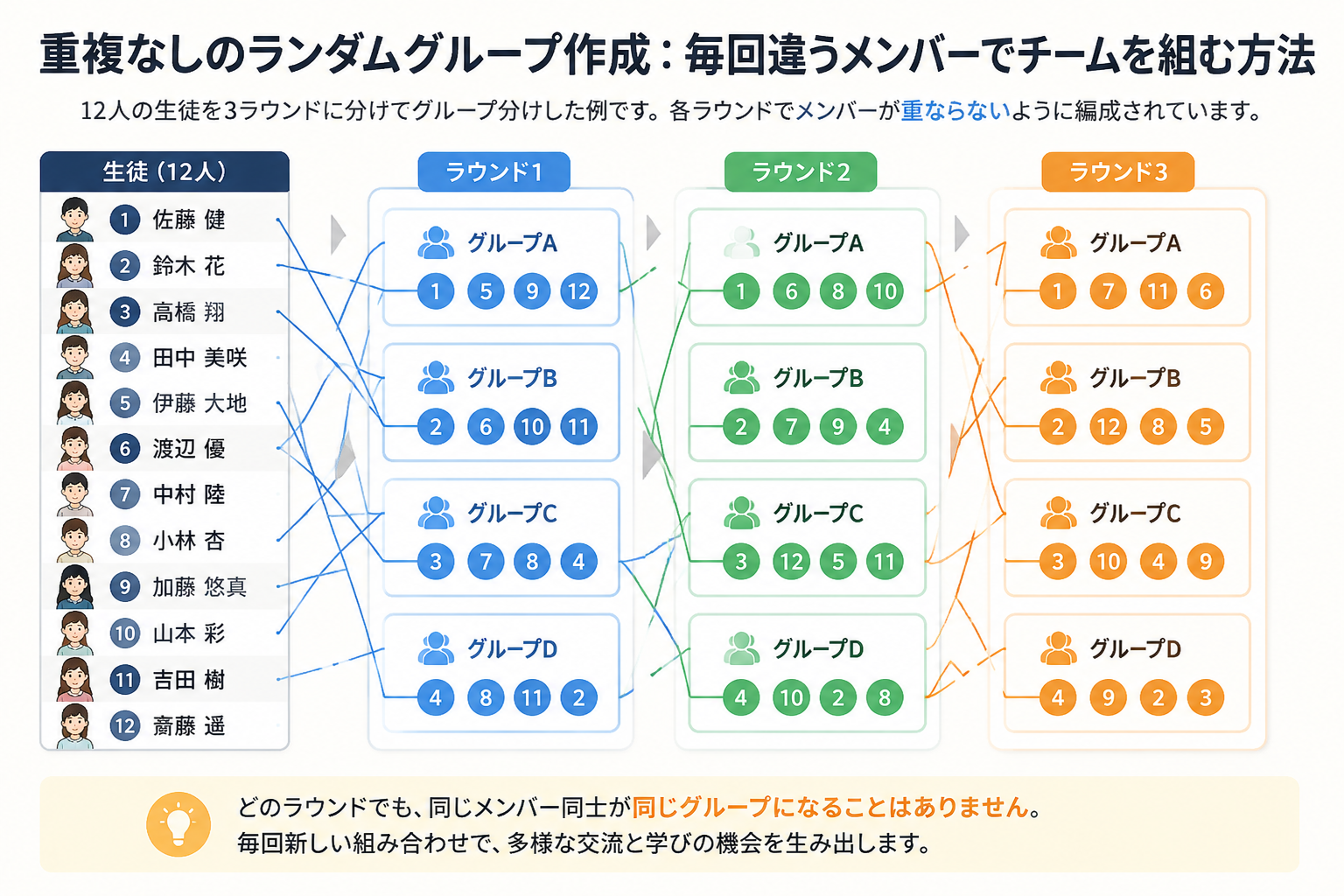
なぜグループ分けで「重複なし」が求められるのか
授業や研修で同じメンバーが続くと、次のような問題が生じます。
- 特定の人間関係に偏り、意見が固定化する
- おとなしい参加者が発言しづらくなる
- 教員やファシリテーターの意図しない不公平感が広がる
一方、ランダムかつ重複なしのグループ編成を徹底すれば、すべての参加者が新鮮な視点を得られ、活発な意見交換が期待できます。実際に初等教育から企業研修まで、多くの現場で「メンバーが重ならないチーム分け」が導入されています。社会性の育成やイノベーション創出を狙うなら、毎回異なる顔ぶれにすることがポイントです。
ただし完全な重複回避を人力で続けるのは現実的ではありません。そこで役立つのが、履歴を追跡できるツールです。
重複回避がもたらす3つのメリット
- 学習効果の最大化 – 異なる知識やスキルを持つ人同士の対話が深まります。
- クラス内の仲間意識の向上 – 普段話さない相手との交流が生まれ、心理的安全性が高まります。
- 運営の手間削減 – 自動化によって教師や研修担当者の負担が大幅に減ります。
重複なしのランダムグループを作る手順
ここからは、ランダムグループジェネレータを使った具体的な方法を説明します。このツールは過去の組み合わせを記憶し、同じペアが再度出現しないように調整できます。
手順1:参加者リストを準備する
まず、グループ分けの対象となる全員の名前を用意します。スプレッドシートや名簿からコピー&ペーストでOKです。漢字の重複やスペルミスに注意してください。名前が一致しないと、履歴が正しく引き継がれません。
手順2:ツールに名前を入力する
ランダムグループジェネレータのページを開き、テキストエリアに1行ずつ名前を貼り付けます。「名前を追加」ボタンでリストを確定させてください。1人あたりの行数は1行が原則ですが、ニックネームや学生番号を併記する場合は「名前, 属性」のようにカンマで区切ることも可能です。
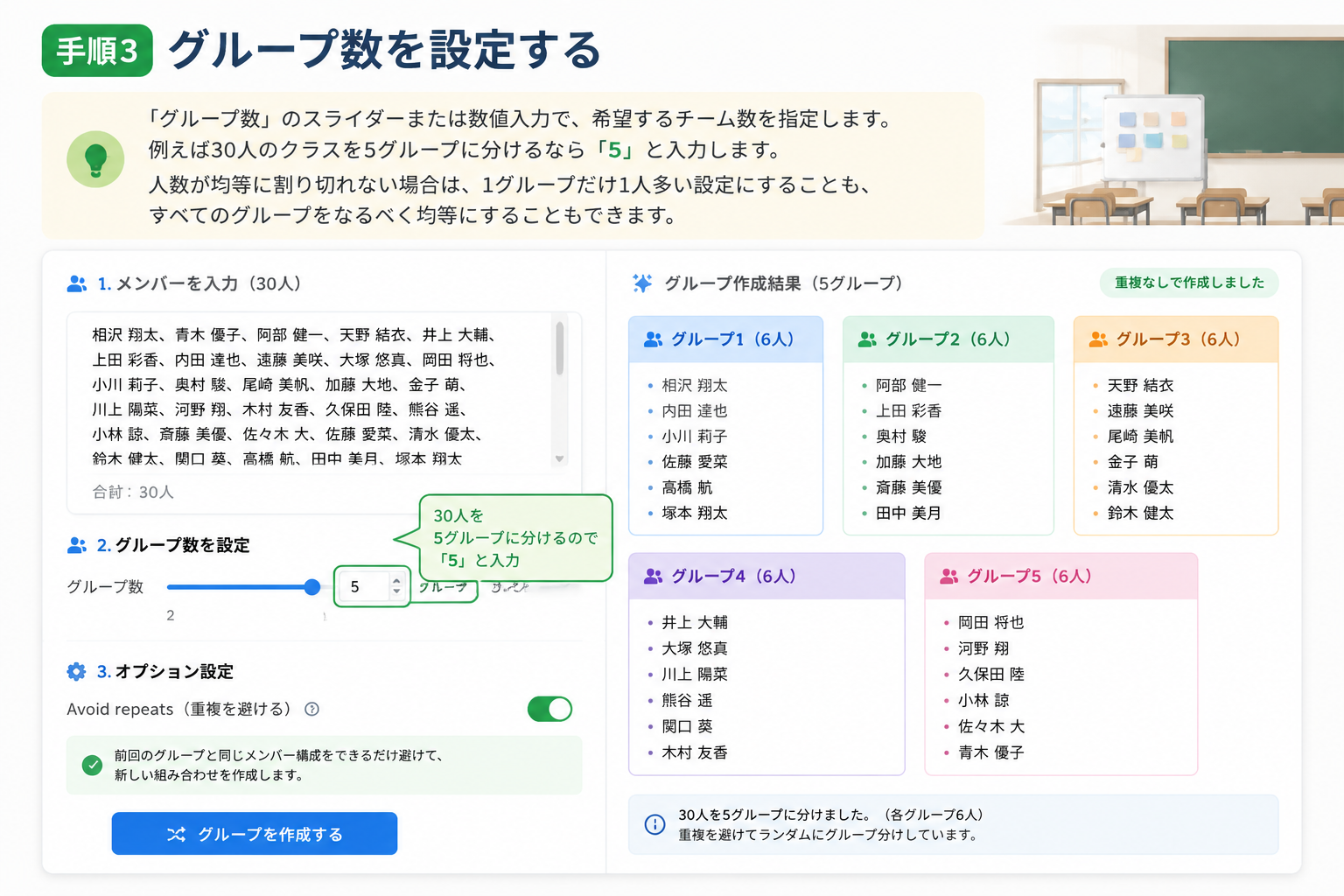
手順3:グループ数を設定する
「グループ数」のスライダーまたは数値入力で、希望するチーム数を指定します。例えば30人のクラスを5グループに分けるなら「5」と入力します。人数が均等に割り切れない場合は、1グループだけ1人多い設定にすることも、すべてのグループをなるべく均等にすることもできます。
手順4:「重複回避」モードをオンにする
多くの自動グループ分けツールは一度きりのランダム生成ですが、当サイトのジェネレータは「重複回避」オプションを備えています。このスイッチをオンにすると、過去の組み合わせデータを参照し、同じメンバー同士が再度同じグループに入らないように自動調整します。初めて使う場合は履歴が空なので、まず1回通常のランダムグループを生成し、次回からこのモードを活用してください。
履歴のリセットはいつでも可能です。学期の始めや新しいプロジェクトの開始時に「履歴をクリア」ボタンを使えば、また白紙の状態から始められます。
手順5:グループを生成して保存する
「グループを生成」ボタンをクリックすると、重複を避けたチーム分けが瞬時に表示されます。結果はそのまま印刷したり、CSVファイルでダウンロードしたりできます。また、Google Classroom やZoomとの連携機能を使えば、オンライン授業のブレイクアウトルームにも直接反映可能です(対応プラットフォームはツールページでご確認ください)。
学校・研修での実践例
例1:中学校の英語授業(週2回のペアワーク)
A先生は40人のクラスで、毎回異なるペアを作るためこのジェネレータを利用しています。最初の授業で20組のペアを生成し、翌週は「重複回避」をオンにして再度生成。生徒たちは「今日は誰と話せるか楽しみ」と意欲的になり、会話練習の時間が活発になりました。
例2:企業の新入社員研修(4日間連続のグループ討議)
50人の新入社員を5グループに分け、1日ごとにメンバーを入れ替えます。重複回避を用いることで、4日間で同じ人がかぶることはほぼありません。最終日のアンケートでは「様々な部署の人と話せて視野が広がった」という声が多数寄せられました。運営側も手作業から解放され、他の業務に集中できたといいます。
例3:大学のゼミ発表(学期を通じたプロジェクト)
少人数のゼミで3回のプロジェクトを行う場合、毎回違うチーム編成にしたいところです。しかし手動で調整すると担当教員の手間が膨らみます。ランダムペアジェネレータでペアを変えながら、グループ数が足りない場合はランダムグループジェネレータで3人組を作るなど、複数のツールを組み合わせると柔軟な編成が可能です。
よくある質問
重複回避は何回分の履歴を保持できますか?
当ツールでは、ブラウザのローカルストレージに履歴を保存します。そのため、同じ端末・同じブラウザを使い続ける限り、数十回分の組み合わせを記憶できます。ただし、シークレットモードを閉じると履歴が消える点にご注意ください。
人数が変動した場合でも重複回避は有効ですか?
履歴は参加者名をキーに管理されているため、一部のメンバーが入れ替わっても問題なく動作します。新しく追加された人は過去の組み合わせを持たないため、自由に配置されます。
完全に重複をゼロにすることはできますか?
参加者数やグループ数によっては、どうしても過去に同じグループになった人と再度組まざるを得ない場合があります。特に少人数で多数の回数を重ねると、組み合わせの限界に達します。その場合はツールが警告を表示し、可能な限り最小限の重複に抑えた結果を提示します。
他のツールとどう違うのですか?
一般的なランダムグループツールは毎回独立した抽選を行うため、連続利用時の重複を考慮しません。当サイトのジェネレータは、教育現場の反復利用を前提に設計されており、履歴をふまえたグルーピングが可能です。また、指名ツール(ランダム学生ピッカー)を使えば、発表者の選出も合わせて行えます。
スマートフォンからも使えますか?
はい。レスポンシブ対応しているため、スマートフォンやタブレットのブラウザから同じ機能を利用できます。出先での急なグループ分けにも便利です。
毎回違うメンバーで、学びをさらに活発に
グループ分けのたびに「また同じ人か…」というため息を減らしませんか。重複なしのランダムグループ作成は、ちょっとした工夫と適切なツールで実現できます。教員やファシリテーターの本来の仕事は、ファシリテーションそのものに集中すること。機械的な編成作業はツールに任せて、より質の高い学び合いの時間を創り出しましょう。
まずはランダムグループジェネレータを開いて、今日の参加者リストを貼り付けてみてください。重複回避のスイッチを入れるだけで、次のセッションからもう同じ顔ぶれに悩む必要はなくなります。