
ランダムチームジェネレーター
人事マネージャーがランダムチームジェネレーターを活用する5つの方法
人事マネージャーがチーム編成やプロジェクト立ち上げ、研修運営で直面する「メンバー選びの偏り」や「煩雑な手作業」を解決する、ランダムチームジェネレーターの具体的な活用方法を5つ紹介します。

「次はどのメンバーでチームを組もうか」「毎回同じ顔ぶれにならないようにするには…」
人事や研修担当者の皆さんは、こんな悩みを抱えていませんか? 手作業でメンバーを振り分けると、どうしても偏りや先入観が入ってしまいがちです。また、参加者数が増えれば増えるほど、バランスの良いチーム編成は時間がかかる面倒な業務になってしまいます。
そこで役立つのがランダムチームジェネレーターです。これは、名前やリストを入力するだけで、一瞬で公平なグループ分けを行ってくれるオンラインツール。Random Group Generator のような汎用的なツールを使うことで、人事の現場で求められる多様なシチュエーションに柔軟に対応できます。この記事では、人事マネージャーがランダムチームジェネレーターを活用できる具体的な5つの方法を、実例を交えてご紹介します。
1. 部署横断プロジェクトチームをスピード編成
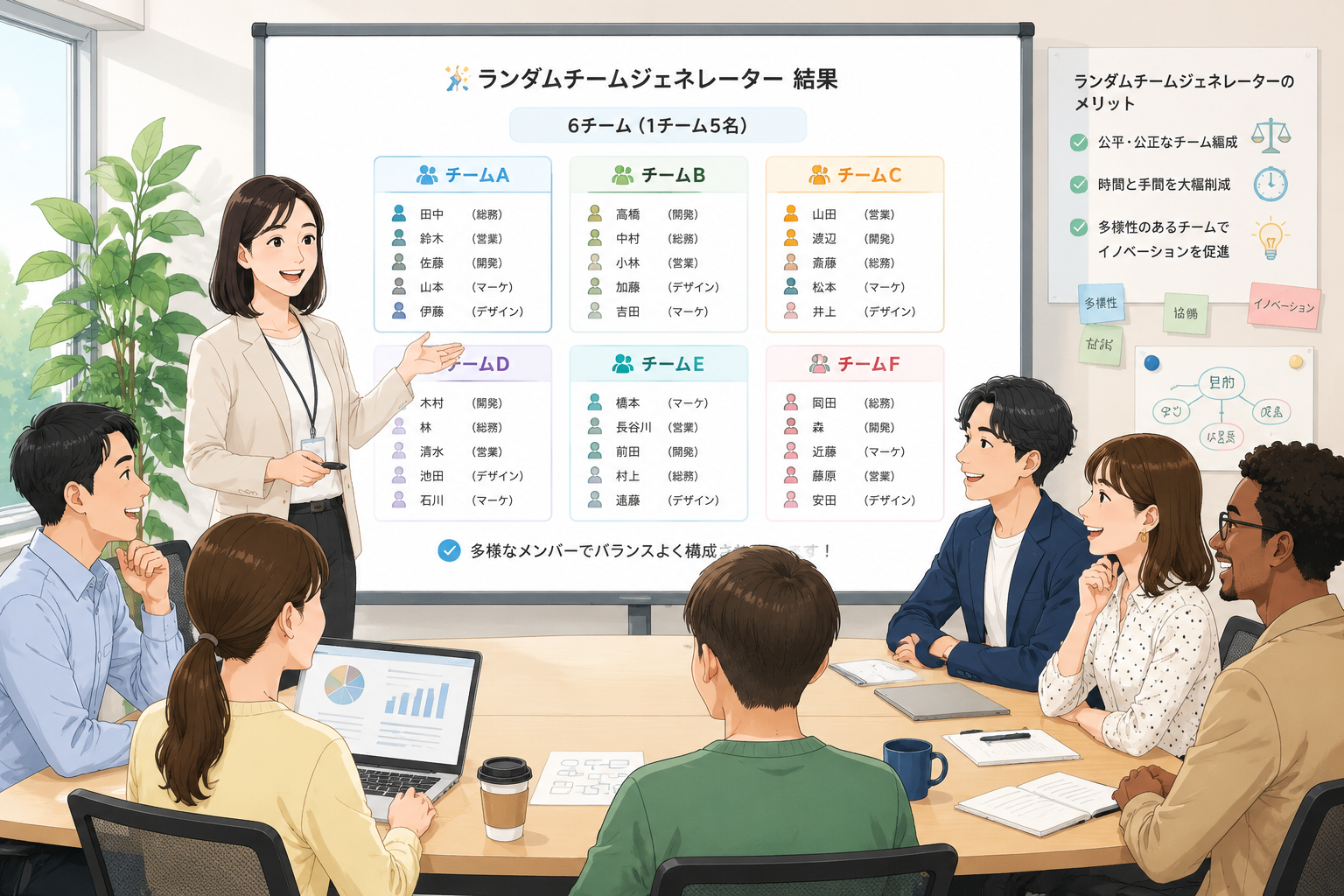
長期的なプロジェクトでも、短期的なタスクフォースでも、「いつもの顔ぶれ」では新しいアイデアが生まれにくくなります。しかし、部署や職種、年次のバランスを考えながら手作業でチームを組むのは至難の業です。ランダムチームジェネレーターを使えば、こうした複雑な条件を公平に反映したグループ分けが一瞬で完了します。
具体的には、メンバーリストを作成し、部署やスキルセットなどの属性をタグやコメントで付けておきます。ジェネレーターに読み込ませて「1チーム5名」など条件を指定すれば、あとはツールが自動で振り分けを行います。たとえば総務、営業、開発のメンバーが均等に混ざるような設定も可能です。
手順の例
- 参加者全員の名前をExcelやスプレッドシートに1行ずつ入力し、部署や役職を追記
- ランダムチームジェネレーターにリストを貼り付け
- 「グループあたりの人数」を指定して「グループ作成」をクリック
- 出力されたグループを確認し、必要に応じて手動微調整
- チーム名をグループ名ジェネレーターで生成し、各チームの結束を高める
部署横断プロジェクトでは「公平性」が特に重要です。自動化することで「あの人が意図的に外されたのでは」といった疑念を払拭でき、参加者の納得感も高まります。
2. 新入社員研修やオンボーディングでの活用
新入社員を数十名以上受け入れる企業では、適切な研修グループの編成が研修効果を大きく左右します。同じ大学や出身地の社員同士が固まらないように、ランダムチームジェネレーターで意図的に混ぜることで、早期の人間関係構築を促進できます。
たとえば、1週間の集合研修で行うグループワークのメンバーを毎日日替わりでシャッフルするケース。手作業では毎回組み合わせを考えるだけで数十分かかりますが、ツールを使えば30秒でリストを再生成できます。また、ランダムペアジェネレーター(Random Pair Generator)を併用すれば、バディ制度のペア決めもスムーズです。
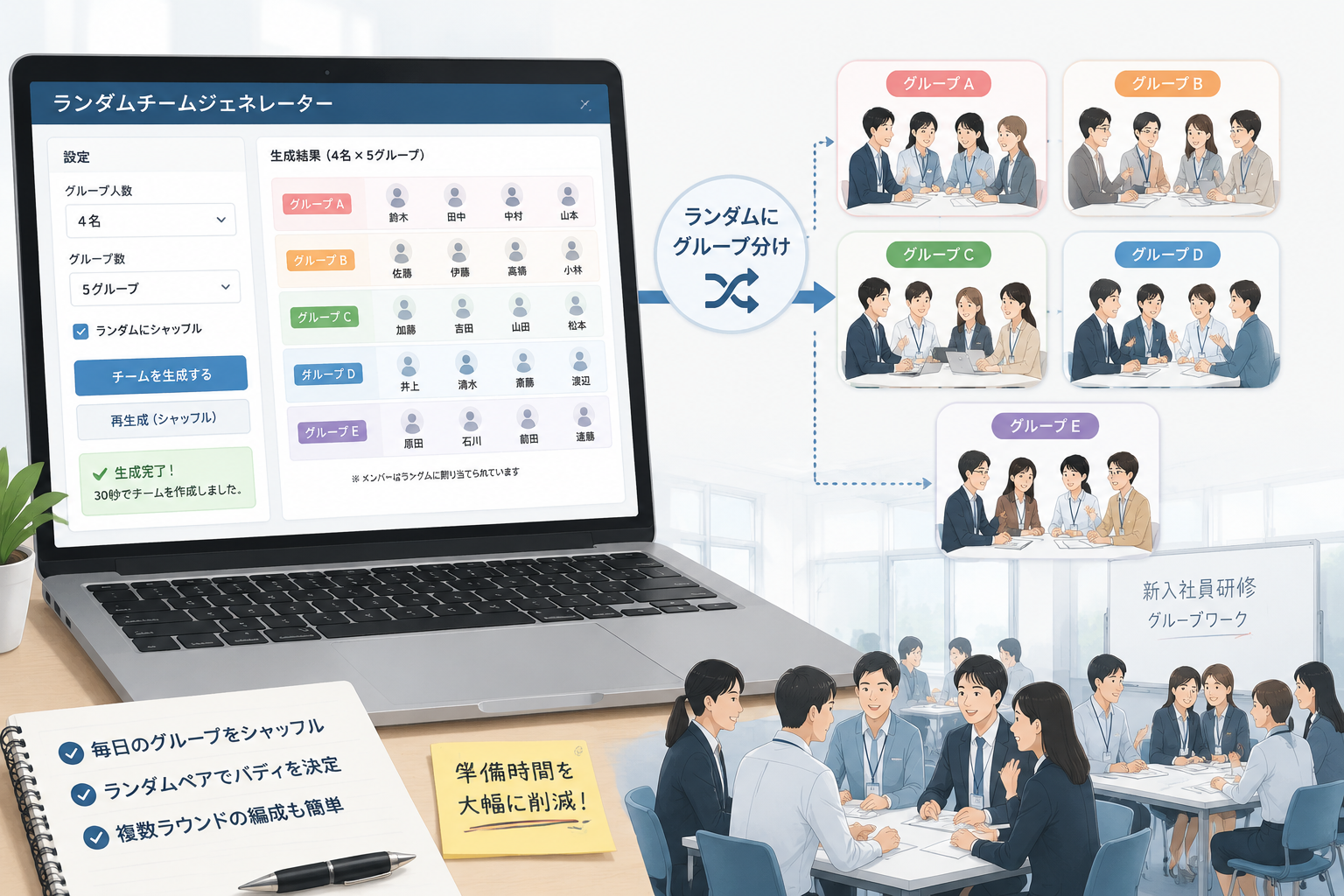
さらに、研修全体のプログラム管理にも役立ちます。「午前は4名×5グループ、午後は6名×3グループ」といった複数ラウンドの編成も、人数指定を変えるだけで対応可能。新入社員研修は人事にとって毎年の恒例行事ですが、その準備負荷を大きく削減できるのがランダムチームジェネレーターです。
3. チームビルディング研修やアイスブレイクの活性化
チームビルディングイベントや社内ワークショップでは、「異なる部署の社員が交流する」こと自体が目的のひとつです。しかし、参加者が自由にグループを作ると、結局は顔見知り同士で固まってしまうことがほとんど。ランダムチームジェネレーターを使えば、強制的にでも多様な組み合わせを作り出せます。
実例として、四半期に一度の全社キックオフミーティングで、ランダムにグループ分けしたディスカッションを実施する企業が増えています。役員から新人までが混ざり合うことで、普段は話さない相手との対話が生まれ、思わぬ気づきやコラボレーションのきっかけになります。
以下のような手順で導入できます。
- 参加者リストを準備し、部署と役職の情報を含める
- 「ランダムチームジェネレーター」にリストを取り込み、チーム数を指定
- 出力結果をスライドや社内チャットで即座に共有
- 各チームにグループ名ジェネレーターで面白いチーム名を付けさせ、アイスブレイクを加速
社内コミュニケーション活性化が課題になっている企業ほど、この簡単な仕組みが大きな効果を生むでしょう。
4. タスクフォースや緊急対策チームの組成
不具合対応や新規事業の立ち上げ、内部監査など、急に「即席のチーム」が必要になる場面は企業活動の中で頻繁に発生します。このとき、限られた時間の中で客観的かつ迅速にメンバーを選出しなければなりません。ランダムチームジェネレーターは、手挙げ制や上司の指名に頼らない公平な選出方法として機能します。
たとえば、社内システムの緊急トラブルに備えた「対応チーム」をあらかじめ持ち回りで設定するケース。全該当エンジニアのリストを毎月ランダムで並べ替え、上位数名を当月のオンコールメンバーに割り当てる、といった運用が可能です。
また、小規模なプロジェクトでは、Random Student Pickerを人選ツールとして流用することもできます。これは本来、授業で生徒をランダムに指名するためのものですが、1名ずつの無作為抽出に向いており、監査担当者やクライアント対応者のローテーション決定に便利です。
このような用途では、単なるグループ分けに留まらず、リストの公平なシャッフル機能としてランダムチームジェネレーターを捉えることが重要です。エクセルのランダム関数でも代用できますが、共有や再生成の容易さでは専用ツールに軍配が上がります。
5. ダイバーシティ研修や異文化理解ワークショップ
多様性をテーマにした研修では、参加者自身が多様なメンバーとグループを組むこと自体が学びになります。しかし、国籍や性別、障がいの有無など属性を元に人事担当者がグループを操作することは、倫理的にも避けなければなりません。ランダムチームジェネレーターを使えば、完全に介入しない純粋なランダムグループを作成できます。
実際に、海外拠点を含むグローバル企業のトレーニングでは、国籍や現地法人の偏りなくランダムに混ぜることで、参加者同士が自然と異文化コミュニケーションを実践する場が生まれます。さらに、オンライン開催の場合は、Random Group Generatorの生成結果をZoomのブレイクアウトルーム機能と連携して使うと、物理的な名簿管理が不要になります。
導入ステップ例
- 研修前に参加者の名前(必要なら部署や拠点情報も)をツールに読み込ませる
- 研修当日、ファシリテーターが人数を指定して「グループ作成」
- 生成されたグループを画面共有し、各自が指定のブレイクアウトルームに移動
- セッションごとに手順2-3を繰り返し、毎回異なるメンバーと対話させる
介入を一切排除するため、研修参加者からの「公平性」に対する不満や不信感をゼロにできる点が、ランダムチームジェネレーター最大の価値です。
ランダムチームジェネレーターを使う際の注意点
便利なツールですが、利用にあたってはいくつか限界や留意点があります。
- 完全なランダムではバランスが偏る可能性:たとえば、営業部だけで構成されるグループが偶然できてしまうこともあります。ビジネス上の意図がある場合は、一度生成結果を確認し、必要に応じて手動調整を加えるのが現実的です。
- 大規模な組織では属性に基づくグループ分けが必要になる:数千人規模になると、単純なランダムでは管理しきれないため、階層化ランダムなどの手法を組み合わせる必要があります。現在のオンラインツールでは、一部の高度な条件分けに対応していないものもあるため、事前に検証しましょう。
- 機密情報の取り扱い:社員名簿をオンラインツールにアップロードする場合、個人情報保護の観点から利用規約を確認し、必要なら氏名をIDに置き換えるなどの対策をとってください。
よくある質問
Q1: ランダムチームジェネレーターはHRシステムと連携できますか?
大半のウェブベースのジェネレーターは、CSVやテキストのインポートに対応しています。社内のHRシステムから参加者リストをエクスポートし、ツールに貼り付けて利用するのが一般的なワークフローです。API連携は提供されていないため、大規模かつ高頻度な運用には手動の橋渡しが必要になります。
Q2: オンライン会議ツールでどう使えば良いですか?
Random Group Generatorで生成したグループリストを、Zoomのブレイクアウトルーム機能に手動で割り当てたり、Microsoft Teamsのチャネル分けに利用します。ツール自体に直接のインテグレーションはありませんが、画面共有すれば参加者自身が自分の行き先を確認できるため、大きな混乱は生じません。
Q3: 一度作ったグループを保存できますか?
多くの無料ツールではセッション中の結果が表示されるのみで、保存機能はありません。結果をスクリーンショットで保存するか、テキストをコピーして社内ドキュメントに貼り付けることで対応できます。履歴管理が必要な場合は、有料のチーム生成ソフトウェアを検討すると良いでしょう。
Q4: 公平性の証明に使えますか?
はい、手作業ではなくアルゴリズムで機械的にメンバーを振り分けたという事実が、透明性の高い説明になります。特に昇進や評価に関わらない研修やイベントでは、「ランダムで決めました」と言えるだけで、不公平感を訴える声は大幅に減ります。
Q5: スマートフォンからでも利用できますか?
ブラウザベースのツールであれば、ほとんどがモバイル端末からも問題なく動作します。出先でのイベントや急なミーティングでも、スマートフォンでサッとグループ分けが完了するため、非常に機動性の高い運営ができます。
まとめ:まずは小さな研修から試してみませんか
ランダムチームジェネレーターは、シンプルながら人事マネージャーの幅広い業務を支える強力なアシスタントです。部署横断プロジェクト、新人研修、チームビルディング、緊急タスクフォース、ダイバーシティ研修と、活用シーンは無限に広がります。特に、これまで手作業で頭を悩ませていた「メンバー振り分け」の時間を数秒に短縮し、なおかつ公平性を担保できる点が最大の魅力です。
まずは来月の社内ワークショップや少人数のランチシャッフルなど、小さな試みから取り入れてみてください。その手軽さと効果を実感したら、きっと手放せなくなるはずです。今すぐランダムチームジェネレーターを開いて、最初のリストを入力してみましょう。
関連ツール
用途に合ったジェネレーターを選びましょう。すべてのツールは無料でブラウザ上で動作します。