
random student picker オンライン授業
オンライン授業で Random Student Picker を使う方法|公平に生徒を指名する運用法
オンライン授業で生徒を公平に指名したい教師・研修担当者向けに、Random Student Picker の使い方、Zoom・Teams・Google Classroom での運用、つまずきの対処法とFAQをまとめて解説します。

「次は誰に答えてもらおう?」——オンライン授業でこの一言に毎回止まっていませんか。本記事は、小・中・高・大学の教師と企業研修のファシリテーターに向けて、オンライン授業で Random Student Picker を使い、生徒を公平に、テンポよく指名する方法を、手順と実例つきで解説します。
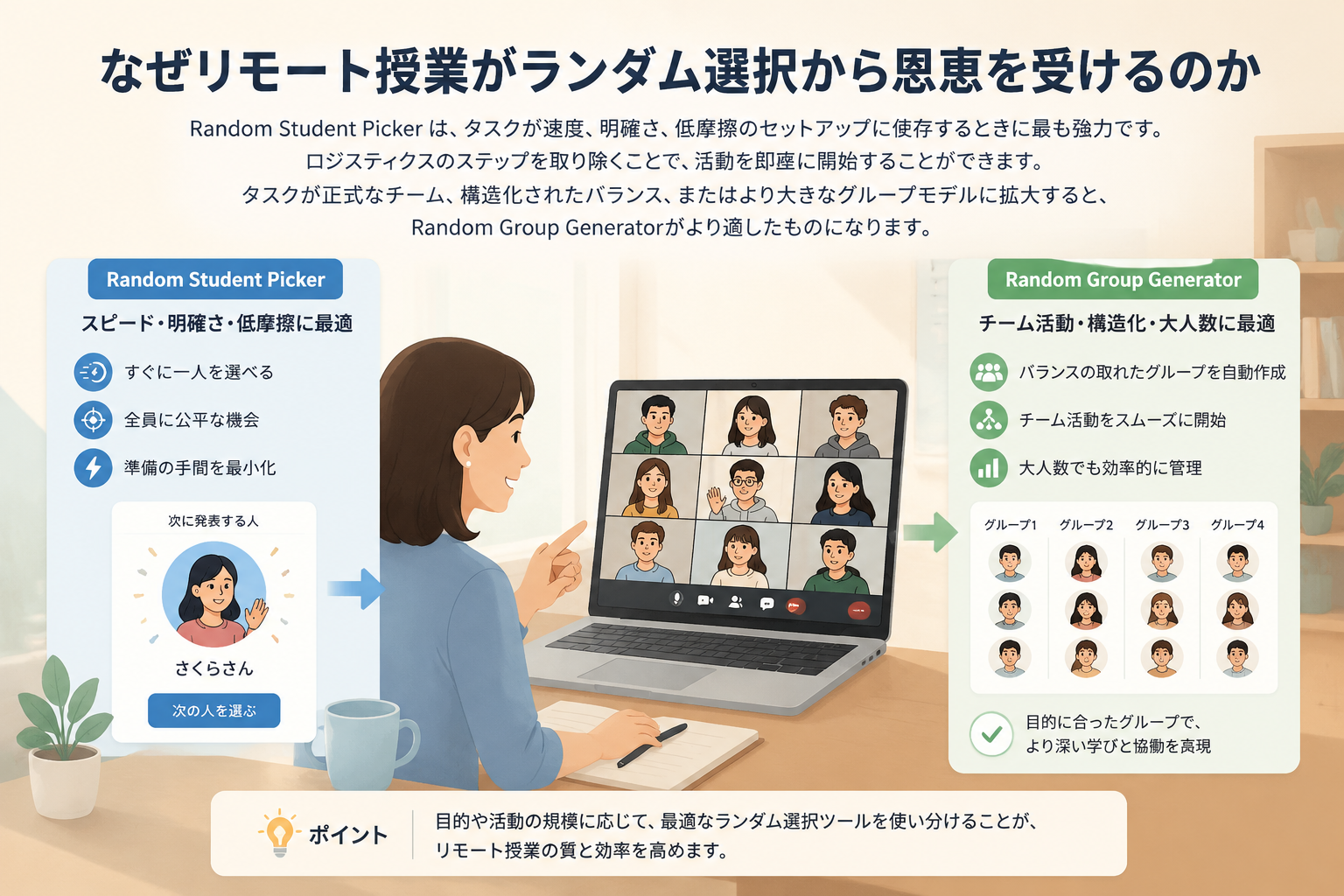
なぜオンライン授業では指名が難しくなるのか
対面の教室では、教師は無意識に多くの情報を使っています。挙手の様子、視線、ノートを取っているか、昨日発言したのは誰か。ところがオンラインでは、こうした手がかりの多くが画面越しに消えてしまいます。参加者タイルが20人を超えると、誰の手が上がっているかを一目で把握するのは難しくなります。
二つ目の理由は、発言が一部の生徒に偏りやすいことです。チャットの入力が速い数人、マイクをすぐオンにする数人で授業が進み、静かな生徒は聞き役に回ってしまいます。対面であれば「そろそろ別の人に」と教室の空気で調整できますが、オンラインではその調整材料が減ります。
三つ目は、教師側の記憶負荷です。5クラス・150人を担当していれば、最近誰に当てたかを正確に覚えておくのは現実的ではありません。だからこそ、記憶ではなく仕組みで公平を作る必要があります。
たとえば中学2年生・28人の英語の授業。カメラオフの生徒が半数いる状態で、教師が目視で「はい、じゃあ次」と指名すると、結果的に画面に顔を出している5人だけが答える、ということが起こります。これは生徒の意欲の問題ではなく、指名の設計の問題です。
Random Student Picker は何をするツールか
Random Student Picker は、名前のリストを貼り付けて、その中からランダムに1人を選ぶための無料ツールです。抽選の結果はその場で表示されるため、画面共有すればクラス全員が同じ結果を同時に見られます。「先生の気分で決めているわけではない」と示せること自体が、オンライン授業では大きな意味を持ちます。
向いているのは、次のような場面です。
- 毎時間の音読や解答の指名
- アイスブレイクで最初に話す人の決定
- 発表順や当日の担当の割り当て
- 研修や会議での意見シェアの順番
一方で、向いていない場面もはっきりしています。習熟度別に意図的にメンバーを組みたい、リーダーを意図的に配置したい、正式なプロジェクトチームを編成したい——こうした目的はランダムでは達成できません。そこは Random Group Generator の役割です。また、指名の履歴や理解度を自動で記録・分析するツールでもありません。記録は手元で取る前提で使うと、運用が安定します。
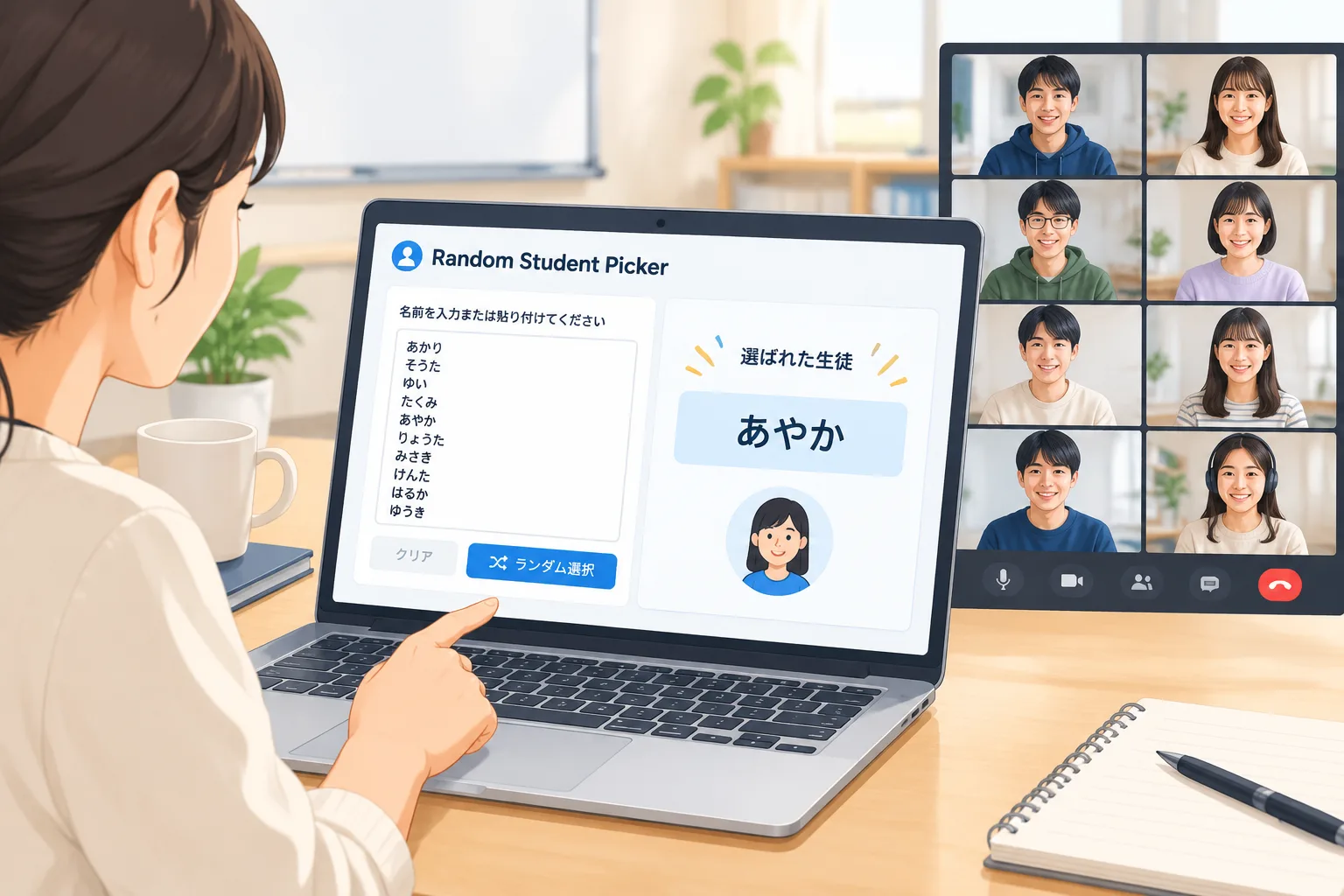
使い方:準備から実行までの6ステップ
- 名簿をテキストで用意します。Google Classroom や Teams の参加者リスト、Excel の出席簿からコピーして、1行に1人になるよう整えます。
- Random Student Picker を開きます。インストールは不要で、ブラウザがあれば動きます。
- 名前を貼り付けます。このとき、欠席者、転出した生徒、表記ゆれ(「山田 太郎」と「山田太郎」)を必ず確認してください。ここを省くと、欠席者を指名して気まずい空気になります。
- 実行して1人を選びます。
- 画面共有をオンにして、結果をクラスに見せます。指名の直前に共有するのがポイントです。先に共有しておくと、生徒が結果を見るために集中を切らしません。
- 指名したら、手元のメモに日付と名前を記録します。「誰に最近当てたか」は、この一手間が公平性を支えます。
画面の構成や設定項目はアップデートで変わることがあります。細かい表示は実際の画面に合わせて読み替えてください。大切なのは、名簿を用意する・貼り付ける・共有する・記録するという4つの動きが毎回同じ順番で回ることです。
Zoom・Microsoft Teams・Google Classroom での実践ワークフロー
Zoom を使う場合、指名の直前に画面共有を開始するのが基本です。ブレイクアウトルームでペア活動をさせるなら、部屋を開く前に Random Pair Generator でペアを決めておくと、移動の指示と同時に活動に入れます。3人以上のグループなら Random Group Generator が向いています。
Microsoft Teams は参加者リストのコピーがしやすく、会議のチャットに結果を貼っておけば、後から入室した生徒も何が決まったかを確認できます。記録が自動で残る点は、担任以外の教員が授業に入る場合にも役立ちます。
Google Classroom は名簿管理の起点として使えます。クラスの生徒リストをコピーして指名ツールに貼り、授業後に Classroom のトピックへ「今日の指名結果」を残す運用にすると、欠席者へのフォローもしやすくなります。校内のコミュニケーションツールに結果を貼って共有する使い方も同じ考え方です。
どの環境でも共通する原則は一つです。「決定はツールに任せ、教師は進行とフィードバックに集中する」。指名のたびに迷う時間が減るほど、授業のテンポは上がります。
授業シーン別の実例
小学校低学年の朝の会では、「今日の当番」を決める用途が分かりやすいです。児童は仕組みをすぐ理解し、当番のたびに教師が悩む時間がなくなります。
中学校の音読では、指名される側が読む準備をしていないと、指名の瞬間に教室が止まります。そこで「指名されたら30秒考える」というルールをセットで導入すると、ランダム指名が緊張ではなく見通しのある活動になります。
高校1年生・36人の現代文の例を見てみましょう。教師はペア音読のペアを Random Pair Generator で決め、発表順は Random Student Picker で決め、グループ討議は Random Group Generator で編成します。グループに愛称を付けたければ グループ名ジェネレーター を併用すると、活動の第一歩で笑いが生まれ、沈黙が減ります。
大学のゼミや企業研修では、参加者が「誰が当たるか分からない」状態を前向きに受け止めやすくなります。研修のアイスブレイクで最初の一人をランダムに決めるのは、進行役が特定の参加者を指名してしまう偏りを避ける有効な手段です。
Random Pair Generator や Random Group Generator との使い分け
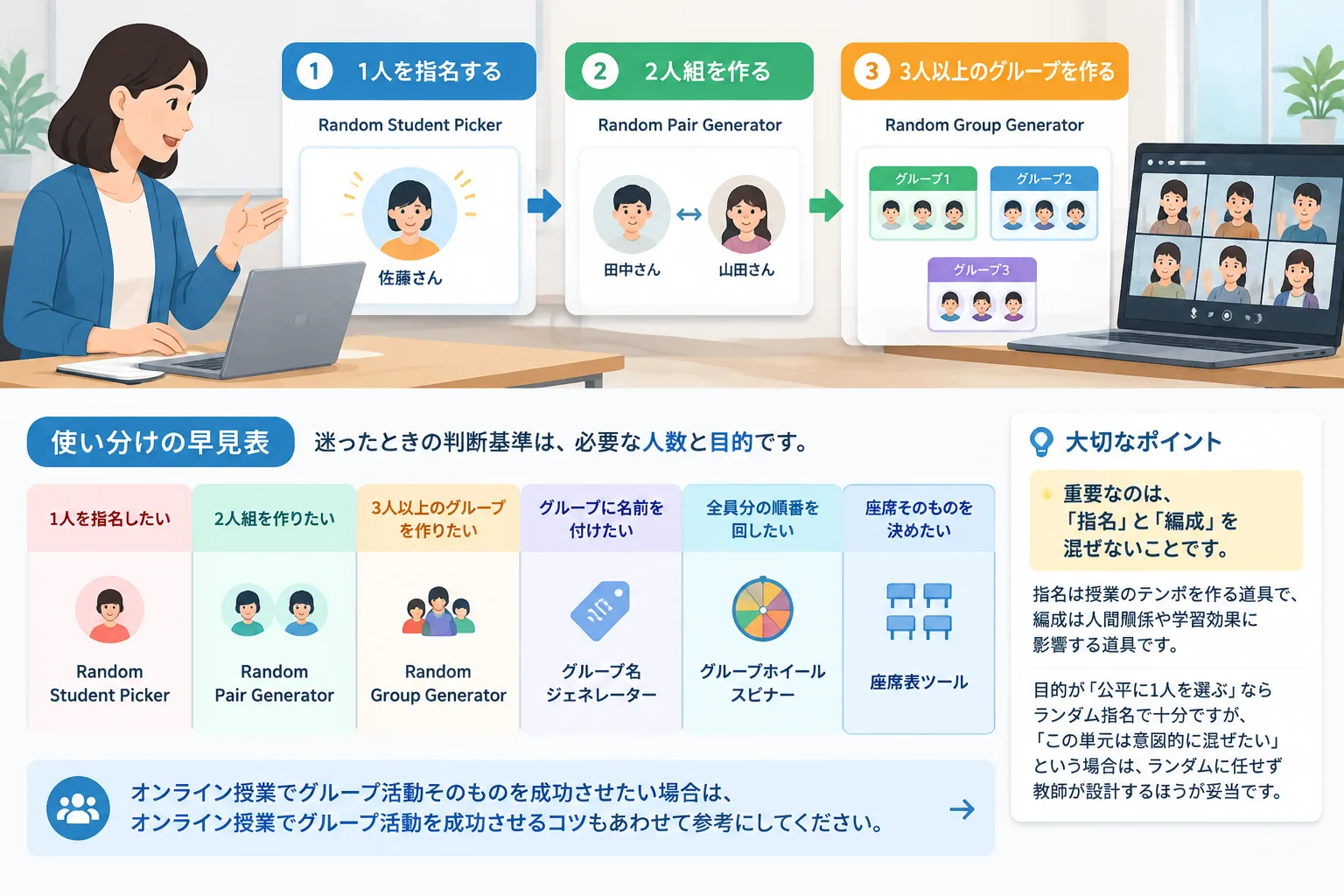
迷ったときの判断基準は、必要な人数と目的です。
- 1人を指名したい → Random Student Picker
- 2人組を作りたい → Random Pair Generator
- 3人以上のグループを作りたい → Random Group Generator
- グループに名前を付けたい → グループ名ジェネレーター
- 全員分の順番を回したい → グループホイールスピナー
- 座席そのものを決めたい → 座席表ツール
重要なのは、「指名」と「編成」を混ぜないことです。指名は授業のテンポを作る道具で、編成は人間関係や学習効果に影響する道具です。目的が「公平に1人を選ぶ」ならランダム指名で十分ですが、「この単元は意図的に混ぜたい」という場合は、ランダムに任せず教師が設計するほうが妥当です。
オンライン授業でグループ活動そのものを成功させたい場合は、オンライン授業でグループ活動を成功させるコツ もあわせて参考にしてください。
つまずきやすいポイントと対処法
指名された生徒が固まってしまうのは、よくあるつまずきです。答えが出るまで待つ、チャットに書いてもらう、隣の人と10秒相談する、といった逃げ道をあらかじめ用意しておくと、指名そのものが嫌な体験になりません。
返事がない場合の対応も決めておきましょう。カメラオフで離席している可能性は誰にでもあります。責めずに次の人へ進み、後で個別に声をかける。この順番を守るだけで、クラスの空気が悪くなるのを防げます。
同じ生徒が連続で選ばれたときは、記録を見せながら「続けて当たったけれど大丈夫?」と一言添えると、不公平感が和らぎます。本人の同意なくリストから外すのは避けたいところです。
名簿のメンテナンスも軽視できません。欠席者や転出者が残った名簿を使うと、指名のたびに中断が起きます。週のはじめに一度、名簿を更新する習慣をつけると安定します。
公平性を長く保つ運用のコツ
ランダム指名は「機会の偏り」を減らしますが、「全員が同じ回数話す」ことを保証するものではありません。少人数のクラスでは数回の抽選で偏りが出ることもあります。その場合は、記録を見ながら「今週はまだ話していない人を優先する」といった補正を教師側で行うのが現実的です。
もう一つのコツは、指名のあとに必ず短いフィードバックを返すことです。「その読み方で合っているよ」「いい視点だね」の一言があるだけで、指名は評価ではなく参加の機会になります。
限界も理解しておきましょう。ランダムな指名は理解度を測る道具ではありません。形成的評価は教師の仕事であり、ツールはその入口を公平にするだけです。この線引きを意識しておくと、ツールに頼りすぎることも、逆に敬遠することもなくなります。
よくある質問
指名したくない生徒が選ばれたときはどうすればいいですか?
根本的な解決は、名簿の設計にあります。発表が難しい事情がある生徒は、事前に相談のうえで別の役割(記録係、時間係など)を用意しておくと、抽選そのものを止めずに済みます。その場で除外するのは、生徒が理由を察してしまうためおすすめしません。
名簿に欠席者が混ざったままで大丈夫ですか?
おすすめしません。欠席者を指名すると授業が一度止まり、その間に集中が切れます。授業開始前に出欠を確認し、名簿を貼り直してから使うのが基本です。
大人数の授業や研修(100人以上)でも使えますか?
使えますが、目的を絞るのが現実的です。100人の前で1人を指名すると、待ち時間が長くなります。大人数の場合は、ペアやグループに分けたうえで各グループの代表を選ぶなど、二段階のランダム運用にするとテンポが保てます。
ランダム指名は生徒の不安を高めませんか?
仕組みを説明すれば不安は減ります。「全員に同じ確率で順番が回る」「指名されたら30秒考える時間がある」という2点を最初の授業で伝えてください。罰として指名するのではなく、参加の機会として運用することが大切です。
スマートフォンやタブレットからでも使えますか?
ブラウザで動作する無料ツールなので、タブレットやスマートフォンからも利用できます。ただし画面共有を前提にすると、PC のほうが操作が安定します。教室でタブレットを使う場合は、事前に一度リハーサルしておくと安心です。
まずは次の授業で試してみる
準備は簡単です。名簿をコピーして、Random Student Picker に貼り付け、画面共有して1人を選ぶ。これだけで、指名に迷う数秒が積み重なっていた時間が消え、生徒に向き合う時間が戻ってきます。
ペア活動やグループ活動にも広げたい場合は、Random Pair Generator と Random Group Generator を組み合わせてください。1回の授業で「指名・ペア・グループ」の3つを使い分けられるようになると、オンライン授業の進行は格段に楽になります。
スポンサーおすすめのリソースを見る