
Google Classroom
Google Classroomにランダムグループをエクスポートする方法
ランダムグループジェネレーターで作成したグループをGoogle Classroomにエクスポートする手順を解説。CSV出力から手動登録まで、教師向けに実践的な方法を紹介します。
多くの教師は、授業でのグループワークやプロジェクトにおいて、公平でバランスの取れたグループを素早く作る必要に迫られています。しかし、手作業で学生を振り分けるのは時間がかかり、偏りが生じがちです。ランダムグループジェネレーターを使えば、数クリックで偏りのないグループを作成できますが、その結果をGoogle Classroomに取り込んで、課題の設定や管理に活用したいと考える方も多いでしょう。本記事では、ランダムグループジェネレーターで生成したグループを、Google Classroomにエクスポートする方法を、具体的な手順とともに解説します。
ランダムグループジェネレーターとは?
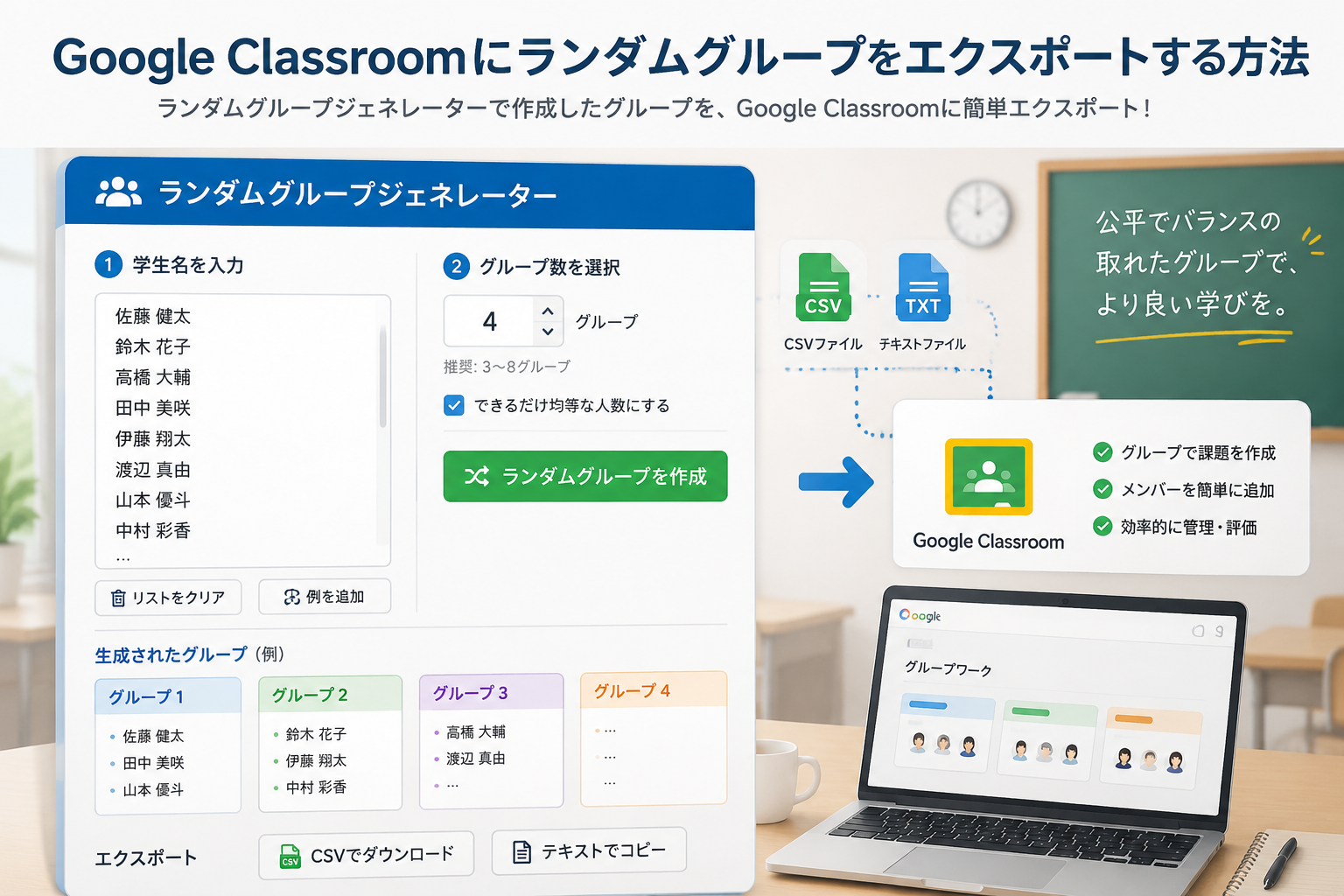
ランダムグループジェネレーターは、学生や参加者のリストをもとに、瞬時にランダムなグループを作成できるオンラインツールです。教育現場や企業研修、イベントなどで、公平なグループ分けを簡単に行うことができます。性別やスキルレベルなどのバランスを考慮した振り分けも可能で、すべて無料で利用できます。また、日本語を含む9言語に対応しているため、グローバルな環境でもストレスなく使用できます。
このツールの最大の利点は、グループ作成後、その結果をCSVファイルやテキストでエクスポートできることです。これにより、Google Classroomや他の学習管理システム(LMS)との連携が容易になります。
なぜGoogle Classroomにグループをエクスポートするのか?
Google Classroomは、多くの学校で採用されているLMSであり、課題の配布や成績管理、学生とのコミュニケーションを一元化できます。グループワークをGoogle Classroom上で行う場合、あらかじめ教室にグループを設定しておくと、課題をグループ単位で割り当てたり、グループごとのファイル共有が可能になります。
しかし、Google Classroomには、外部からグループを一括インポートする直接の機能はありません。そのため、ランダムグループジェネレーターで作成したリストを元に、手動でグループを登録する必要があります。とはいえ、正確なグループリストがあれば、その後の手順はシンプルです。本記事では、この手動登録を確実に行う方法を順を追って説明します。
必要なもの
- インターネット接続とブラウザ
- ランダムグループジェネレーターのアカウント(アカウント作成は不要ですが、結果保存に便利です)
- Google Classroomの教師アカウント(対象クラスへのアクセス権限)
- 学生の名前リスト(スプレッドシートやテキストで用意)
ステップ1: ランダムグループを作成する
まず、ランダムグループジェネレーターにアクセスし、グループを生成します。
- ランダムグループジェネレーターを開きます。
- 学生の名前を1行に1人ずつ入力するか、スプレッドシートからコピー&ペーストします。
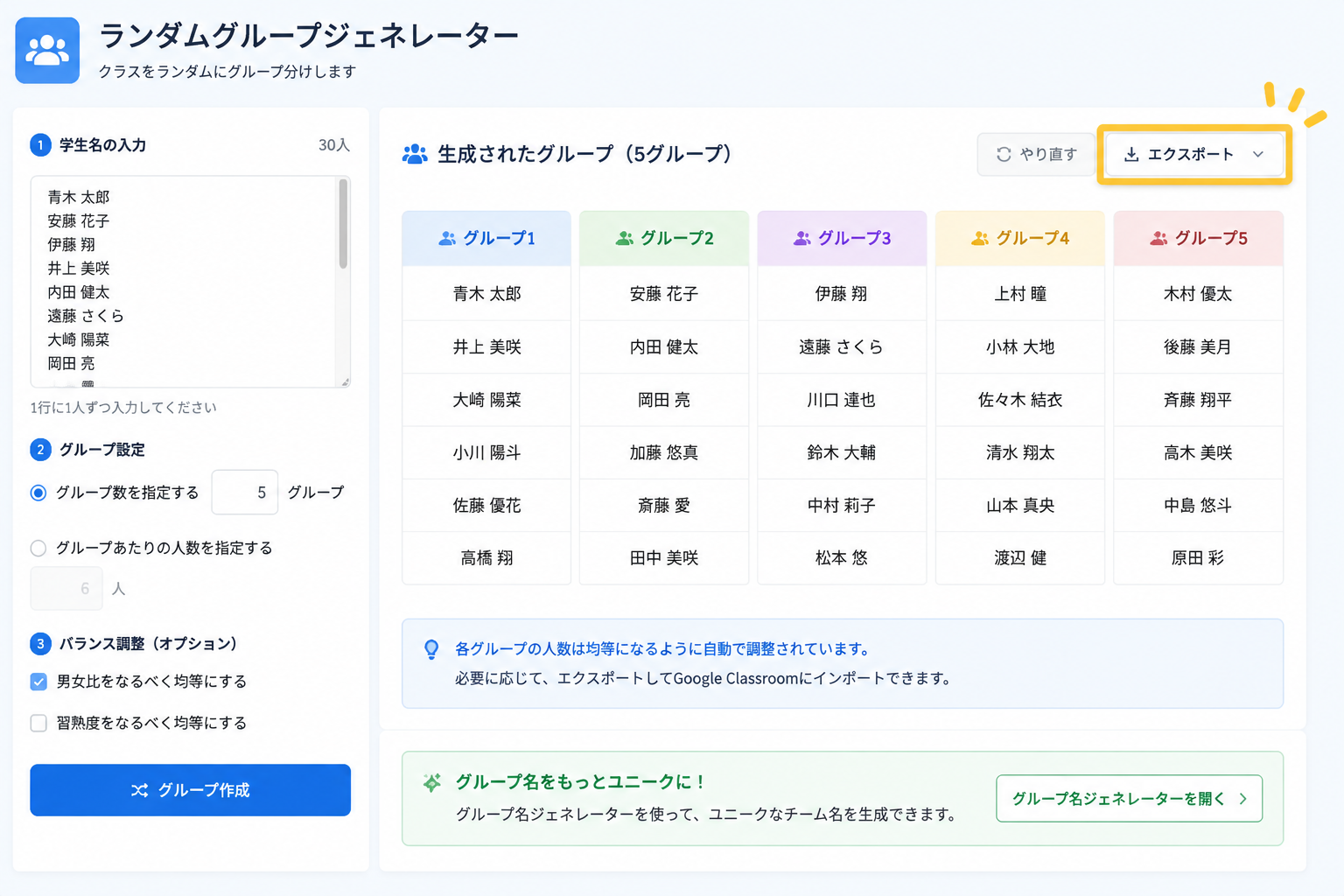
- 希望するグループ数、またはグループあたりの人数を選択します。例えば、クラス30人を5グループに分ける場合、グループ数に「5」と指定します。
- バランス調整オプションが必要であれば設定します(例:男女比、習熟度など)。
- 「グループ作成」ボタンをクリックします。
すると、学生がランダムに振り分けられたグループが画面上に表示されます。グループ名が自動的に「グループ1」「グループ2」などと付けられますが、必要に応じてグループ名ジェネレーターでユニークなチーム名を生成することもできます。
ステップ2: グループをエクスポートする
生成されたグループをGoogle Classroomで使える形で保存します。
- グループ結果画面の「エクスポート」または「ダウンロード」ボタンをクリックします。
- 形式として「CSV」を選択します。CSVは表計算ソフトやGoogleスプレッドシートで開くことができ、後の確認に便利です。
- ファイルをパソコンに保存します。ファイル名は「classroom_groups.csv」など分かりやすい名前にしておきましょう。
エクスポートされたCSVファイルには、通常「グループ名」「メンバー名」などの列が含まれます。たとえば、以下のような形式です(実際のデータはもっとシンプルかもしれません):
グループ名,メンバー名
グループ1,山田太郎
グループ1,佐藤花子
グループ2,鈴木一郎
グループ2,高橋美咲
...
もしランダムグループジェネレーターがテキスト形式でのみエクスポート可能な場合は、コピー&ペーストでGoogleスプレッドシートに貼り付け、CSVとしてダウンロードすることで代用できます。
ステップ3: Google Classroomでグループを作成する
Google Classroomで、手動でグループを登録する手順です。この作業はクラスごとに行います。
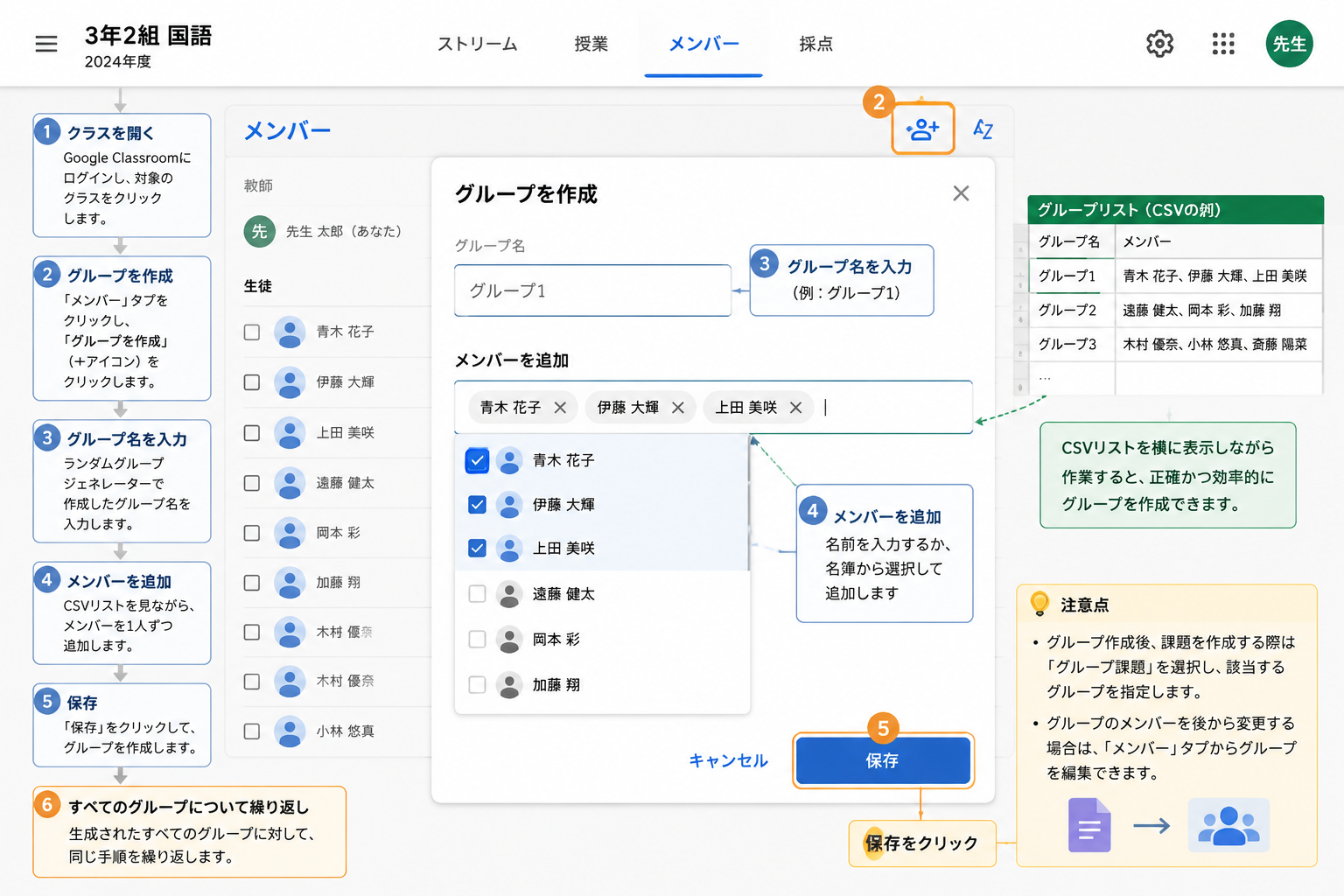
- クラスを開く: Google Classroomに教師アカウントでログインし、対象のクラスをクリックします。
- グループを作成: 画面上部の「メンバー」タブをクリックします。(または「授業」タブ → 「グループ」メニューが表示される場合もあります。インターフェースは更新されることがあるため、詳細はGoogleのヘルプをご参照ください。)「グループを作成」ボタン(または+アイコン)をクリックします。
- グループ名を入力: ランダムグループジェネレーターで作成したグループ名(例:グループ1)を入力します。
- メンバーを追加: 表示される「メンバーを追加」フィールドに、そのグループに所属する学生の名前を1人ずつ入力するか、名簿からチェックを入れます。CSVファイルのリストを見ながら、全メンバーを正確に追加します。
- 保存: グループの作成が完了したら「保存」をクリックします。
- すべてのグループについて繰り返し: この手順を、生成されたすべてのグループに対して行います。クラスに多数のグループがある場合は少し手間ですが、CSVリストを横に表示しながら作業することで効率的に進められます。
注意点:
- Google Classroomでは、グループ作成後、そのグループを課題に割り当てる際には、課題作成画面で「グループ課題」を選択し、該当するグループを指定します。
- グループのメンバーを後から変更する場合は、「メンバー」タブからグループを編集できます。ランダムグループを変更した場合は、手動で更新してください。
実際の例: 理科の実験グループ
中学3年生の理科の授業で、30人の生徒を6つの実験グループに分けるケースを考えてみましょう。先生はランダムグループジェネレーターを使い、性別と理科の成績が均等になるようにバランス設定を行ってグループを生成しました。その後、CSVファイルをエクスポートし、Google Classroomのクラスに同じ6つのグループを一つ一つ登録しました。
グループ課題「中和反応の実験」を作成する際、課題を「グループ課題」として設定し、登録した6グループすべてを割り当てることで、生徒は自分のグループの資料にアクセスし、グループメンバーと共同でレポートを提出することができました。このように、事前にグループをGoogle Classroomに登録しておくことで、授業当日の混乱が減り、スムーズな進行が可能になりました。
よくある質問
Q1: ランダムグループジェネレーターからGoogle Classroomに直接インポートできますか?
A1: 現在、Google Classroomには外部システムからグループを一括でインポートするAPIが公開されていません。そのため、生成したグループをCSVなどでエクスポートし、手動で登録する必要があります。手順は本記事の「ステップ3」を参照してください。
Q2: グループの数が多い場合、手動登録が大変です。何か効率的な方法はありますか?
A2: 残念ながら、Google Classroomの制限上、一括登録はできません。ただし、スプレッドシートでグループリストを表示しながら、コピー&ペーストを活用することで入力時間を短縮できます。また、グループ名を統一しておくと、課題設定時のグループ選択が容易になります。
Q3: ランダムグループジェネレーターでバランス調整はどの程度細かくできますか?
A3: ツールでは、性別、学年、スキルレベルなどのカテゴリを設定し、各グループ内でそれらの属性が均等になるように分散できます。ただし、完全な均等を保証するものではなく、あくまでアルゴリズムに基づいた最適化です。大まかなバランスは取れますが、細かい調整が必要な場合は手動で微調整することをお勧めします。
Q4: エクスポートしたCSVファイルの文字化けを防ぐには?
A4: CSVをGoogleスプレッドシートで開く際に文字化けする場合は、スプレッドシートの「ファイル」→「インポート」から、文字コードを「Unicode(UTF-8)」に指定して読み込むと正しく表示されます。ツール側でUTF-8エンコードで出力されていれば問題ありません。
Q5: グループ名ジェネレーターで作った名前もGoogle Classroomに使えますか?
A5: はい。グループを作成する際に、自由にグループ名を入力できますので、ランダムグループジェネレーターで生成した後に、グループ名ジェネレーターで作り直したユニークな名前を手動で入力してください。学習意欲を高める効果が期待できます。
まとめ
ランダムグループジェネレーターで公平で多様なグループを作成し、その結果をGoogle Classroomに手動で登録することで、グループワークの計画と実行が大幅に効率化されます。直接の自動連携はまだ叶いませんが、CSVエクスポートと明確な手順さえあれば、誰でもすぐに導入できます。
さっそく、ランダムグループジェネレーターでクラスのグループを作成し、今日の授業から実践してみましょう!
スポンサーおすすめのリソースを見る