
ランダムグループ生成
Random Group Generator の Google Classroom Integration 活用法:教室のグループ分けを自動化する方法
Google Classroomの生徒名簿を活用し、ランダムグループ生成ツールと連携させて、公平で多様なグループを瞬時に作る実践ガイドです。教師の準備時間を大幅に短縮します。
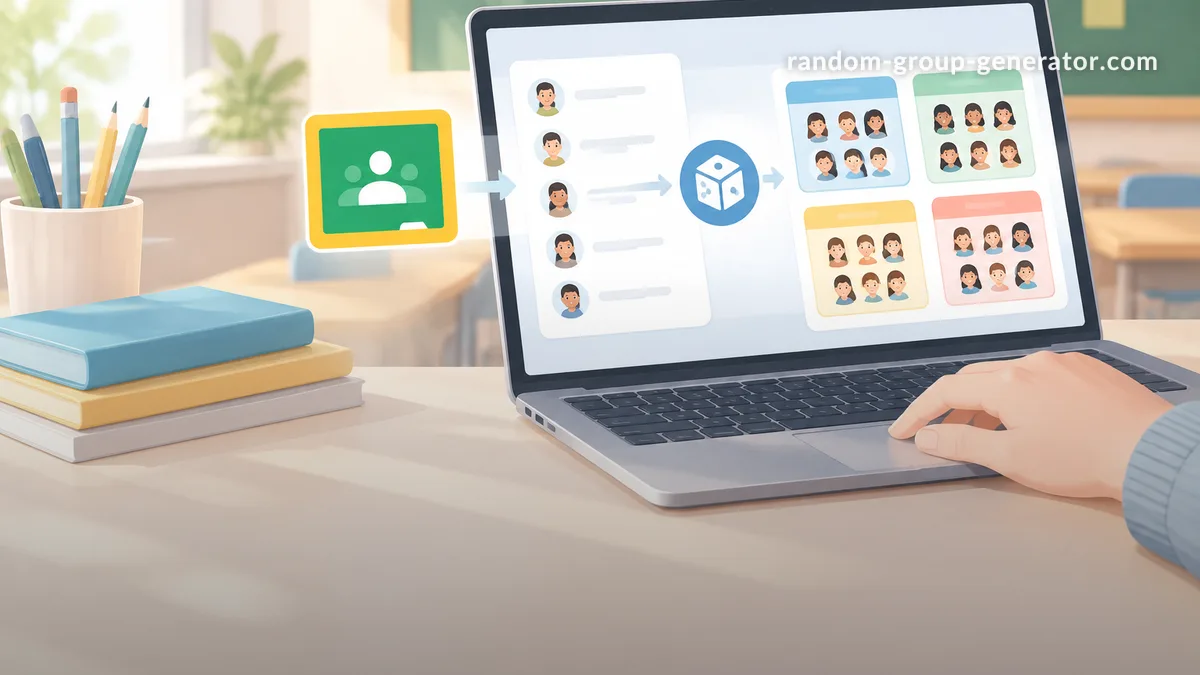
Google Classroomで授業を管理している教師にとって、グループ分けは時間のかかる作業です。手動でバランスを考えながらチームを組むのは大変で、偏りを防ぐのも難しいかもしれません。本記事では、「Random Group Generator」を活用してGoogle Classroomの生徒名簿から瞬時にランダムなグループを生成する連携手順を詳しく解説します。これにより、先生方は公平で多様なグループを数クリックで作成し、授業の準備時間を大幅に短縮できます。
Google Classroomでランダムグループ分けが必要な理由
グループワークやプロジェクト学習では、意図的に多様なメンバーを組み合わせることで学習効果が高まります。しかし、教師が手作業でグループ分けを行うと、無意識の偏りや同じメンバーが繰り返し一緒になる問題が生じがちです。また、クラスの人数が多いほど、組み合わせを考慮するだけで大きな負担になります。
Google Classroomにはネイティブのランダムグループ分け機能が標準搭載されていません。そのため、多くの教師は外部ツールを探したり、サイコロを振ったりしています。そこで役立つのが、ウェブベースの「ランダムグループ生成ツール」です。このツールを使えば、Google Classroomから書き出した名簿をもとに、瞬時にランダムで公平なグループを作れます。特に、プロジェクトチームの初期編成や、少人数でのディスカッショングループ作成に有効です。
Random Group GeneratorとGoogle Classroomの連携概要
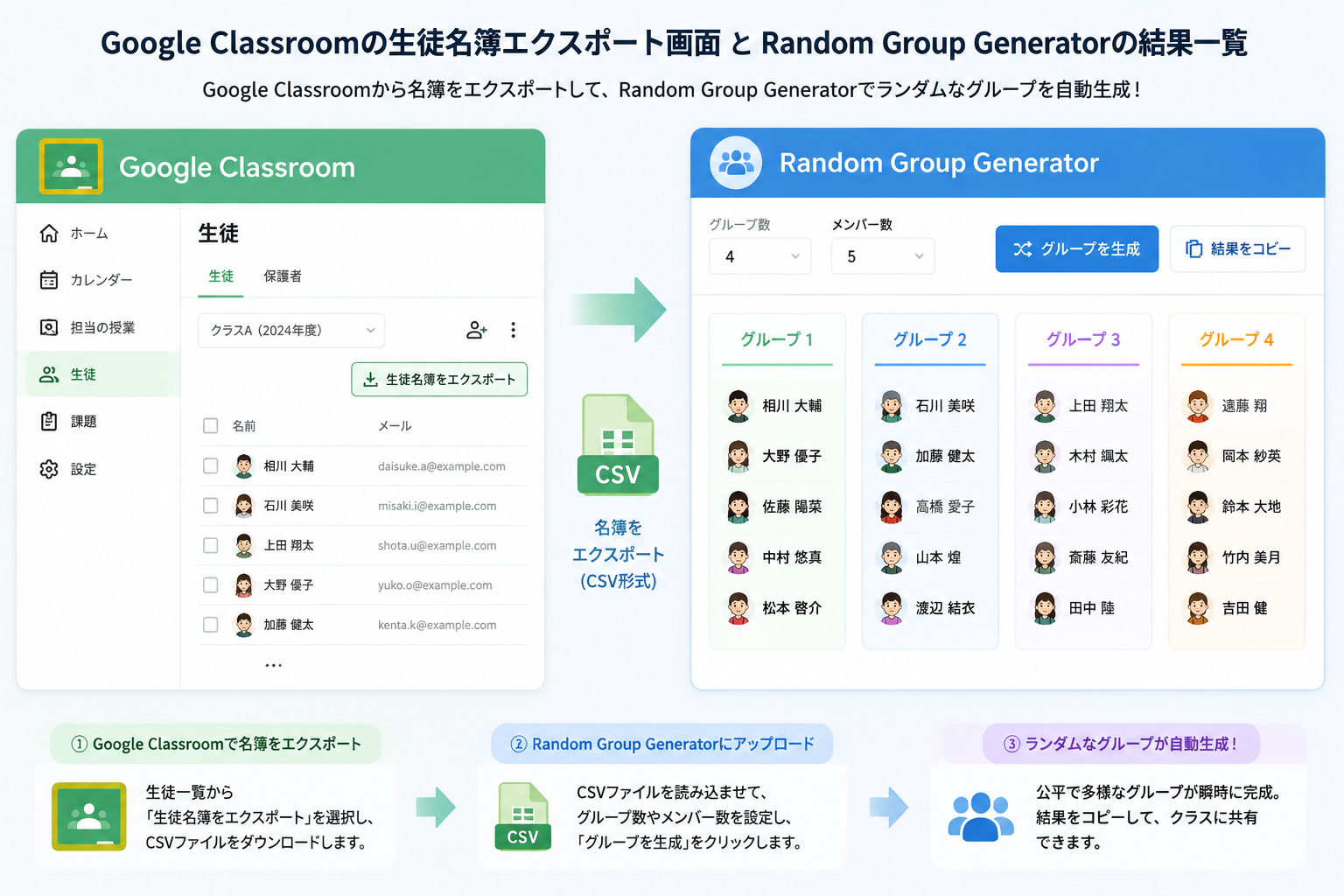
Random Group Generator(ランダムグループ生成ツール)は、名前のリストを取り込んで、指定した人数またはグループ数に分割するシンプルなオンラインツールです。Google Classroomとの直接的なAPI連携はありませんが、名簿データのやり取りを工夫することで、実質的な統合が可能です。
大まかな流れは次のとおりです。
- Google Classroomから生徒名簿をCSVまたはテキストで書き出す
- 書き出した名前リストをRandom Group Generatorに貼り付ける
- グループ数を設定し、「生成」ボタンを押す
- 完成したグループをGoogle Classroom上で共有・活用する
この方法なら、Google Classroomのアカウント情報や個人データを外部に渡す心配が少なく、安全に運用できます。しかも、このツールは無料で広告も最小限に抑えられており、教育現場での使用に適しています。
ステップ1: Google Classroomから名簿をエクスポートする
まず、対象のクラスの生徒一覧をGoogle Classroomから取り出します。手順は以下のとおりです。
- ブラウザでGoogle Classroom(classroom.google.com)にログインし、該当するクラスを開きます。
- 画面上部の「メンバー」タブをクリックします。
- 表示された生徒名の一覧を範囲選択するか、Ctrl+A(MacではCommand+A)で全選択します。
- 選択範囲をコピーします(Ctrl+C/Command+C)。
- メモ帳やスプレッドシートに貼り付けて、生徒名だけが1行ずつ並んだプレーンテキストのリストに整えます。不要な情報(メールアドレスや権限など)は削除しておきましょう。
このテキストリストが、次のステップで使う準備完了のデータです。氏名の順序は成績順や五十音順になっている場合がありますが、ランダム生成には影響しません。
ステップ2: 名簿をランダムグループ生成ツールに取り込む
次に、ランダムグループ生成ツールのページを開きます。画面中央にあるテキストエリアに、先ほど用意した名前のリストを貼り付けます。1行に1人の生徒名(ふりがなや名字のみでも可)が記載されていることを確認してください。
名前の区切りは改行で認識されます。もしスプレッドシートの列で名前が並んでいる場合は、コピーすると自動的に改行区切りになるはずです。最大500名程度まで対応しており、1クラス全体でも問題なく処理できます。
また、将来的に同じクラスで何度もグループ分けをする予定なら、名前リストをテキストファイルとして保存しておき、後日また貼り付け直すこともできます。ブックマークに登録しておけば、数秒でツールにアクセス可能です。
ステップ3: グループの設定と生成
名前の貼り付けが完了したら、「グループの設定」を行います。主な設定項目は以下の2つです。
- 各グループの人数:1グループあたりの最大人数を指定します。たとえば4人グループを作りたい場合は「4」と入力します。
- グループ数:クラス全体を何グループに分割するかを指定します。たとえば20名を5グループに分けたい場合は「5」と入力します。
どちらか一方を指定するだけで、ツールが自動的に人数配分を均等化します。余りが出る場合は、一部のグループが1人少なくなりますが、ツール側でバランスよく調整されます。
設定後、「グループを生成する」ボタンをクリックすると、画面下部にグループ分けの結果が即座に表示されます。
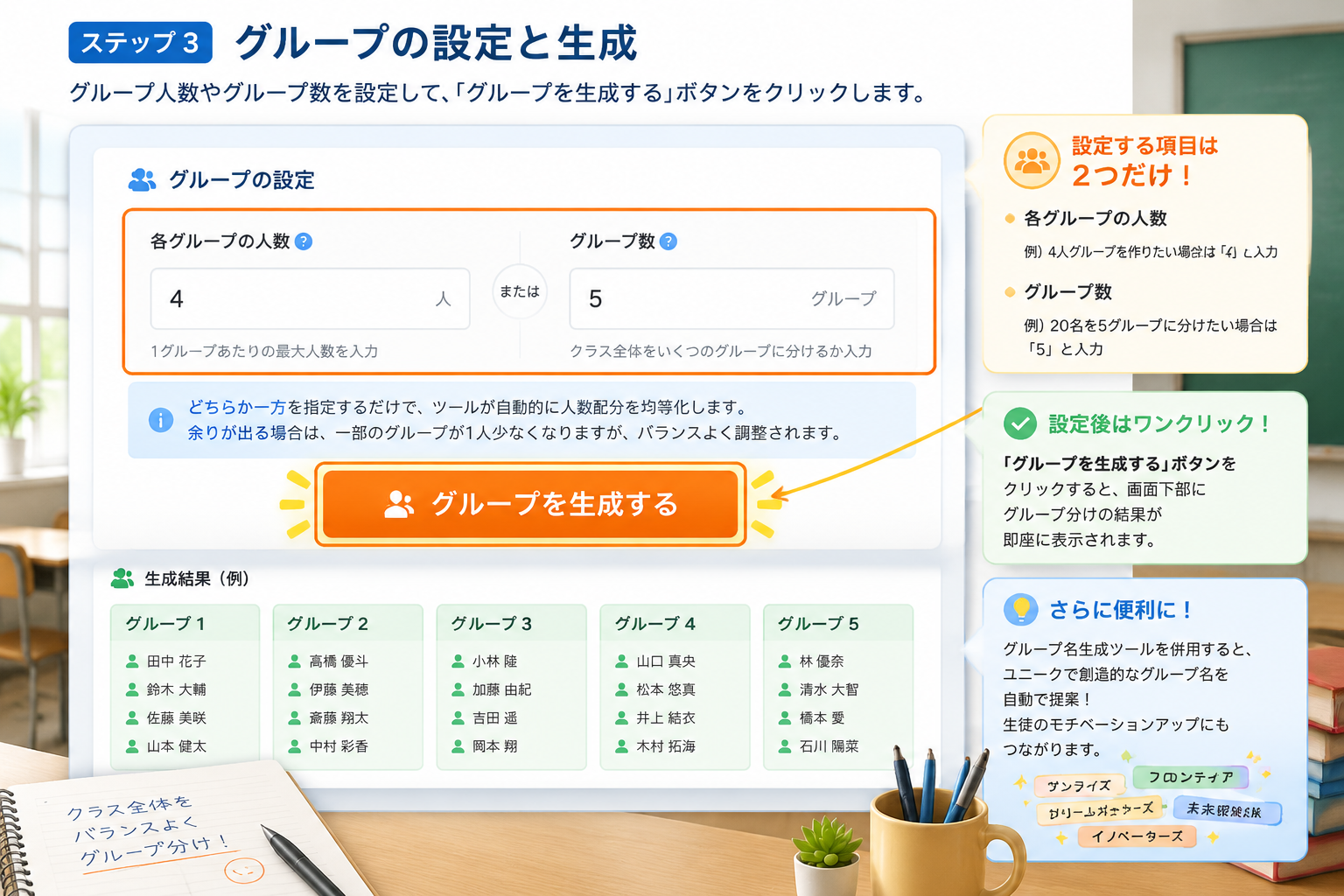
各グループには「グループ 1」「グループ 2」と自動で番号が割り振られます。もし差別化が必要なら、グループ名生成ツールを併用して、ユニークなグループ名をランダムに付与することもできます。このツールは創造的なチーム名を自動提案するため、生徒のモチベーションアップにもつながります。
ステップ4: 作成したグループをGoogle Classroomで活用する
生成されたグループ結果は、以下のようにGoogle Classroom上で簡単に共有・活用できます。
- グループワークの指示に貼り付け:各グループのメンバー表をClassroomの「ストリーム」や「課題」の説明欄にコピー&ペーストします。メンバーを箇条書きで表示すれば、生徒は自分のグループを確認しやすくなります。
- グループ名を課題のトピックに利用:グループごとに異なる課題を出す場合、トピック名にグループ番号や名前を付けて整理できます。
- Google Meetのブレイクアウトルーム設定に反映:もしオンライン授業でMeetを使っているなら、グループリストを見ながら手動でブレイクアウトルームを作成する際の参考にできます。自動割り当てはありませんが、数名ずつ割り振れば効率的です。
- ペア活動の場合はペア生成ツールを利用:2人組の活動には、ランダムペア生成ツールが便利です。こちらも同様の手順で名簿を取り込めます。
特に校外学習や体育のチーム分けなど、Google Classroom上で即座にグループを伝える必要がある場面で、リアルタイムにコピーして共有できる点が強みです。
実際の現場での活用例
ケース1:中学1年生の英語科でのペアワーク
東京の中学校の英語教師は、毎授業のはじめに10分間の会話練習を行うために、常にペアを変えたいと考えていました。手作業では同じ生徒同士になりがちで、不公平感につながっていました。そこで、Google Classroomのメンバー一覧から名前をコピーし、ランダムペア生成ツールに貼り付ける方法を導入しました。その結果、数秒で偏りのないペアが作れるようになり、授業の流れがスムーズに。生徒からも「今日は誰と話せるか楽しみ」という声が聞かれるようになりました。
ケース2:高校のプロジェクト学習でのチーム編成
大阪の高校では、2ヶ月にわたる総合的な探究の時間に、5人程度のプロジェクトチームを編成する必要がありました。担任は、生徒の希望やスキルを加味しつつも、まずはランダムな候補群を用意するために本ツールを活用しました。Google Classroomから40名の名簿をエクスポートし、5人グループを8つ生成。この結果をたたき台にして、必要に応じて微調整する方法を取りました。事前のランダム化によって、教師の主観を極力排除し、生徒にも公平感を与えられました。
よくある質問 (FAQ)
Q: ツールをGoogle Classroomと直接連携させることはできますか?
いいえ、Random Group GeneratorはAPI経由での直接統合を行っていません。セキュリティとシンプルさを重視し、名簿データのコピー&ペーストによる疑似的な連携を推奨しています。Google Classroomの生徒名をテキストとして扱うため、個人情報の自動同期などのリスクがありません。
Q: 一度生成したグループを保存して後で呼び出すことはできますか?
ツールには保存機能はありませんが、グループ結果をコピーしてGoogleドキュメントやClassroomの課題に貼り付けておくことで実質的な保存が可能です。また、ツールのURLは同じ設定を記憶しないため、毎回名前を貼り付ける必要があります。スクリーンショットを撮っておくことも一案です。
Q: 生徒数が奇数の場合、グループの人数はどうなりますか?
余りが生じる場合、一部のグループが1人少ない状態で均等に割り振られます。たとえば23人で5人グループを作ると、3グループが5人、2グループが4人となります。ツールが自動調整するため、不自然な編成にはなりません。
Q: ランダムなのにどうしても同じメンバーが繰り返されることはありますか?
完全にランダムなため、偶然繰り返される可能性はゼロではありません。しかし、次回の生成で再度同じ組み合わせになる確率は低く、仮に気になる場合は再生成ボタンで即座に別の組み合わせを作れます。グループの履歴に基づくアルゴリズムではありませんが、頻繁に使うことで偏りは自然と解消されます。
Q: 日本語の名前以外でも使えますか?
はい、ツールは多言語に対応しており、アルファベットや漢字など様々な文字を正しく認識します。国際クラスで名前が混在していても問題ありません。
まとめ:Google Classroomでのグループ分けを効率化しよう
Google Classroomとランダムグループ生成ツールの組み合わせは、教師の負担を減らし、生徒に毎回新鮮なグループ体験を提供する実用的な方法です。特別なソフトウェアのインストールも不要で、学校のICT環境を選ばずに活用できます。まずは無料のランダムグループ生成ツールにアクセスして、今日の授業のグループ分けを試してみてください。さらに、ペア活動にはランダムペア生成ツールもあわせてご利用いただけます。公平で効率的なグループ編成が、明日からの授業をより活発に変えるでしょう。
関連ツール
用途に合ったジェネレーターを選びましょう。すべてのツールは無料でブラウザ上で動作します。