
Google Classroom
Random Group Generator für Google Classroom Integration: So einfach geht's
Erfahren Sie, wie Sie den kostenlosen Random Group Generator nahtlos in Ihren Google Classroom Workflow integrieren, um Schüler schnell und fair in ausgewogene Gruppen einzuteilen – mit Schritt-für-Schritt-Anleitung und praktischen Tipps.

Lehrkräfte, die Google Classroom nutzen, kennen das Problem: Schüler manuell in Gruppen einzuteilen kostet wertvolle Unterrichtszeit. Der kostenlose Random Group Generator hilft, diese Aufgabe schnell, fair und transparent zu bewältigen – und lässt sich nahtlos in Ihren Google Classroom Workflow einbinden. Ob für Projektarbeit, Diskussionen oder Stationslernen – mit nur wenigen Klicks erstellen Sie aus Ihrer Klassenliste zufällige und ausgewogene Gruppen. In diesem Artikel erfahren Sie, wie Sie die beiden Werkzeuge kombinieren, typische Fallstricke vermeiden und Ihre Unterrichtsvorbereitung effizienter gestalten.
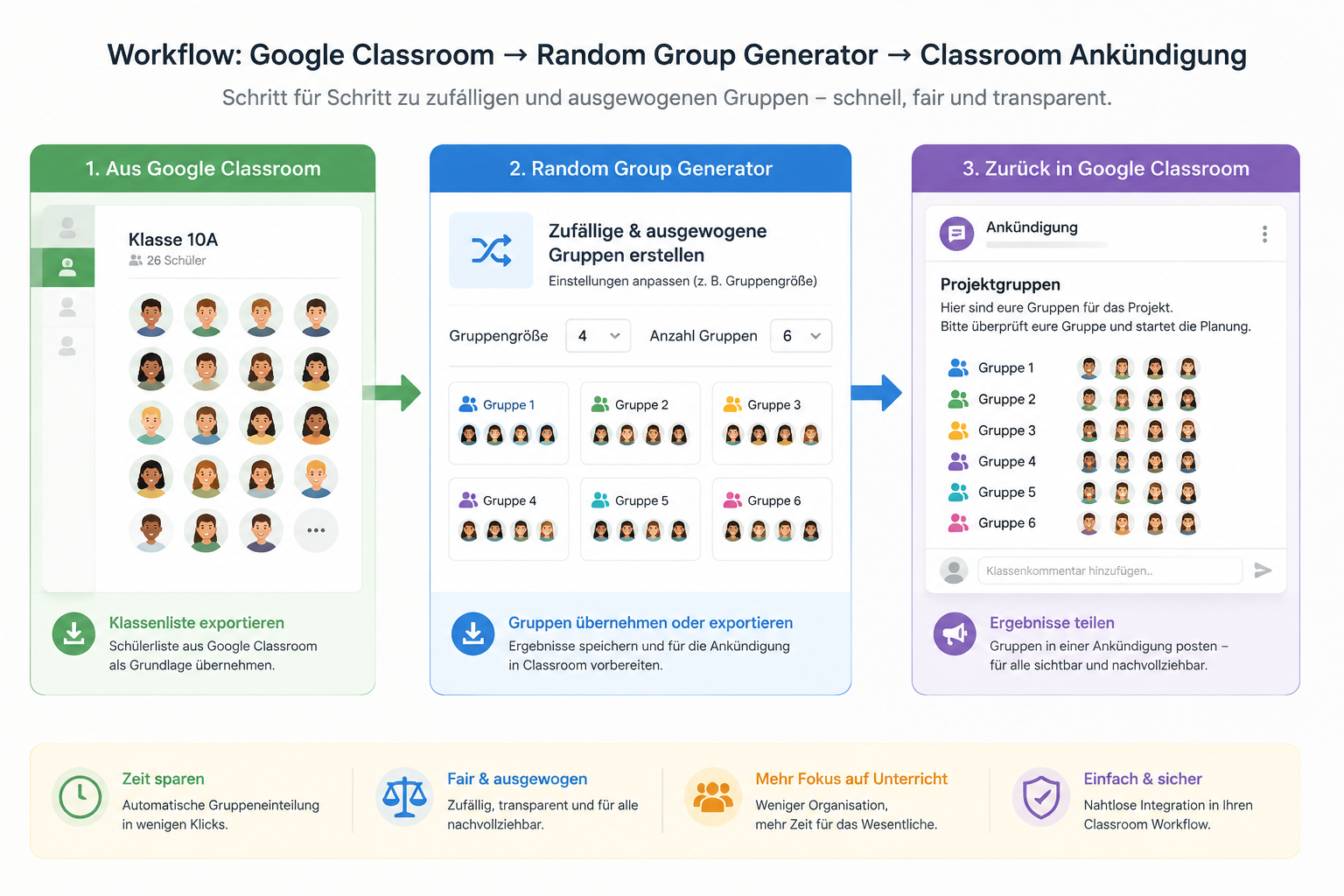
Warum eine Gruppeneinteilung mit Google Classroom und dem Random Group Generator?
Google Classroom erleichtert die Organisation von Aufgaben und Materialien, bietet jedoch keine integrierte Funktion für die zufällige Gruppeneinteilung. Lehrer müssen daher oft manuell Namenslisten durchgehen, um Teams zusammenzustellen – ein Prozess, der bei 25 Schülern schnell zehn Minuten oder mehr in Anspruch nimmt und bei jeder neuen Aufgabe wiederholt werden muss. Noch schwieriger wird es, wenn eine faire Verteilung nach Leistungsstärke, Geschlecht oder Sozialverhalten gewünscht ist.
Der Random Group Generator schließt diese Lücke, indem er eine externe, browserbasierte Lösung bietet, die Sie parallel zu Google Classroom nutzen können. Sie kopieren einfach Ihre Schülerliste aus Classroom in das Tool, legen die Anzahl der Gruppen oder die Gruppengröße fest und erhalten sofort eine zufällige Aufteilung. Dank einer optionalen Balancierungsfunktion berücksichtigt der Generator bei Bedarf auch Zusatzmerkmale wie etwa Vorkenntnisse, sodass heterogene oder homogene Teams entstehen – ganz ohne subjektive Einflüsse.
Der größte Vorteil: Weil der Generator webbasiert funktioniert, ist keine Installation, kein Add-on und keine Genehmigung durch den Administrator nötig. Sie öffnen ihn einfach auf Ihrem Gerät – ob Computer, Tablet oder Smartboard – und können Ergebnisse direkt im Unterricht präsentieren oder als Ankündigung in Google Classroom posten. Das spart nicht nur Zeit, sondern sorgt auch für Transparenz: Schülerinnen und Schüler akzeptieren eine computergenerierte Gruppeneinteilung oft eher als eine von der Lehrkraft vorgegebene.
Schritt-für-Schritt-Anleitung: So binden Sie den Generator in Ihren Google Classroom Ablauf ein
Die folgende Anleitung zeigt Ihnen einen praxisnahen Weg, Schülerdaten aus Google Classroom zu übernehmen, Gruppen zu generieren und die Ergebnisse zurückzuspielen. Wir nehmen eine Beispielklasse mit 24 Schülern, die für ein Geschichtsprojekt in 4er-Gruppen eingeteilt werden sollen.
1. Schülerliste aus Google Classroom exportieren
Öffnen Sie Ihren Kurs in Google Classroom und wechseln Sie zur Registerkarte „Personen“. Dort sehen Sie alle Teilnehmer. Markieren Sie die gewünschten Namen – bei einer ganzen Klasse können Sie einfach Strg+A (bzw. Cmd+A am Mac) drücken – und kopieren Sie sie mit Strg+C. Alternativ können Sie die Liste über das Menü „Noten“ exportieren: Klicken Sie auf „Noten“, dann auf die drei Punkte oben rechts und wählen Sie „Alle Noten in Google Tabellen kopieren“ oder „Herunterladen als CSV“. In der Tabelle steht die Spalte „Schülername“ bereit, die Sie direkt in den Generator übertragen können.
2. Namen in den Random Group Generator einfügen
Rufen Sie den Random Group Generator auf. Im Eingabefeld können Sie die kopierten Namen einfügen – achten Sie darauf, dass jeder Name in einer eigenen Zeile steht. Entfernen Sie eventuelle Leerzeilen oder zusätzliche Informationen wie E-Mail-Adressen manuell. Das Tool akzeptiert bis zu 200 Einträge (Stand: Version 2025), was für typische Klassengrößen mehr als ausreicht.
3. Gruppengröße oder Anzahl festlegen
Unter dem Eingabefeld finden Sie zwei Optionen: Sie können entweder die gewünschte Anzahl der Gruppen oder die gewünschte Anzahl von Personen pro Gruppe angeben. Für das Geschichtsprojekt mit 24 Schülern und 4 Teams wählen Sie „Anzahl der Gruppen: 4“. Der Generator teilt die Liste dann automatisch in vier gleich große Gruppen ein. Möchten Sie stattdessen Paare bilden, steht Ihnen auch der spezialisierte Random Pair Generator zur Verfügung.
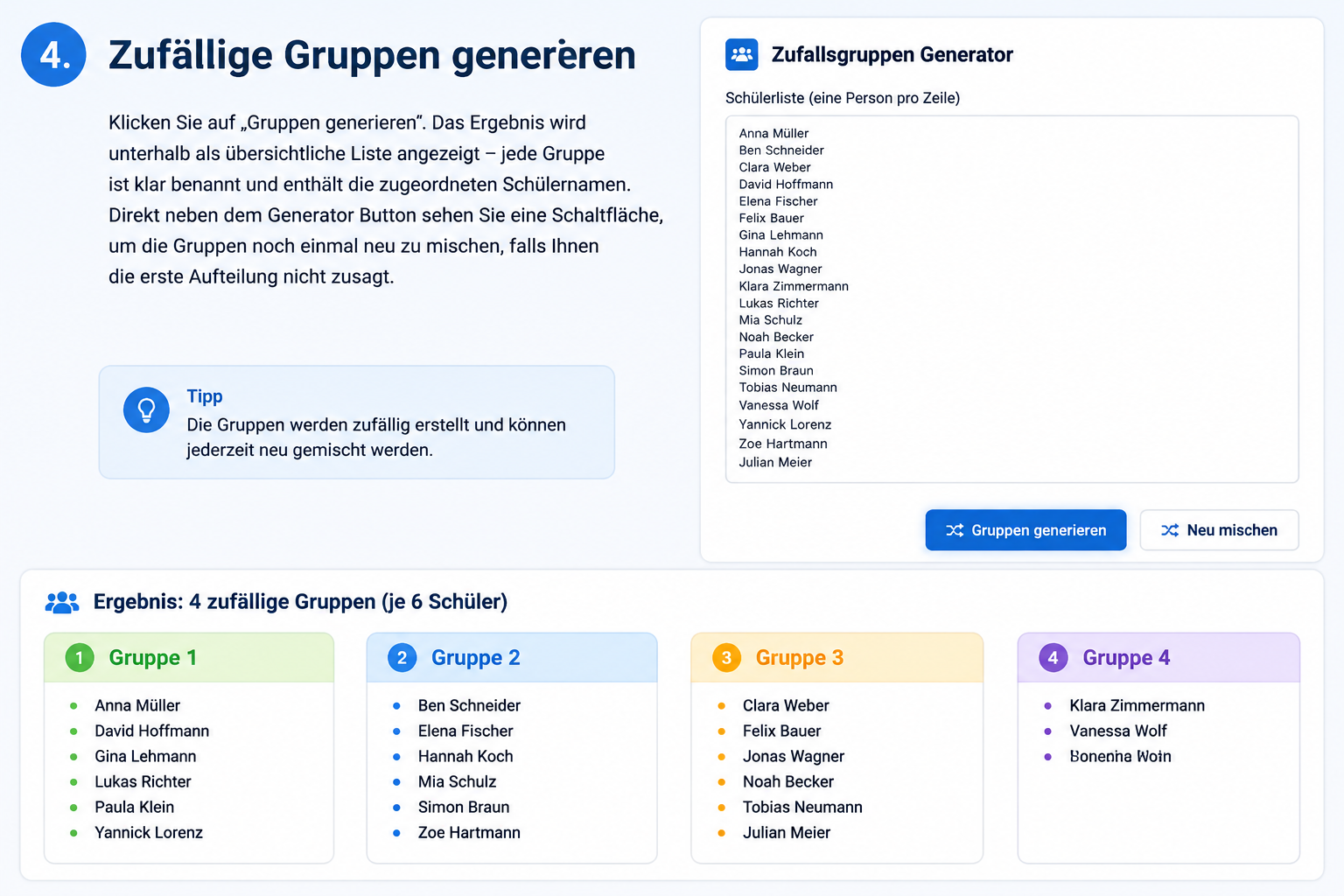
4. Zufällige Gruppen generieren
Klicken Sie auf „Gruppen generieren“. Das Ergebnis wird unterhalb als übersichtliche Liste angezeigt – jede Gruppe ist klar benannt und enthält die zugeordneten Schülernamen. Direkt neben dem Generator-Button sehen Sie eine Schaltfläche, um die Gruppen noch einmal neu zu mischen, falls Ihnen die erste Aufteilung nicht zusagt.
5. Gruppenzuteilung in Google Classroom veröffentlichen
Kopieren Sie das Ergebnis aus dem Generator und erstellen Sie in Google Classroom eine neue Ankündigung (oder fügen Sie es der Aufgabenstellung hinzu). Formatieren Sie die Liste so, dass die Gruppen deutlich erkennbar sind – nummerierte Absätze mit den jeweiligen Mitgliedern haben sich bewährt. Alternativ können Sie für jede Gruppe eine eigene Classroom-Gruppe (ehemals „Stream-Gruppe“) anlegen, was die Kommunikation innerhalb der Teams erleichtert. Dazu kopieren Sie die Namen der Gruppe und fügen sie bei der Gruppenerstellung in Classroom ein.
Tipps für eine faire Gruppeneinteilung
Zufallsgruppen sind nicht per se fair – sie können zu unausgewogenen Teams führen, wenn beispielsweise alle leistungsstarken Kinder zufällig in dieselbe Gruppe geraten. Der Random Group Generator bietet daher eine Balancierungsfunktion, mit der Sie solche Verzerrungen verhindern können.
Markieren Sie beim Einfügen der Namen einfach, ob ein Schüler bestimmte Merkmale aufweist – Sie können nach Leistungsniveau, Geschlecht oder einem von Ihnen definierten Kriterium unterscheiden. Schreiben Sie zum Beispiel hinter jeden Namen in Klammern eine Kategorie: „Anna (L)“ für leistungsstark, „Ben (M)“ für mittel, „Carl (S)“ für schwach. Im Generator aktivieren Sie dann die Option „Gruppen ausbalancieren“ und wählen das Merkmal aus, mit dem Sie steuern möchten. Das Tool verteilt die Kategorien möglichst gleichmäßig über alle Gruppen, sodass jedes Team eine ähnliche Mischung erhält.
Ein zweites wichtiges Prinzip ist die Transparenz: Zeigen Sie der Klasse, dass die Einteilung vom Zufallsgenerator stammt. Sie können die Ergebnis-Seite auf das Smartboard projizieren oder einen Screenshot teilen. Das stärkt die Akzeptanz und verhindert Diskussionen über vermeintliche Bevorzugung. Sollten trotzdem soziale Unverträglichkeiten auftreten, können Sie einzelne Schüler manuell tauschen – der Generator erlaubt nachträgliche Änderungen zwar nicht, aber eine kurze Notiz in der Ankündigung reicht aus: „Gruppe 1: Statt Tim nun Mia“.
Vergleich: Manuelle Gruppierung vs. Online-Generator
Viele Lehrkräfte stellen sich die Frage, ob sich der Umstieg auf einen externen Generator lohnt. Die manuelle Methode – etwa Namen auf Kärtchen ziehen oder per Durchzählen – hat ihren Charme, stößt jedoch bei häufigen Wechseln oder großen Kursen an Grenzen. Die folgende Übersicht zeigt die wichtigsten Unterschiede:
| Aspekt | Manuelle Gruppierung | Random Group Generator |
|---|---|---|
| Zeitaufwand für 30 Schüler | ca. 5–10 Min. pro Durchlauf | unter 1 Minute |
| Nachvollziehbarkeit | subjektiv, Diskussionen möglich | objektiv und zufällig, erhöhte Akzeptanz |
| Balancierung nach Kriterien | nur aufwändig möglich | integrierte Fairness-Funktion |
| Flexibilität bei kurzfristigen Änderungen | sofort anpassbar | leichte manuelle Nachbearbeitung nötig |
| Datenschutz | keine externen Daten | Namen werden nur lokal im Browser verarbeitet, keine Speicherung auf Servern |
Der Generator spielt seine Stärken besonders dann aus, wenn Gruppen häufig rotieren (z. B. bei Stationenlernen) oder wenn schulinterne Evaluationen eine transparente und faire Teamzusammensetzung verlangen. Für Klassen mit weniger als 5 Schülern ist der Mehraufwand des Kopierens dagegen kaum gerechtfertigt – hier genügt ein kurzes Abzählen.
Häufig gestellte Fragen (FAQ)
Kann ich den Random Group Generator direkt in Google Classroom installieren?
Nein, der Random Group Generator ist ein webbasiertes Werkzeug, das Sie parallel zu Google Classroom im Browser öffnen. Eine native Integration als Add-on oder Classroom-Zusatzfunktion gibt es nicht. Dennoch ist der Ablauf bewusst schlank gehalten: Sie wechseln einfach zwischen zwei Browser-Tabs hin und her, kopieren die Namen hin und die Ergebnisse zurück – das kostet nur wenige zusätzliche Sekunden.
Wie kann ich meine Schülerliste aus Google Classroom exportieren?
Die einfachste Methode: Gehen Sie im Kurs auf „Personen“, markieren Sie alle Schüler und kopieren Sie die Liste. Alternativ können Sie die Notenübersicht als CSV herunterladen und die Namensspalte verwenden. In beiden Fällen erhalten Sie eine Klarnamenliste, die Sie direkt in das Eingabefeld des Generators einfügen können.
Funktioniert der Generator auch mit großen Klassen?
Ja, der Random Group Generator verarbeitet problemlos bis zu 200 Namen. Das deckt selbst große Kurse der Sekundarstufe II oder Einführungsveranstaltungen an Hochschulen ab. Bei sehr großen Kohorten (über 200) können Sie die Liste in zwei Durchgängen bearbeiten oder mehrere Generierungsvorgänge hintereinander ausführen.
Kann ich die Gruppen nach bestimmten Kriterien ausbalancieren?
Ja, das Tool bietet eine Funktion für faire Gruppierung. Sie können hinter jedem Schülernamen eine Kategorieangabe machen (z.B. Leistungsstufe, Geschlecht) und dann die Ausbalancierung für dieses Merkmal aktivieren. Der Algorithmus verteilt die Kategorien dann gleichmäßig auf alle Gruppen, was besonders bei heterogenen Klassen sinnvoll ist.
Was tun, wenn Schüler fehlen oder die Gruppenanzahl nicht aufgeht?
Wenn einzelne Schüler kurzfristig fehlen, entfernen Sie deren Namen einfach aus der kopierten Liste, bevor Sie sie in den Generator einfügen. Bleibt bei der Verteilung ein Rest übrig (etwa 25 Schüler in 4er-Gruppen ergibt eine Person zu wenig), weist der Generator automatisch die letzte Gruppe kleiner aus – das zeigt er deutlich an. Sie können dann eine Person von einer anderen Gruppe nachträglich verschieben oder die Gruppe so lassen, wenn es die Aufgabe erlaubt.
Der Random Group Generator ist der ideale Begleiter für alle, die Google Classroom verwenden und ihre Gruppeneinteilung vereinfachen möchten. Probieren Sie es aus und erleben Sie, wie schnell und stressfrei Zufallsgruppen entstehen. Hier geht es direkt zum Tool: Random Group Generator.
Verwandte Tools
Wähle den passenden Generator – alle Tools laufen kostenlos im Browser.