
Bildung
Lehrer-FAQ: Fragen zum Zufallsgruppengenerator beantwortet
Antworten auf über 15 häufig gestellte Fragen zum Klassenzimmergruppieren. Vermeiden Sie häufige Fehler und sparen Sie mehr als 5 Stunden pro Woche mit diesen Experten-Tipps.
Lehrer-FAQ: Fragen zum Zufallsgruppengenerator beantwortet
Ihre Fragen zum Klassenzimmergruppieren, beantwortet
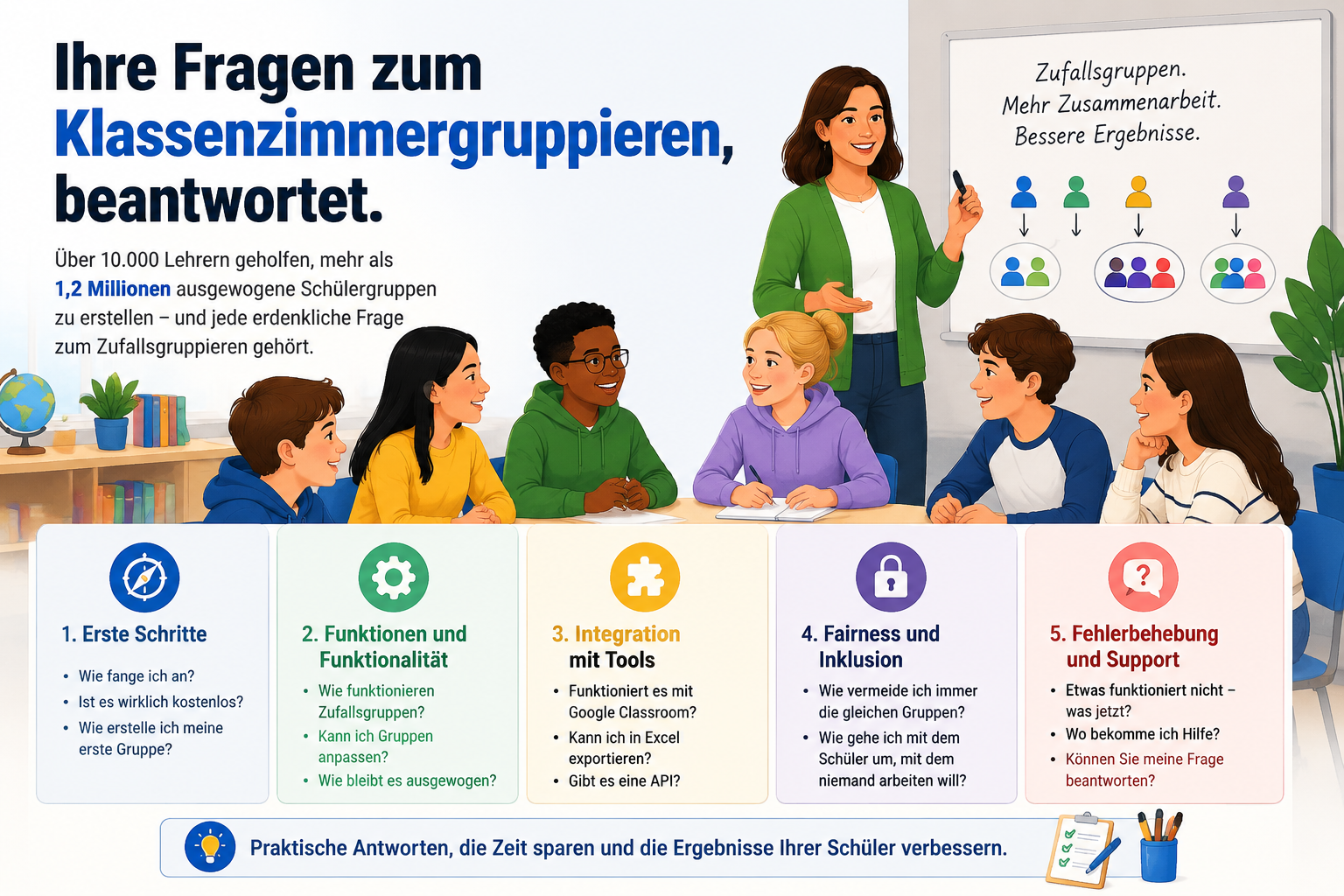
Nachdem wir über 10.000 Lehrern geholfen haben, mehr als 1,2 Millionen ausgewogene Schülergruppen zu erstellen, haben wir jede erdenkliche Frage zum Erstellen von Zufallsgruppen gehört. Von 'Ist es wirklich kostenlos?' bis 'Wie handle ich mit dem Schüler, mit dem niemand arbeiten will?', diese FAQ fasst die häufigsten Bedenken und ihre Lösungen zusammen.
Ob Sie ein Lehrling im ersten Jahr sind, der Gruppenarbeit entdeckt, oder ein erfahrener Pädagoge, der Ihren Arbeitsablauf optimiert, Sie finden praktische Antworten, die Zeit sparen und die Ergebnisse der Schüler verbessern. Die Fragen sind nach Kategorien organisiert: Erste Schritte, Funktionen und Funktionalität, Integration mit Tools, Fehlerbehebung und erweiterte Tipps. Heften Sie diese Seite und konsultieren Sie sie immer dann, wenn Gruppenherausforderungen auftreten!
Erste Schritte: Die Grundlagen
F1: Ist der Zufallsgruppengenerator wirklich kostenlos? Ja, vollständig kostenlos für immer. Keine versteckten Gebühren, keine Premium-Ebenen, keine Account-Anforderung. Wir haben dieses Tool für Lehrer erstellt und glauben, dass eine gerechte Bildung für alle zugänglich sein sollte. Das Tool läuft vollständig in Ihrem Browser (keine Daten werden auf unsere Server hochgeladen), sodass Sie es auch offline verwenden können, nachdem es das erste Mal geladen wurde.
F2: Muss ich ein Konto erstellen? Nein. Öffnen Sie die Website, geben Sie die Namen der Teilnehmer ein, konfigurieren Sie die Ausgleichsoptionen und generieren Sie sofort Gruppen. Keine Registrierung, kein Login, keine E-Mail erforderlich. Wenn Sie Vorlagen für wiederkehrende Klassen speichern möchten, können Sie den lokalen Browser-Speicher verwenden (kein Account erforderlich) oder manuell Freigabecodes speichern.
F3: Wie fange ich in weniger als 5 Minuten an? (1) Geben Sie die Namen der Schüler ein (manuell eingeben oder aus einer Tabelle einfügen). (2) Legen Sie die Gruppengröße fest (z. B. 4 Schüler pro Gruppe). (3) Aktivieren Sie optional den Ausgleich (Geschlecht, Fähigkeitsniveau). (4) Klicken Sie auf 'Generieren'. Fertig! Exportieren, drucken oder teilen Sie Ihre Gruppen.
F4: Sind meine Schülerdaten sicher? Absolut. Das Tool verarbeitet alle Daten lokal in Ihrem Browser mit JavaScript. Nichts wird auf externe Server hochgeladen, es sei denn, Sie wählen ausdrücklich die Cloud-Synchronisierung (optionale Funktion). Für die FERPA-Compliance empfehlen wir, Browserdaten nach sensiblen Gruppierungen zu löschen und die Cloud-Synchronisierung für Schülerinformationen zu vermeiden.
Funktionen und Funktionalität
F5: Wie gleiche ich Gruppen nach Geschlecht aus? Nachdem Sie die Namen eingegeben haben, fügen Sie in Ihrer Teilnehmerliste eine Spalte 'Geschlecht' hinzu (Werte: Männlich, Weiblich oder benutzerdefinierte Bezeichnungen). Klicken Sie vor dem Generieren auf 'Nach Geschlecht ausgleichen'. Der Algorithmus verteilt die Geschlechter gleichmäßig: Wenn Sie 6 Gruppen aus 24 Schülern erstellen (12 Jungen, 12 Mädchen), erhält jede Gruppe 2 Jungen und 2 Mädchen. Wenn ein perfekter Ausgleich nicht möglich ist (z. B. 25 Schüler), minimiert das Tool die Varianz.
F6: Kann ich gleichzeitig nach mehreren Attributen ausgleichen? Ja, bis zu 5 Attribute. Häufige Kombinationen: Geschlecht + Fähigkeitsniveau + Sprachkenntnisse. Beispiel: Importieren Sie eine CSV-Datei mit den Spalten Name, Geschlecht, Mathematik_Fähigkeit (Skala 1-5), Englisch_Niveau (Anfänger/Mittelstufe/Fortgeschritten). Aktivieren Sie alle drei Ausgleichsoptionen. Das Tool stellt sicher, dass jede Gruppe in allen Dimensionen eine vielfältige Repräsentation hat.
F7: Wie vermeide ich wiederholte Paare von Woche zu Woche? Jedes Mal, wenn Sie Gruppen generieren, erstellt das Tool einen eindeutigen 'Freigabecode' (URL). Speichern Sie diese Codes in einer Tabelle mit Datumsangaben (z. B. '15.09 - Code abc123, 22.09 - Code def456'). Vor dem Generieren neuer Gruppen überprüfen Sie die vorherigen Codes, um zu sehen, welche Schüler bereits zusammengearbeitet haben. Obwohl das Tool zufällige Verteilungen erstellt, können Sie 1-2 Schüler manuell austauschen, wenn Sie kürzlich zusammengearbeitete Paare bemerken.
F8: Was ist die maximale Anzahl von Teilnehmern? Das Tool verarbeitet effizient mehr als 1.000 Teilnehmer, obwohl die Browserleistung bei extrem großen Datensätzen (mehr als 500) langsam werden kann. Für typische Klassen (20-40 Schüler) ist die Generierung instantan. Für große Konferenzen (mehr als 200 Schüler) erwarten Sie 2-3 Sekunden.
F9: Kann ich Vorlagen für verschiedene Klassen speichern? Ja, mit zwei Methoden: (1) Lokaler Browser-Speicher - das Tool speichert automatisch neueste Konfigurationen in Ihrem Browser. (2) Freigabecodes - Speichern Sie manuell die Freigabecode-URL für jede Konfiguration. Laden Sie jede Vorlage neu, indem Sie auf ihren Freigabecode-Link klicken. Für wiederkehrende Klassen (z. B. Algebra Stunde 1, Chemie Stunde 3) erstellen und speichern Sie eine Vorlage für jede.
Integration mit Klassenzimmer-Tools
F11: Funktioniert es mit Zoom-Breakout-Räumen? Ja! Verwenden Sie die Funktion 'Exportieren nach Zoom', um eine CSV-Datei zu erstellen, die mit Zooms Vorzuweisung kompatibel ist. Im Zoom Desktop-Client aktivieren Sie die Vorzuweisung von Breakout-Räumen in den Einstellungen und laden dann Ihre exportierte CSV-Datei hoch, wenn Sie eine Besprechung planen. Die Räume füllen sich automatisch, wenn Sie die Sitzung starten. Siehe unsere Zoom- & Teams-Integrationsanleitung für schrittweise Anweisungen.
F12: Kann ich Schülerlisten aus meinem LMS importieren (Canvas, Moodle, etc.)? Ja. Die meisten LMS-Plattformen ermöglichen den Export von Klassenlisten im CSV-Format. Exportieren Sie Ihre Liste und importieren Sie sie dann in den Zufallsgruppengenerator. Das Tool erkennt automatisch gängige Spaltennamen (Name, E-Mail, etc.). Möglicherweise müssen Sie benutzerdefinierte Spalten (Geschlecht, Fähigkeit) manuell oder in einer Tabelle hinzufügen, bevor Sie importieren.
F13: Wie teile ich Gruppen mit Schülern? Mehrere Optionen: (1) Auf dem Bildschirm projizieren - zeigen Sie Gruppen über einen Beamer für Aktivitäten im Klassenzimmer an. (2) Drucken - verwenden Sie die Schaltfläche 'Drucken', um ein PDF-Handout zu erstellen. (3) Freigabecode - geben Sie den Schülern die Freigabecode-URL, um Gruppen auf ihren Geräten anzuzeigen. (4) LMS-Integration - exportieren Sie wie oben beschrieben nach Google Classroom, Canvas usw. (5) E-Mail - kopieren Sie die Gruppenlisten in eine E-Mail oder eine LMS-Ankündigung.
F13: Wie teile ich Gruppen mit Schülern? Mehrere Optionen: (1) Auf dem Bildschirm zeigen - Gruppen per Beamer für Aktivitäten im Unterricht anzeigen. (2) Drucken - mit der Schaltfläche "Drucken" ein PDF-Handout erstellen. (3) Freigabecode - den Freigabe-Link an Schüler geben, damit sie Gruppen auf ihren Geräten sehen. (4) LMS-Integration - wie oben beschrieben nach Google Classroom, Canvas usw. exportieren. (5) E-Mail - Gruppenlisten in E-Mail oder LMS-Ankündigungen kopieren und einfügen.
Umgang mit Spezialfällen
F14: Was ist mit Schülern mit Förderplänen oder besonderen Bedürfnissen? Zwei Ansätze: (1) Manuelle Anpassung nach der Generierung - erstellen Sie Gruppen, dann tauschen Sie Schüler aus, um sicherzustellen, dass diejenigen mit Förderplänen mit einfühlsamen/nützlichen Mitschülern gepaart sind. (2) Fügen Sie ein 'Unterstützungs'-Attribut hinzu - markieren Sie in Ihrer CSV-Datei Schüler, die von Peer-Unterstützung profitieren oder die sie bieten können. Gleichen Sie nach diesem Attribut aus, um die Unterstützung gleichmäßig zu verteilen. Wichtig: Markieren Sie Schüler niemals bestrafend oder teilen Sie sensible Förderplan-Details über das Tool.
F15: Wie handle ich mit ungeraden Zahlen? Das Tool behandelt Reste intelligent. Wenn Sie Gruppen von 4 aus 23 Schülern erstellen, erhalten Sie 5 Gruppen von 4 und eine Gruppe von 3. Optionen: (a) Lassen Sie die Gruppe von 3 so wie sie ist. (b) Fügen Sie sie manuell zu einer anderen Gruppe hinzu (eine Gruppe von 7). (c) Weisen Sie der kleineren Gruppe eine modifizierte Aktivität zu, die mit weniger Mitgliedern funktioniert.
F16: Ein Schüler sagt, er fühlt sich unwohl, mit einem bestimmten Mitschüler zu arbeiten. Wie handle ich das? Wenn die Bedenken gültig sind (dokumentierter Konflikt, Sicherheitsbedrohung), generieren Sie die Gruppen neu oder tauschen Sie einen Schüler manuell aus, um sie zu trennen. Wenn es sich um eine Präferenz handelt ('Ich mag nicht mit X arbeiten'), nutzen Sie diesen Moment als Lehrmoment: 'Ein Teil der Zusammenarbeit ist es, zu lernen, mit vielfältigen Menschen zu arbeiten.' Halten Sie eine Politik: Zufallsgruppen sind endgültig, es sei denn, es gibt ein dokumentiertes Problem. Dies verhindert, dass Schüler das System manipulieren.
F17: Was passiert, wenn ein Schüler am Tag der Gruppierung abwesend ist? Zwei Optionen: (1) Schließen Sie sie dennoch in die Gruppen ein (ihre Gruppe arbeitet an diesem Tag mit weniger Mitgliedern). Dies hält die Gruppen konsistent, wenn sie zurückkehren. (2) Entfernen Sie sie vor der Generierung und verteilen Sie sie neu, wenn sie zurückkehren. Option 1 ist einfacher für wiederkehrende Gruppen; Option 2 funktioniert besser für einmalige Aktivitäten.
Fehlerbehebung bei häufigen Problemen
F18: Gruppen erscheinen auch mit aktiviertem Ausgleich unausgeglichen. Warum? Überprüfen Sie Ihre Quelldaten. Wenn Sie 'Nach Fähigkeit ausgleichen' aktiviert haben, aber Ihre Fähigkeitsspalte Fehler enthält (z. B. leere Zellen, Tippfehler wie '3.5' statt '3'), kann der Algorithmus nicht korrekt ausgleichen. Stellen Sie sicher, dass Sie saubere, konsistente Daten haben. Überprüfen Sie auch die Gruppengröße - das Ausgleichen von 3 Attributen bei Gruppen von 2 ist oft unmöglich. Erhöhen Sie die Gruppengröße auf 4-5 für einen besseren Ausgleich.
F19: Das Tool generiert keine Gruppen. Was ist falsch? Häufige Ursachen: (1) Gruppengröße überschreitet die Teilnehmeranzahl (z. B. Anfrage nach Gruppen von 5 mit nur 4 Schülern). (2) Überbeanspruchter Ausgleich (zu viele Attribute für kleine Gruppen). (3) Browserprobleme - versuchen Sie, die Seite neu zu laden oder einen anderen Browser zu verwenden (Chrome, Firefox, Safari werden alle unterstützt). (4) JavaScript deaktiviert - stellen Sie sicher, dass der Browser JavaScript erlaubt.
F20: Ich habe die Seite versehentlich geschlossen und meine Gruppen verloren. Kann ich sie wiederherstellen? Wenn Sie die Freigabecode-URL gespeichert haben, ja - besuchen Sie diese URL, um die genaue Konfiguration neu zu laden. Wenn nicht, sind die Gruppen verloren (da keine Daten auf Servern gespeichert werden). Workaround: Markieren Sie die Gruppen sofort nach der Generierung als Lesezeichen oder machen Sie einen Screenshot. Oder aktivieren Sie den lokalen Browser-Speicher (das Tool speichert automatisch neueste Generierungen).
F21: Schüler klagen, dass Gruppen nicht wirklich 'zufällig' sind. Wie beweise ich Fairness? Exportieren Sie die Ausgleichszusammenfassung (verfügbar nach der Generierung). Zeigen Sie den Schülern die Mathematik: 'Jede Gruppe hat genau 2 Jungen und 2 Mädchen, und die durchschnittlichen Fähigkeitsniveaus reichen von 3.2 bis 3.6 - die Varianz ist minimiert.' Erklären Sie, dass 'ausgewogener Zufall' sich von 'reinem Zufall' unterscheidet. Reiner Zufall kann Ungleichgewichte erzeugen; ausgewogener Zufall gewährleistet Fairness bei gleichzeitiger Beibehaltung der Unvorhersehbarkeit.
Zeitsparende Tipps und erweiterte Strategien
F22: Wie kann ich pro Woche am meisten Zeit sparen? Drei game-changer: (1) Halten Sie eine Master-CSV-Datei mit allen Schülern und Attributen (Geschlecht, Fähigkeit, Verhaltensnotizen). Aktualisieren Sie sie einmal zu Beginn des Semesters und verwenden Sie sie dann wöchentlich. (2) Speichern Sie die Freigabecodes für jede Konfiguration in einer Tabelle. Laden Sie Vorlagen sofort neu. (3) Verwenden Sie den CSV-Import anstelle der manuellen Eingabe - fügen Sie direkt aus Ihrem Notenbuch ein.
F23: Was ist die beste Gruppengröße für verschiedene Aktivitäten? Forschung schlägt vor: (1) Paare (2 Schüler): Am besten für fokussierte Diskussionen, Peer-Reviews, schnelle Think-Pair-Share. (2) Gruppen von 3-4: Ideal für die meisten kollaborativen Aufgaben - klein genug, damit jeder beiträgt, groß genug für vielfältige Ideen. (3) Gruppen von 5-6: Gut für komplexe Projekte, die spezialisierte Rollen erfordern (Leader, Notizenführer, Forscher, etc.). (4) Gruppen von 7+: Im Allgemeinen ineffizient - einige Schüler disengage. Verwenden Sie nur für große Präsentationen oder Veranstaltungen.
F24: Wie oft sollte ich Gruppen wechseln? Beste Praxis: Alle 2-3 Wochen für wiederkehrende Klassen. Dies balanciert die Beziehungsaufbau (Schüler brauchen Zeit, um Gruppendynamiken zu entwickeln) und die Vielfalt (verhindert Stagnation und Cliquen). Für Semesterprojekte halten Sie die Gruppen konsistent. Für tägliche Aktivitäten variieren Sie die Gruppen wöchentlich oder sogar täglich.
F25: Kann ich es für die Zuweisung von Klassenzimmeraufgaben oder Sitzplätzen verwenden? Absolut! Für Aufgaben: Erstellen Sie Gruppen von 1 (eine 'Gruppe' = ein Schüler) und importieren Sie eine Liste von Aufgaben anstelle von Gruppennummern. Für Sitzplätze: Generieren Sie Gruppen, die Tischclustern entsprechen, und weisen Sie jede Gruppe dann einem physischen Tisch zu.
Jenseits des Klassenzimmers: Kreative Anwendungen
Lehrer haben kreative Anwendungen jenseits der Standardgruppierung entdeckt:
Secret Santa / Geschenkaustausch: Importieren Sie Schüler Namen, generieren Sie Paare (Gruppen von 2), und jeder Schüler gibt seinem Partner ein Geschenk. Verwenden Sie Freigabecodes, um Matches privat zu enthüllen, ohne öffentliche Listen.
Lesebuddy-Rotation: Generieren Sie jede Woche neue Paare für Lesepartnerschaften. Verfolgen Sie Freigabecodes, um sicherzustellen, dass jeder Schüler am Ende des Semesters mit jedem zusammenarbeitet.
Feldtrip-Buszuweisungen: Erstellen Sie Gruppen, die der Buskapazität entsprechen (z. B. 50 Schüler, 2 Busse, Gruppen von 25). Ausgleichen Sie nach Verhalten/Reife, um 'herausfordernde' Schüler auf die Busse zu verteilen.
Eltern-Lehrer-Konferenz-Planung: Importieren Sie Elternnamen, erstellen Sie Zeitfenster-'Gruppen' und gleichen Sie nach Schülerbedürfnissen aus (z. B. IEP-Eltern verteilt auf verschiedene Tage).
Fortbildungsworkshops: Verwenden Sie es für Lehrer-PD-Sitzungen - ausgleichen Sie nach unterrichteter Klassenstufe, Berufserfahrung oder Fachbereich, um das Peer-Learning zu maximieren.
Letzte Gedanken: Häufige Fehler zu vermeiden
Fehler 1: Übermäßige Komplexität bei der Datenerhebung. Fordern Sie nicht 10 verschiedene Attribute von Schülern an. Beginnen Sie mit 1-2 (Geschlecht und Fähigkeit), erweitern Sie dann bei Bedarf.
Fehler 2: Niemals Gruppen wechseln. Statische Gruppen erzeugen Cliquen und begrenzen das soziale Wachstum. Rotieren Sie mindestens monatlich.
Fehler 3: Schülerfeedback ignorieren. Nach ein paar Wochen fragen: 'Fühlen sich Gruppen fair an?' Passen Sie Ihre Ausgleichsstrategie anhand der Antworten an.
Fehler 4: Konfigurationen nicht speichern. Notieren Sie Freigabecodes oder exportieren Sie CSVs. Der zukünftige Sie wird den vergangenen Sie danken.
Fehler 5: Gruppenbildung als Strafe verwenden. Sagen Sie niemals: 'Du bist mit X in einer Gruppe, weil ihr beide schlecht benommen habt.' Dies vergiftet die Gruppenarbeit und verletzt das Prinzip der zufälligen Fairness.
Indem Sie diese Fallstricke vermeiden und die Tipps in dieser FAQ anwenden, wandeln Sie die Gruppenarbeit von einem logistischen Kopfschmerz in eine nahtlose, gerechte Klassenzimmerroutine um. Bereit, mehr als 5 Stunden pro Woche zurückzugewinnen und die Zusammenarbeit der Schüler zu verbessern? Beginnen Sie mit der 5-Minuten-Einrichtung der Frage 3 und erkunden Sie dann erweiterte Funktionen, wenn Sie sich wohlfühlen.