
Zufallsschüler-Auswähler verwenden
Wählen Sie diese Seite für Antwortkontrollen, Präsentationsreihenfolge und zufälligen Aufruf.

Fügen Sie eine Liste ein oder importieren Sie sie, drehen Sie das Rad und zeigen Sie das Ergebnis im Vollbild. Remember picked hält ausgewählte Namen bis zum Zurücksetzen aus der nächsten Runde heraus.
Das Rad macht jede Auswahl im Klassenraum leicht sichtbar und erklärbar.
Ausgewählte Namen können aus der nächsten Drehung entfernt werden, bis Sie die Runde zurücksetzen.
Nutzen Sie den Präsentationsmodus für Unterricht, Onlinekurse, Meetings und Workshops.
Kurzantwort
Das Random Student Picker Wheel ist ein vollbildfähiges Namensrad, um einen oder mehrere Schüler fair auszuwählen.
Importieren Sie CSV/TXT-Listen, drehen Sie das sichtbare Rad, vermeiden Sie Wiederholungen bis zum Reset und kopieren Sie Auswahl oder Verlauf.
Jede Lehrkraft kennt das Problem: Man stellt eine Frage an die Klasse und immer melden sich dieselben drei Schüler. Andere verstecken sich hinter ihren Büchern oder hoffen, nicht aufgerufen zu werden. Mit einem zufälligen Schülerpicker lösen Sie dieses Dilemma – ohne Stäbchen, ohne Vorbereitung und ohne Vorwürfe wegen Bevorzugung. In diesem Tutorial zeigen wir Ihnen Schritt für Schritt, wie Sie mit dem Zufälligen Schülerpicker von Random Group Generator eine faire, transparente und motivierende Teilnehmerauswahl in Ihren Unterricht integrieren.
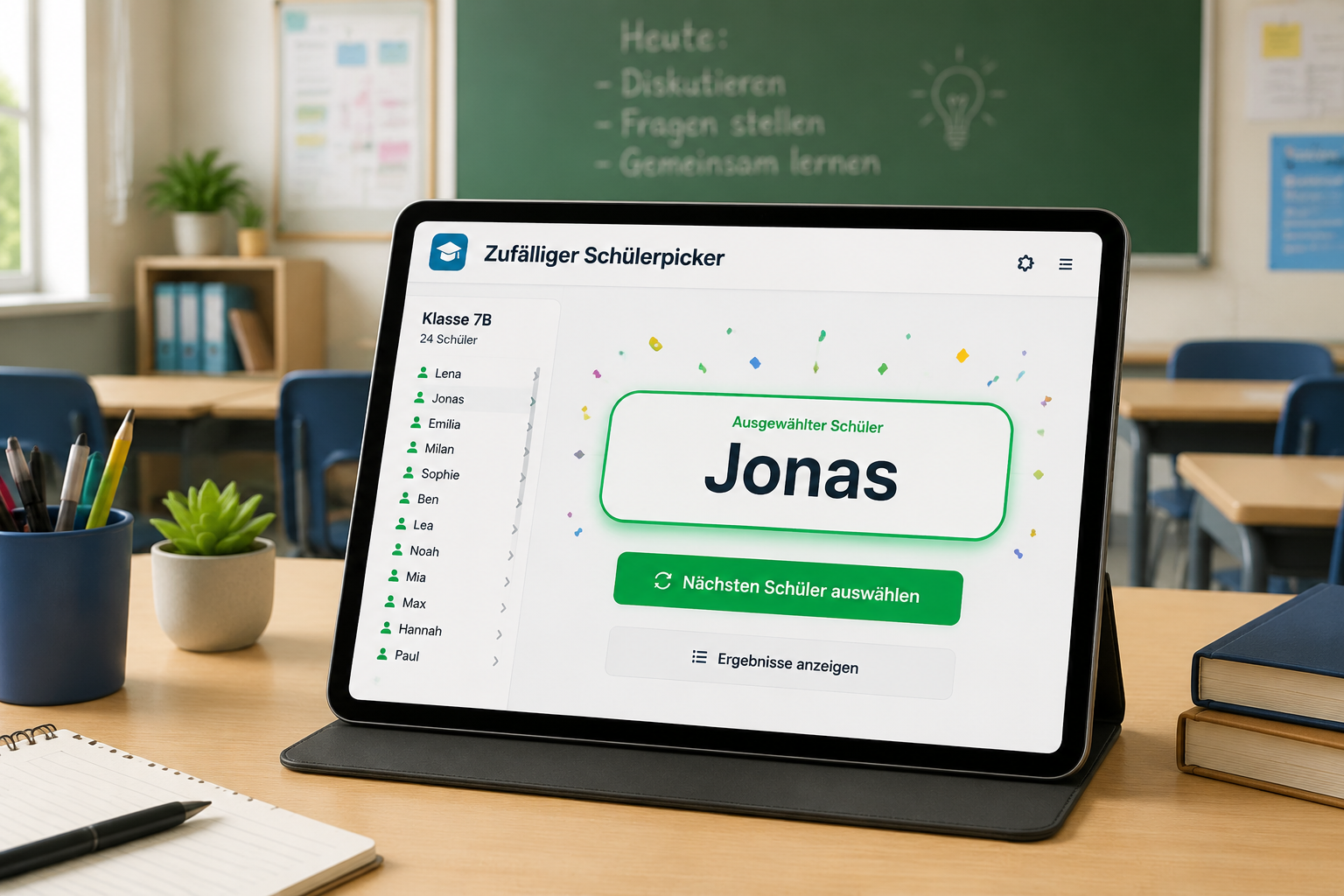
Wenn die Selektion der Lernenden manuell erfolgt, schleichen sich schnell unbewusste Verzerrungen ein. Wer im Lehrberuf steht, weiß: Die stillen Kinder werden seltener aufgerufen, die dominierenden häufiger. Das frustriert nicht nur die ruhigeren Schüler, es verfälscht auch Ihr Bild vom Lernstand der gesamten Klasse. Ein zufälliger Schülerpicker digitalisiert diesen Prozess und macht das Zufallsprinzip für alle sichtbar und nachvollziehbar. Das Ergebnis: Die Aufmerksamkeit bleibt konstant hoch, weil jeder damit rechnen muss, als nächstes an der Reihe zu sein. Gerade in großen Klassen, Sprachkursen oder hybriden Settings schafft das Tool Chancengleichheit in Sekundenschnelle.
Die meisten analogen Alternativen haben zudem einen entscheidenden Nachteil: Sie benötigen Vorbereitungszeit. Sie müssen Namenskärtchen vorbereiten, ein Losrad basteln oder in eine Pappbox greifen. Ein digitaler Schülerpicker arbeitet direkt mit Ihrer Namensliste – und aktualisiert sich automatisch, wenn neue Schüler hinzukommen oder die Klasse gewechselt hat. Genau hier setzt der Random Student Picker von unserer Plattform an: Sie geben einmal Ihre Liste ein, speichern sie optional und können sie in jeder Stunde, auf jedem Gerät und sogar während einer Videokonferenz nutzen.
Selbstverständlich ersetzt das Werkzeug keine pädagogische Beziehungsarbeit. Es ist aber ein verlässlicher Partner, wenn es um formatives Assessment, Wiederholungsfragen oder die Verteilung von Aufgaben geht. Es nimmt Ihnen die Bürde der „Gerechtigkeit“ ab und hilft, eine konstruktive Lernkultur zu etablieren, in der jede Stimme zählt.
Das Tool ist von Grund auf für den Schulalltag optimiert. Sie brauchen weder ein Benutzerkonto noch eine Installation – alles läuft direkt im Browser. Hier zeigen wir Ihnen den schnellsten Weg, um Ihre Klasse fair auswählen zu lassen:
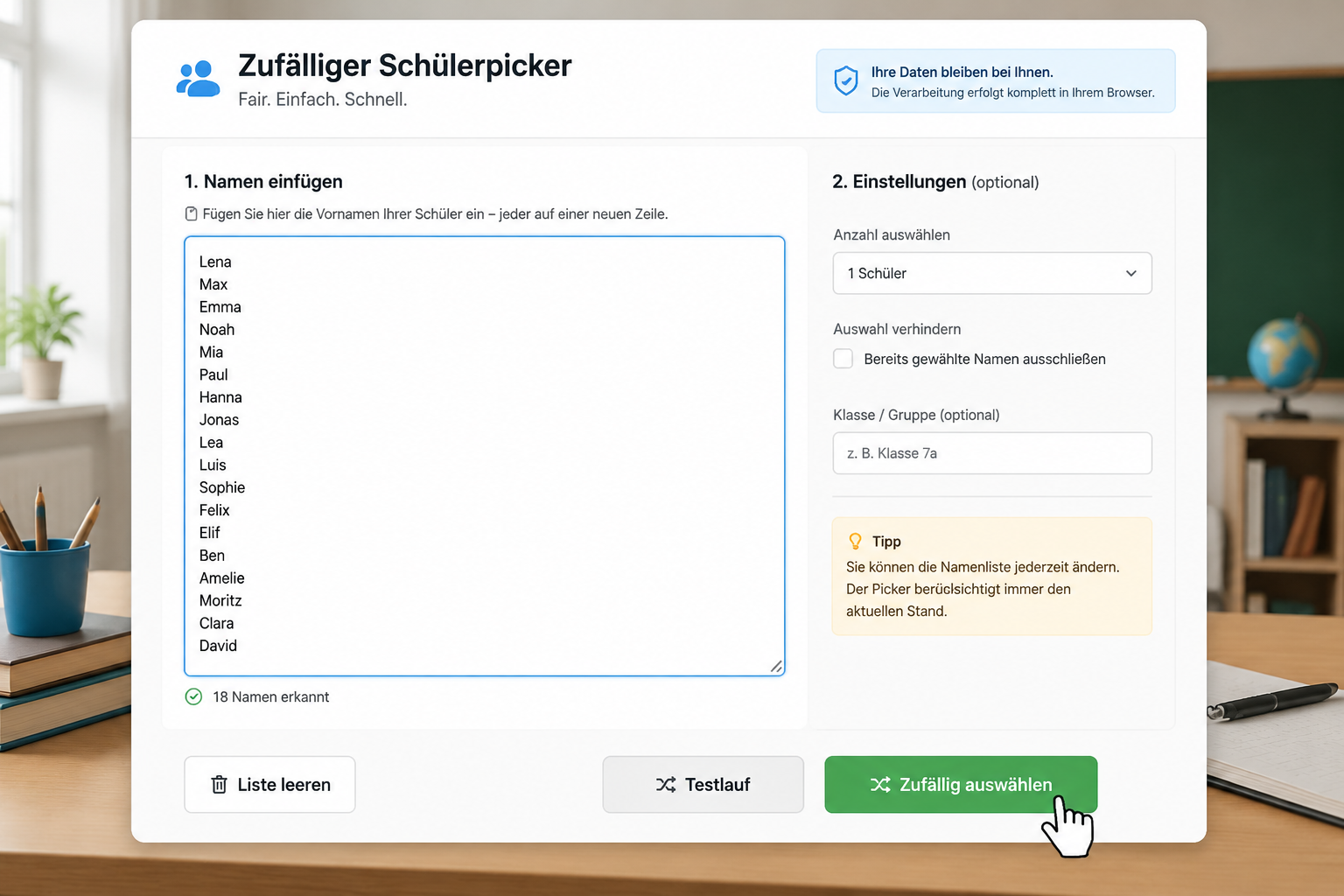
Sie können Ihre Liste nicht direkt auf der Plattform abspeichern, aber Sie können sie als Textdatei auf Ihrem Gerät sichern und bei Bedarf erneut einfügen. Oder Sie nutzen eine kleine Zwischenablage wie Notepad. Noch komfortabler: Erstellen Sie ein Google-Dokument oder eine Evernote-Notiz mit der aktuellen Liste, die Sie in Sekunden kopieren können – ideal für den Lehreralltag mit wechselnden Räumen und Geräten.
Frau Müller unterrichtet Geschichte in einer 9. Klasse mit 28 Jugendlichen. In der Vergangenheit verlor sie regelmäßig wertvolle Zeit, weil sie Namen aus einem Stoffbeutel zog oder überlegte, wer noch nicht dran war. Seit sie den digitalen Schülerpicker nutzt, strukturiert sie ihre Wiederholungsphasen wie folgt: Sie liest eine Frage, klickt auf den Auswahlknopf und schon erscheint ein Name auf dem von allen sichtbaren Bildschirm. Keiner kann sich beschweren, das System sei unfair – die Klasse sieht ja, dass die Auswahl zufällig erfolgt.
Besonders in ihren Einstiegsritualen beobachtet Frau Müller eine spürbare Veränderung. Weil alle jederzeit aufgerufen werden können, bereiten sich die Lernenden aktiver auf die Kurzwiederholung vor. Die sonst so stillen Charlotte und Mehmet beteiligen sich zwar immer noch ungern an freiwilligen Meldungen, müssen aber nun öfter antworten und gewinnen zunehmend an Sicherheit. So wirkt der Zufallsgenerator indirekt als inklusives Werkzeug, das Sprechanteile gleichmäßiger verteilt.
Viele Lehrkräfte greifen auf analoge Methoden zurück, etwa Holzstäbchen mit Namen, ein Glücksrad aus Karton oder das klassische Durchzählen. Diese Verfahren funktionieren prinzipiell, haben aber drei entscheidende Nachteile: Sie sind unpraktisch in der Handhabung (die Stäbchen gehen verloren, das Rad klemmt), sie lassen sich nicht mit digitalen Unterrichtstools koppeln, und sie bieten keine sichtbare Fairness für die gesamte Klasse, wenn man sie nicht hochhält.
Eine weitere Alternative sind fest installierte Softwarelösungen oder Apps von Lernplattformen. Diese sind oft funktionsreich, aber auch überfrachtet und erfordern Accounts, Administrationsrechte oder kostenpflichtige Lizenzen. Der Random Student Picker von Random Group Generator hingegen bleibt bewusst schlank: Keine Anmeldung, keine versteckten Kosten, kein Download. Das spart nicht nur Nerven, sondern macht das Tool auch datenschutzfreundlich, weil keinerlei personenbezogene Daten gespeichert oder übertragen werden.
Wer darüber hinaus Gruppen bilden oder Paare auslosen möchte, kann direkt auf demselben Portal den Zufallsgruppengenerator oder den Zufallspaargenerator einsetzen, ohne die gewohnte Umgebung zu verlassen. Sogar kreative Gruppennamen liefert der Gruppennamensgenerator auf Wunsch gleich mit – ein echtes Multitool für den pädagogischen Alltag.
Natürlich hat auch ein digitaler Zufallsgenerator seine Grenzen. Wenn Sie in einer Prüfungssituation Einzelgespräche führen oder mündliche Noten geben, sollten Sie nicht ausschließlich auf die Zufallsauswahl setzen, denn die Bewertung muss auf nachvollziehbaren pädagogischen Kriterien beruhen. Ebenso wenig eignet sich das Tool für Aktivitäten, bei denen eine bewusste soziale Zusammensetzung erforderlich ist, etwa Tandemübungen mit bestimmten Stärken- und Schwächenpaaren. In solchen Fällen können Sie die ausgewählte Person dennoch als Ausgangspunkt nutzen – und dann manuell anpassen.
Das Tool verwendet einen eingebauten, browserbasierten Zufallsalgorithmus ohne externes Tracking. Da Ihre Liste ausschließlich lokal verarbeitet wird, gibt es keinen Einfluss von außen und keine Speicherung von Ergebnissen. Die Wahrscheinlichkeit, als nächstes gezogen zu werden, ist für jeden Namen gleich – genau wie bei einem idealen Würfelwurf.
Da das Tool bewusst zustandslos arbeitet, gibt es keine Rückgängig-Funktion. Sie können jedoch den Auswahlknopf einfach erneut betätigen. Möchten Sie einen bereits gezogenen Schüler für eine Runde ausschließen, müssen Sie dessen Namen vorübergehend aus der Liste entfernen und danach wieder einfügen. Für wiederholte Ziehungen ohne Zurücklegen empfehlen wir, die Liste kurzzeitig in einem Notizprogramm zu bearbeiten.
Die Seite lädt als vollwertige Web-App und wird nach dem ersten Aufruf in Ihrem Browser zwischengespeichert. In vielen modernen Browsern ist dadurch eine Nutzung ohne aktive Internetverbindung möglich, solange Sie die Seite nicht neu laden. Testen Sie dies am besten vorab in Ihrem Gerät. Für einen reibungslosen Offline-Betrieb empfehlen wir, die Seite einmal komplett laden zu lassen und dann den Flugmodus zu aktivieren.
Ja, die technische Obergrenze liegt bei mehreren hundert Namen. Achten Sie lediglich darauf, dass die Namen korrekt getrennt sind (ein Name pro Zeile). Gerade in Vorlesungen mit über 100 Studierenden spielt der Schülerpicker seine Stärken aus, weil manuelles Losverfahren dort extrem zeitaufwändig wäre.
Ja, projizieren Sie einfach Ihren Bildschirm, teilen Sie ihn in einer Videokonferenz (Zoom, Teams) oder spiegeln Sie ihn auf ein Smartboard. So sieht der gesamte Kurs den ausgewählten Namen in Echtzeit. Das schafft Transparenz und erspart Ihnen jede Rechtfertigungsdiskussion.
Selbstverständlich. Das Textfeld akzeptiert alle gängigen Zeichen und Schriften, sodass Namen mit Umlauten, Akzenten oder in kyrillischer Schrift problemlos verarbeitet werden.
Ein Werkzeug, das Gerechtigkeit, Unterrichtsfluss und sogar heimliche Lernmotivation vereint – das ist kein Hexenwerk, sondern gute digitale Unterstützung. Starten Sie gleich in Ihrer nächsten Stunde mit dem Zufälligen Schülerpicker und erleben Sie, wie sich die Dynamik in Ihrer Klasse verändert. Benötigen Sie weitere Planungshilfen? Entdecken Sie unsere kostenfreien Zufallsgruppenfunktionen und den praktischen Zufallspaargenerator für flexible Partnerarbeit.
Bleiben Sie auf dieser Seite, wenn die Aufgabe faire Auswahl oder Reihenfolge ist.
Wählen Sie diese Seite für Antwortkontrollen, Präsentationsreihenfolge und zufälligen Aufruf.
Wechseln Sie zurück, wenn Sie die Liste in mehrere Gruppen oder Teams aufteilen müssen.
Wenn die Aufgabe Partner-Matching ist, verwenden Sie den Paar-Seite statt einer Auswähler-Seite.
Ein sichtbares Rad funktioniert am besten, wenn Liste und Wiederholungsregel klar sind.
Namen mit Kommas oder Zeilenumbrüchen einfügen oder lokal eine CSV/TXT-Liste importieren.
Wählen Sie einen Schüler oder mehrere Namen für Antworten, Beispiele, Präsentationen oder Redereihenfolgen.
Lassen Sie Remember picked aktiviert, wenn ausgewählte Namen bis zum Reset entfernt bleiben sollen.
Drehen Sie das Rad auf der Seite oder nutzen Sie den Vollbildmodus für Unterricht und Calls.
Nutzen Sie einen sichtbaren Zufallsschritt, den Schüler und Teilnehmer nachvollziehen können.
Das Rad macht aus der Liste eine sichtbare Zufallsauswahl für Aufrufen, Antworten und Reihenfolgen.
Blenden Sie das Formular aus und zeigen Sie nur Rad, Ergebnis, Restanzahl und Steuerung.
CSV- oder TXT-Listen werden per FileReader importiert, sodass Namen im Browser bleiben.
Verteilen Sie Beteiligung mit Rundensteuerung auf mehr Namen.
Ausgewählte Namen werden aus der nächsten Drehung entfernt, bis die Runde zurückgesetzt wird.
Wählen Sie einen Schüler oder zeigen Sie mehrere Namen aus demselben Ergebnis nacheinander.
Kopieren Sie aktuelles Ergebnis oder Verlauf für Unterrichtsnotizen, Protokolle oder Nachbereitung.
Sprecher-Auswahl und vollständige Teambildung sind verschiedene Aufgaben.
Diese Seite bleibt auf Aufrufen und Beteiligung fokussiert, nicht auf Gruppenerstellung.
Der Picker kann eine Liste durchlaufen, ohne Namen bis zum Reset zu wiederholen.
Zurück zum Random Group Generator, wenn der nächste Schritt echte Teambildung ist.
Verwenden Sie ihn immer, wenn die eigentliche Frage lautet: 'Wer sollte als nächstes antworten?'
Verwenden Sie ihn für fairen Aufruf, Leserundenfolge, Antwortkontrollen, Präsentationsreihenfolge und das Ziehen von Platznummern beim Neustellen des Sitzplans.
Verwenden Sie ihn in Remote-Lektionen und Live-Klassen, wenn immer dieselben wenigen Stimmen den Chat dominieren.
Verwenden Sie ihn, um eine transparentere Beteiligungs-Routine aufzubauen und wahrgenommene Verzerrung zu reduzieren.
Wenn die nächste Aufgabe Team-Bildung ist, gehen Sie zurück zum Haupt-Gruppierungs-Tool.
Handhebe-Monopole in einer 30-minütigen Diskussion reduzieren
Eine Lehrkraft an der Oberstufe merkt, dass dieselben sechs Schülerinnen und Schüler bei jedem Aufrufen antworten. In einem Diskussionsblock fügt sie die Klassenliste in den Zufalls-Schülerpicker ein, aktiviert einen einfachen No-Repeat-Durchlauf für die Stunde und projiziert das Rad oder die Namenshervorhebung, damit die Auswahl öffentlich ist.
Nach drei Ziehungen haben stillere Lernende einmal gesprochen, ohne als „das schüchterne Kind, das die Lehrkraft anvisiert“ markiert zu werden. Die Lehrkraft überspringt dennoch eine klar unvorbereitete Person und dokumentiert das als Lehrer-Override – nicht als stilles Neuwerfen, das manipuliert wirkt.
Faires Aufrufen ohne Fake-Zufall
Der Picker zieht aus der aktiven Liste nach dem Bereinigen leerer Einträge. Wenn ein No-Repeat- oder „bereits aufgerufen“-Modus verfügbar ist, verlassen gezogene Namen den Pool, bis er leer ist; danach kann der Zyklus neu starten. Das nähert sich kurzfristiger Fairness besser als reines Erinnern.
Visuelle Modi (Rad oder Highlight) sind Präsentationshilfen; sie ändern die zugrundeliegende Zufallsauswahl nicht. Der Fairness-Anspruch lautet „jeder berechtigte Name hat bei diesem Zug die gleiche Chance“, nicht „jede Person spricht im Semester gleich viel“.
Wann Zufallsauswahl die falsche Intervention ist
Zufälliges Aufrufen kann die Angst mancher Lernenden erhöhen. Es passt schlecht zu trauma-sensiblen Klassen ohne Opt-out-Normen, zu Lernenden mit Sprech-Accommodation oder zu Fragen, die wirklich freiwillige Expertise brauchen.
Ein einzelner Zufallszug behebt weder ungleiche Vorbereitung noch Machtverhältnisse durch Sitzordnung. Er verhindert auch nicht, dass eine Lehrkraft neu wirft, bis ein bevorzugter Name erscheint – das Verhalten ist für Lernende sichtbar und untergräbt das Tool.
Besser als Erinnerung, Gewohnheit oder immer dieselben schnellen Meldungen.
“Allen ein kurzes Vorbereitungs-Fenster vor der zufälligen Auswahl zu geben, machte Schüler viel wohler mit dem Prozess.”
Ein paar Beispiel-Abläufe für Klassenraum- und Remote-Beteiligung.










Verwandte Tools
Teile Teilnehmende in Sekunden in ausgewogene Gruppen auf
Erstelle schnelle Zufallspaare für Unterricht, Sprachpraxis und Workshops.
Drehen Sie das Rad einmal, um Ihre ganze Liste in ausgeglichene Gruppen, Teams oder Paare zu teilen.
Drehen Sie das Rad, um Gruppen Zug um Zug zu füllen oder einzelne Namen live zu ziehen.
Mische jede Liste in Sekunden in eine nummerierte Zufallsreihenfolge — Präsentationen, Zugreihenfolge, Aufstellungen und Verlosungen, direkt in deinem Browser.
Verwandle eine Klassenliste in einen zufälligen Sitzplan mit Reihen, nummerierten Plätzen und druckfertigem Ergebnis – in Sekunden.
Erstelle in Sekunden einen fairen Stationsrotationsplan – lege Gruppen, Stationen und Minuten pro Rotation fest und erhalte eine Übersicht, der jede Gruppe folgen kann.
Randomisiere die Reihenfolge deines White-Elephant-Geschenketauschs in Sekunden – mit Spickzetteln zu den Klau-Regeln für die ganze Party.
Füge 4–64 Teams ein und erhalte einen zufällig gelosten K.-o.-Turnierbaum mit automatischen Freilosen — jede Runde vom ersten Duell bis zum Finale ausgeschrieben.
Schätze ein faires Event-Budget in Sekunden – gib Teilnehmende, ein Budget pro Person und einen Extra-Puffer ein und erhalte eine Summe mit Planungsspanne.
Diese Beiträge erklären, wie man zufälligen Aufruf als echte Beteiligungs-Routine verwendet, nicht nur als Neuigkeits-Klick.
Entdecken Sie, wie Lehrer die zufällige Schülerauswahl nutzen, um Beteiligung und Fairness im Klassenzimmer zu steigern. Praktische Anleitung, Tipps und kostenloses Tool.
Artikel lesenErfahren Sie, wie Sie mit unserem kostenlosen zufälligen Schülerpicker Verzerrungen beim Aufrufen reduzieren. Eine Schritt-für-Schritt-Anleitung für Lehrer.
Artikel lesenPraktischer Leitfaden für Lehrer: Wie Sie mit einem Zufallsgenerator Schüler online auswählen, die Beteiligung steigern und faire Interaktionen im virtuellen Klassenzimmer gestalten.
Artikel lesenDie wichtigsten Fragen vor dem Einsatz eines Namensrads im Unterricht.
Ja. Die Seite wandelt Ihre Liste in ein sichtbares Rad um und nutzt die bestehende Zufallslogik für das Endergebnis.
Ja. Stellen Sie die Anzahl ein; mehrere Ergebnisse werden aus demselben Engine-Ergebnis nacheinander angezeigt.
Ja. Mit Remember picked bleiben ausgewählte Namen bis zum Reset aus dem Rad heraus.
Ja. Der Präsentationsmodus zeigt Rad, Button, Ergebnis, Restanzahl, Reset und Exit, aber nicht das Formular.
Nein. Eingefügte Namen und CSV/TXT-Importe werden lokal im Browser verarbeitet.
Diese Seite beantwortet “wer ist als Nächstes dran?”. Das Haupttool beantwortet “wie teilen wir die ganze Liste in Teams?”.
Nein. Es bietet nur eine sichtbare Standardregel, wenn Fairness wichtig ist.
Ja. Ziehen Sie Namen einzeln und tragen Sie jeden Namen in den nächsten Platz Ihres Raums ein. Für ein fertiges Raster mit Reihen, Platznummern und Druckausgabe nutzen Sie den Zufalls-Sitzplan-Generator.
Wenn der nächste Schritt Team-Bildung ist, wechseln Sie zurück zum Haupt-Gruppierungs-Tool.