
Zufallsgruppen
Wie man zufällige Gruppen aus einer Tabellenkalkulation erstellt
Praktische Schritt-für-Schritt-Anleitung, wie Sie mit einer einfachen Namensliste aus Excel oder Google Sheets sekundenschnell faire Zufallsgruppen bilden – ohne komplizierte Formeln oder manuelles Auslosen.
Wie man zufällige Gruppen aus einer Tabellenkalkulation erstellt
Sie haben Ihre Schülerliste in Excel, die Teilnehmerübersicht im Workshop-Spreadsheet oder die Mitarbeitertabelle für das nächste Teambuilding und müssen daraus schnell gerechte Gruppen bilden. Anstatt mühsam Zettel zu falten oder komplizierte Formeln zu tippen, können Sie Ihre vorhandene Tabellenkalkulation direkt mit dem Random Group Generator kombinieren. In dieser Anleitung zeigen wir Ihnen, wie Sie in wenigen Minuten aus jeder Personenliste faire, zufällige Gruppen erzeugen – ganz gleich, ob Sie 8 oder 80 Personen einteilen wollen.

Warum die Tabellenkalkulation Ihr perfekter Startpunkt ist
Tabellenkalkulationen wie Microsoft Excel, Google Sheets oder Apple Numbers sind der Standard, wenn es um die Verwaltung von Personendaten geht. Lehrkräfte führen Klassenlisten, Trainer sammeln Teilnehmernamen, und HR-Abteilungen nutzen Excel-Tabellen für Schulungsteilnehmer. Der Vorteil liegt auf der Hand: Sie haben alle Namen bereits an einem Ort, sortiert, bereinigt und sofort einsatzbereit.
Doch sobald Sie aus dieser geordneten Liste zufällige Teams bilden müssen, stößt das Tabellenprogramm an seine Grenzen. Zwar können Sie mit =ZUFALLSZAHL() oder benutzerdefinierten Funktionen eine grobe Mischung erzeugen, aber das erfordert Formelkenntnisse, führt oft zu ungleichen Gruppengrößen und die Nachvollziehbarkeit fehlt. Genau hier überbrückt die Kombination aus Spreadsheet und dem webbasierten Random Group Generator die Lücke: Sie behalten Ihre gepflegte Datenquelle und erhalten ein Werkzeug, das in Sekunden faire, nachvollziehbare Gruppen ausgibt.
Ein weiterer Pluspunkt: Die meisten Spreadsheet-Anwendungen bieten keine einfache Exportmöglichkeit für Gruppenzusammenstellungen. Wer Gruppeneinteilungen ausdrucken, in ein LMS einpflegen oder per E‑Mail versenden möchte, muss die Ergebnisliste oft manuell aufbereiten. Mit dem Online-Tool können Sie dagegen die generierten Gruppen direkt kopieren und zurück in Ihr Dokument einfügen – oder einfach den Bildschirm projizieren und die Gruppen live zeigen.
Schritt-für-Schritt: Von der Tabelle zur zufälligen Einteilung
Die folgenden sechs Schritte führen Sie durch einen typischen Arbeitsablauf, der in vielen Klassenzimmern, Seminarräumen und Online-Meetings täglich funktioniert.
1. Personenliste vorbereiten
Öffnen Sie Ihre Tabelle und achten Sie darauf, dass alle Namen in einer einzigen Spalte stehen – idealerweise ohne Leerzeilen dazwischen. Fehlen noch ein oder zwei Nachzügler, ergänzen Sie sie direkt im Blatt. Entfernen Sie außerdem überflüssige Informationen wie Überschriften, Notizen oder Spalten mit weiteren Daten. Eine saubere Liste mit Vor- und Nachnamen (z. B. „Anna Schmidt“) genügt.
2. Namen kopieren
Markieren Sie die komplette Namensspalte (z. B. A2:A29) und kopieren Sie die Zellen mit Strg + C (Windows) oder Cmd + C (Mac). Wichtig: Kopieren Sie wirklich nur die gewünschten Zellen, keine leeren Bereiche am Ende, sonst importiert das Tool später leere Teilnehmer.
3. In den Random Group Generator einfügen
Rufen Sie den Random Group Generator auf. Sie sehen ein großes Textfeld mit der Beschriftung „Namen hier eingeben“. Klicken Sie hinein und fügen Sie die kopierten Namen mit Strg + V (Windows) oder Cmd + V (Mac) ein. Jede Person sollte nun in einer eigenen Zeile erscheinen. Das Tool akzeptiert sowohl kommagetrennte als auch zeilenweise Eingaben, aber die Spaltenkopie aus Excel erzeugt automatisch eine Liste mit einem Namen pro Zeile.
4. Gruppeneinstellungen festlegen
Neben dem Textfeld befinden sich die Steuerungselemente. Sie haben die Wahl:
- Anzahl der Gruppen: Geben Sie z. B. „4“ ein, um vier möglichst gleich große Teams zu bilden.
- Gruppengröße: Legen Sie fest, wie viele Personen eine Gruppe maximal haben soll. Bei 28 Schülern und einer Gruppengröße von 5 erhalten Sie sechs Gruppen (fünf mit 5, eine mit 3 Personen).
Das Tool übernimmt die faire Verteilung automatisch. Es verwendet einen nachweislich ausgewogenen Mischalgorithmus, sodass niemand bevorzugt oder benachteiligt wird.
5. Gruppen generieren
Klicken Sie auf die Schaltfläche „Gruppen generieren“ (oder den entsprechenden Button in der deutschen Oberfläche). Sekundenbruchteile später erscheint unterhalb des Eingabefeldes eine übersichtliche Aufstellung. Jede Gruppe wird mit einer Nummer oder einem Buchstaben und den zugehörigen Namen ausgegeben.
6. Ergebnis weiterverwenden
Sie haben nun mehrere Möglichkeiten:
- Kopieren und zurück in die Tabelle: Markieren Sie die generierte Gruppenliste im Tool, kopieren Sie sie und fügen Sie sie in ein neues Tabellenblatt ein. So haben Sie eine dauerhafte Dokumentation.
- Gruppen benennen: Nutzen Sie ergänzend den Gruppennamen-Generator, um jeder Einheit einen einprägsamen Namen (z. B. „Entdecker-Team“ oder „Problemlöser“) zu geben.
- Zweiergruppen bilden: Wenn Sie lieber Tandem- oder Partnerarbeiten einrichten möchten, können Sie denselben Datenfluss mit dem Zufallspaar-Generator verwenden, der speziell für Zweierteams optimiert ist.
Praxisbeispiel: Frau Müllers 9. Klasse in vier Projektgruppen aufteilen
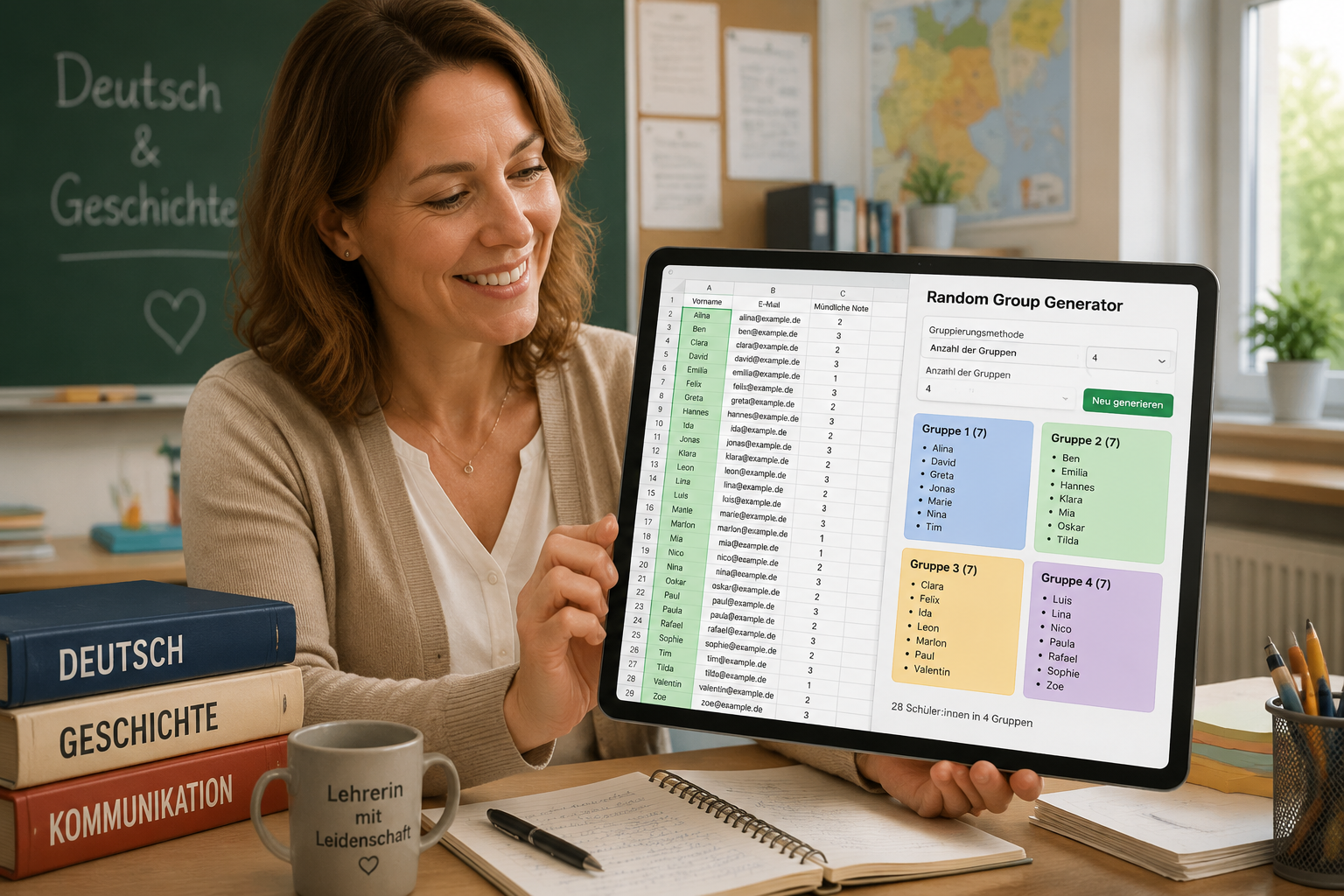
Frau Müller unterrichtet Deutsch und Geschichte an einem Gymnasium. Vor den Sommerferien möchte sie ihre 28 Schülerinnen und Schüler in vier Gruppen einteilen, die gemeinsam eine Präsentation erarbeiten. Ihre Klassenliste führt sie seit Schuljahresbeginn in einer Google-Tabelle – alphabetisch sortiert, mit einer Spalte für E‑Mail-Adressen und einer für die mündliche Note.
Frau Müller öffnet die Tabelle, markiert die Spalte mit den Vornamen (A2:A29), kopiert sie und fügt die 28 Einträge in den Random Group Generator ein. Sie wählt die Option „Anzahl der Gruppen“ und stellt den Wert auf 4. Nach einem Klick erscheinen vier Gruppen mit jeweils genau sieben Schülern. Sie kopiert das Ergebnis, fügt es in ein neues Tabellenblatt ein und teilt die Aufteilung per Link mit ihrer Klasse. Innerhalb von zwei Minuten ist die Einteilung abgeschlossen – ohne Diskussion über Fairness und ohne manuelles Mischen.
Wäre die Klassengröße ungleichmäßiger gewesen, hätte sie genauso gut die maximale Gruppengröße einstellen können. Bei 31 Schülern und einer gewünschten Maximalgröße von 6 hätte das Tool z. B. fünf Sechsergruppen und eine übrige Person erzeugt – eine saubere Lösung, die sie mit Bordmitteln der Tabellenkalkulation deutlich mehr Zeit gekostet hätte.
Alternativen und ihre Grenzen
Neben dem Copy‑&‑Paste‑Verfahren gibt es andere Wege, um aus einer Tabelle Zufallsgruppen zu bilden. Der Vergleich hilft, den richtigen Ansatz für die eigene Situation zu wählen.
Bordmittel in Excel oder Google Sheets
Wer sich mit Formeln auskennt, kann über Hilfsspalten eine zufällige Sortierung erreichen. Üblich ist das Einfügen einer Spalte mit =ZUFALLSZAHL(), das anschließende Sortieren nach dieser Spalte und das manuelle Einteilen in Blöcke. Das funktioniert, hat aber Nachteile: Die Formeln werden bei jeder Änderung neu berechnet, Sie müssen die Hilfsspalte zuerst fixieren, und die Anzahl der Gruppen muss manuell abgezählt werden. Außerdem ist das Vorgehen für ungeübte Kollegen kaum nachvollziehbar, und bei großen Listen entstehen schnell Fehler.
Listen ausdrucken und Kärtchen ziehen
In vielen Klassenzimmern werden Namenskärtchen gezogen – physisch, aus einem Hut oder einer Box. Diese Methode ist transparent und kann für Kleingruppen Spaß machen, wird aber bei 25 oder mehr Teilnehmern zeitaufwändig und bietet keine Möglichkeit, die Einteilung zu speichern oder zu teilen. Auch ist sie für hybride Szenarien mit online zugeschalteten Personen kaum geeignet.
Der Random Group Generator als All-in-One-Lösung
Der größte Vorteil des webbasierten Werkzeugs ist die Geschwindigkeit und die Eliminierung von Verzerrungen. Sobald die Liste eingefügt ist, erledigt der Algorithmus die Arbeit in Sekunden. Dabei ist es unerheblich, ob die Namen aus einer Tabellenkalkulation, einem PDF oder einer handschriftlichen Liste stammen – das Tool behandelt alle Eingaben gleich. Für unerwartete Einzelfälle, etwa wenn Sie während des Unterrichts einen einzelnen Schüler auswählen müssen, steht Ihnen zusätzlich der Zufällige Schülerpicker zur Verfügung, der ohne Umwege einen Namen zieht.
Tipps für den stabilen Arbeitsablauf
- Zeilenenden prüfen: Nach dem Einfügen aus Excel landen manchmal leere Zeilen am Ende der Liste. Löschen Sie diese, bevor Sie die Gruppen generieren, damit keine leeren Gruppenplätze entstehen.
- Umlaute und Sonderzeichen: Der Random Group Generator kommt mit deutschen Umlauten (Ä, Ö, Ü, ß) sowie mit Akzenten aus anderen Sprachen problemlos zurecht. Sie müssen nichts an Ihrer Tabelle ändern.
- Datenbereinigung vorab: Führen Sie in der Tabelle keine weiteren Aktionen durch, wenn Sie die Rohliste kurz darauf einfügen. So vermeiden Sie versehentliche Änderungen. Speichern Sie die Originaldatei und arbeiten Sie mit einer Kopie, falls Sie die Liste mehrfach nutzen.
- Gruppen live anzeigen: In Präsenzveranstaltungen können Sie den Bildschirm oder Beamer auf die Ergebnisausgabe des Tools richten und die Teilnehmer sehen sofort, wer zusammengehört. Das erspart das Diktieren von Namen und sorgt für Klarheit.
- Sprachumschaltung nutzen: Das Tool bietet eine deutschsprachige Oberfläche, sodass alle Schaltflächen und Meldungen auf Deutsch erscheinen. Sollte die Seite in einer anderen Sprache starten, wechseln Sie einfach über die Sprachauswahl oben rechts auf „Deutsch“.
Häufig gestellte Fragen
Kann ich die generierten Gruppen automatisch in meine Excel-Tabelle zurückschreiben?
Nein, das Tool bietet keinen direkten Excel-Export mit Formatierung. Sie können die Ergebnisse jedoch einfach markieren, kopieren und in ein leeres Tabellenblatt einfügen. Die Namen erscheinen dann wie gewünscht in den Zellen. Viele Nutzer legen für jede neue Sitzung ein eigenes Blatt an, um die Historie der Gruppeneinteilungen zu dokumentieren.
Wie viele Namen kann ich auf einmal verarbeiten?
Es gibt keine harte Grenze; der Generator wurde mit großen Listen getestet. Für den normalen Schul- und Trainingsalltag haben Sie mit 200 bis 300 Einträgen keinerlei Probleme. Bei sehr großen Datenmengen kann das Einfügen einen kurzen Moment dauern, aber das Tool bleibt reaktionsschnell.
Was mache ich, wenn meine Tabelle Namen doppelt enthält?
Der Random Group Generator behandelt jede Zeile als eigenständigen Teilnehmer. Wenn „Max Mustermann“ zweimal in Ihrer Liste auftaucht, wird die Person auch zweimal zugewiesen. Bereinigen Sie daher Duplikate vor dem Kopieren in der Tabelle, etwa mit der Funktion „Duplikate entfernen“ in Excel oder Google Sheets.
Kann ich mit dem Tool auch gleichzeitig Zweier- und Dreiergruppen bilden?
Der Gruppen-Generator teilt die Liste in gleich große oder eine vorgegebene Anzahl von Gruppen auf. Dabei entstehen beispielsweise fünf 5er-Gruppen und eine 4er-Gruppe – eine gemischte Verteilung innerhalb einer Einteilung ist nicht möglich. Wenn Sie bewusst unterschiedliche Gruppengrößen benötigen, teilen Sie die Liste vorab in der Tabelle auf und fügen Sie die Teillisten nacheinander einzeln ein, oder verwenden Sie den Zufallspaar-Generator für reine Zweierteams.
Ist die Zusammenstellung wirklich zufällig und fair?
Ja, der zugrundeliegende Algorithmus sorgt für eine gleichmäßige Durchmischung ohne systematische Verzerrung. Das Tool hat kein Gedächtnis für vorherige Einteilungen, es sei denn, Sie setzen manuell eine Sperrliste ein (diese Funktion erfordert einen Konto-Login, falls verfügbar). Für die meisten Schul- und Workshop-Szenarien ist die einmalige zufällige Einteilung völlig ausreichend.
Kann ich die Ergebnisse für Videokonferenzen nutzen?
Absolut. Viele Trainer und Lehrkräfte teilen die generierten Gruppen per Bildschirmfreigabe in Zoom, Teams oder Google Meet oder kopieren die Namen in die Chatfunktion. Da das Tool ohne Installation und ohne Anmeldung läuft, können Sie es blitzschnell aus dem Browser in Ihre Videokonferenz holen.
Sie haben Ihre Listen in der Tabellenkalkulation bereit? Dann legen Sie jetzt los und erzeugen Sie in weniger als einer Minute Ihre ersten zufälligen Gruppen: Jetzt den Random Group Generator starten