
google classroom
So exportieren Sie Zufallsgruppen in Google Classroom – Schritt-für-Schritt-Anleitung
Erfahren Sie, wie Sie mit dem Zufallsgruppen-Generator erstellte Gruppen einfach per CSV exportieren und in Google Classroom übertragen – für faire Teams und weniger Vorbereitungszeit.
Sie stehen vor der Klasse, das nächste Gruppenprojekt steht an und Sie möchten die Teams fair und schnell einteilen. Niemand soll sich benachteiligt fühlen, und die Vorbereitung soll nicht Stunden dauern. Mit einem Zufallsgruppen-Generator sind die passenden Teams in wenigen Klicks erstellt. Doch wie kommen diese Gruppen nun in Google Classroom, wo Ihre Schülerinnen und Schüler organisiert sind und die Aufgaben erhalten?
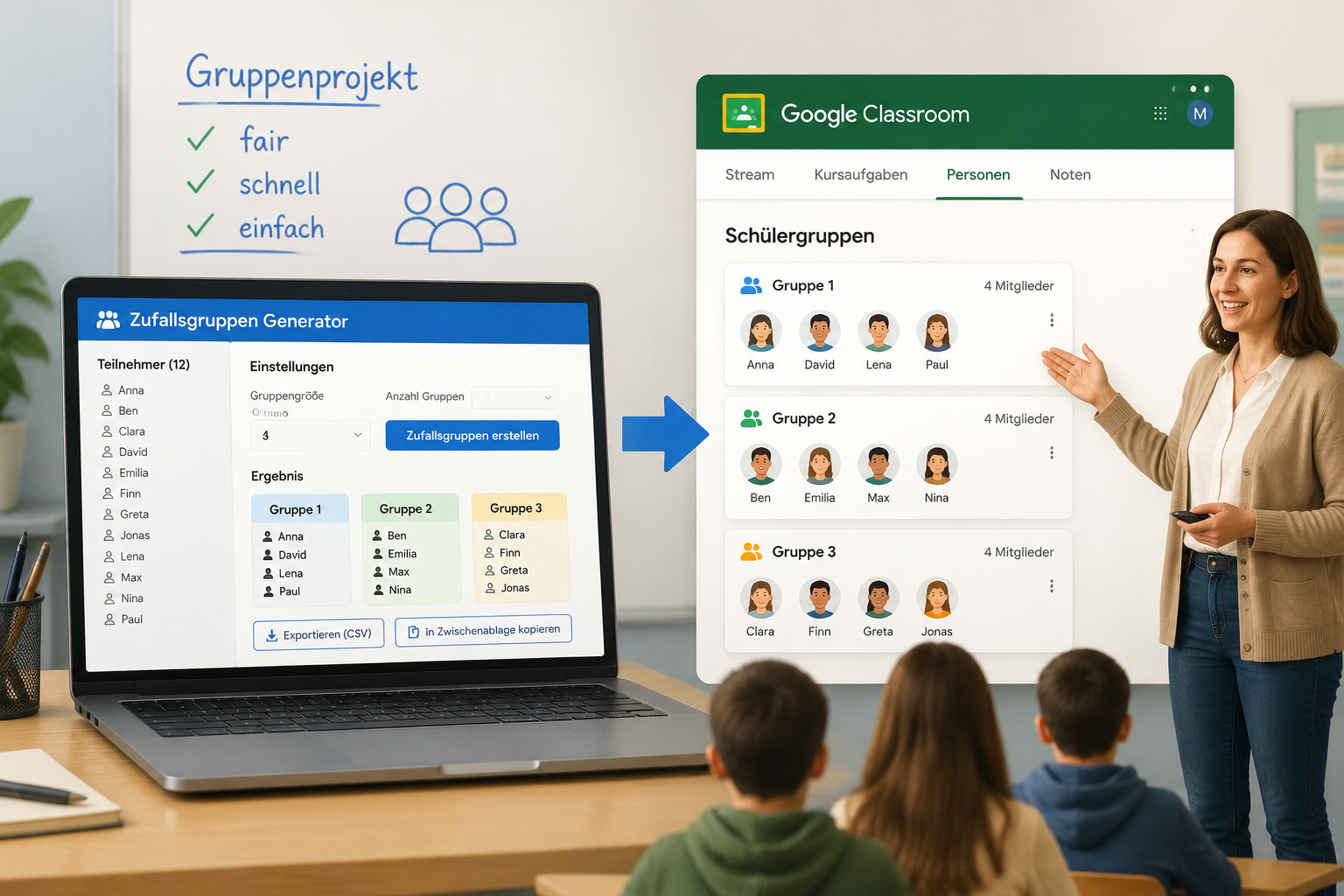
Dieser Artikel zeigt Ihnen Schritt für Schritt, wie Sie zufällig eingeteilte Gruppen aus dem Generator exportieren und in Google Classroom übertragen. Sie sparen sich das mühsame manuelle Zusammenstellen und behalten die Kontrolle über Ihre Kursorganisation.
Warum zufällige Gruppeneinteilung in Google Classroom sinnvoll ist
Faire Gruppeneinteilung ist ein Dauerbrenner im Schulalltag. Klassische Methoden wie Abzählen oder Sitznachbarn-loslassen führen oft zu Unzufriedenheit, weil sich Freundesgruppen zusammenfinden oder leistungsstarke Schüler klumpen. Eine zufällige, ausgewogene Einteilung beugt dem vor und fördert neue Lernkontakte. Der Zufallsgruppen-Generator übernimmt das Rechnen und Würfeln für Sie – transparent und nachvollziehbar.
Google Classroom selbst bietet keine eingebaute Zufallsfunktion, um Schüler automatisch in Teams zu verteilen. Als Lehrkraft müssen Sie die Gruppen manuell anlegen oder externe Helfer nutzen. Indem Sie die Ausgabe des Generators in den Kurs übertragen, kombinieren Sie die Stärken beider Werkzeuge: automatisierte faire Auswahl und die vertraute Lernumgebung. Das spart nicht nur Zeit, sondern bringt Struktur in die Gruppenarbeit und erleichtert das Verteilen differenzierter Aufgaben.
Schritt 1: Zufällige Gruppen mit dem Generator erstellen
Bevor es an den Export geht, müssen die Gruppen feststehen. So gehen Sie vor:
- Rufen Sie den Zufallsgruppen-Generator auf. Sie benötigen kein Konto und keine Installation.
- Geben Sie die Namen Ihrer Schüler ein – einzeln pro Zeile oder als kommagetrennte Liste. Sie können die Liste auch aus einem Textdokument oder einer Tabellenkalkulation kopieren.
- Legen Sie fest, ob Sie die Anzahl der Gruppen (z. B. 5) oder die Gruppengröße (z. B. 4 Personen pro Gruppe) vorgeben möchten. Der Generator verteilt die Teilnehmer dann gleichmäßig; bei Rest werden die ersten Gruppen etwas größer.
- Klicken Sie auf „Gruppen generieren“. Sofort sehen Sie eine übersichtliche Aufteilung, bei der jede Gruppe einen Buchstaben oder eine Nummer erhält.
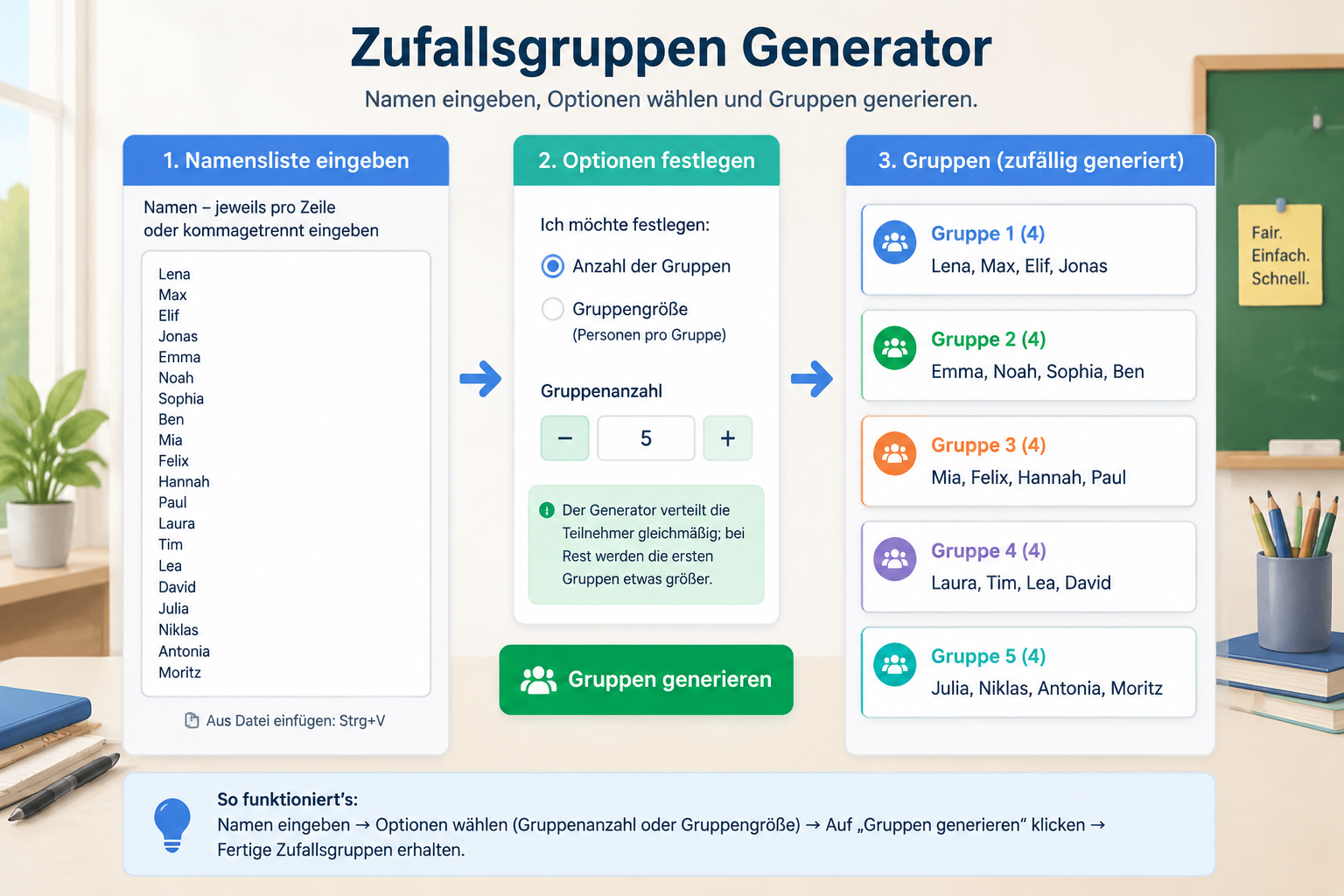
Das Ergebnis ist eine Liste wie „Gruppe A: Anna, Ben, Clara, David“ usw. Prüfen Sie kurz, ob alle Namen enthalten sind. Diese Aufstellung ist die Basis für den nächsten Schritt.
Schritt 2: Die Gruppenliste exportieren
Jetzt müssen Sie diese Anzeige in eine Form bringen, mit der Sie in Google Classroom weiterarbeiten können. Der Generator bietet dafür eine Exportfunktion.
- Suchen Sie auf der Ergebnisseite nach der Schaltfläche „Exportieren“ oder dem Download-Symbol.
- Wählen Sie das Format CSV (Comma-Separated Values). Dieses Format lässt sich direkt in Google Sheets öffnen und bleibt übersichtlich in Spalten gegliedert.
- Speichern Sie die CSV-Datei auf Ihrem Gerät oder kopieren Sie die Daten über die Zwischenablage in eine neue Tabelle.
Warum CSV? Google Classroom erwartet keine direkte Importdatei für Gruppen, aber Sie können mit einer strukturierten Tabelle wesentlich schneller arbeiten als mit einer losen Textliste. Im typischen CSV-Export stehen in jeder Zeile die Mitglieder einer Gruppe, getrennt durch Semikolon oder Komma. Öffnen Sie die Datei in Google Sheets und ordnen Sie die Spalten falls nötig um, damit Sie eine klare Liste „Name | Gruppe“ erhalten.
Eine solche Tabelle kann z. B. so aussehen:
| Name | Gruppe |
|---|---|
| Anna | A |
| Ben | A |
| Clara | B |
Mit dieser Übersicht legen Sie die Gruppen im nächsten Schritt bequem an.
Schritt 3: In Google Classroom importieren
Google Classroom verfügt nicht über eine Importfunktion, die automatisch Gruppen aus einer CSV-Datei anlegt. Die Arbeit des Generators sparen Sie sich dennoch doppelt: Sie haben die Einteilung bereits fair erledigt und können die exportierte Liste nun als „Spickzettel“ nutzen, um die Gruppen manuell anzulegen. Folgendermaßen gelingt das effizient:
- Öffnen Sie den gewünschten Kurs in Google Classroom.
- Wechseln Sie zum Tab Personen.
- Klicken Sie unter der Rubrik Gruppen auf „Gruppe erstellen“.
- Geben Sie einen Gruppennamen ein, z. B. „Gruppe A – Projekt Woche 12“.
- Wählen Sie aus der angezeigten Schülerliste die Mitglieder aus, die laut Ihrer Tabelle zu dieser Gruppe gehören. Tipp: Halten Sie die Tabelle in einem zweiten Fenster oder auf einem zweiten Bildschirm offen.
- Wiederholen Sie den Vorgang für jede weitere Gruppe.
Für eine Klasse mit 30 Lernenden und 5 Gruppen dauert dieses Vorgehen keine fünf Minuten, weil Sie nicht mehr über die Einteilung nachdenken müssen. Sobald die Gruppen gespeichert sind, können Sie Ihnen in Google Classroom Aufgaben zuweisen, die nur für bestimmte Gruppen sichtbar sind, oder den Schülerinnen und Schülern mitteilen, in welcher Gruppe sie arbeiten werden.
Praxisbeispiel: Projektgruppen für eine 8. Klasse
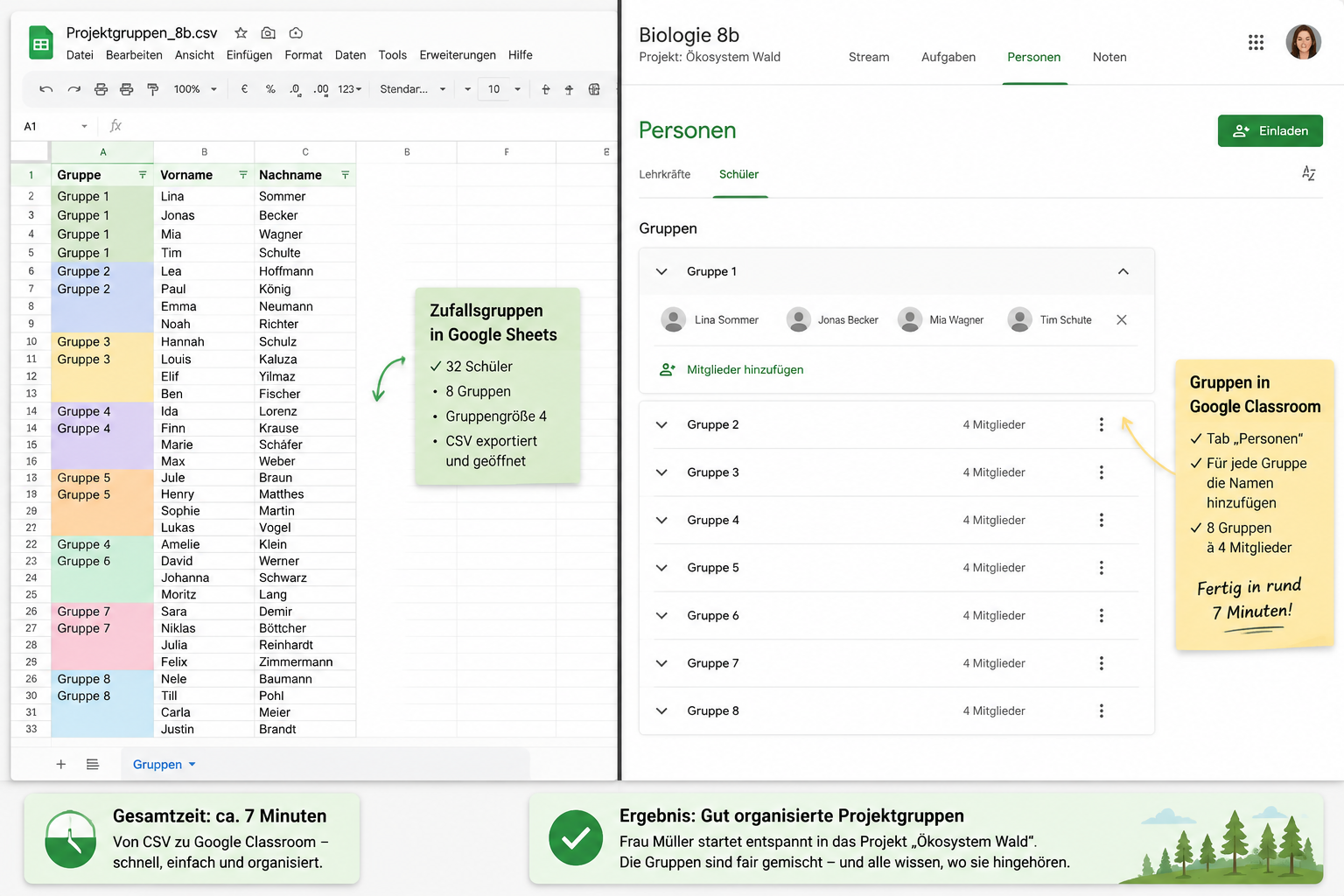
Frau Müller unterrichtet Biologie in der 8. Klasse und möchte ein Projekt zum Ökosystem Wald starten. 32 Schüler sollen in acht Vierergruppen arbeiten. Statt selbst zu knobeln und hinterher Diskussionen zu führen, nutzt sie den Zufallsgruppen-Generator. Sie trägt die Namen aus ihrer digitalen Klassenliste ein, wählt „Gruppengröße 4“ und lässt generieren.
Nach einem Klick hat sie acht Gruppen. Die CSV-Datei lädt sie herunter und öffnet sie in Google Sheets. Direkt daneben hat sie ihren Kurs in Google Classroom im Tab „Personen“ geöffnet. In rund sieben Minuten überträgt sie die Gruppen, indem sie für jede Gruppe die Namen aus der Tabelle in das Classroom-Fenster übernimmt. Das Ergebnis: keine Streitereien über die Zusammensetzung, klare Arbeitsaufträge und eine entspannte Vorbereitung für die nächste Stunde.
Vor- und Nachteile dieser Methode
Jede Lösung hat ihre Stärken und Schwächen. Hier eine ehrliche Einschätzung, damit Sie entscheiden können, ob der Ablauf zu Ihrem Unterrichtsalltag passt.
Vorteile:
- Die Gruppeneinteilung ist objektiv und nachvollziehbar, was die Akzeptanz bei den Lernenden erhöht.
- Sie sparen wertvolle Planungszeit, die Sie für die inhaltliche Vorbereitung nutzen können.
- Mit dem Export als CSV bleiben die Daten flexibel – Sie können die Tabelle auch für andere Zwecke wie Sitzpläne oder Präsentationslisten wiederverwenden.
- Der Generator läuft komplett im Browser, Sie müssen keine Schülerdaten auf externen Servern speichern.
Nachteile:
- Es gibt keinen vollautomatischen Datenübertrag per Knopfdruck; das manuelle Anlegen in Classroom erfordert einen kurzen, aber manuellen Zwischenschritt.
- Bei sehr großen Kursen (über 100 Teilnehmer) kann das manuelle Anlegen je nach Übung etwas länger dauern; die Vorauswahl durch den Generator bleibt aber unverändert zeitsparend.
Insgesamt überwiegen die Vorteile für die typische Klassengröße deutlich. Mit etwas Routine legen Sie aus einer exportierten CSV heraus in wenigen Minuten alle Gruppen an.
Alternativen und ergänzende Werkzeuge
Der Markt für Gruppeneinteilungstools wächst, und einige Programme versuchen eine tiefere Google-Classroom-Integration. So gibt es Browsererweiterungen oder Drittanbieter-Plugins, die direkt auf die Classroom-API zugreifen und Gruppen automatisch anlegen können. Allerdings erfordern diese oft gesonderte Berechtigungen, sind kostenpflichtig oder werfen datenschutzrechtliche Fragen auf, weil sie auf Ihren gesamten Kursbestand zugreifen.
Der hier vorgestellte Weg mit dem Zufallsgruppen-Generator hat dagegen den Vorteil, dass Sie die Hoheit über Ihre Daten behalten und kein zusätzliches Tool im Classroom verknüpfen müssen. Außerdem ist die Plattform vielseitig: Neben dem Zufallsgruppen-Generator finden Sie auf der Seite auch einen Paar-Generator, einen Schüler-Zufallsauswähler und einen Gruppen-Namensgenerator. So können Sie Ihren gesamten Werkzeugkasten aus einer Hand bestücken.
Häufig gestellte Fragen
Kann ich die Gruppen mit einem Klick aus dem Generator direkt in Google Classroom übertragen?
Nein, eine direkte API-Verbindung besteht nicht. Das liegt an den eingeschränkten Integrationsmöglichkeiten von Google Classroom, die oft nur über zertifizierte Partner-Apps möglich sind. Der beschriebene Export-Import-Weg ist aber schnell erlernt und in der Praxis genauso effektiv.
Welches Exportformat eignet sich am besten für die Weiterarbeit in Google Classroom?
CSV ist ideal, weil es sich mit Google Sheets öffnen lässt und die Daten klar strukturiert sind. Sie können die Spalten nach Belieben umsortieren und haben alle Namen und Gruppenzuordnungen auf einen Blick.
Funktioniert der Export auch mit großen Kursen?
Ja, der Generator verarbeitet problemlos Listen mit mehr als 100 Namen. Die CSV-Datei enthält dann entsprechend mehr Zeilen. Beachten Sie, dass das manuelle Anlegen der Gruppen in Classroom bei sehr großen Kursen etwas mehr Zeit in Anspruch nimmt, die reine Einteilungsarbeit aber genauso schnell erledigt ist.
Kann ich die exportierten Gruppendaten auch in anderen Lernplattformen nutzen?
Selbstverständlich. Die CSV-Datei ist ein universelles Format, das sich in Moodle, Microsoft Teams oder jedes andere LMS importieren oder als Grundlage für manuelle Gruppenpflege verwenden lässt. Die Logik bleibt die gleiche: Generator ausführen, exportieren, in der Plattform anwenden.
Ist die Nutzung des Zufallsgruppen-Generators datenschutzkonform?
Ja. Der Generator arbeitet vollständig im Browser Ihres Geräts; die eingegebenen Namen werden nicht an einen Server gesendet oder gespeichert. Sie können ihn daher auch im schulischen Umfeld ohne datenschutzrechtliche Bedenken einsetzen.
Fazit und nächste Schritte
Zufallsgruppen in Google Classroom zu nutzen klingt nach einem technischen Umweg, ist aber in der Praxis einfacher als gedacht. Mit dem Zufallsgruppen-Generator schaffen Sie in Sekunden faire Teamzusammenstellungen, exportieren die Liste als CSV und übertragen die Gruppennamen innerhalb weniger Minuten in Ihren Kurs. Sie sparen nicht nur Zeit, sondern sorgen auch für Akzeptanz in der Klasse, weil die Einteilung objektiv und transparent erfolgt.
Probieren Sie es gleich aus: Besuchen Sie den Zufallsgruppen-Generator, geben Sie Ihre nächste Klasse ein und folgen Sie den drei Schritten. Sie werden sehen, wie unkompliziert sich Gruppenarbeit vorbereiten lässt – ganz ohne Zettelwirtschaft oder Diskussionen.
GesponsertWeitere Ressourcen entdecken