
zufällige Gruppen ohne Wiederholungen
So erstellen Sie zufällige Gruppen ohne Wiederholungen – Schritt-für-Schritt-Anleitung
Erfahren Sie, wie Sie mit dem Zufallsgruppen-Generator immer wieder neue, abwechslungsreiche Gruppen bilden können, ohne dass sich dieselben Teilnehmer in derselben Konstellation begegnen. Praktische Schritte, Beispiele und Tipps für Lehrer, Ausbilder und Moderatoren.
Stellen Sie sich vor: Sie stehen im Klassenzimmer oder Seminarraum, öffnen Ihren Zufallsgruppen-Generator – und die erste Reaktion Ihrer Teilnehmer ist ein genervtes Stöhnen. Schon wieder dieselbe Gruppe wie letzte Woche. Solche Wiederholungen rauben die Motivation und verpassen die Chance, dass unterschiedliche Persönlichkeiten zusammenarbeiten. Die gute Nachricht: Mit einer gezielten Einstellung können Sie zufällige Gruppen ohne Wiederholungen zuverlässig erstellen. Dieser Artikel zeigt Ihnen Schritt für Schritt, wie Sie mithilfe des Zufallsgruppen-Generators immer wieder frische Konstellationen erzeugen, die keine vorherigen Gruppen wiederholen.
Warum Wiederholungen in Gruppen ein Problem sind
Wenn sich in einem Kurs, Workshop oder wiederkehrenden Training immer dieselben Leute in einer Gruppe wiederfinden, entsteht schnell das Gefühl von Stillstand. Die Teilnehmer lernen nur die Perspektiven ihrer gewohnten Partner kennen, innovative Ideen bleiben aus und leistungsstarke Studierende werden immer wieder mit denselben leistungsschwächeren kombiniert – oder umgekehrt. Das schränkt nicht nur den Austausch ein, sondern kann auch zu Unmut führen, wenn das Losverfahren als unfair empfunden wird.
Gerade im schulischen Kontext ist es wichtig, dass Schüler regelmäßig mit verschiedenen Mitschülern kooperieren. Die Forschung zeigt, dass heterogene Gruppen die sozialen und fachlichen Kompetenzen stärken. Doch ohne eine bewusste Steuerung neigt jedes rein zufällige Verfahren dazu, Muster zu reproduzieren – mathematisch bedingt durch die sogenannte Geburtstagsproblem-ähnliche Wahrscheinlichkeit. Ein dediziertes Tool, das Wiederholungslisten führt, hilft, solche Muster zu durchbrechen.
Für Trainer und Moderatoren in Unternehmen gilt dasselbe. Wenn Sie bei jedem Meeting die gleiche Breakout-Room-Besetzung auswürfeln, bleibt die Kreativität auf der Strecke. Zufällige Gruppen ohne Wiederholungen sorgen dagegen für eine echte Durchmischung und geben jedem Teilnehmer die Chance, mit jedem zu arbeiten.
So vermeiden Sie Wiederholungen mit dem Zufallsgruppen-Generator
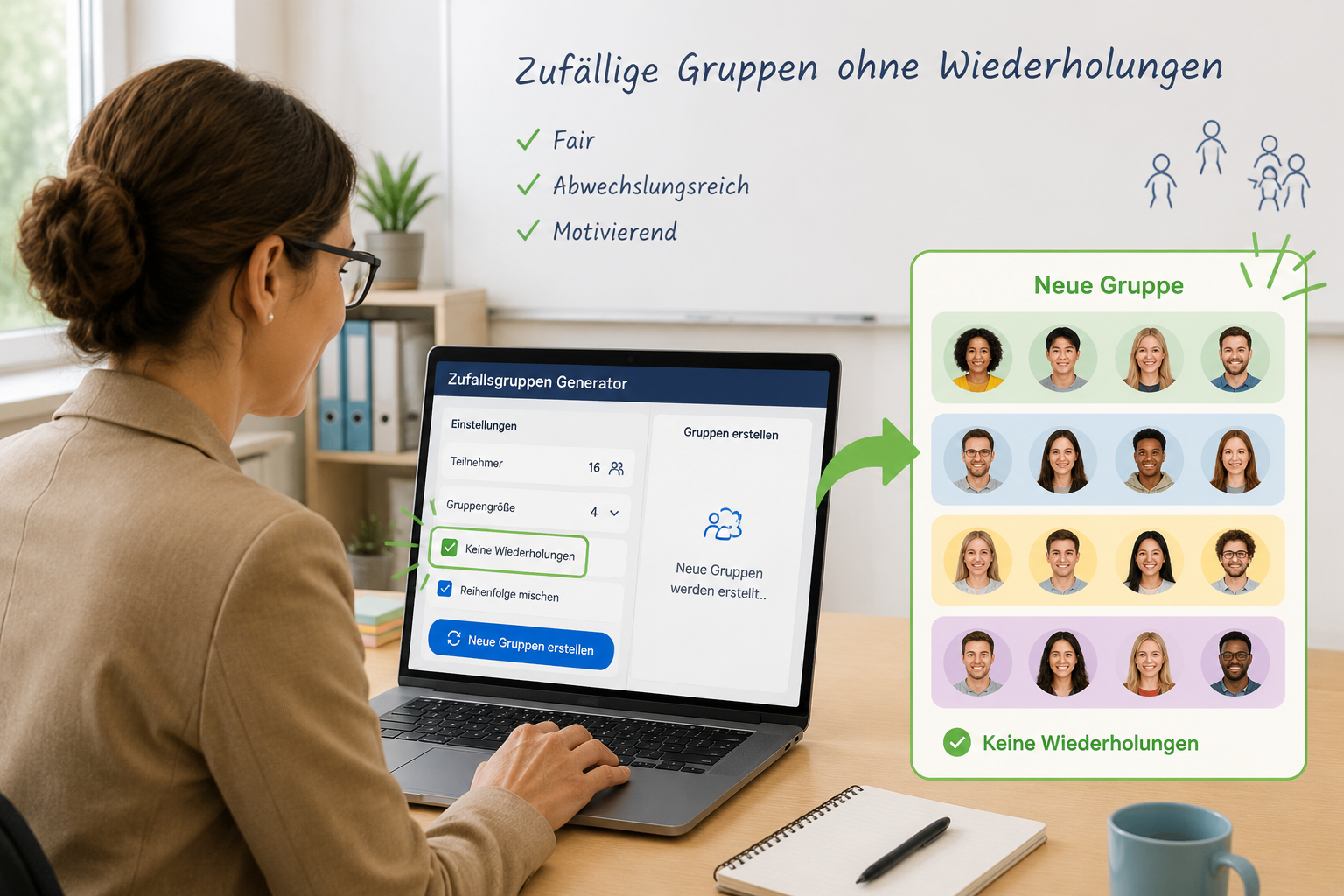
Der Zufallsgruppen-Generator bietet eine eingebaute Funktion, die automatisch verhindert, dass eine bereits gezogene Gruppenkombination erneut gebildet wird. Hier eine praktische Anleitung, die Sie sofort umsetzen können.
Schritt 1: Teilnehmerliste anlegen oder importieren
Rufen Sie den Generator auf und geben Sie die Namen Ihrer Teilnehmer ein – entweder manuell Zeile für Zeile oder per Copy & Paste aus einer bestehenden Liste (zum Beispiel aus einem Klassenbuch oder einer Teilnehmerliste im LMS). Der Generator merkt sich die Eingaben für die aktuelle Sitzung. Möchten Sie die Liste dauerhaft speichern, können Sie sie über die Speicherfunktion im Browserspeicher ablegen (Cookies erforderlich).
Schritt 2: Gruppengröße und Anzahl festlegen
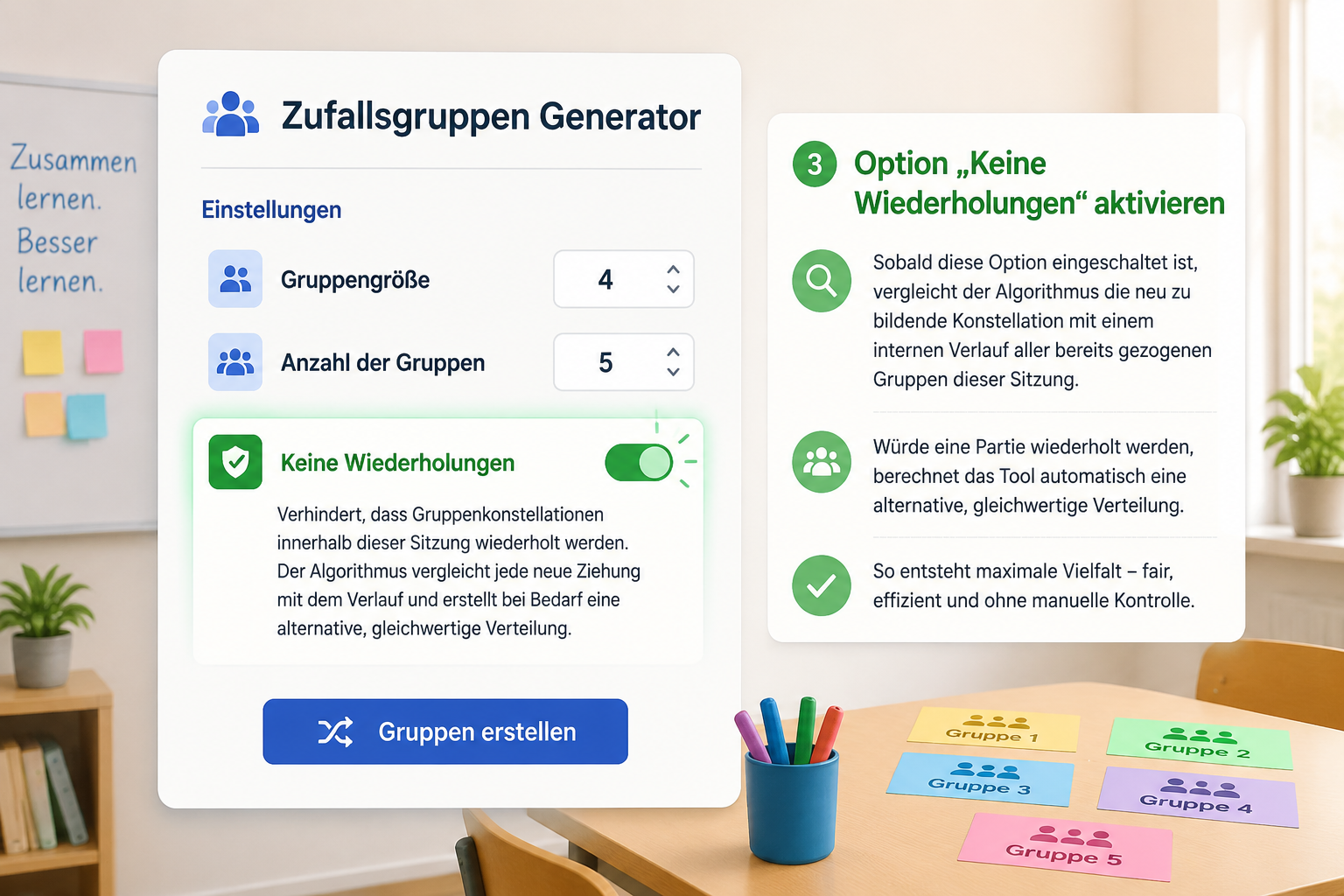
Entscheiden Sie, wie viele Mitglieder jede Gruppe haben soll, oder ob Sie lieber die gewünschte Anzahl an Gruppen vorgeben möchten. Wählen Sie die entsprechende Option im Auswahlmenü. Für einen 24-köpfigen Kurs könnten Sie beispielsweise 6 Vierergruppen bilden.
Schritt 3: Option „Keine Wiederholungen“ aktivieren
Aktivieren Sie den Schalter oder das Kontrollkästchen „Keine Wiederholungen“ (je nach Sprachversion). Sobald diese Option eingeschaltet ist, vergleicht der Algorithmus die neu zu bildende Konstellation mit einem internen Verlauf aller bereits gezogenen Gruppen dieser Sitzung. Würde eine Partie wiederholt werden, berechnet das Tool automatisch eine alternative, gleichwertige Verteilung.
Schritt 4: Gruppen generieren und prüfen
Klicken Sie auf „Gruppen generieren“. Das Ergebnis zeigt eine Liste aller Gruppen. Sollten Sie versehentlich eine bereits verwendete Kombination erwarten, können Sie die Option „Verlauf anzeigen“ öffnen und nachsehen, ob die Gruppe bereits einmal gebildet wurde. Der Generator verhindert dies automatisch, solange noch ausreichend viele Kombinationsmöglichkeiten bestehen.
Schritt 5: Gruppen exportieren oder teilen
Sie können die fertige Gruppeneinteilung direkt kopieren, als CSV herunterladen oder über einen Link teilen. So lassen sich die Zusammenstellungen nahtlos in Ihr LMS, in eine Zoom-Session oder an ein Whiteboard übertragen. Mit der „Keine Wiederholungen“-Funktion ist jedes Mal eine neue soziale Konstellation garantiert – perfekt für langfristige Kurse oder mehrteilige Workshops.
Tipps für frische Gruppen bei jedem Durchgang
Auch ohne die integrierte Speicherfunktion können Sie einige bewährte Strategien anwenden, um Wiederholungen manuell zu reduzieren:
- Listen rotieren: Schreiben Sie die Teilnehmerliste etwas anders (z. B. Rückwärtssortierung), bevor Sie eine neue Ziehung starten. Der Generator betrachtet die Reihenfolge als zufälligen Seed und erzeugt dadurch andere Kombinationen, selbst wenn dieselbe Personenzahl und -gruppe gewählt wird.
- Gruppengröße variieren: Wenn Sie heute Vierergruppen gebildet haben, wechseln Sie beim nächsten Mal auf Dreiergruppen oder eine andere Anzahl. Das erhöht die Vielfalt drastisch.
- Zwischen den Ziehungen einen „Reset“ erzwingen: Löschen Sie die aktuelle Sitzung und laden Sie die Teilnehmerliste neu. Dadurch wird der interne Verlauf zurückgesetzt, und Sie können das Tool für einen neuen Durchlauf ohne Wiederholungsabgleich verwenden. Tipp: Setzen Sie diese Methode nur ein, wenn Sie den Verlauf bewusst löschen möchten.
Erfahrene Nutzer kombinieren diese manuellen Tricks mit der automatischen „Keine Wiederholungen“-Funktion, um noch mehr Kontrolle über die Teamzusammenstellung zu haben.
Reales Beispiel: Ohne Wiederholungen im Sprachunterricht
Frau Meier unterrichtet Englisch an einer Mittelschule und setzt jede Woche Partner- und Gruppenarbeit ein. Mit 28 Schülern und jeder Menge unterschiedlicher Sprachlevel möchte sie, dass niemand zweimal hintereinander mit demselben Partner üben muss. So nutzt sie den Zufallsgruppen-Generator:
- Sie importiert die gesamte Klasse und speichert die Liste als Standardprofil.
- Für die erste Stunde wählt sie Zweiergruppen – der Generator bildet 14 Paare.
- Am Ende der Stunde speichert sie die Sitzung nicht, sondern exportiert lediglich die Ziehung.
- In der nächsten Woche öffnet sie das gespeicherte Profil, aktiviert „Keine Wiederholungen“ und wählt erneut Zweiergruppen. Das Tool findet automatisch 14 neue, noch nicht dagewesene Paare.
- Nach drei Wochen wechselt sie zu Vierergruppen und wiederholt den Prozess.
Ergebnis: Kein Schüler beschwert sich mehr über „schon wieder den gleichen Partner“. Die Aufgabenfülle und die Beteiligung steigen messbar, weil jeder mit frischen Gesprächspartnern arbeiten muss.
Alternativen und wann Wiederholungen erlaubt sind
Manchmal ist es pädagogisch sinnvoll, bewusst Wiederholungen zuzulassen – etwa wenn eine feste Projektgruppe über mehrere Wochen an einem Thema arbeiten soll. In diesen Fällen deaktivieren Sie die Wiederholungsvermeidung einfach und lassen den Generator ganz normal arbeiten. Ebenso kann der Zufallspaar-Generator eine gute Wahl sein, wenn Sie nur Paare ohne Wiederholungen benötigen; er arbeitet nach dem gleichen Prinzip.
Falls Sie einzelne Schüler zufällig aufrufen möchten, ohne Gruppen zu bilden, stellt der Zufalls-Schülerauswähler sicher, dass jeder Lernende nur einmal drankommt, bis alle an der Reihe waren – ebenfalls eine Form der Wiederholungsvermeidung.
Verglichen mit analogen Methoden wie Karteikarten-Ziehen, bei dem Sie manuell die bereits gezogenen Karten aussortieren müssten, spart der digitale Generator enorm Zeit und eliminiert Flüchtigkeitsfehler.
Häufig gestellte Fragen
Kann ich die „Keine Wiederholungen“-Funktion auch für sehr große Gruppen nutzen?
Ja, die Funktion skaliert auch bei 100 oder mehr Teilnehmern zuverlässig. Je größer die Gruppe, desto mehr Kombinationsmöglichkeiten existieren, sodass der Algorithmus ohne Performanceprobleme arbeiten kann. Allerdings sollten Sie darauf achten, dass Sie bei sehr großen Teilnehmerzahlen den Verlauf zurücksetzen, falls Sie eine komplett neue Ziehung ohne Bezug zur vorherigen wünschen.
Was passiert, wenn gar keine neue Kombination mehr möglich ist?
Wenn Sie in einem kleinen Kurs (z. B. 6 Personen) sehr häufig neue 2er-Gruppen ohne Wiederholung ziehen, sind nach einer bestimmten Anzahl von Durchgängen alle möglichen Paare erschöpft. In diesem Fall zeigt das Tool eine Warnung an und schlägt vor, auf eine andere Gruppengröße zu wechseln oder den Verlauf zu löschen. In der Praxis tritt dieser Extremfall selten auf, da die Kombinatorik schnell sehr viele Möglichkeiten bietet.
Speichert der Generator meine Gruppen dauerhaft?
Der Verlauf für die „Keine Wiederholungen“-Funktion wird nur für die aktuelle Browsersitzung gespeichert. Wenn Sie Ihren Browser-Cache leeren oder in einem privaten Fenster arbeiten, geht der Verlauf verloren. Für eine dauerhafte Speicherung können Sie das gespeicherte Profil zusammen mit einem exportierten Verlaufsdokument nutzen – beachten Sie aber, dass der Generator aus Datenschutzgründen keine Gruppeninhalte auf Servern ablegt.
Funktioniert die Wiederholungsvermeidung auch mit Breakout-Räumen in Zoom?
Ja, die Einteilung selbst können Sie mit dem Generator vorab durchführen und dann manuell in die Breakout-Räume übertragen. Ein direkter automatischer Import in Zoom ist derzeit nicht möglich, aber die exportierte CSV-Liste lässt sich einfach als Referenz beim manuellen Anlegen der Räume nutzen. Mit der „Keine Wiederholungen“-Option stellen Sie sicher, dass jede Sitzung neue Zusammensetzungen erhält, sodass Ihre Breakout-Räume stets frisch bleiben.
Ist der Zufallsgruppen-Generator auch für Sportmannschaften ohne Wiederholungen geeignet?
Absolut. Trainer nutzen die Funktion, um bei Trainingsspielen wechselnde Teams zu bilden, ohne dass dieselben Spieler ständig gegeneinander antreten. Gerade in der Saisonvorbereitung verhindert das eingespielte Muster und fördert die taktische Flexibilität – ohne dass der Coach manuell die Paarungen überwachen muss.
Bereit für frische Teamarbeit?
Die Tage von „nicht schon wieder die gleiche Gruppe“ sind vorbei. Mit der einfachen „Keine Wiederholungen“-Option im Zufallsgruppen-Generator verleihen Sie jeder Kursstunde, jedem Workshop und jeder Teambuilding-Übung neuen Schwung. Testen Sie die Funktion jetzt und erleben Sie, wie viel leichter sich abwechslungsreiche Zusammenarbeit gestalten lässt.
Jetzt zufällige Gruppen ohne Wiederholungen erstellen – kostenlos und ohne Anmeldung.