
Usar Selector de alumno aleatorio
Elígelo para llamadas en clase, verificaciones de respuestas, orden de presentación e invitaciones de audiencia en vivo.

Pega o importa una lista, gira la ruleta y muestra el resultado en pantalla completa. Remember picked deja fuera los nombres elegidos hasta reiniciar la ronda.
La ruleta hace que cada selección sea fácil de mostrar y explicar en clase.
Los nombres seleccionados pueden salir del siguiente giro hasta que reinicies la ronda.
Usa el modo presentador en clases, cursos online, reuniones y talleres.
Respuesta rápida
Random Student Picker Wheel es una ruleta de nombres preparada para pantalla completa que elige uno o varios estudiantes de forma justa.
Importa una lista CSV/TXT, gira la ruleta visible, evita repeticiones hasta reiniciar y copia los nombres elegidos o el historial.
¿Te cuesta decidir a quién preguntar en clase? ¿Quieres evitar favoritismos y mantener a todos atentos? El selector de estudiantes aleatorio es la solución. En este tutorial aprenderás a usar esta herramienta gratuita para elegir alumnos al azar de manera rápida, justa y divertida, tanto en el aula física como en videollamadas. Conoce todas sus funciones, ejemplos prácticos y cómo integrarlo en tu dinámica diaria.
En cualquier aula, mantener la atención y garantizar la participación equitativa es un desafío constante. Muchos docentes recurren a preguntas dirigidas, pero a menudo terminan eligiendo a los mismos estudiantes por costumbre o comodidad. Esto puede hacer que el resto se desconecte o sienta que no se valora su participación.
El selector de estudiantes aleatorio elimina esos sesgos. Cada alumno tiene exactamente la misma probabilidad de ser elegido, lo que introduce un factor de sorpresa que activa la atención y reduce la ansiedad. Al no depender de la decisión subjetiva del docente, la dinámica se percibe como más justa y transparente.
Esta herramienta forma parte de la plataforma Random Group Generator, un conjunto de utilidades gratuitas diseñadas para facilitar la labor de educadores y formadores. Además del selector, encontrarás un generador de parejas aleatorias y un generador de nombres para grupos que puedes usar en combinación.
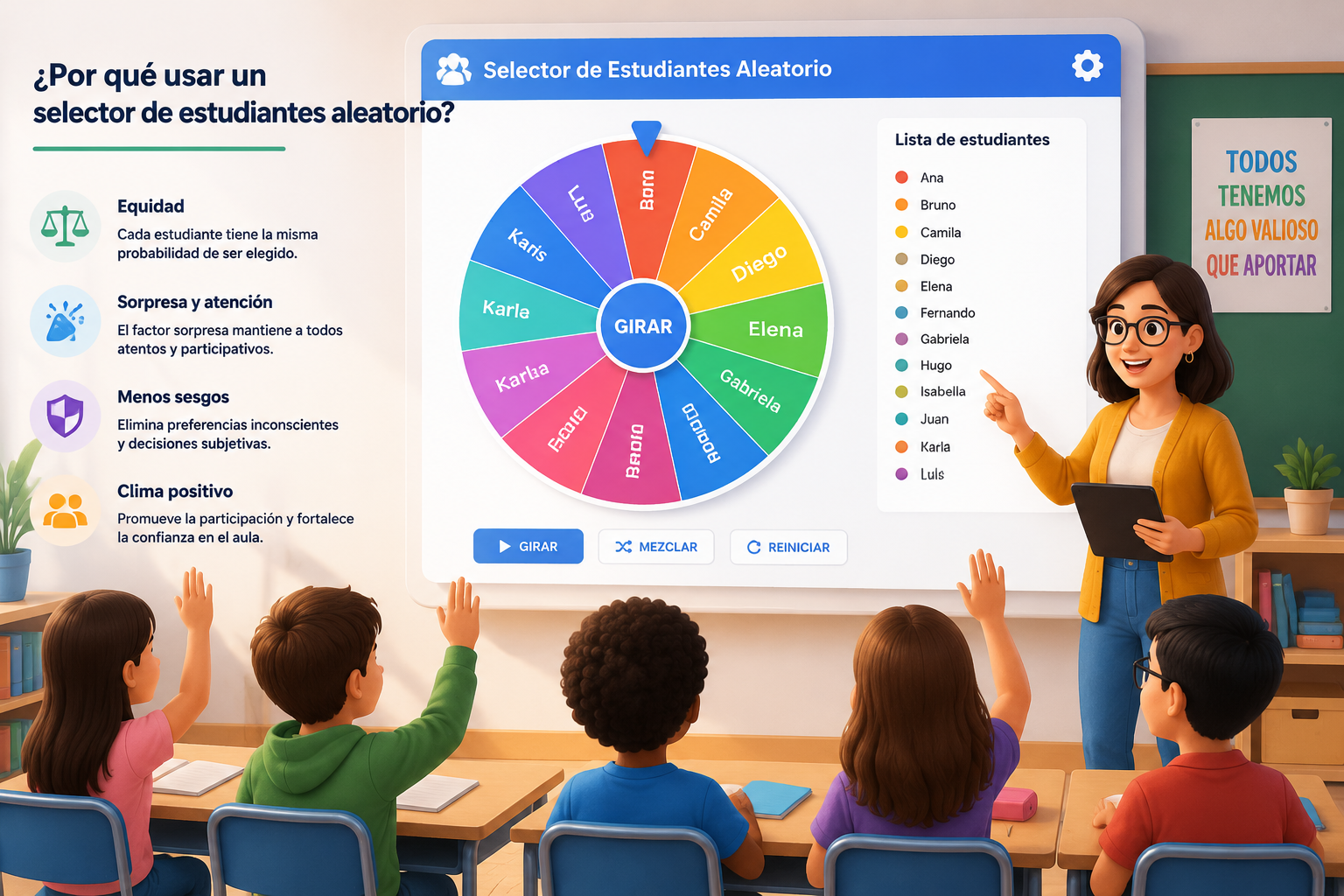
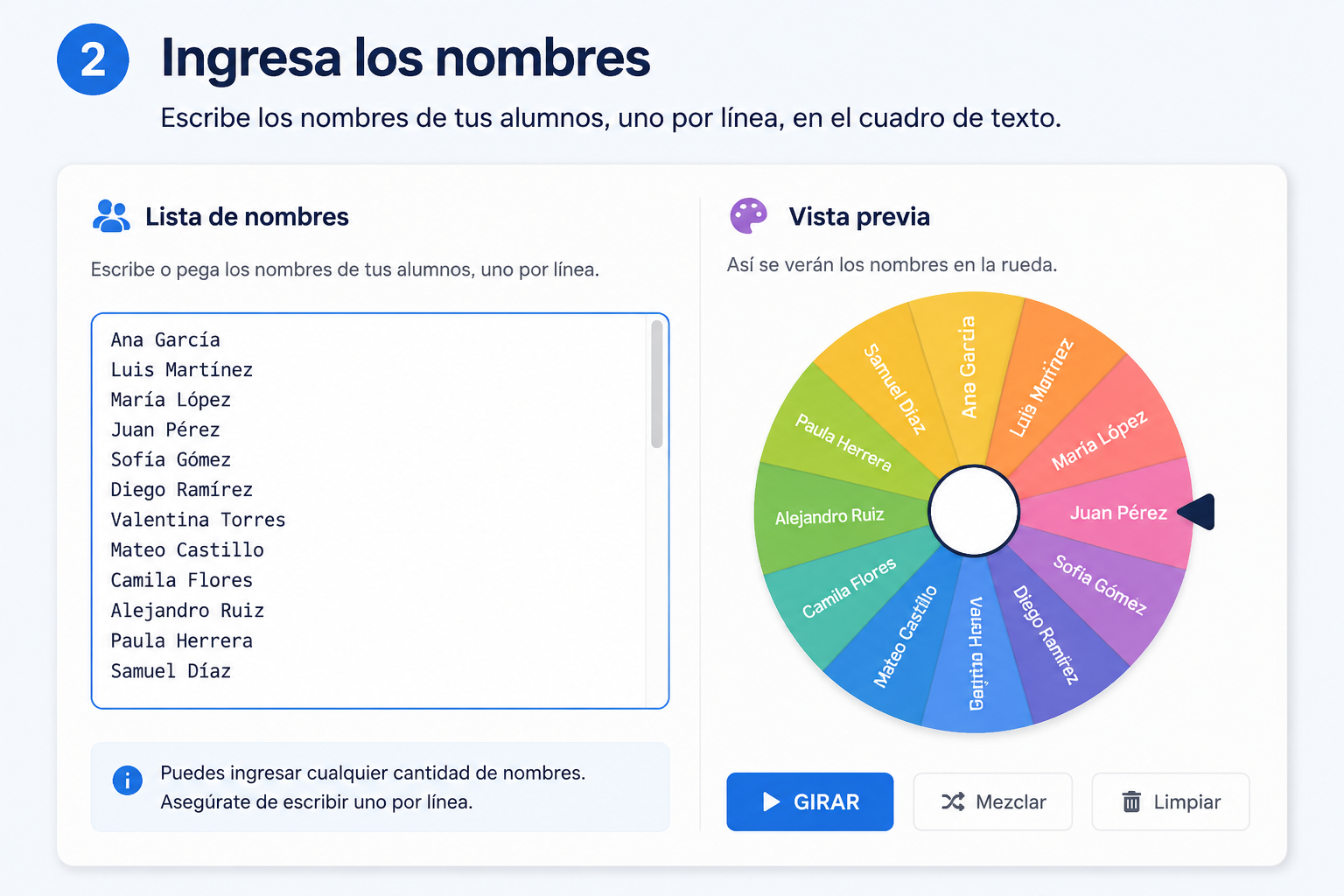
Usar el selector es muy sencillo y no requiere registro ni instalación. Sigue estos pasos para empezar:
Además, el selector incluye una función de locución en varios idiomas que pronuncia el nombre seleccionado. Esto es especialmente útil en aulas con estudiantes de menor edad o con dificultades de lectura.
Imagina a la profesora Carmen, que da clases de matemáticas a un grupo de 3º de primaria. Todos los días necesita elegir a varios alumnos para salir a la pizarra, resolver problemas o contestar preguntas de repaso. Antes usaba palitos de madera con los nombres, pero se le perdían y algunos niños se quejaban de que no salían nunca.
Carmen empezó a usar el selector de estudiantes aleatorio. Cada mañana, antes de la clase, pega la lista de su hoja de cálculo en la herramienta y la deja abierta en su tableta. Cuando quiere preguntar algo, proyecta la pantalla en el monitor del aula, hace girar la rueda y todos miran expectantes. La sorpresa y el pequeño espectáculo visual mantienen a los niños atentos y motivados.
En clases virtuales, el uso es idéntico. Basta con compartir la ventana del navegador durante la videollamada (Zoom, Meet, Teams). El efecto es el mismo: los estudiantes ven la rueda en sus pantallas y esperan el resultado. Carmen ha notado que la participación es más fluida y que ya no hay discusiones sobre a quién le toca.
Tras elegir a un alumno con el selector, a veces Carmen organiza actividades en equipo usando el generador de grupos aleatorios para que los estudiantes practiquen colaborativamente. Esta combinación de herramientas agiliza toda la sesión.
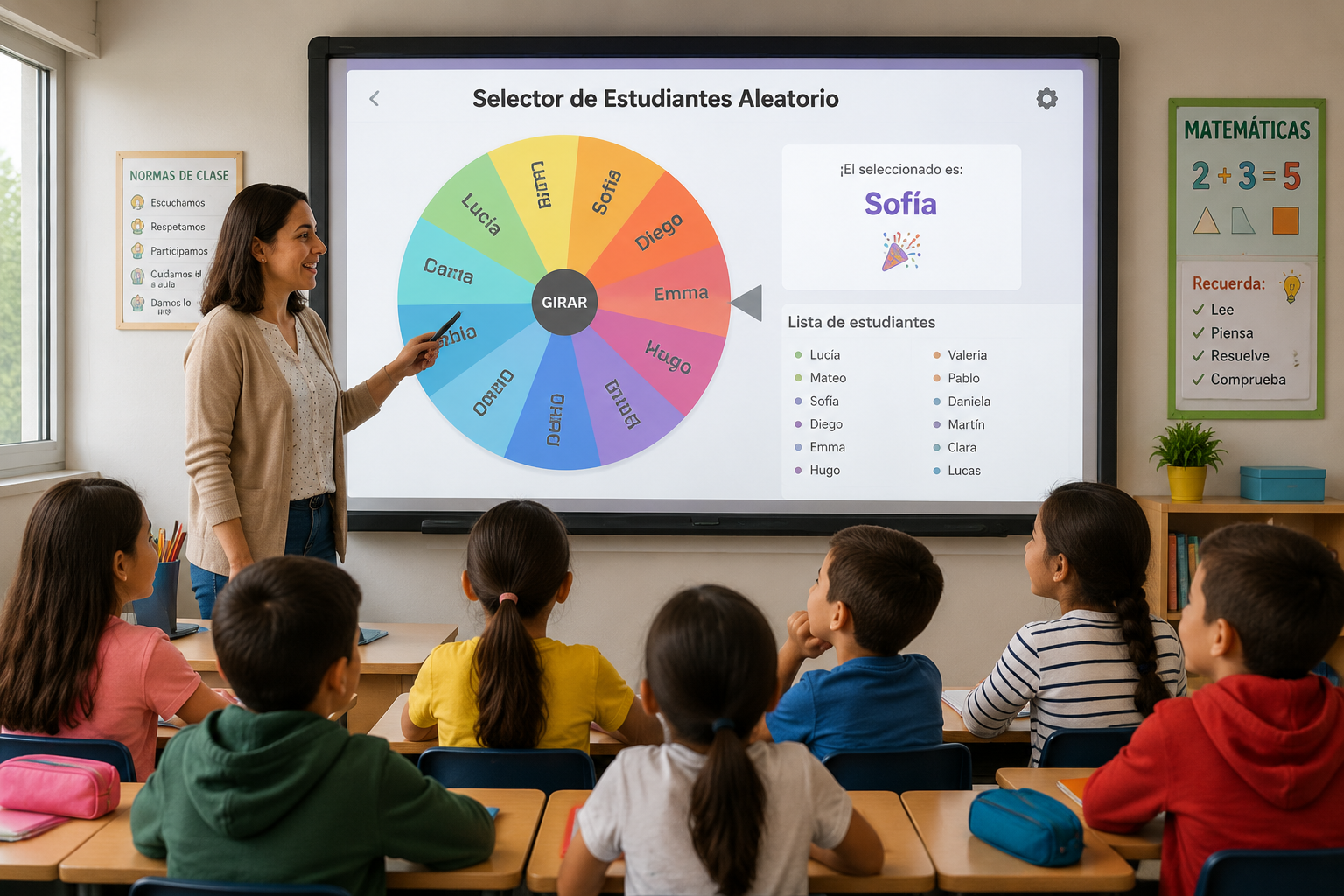
Aunque la herramienta es muy sencilla, esconde algunas funcionalidades que pueden hacer tu flujo de trabajo aún más eficiente:
Puedes combinar el selector de estudiantes aleatorio con otras herramientas de la plataforma para crear dinámicas más complejas. Por ejemplo, primero eliges a un alumno con el selector, y luego usas el generador de parejas aleatorias para asignarle un compañero de debate. O, después de una lluvia de ideas, creas equipos con el generador de grupos aleatorios y les asignas un nombre divertido con el generador de nombres para grupos.
Antes de las herramientas digitales, los profesores usaban métodos físicos como palitos con nombres, tarjetas, o simplemente preguntar al azar. Estos métodos cumplen su función, pero tienen desventajas: preparar los palitos lleva tiempo, se pierden, y el proceso manual no genera la misma expectación visual. Además, no se integran fácilmente en videollamadas.
En el ámbito digital, existen otras páginas de selección aleatoria. Algunas requieren registro, muestran publicidad excesiva o limitan el número de nombres en la versión gratuita. El selector de estudiantes aleatorio de Random Group Generator es completamente gratuito, sin anuncios invasivos y sin límite de participantes. Su diseño está optimizado para el entorno educativo y para proyectarse en pantalla grande.
Si tu objetivo principal es fomentar la participación, el formato de rueda giratoria es más efectivo que un simple texto aleatorio porque genera un pequeño clímax. Los estudiantes permanecen enganchados durante el giro, lo que también reduce el ruido de fondo en el aula.
Una de las grandes ventajas de esta herramienta es su compatibilidad con cualquier plataforma de videollamada. Ya sea que uses Zoom, Google Meet, Microsoft Teams o cualquier otra, puedes compartir la ventana del navegador y todos los asistentes verán el selector en acción. No necesita extensiones ni plugins adicionales.
Para una mejor experiencia:
Si trabajas con un grupo presencial y retransmites para alumnos en casa, conecta tu ordenador a la pizarra digital o proyector y comparte la pantalla en la videollamada al mismo tiempo. Así, todos los estudiantes ven la misma rueda giratoria en directo.
No, la herramienta funciona en línea. Necesitas una conexión activa para cargar la página y ejecutar el script de selección. Sin embargo, el consumo de datos es mínimo y suele funcionar bien en conexiones lentas.
El navegador almacena localmente los nombres que introdujiste, por lo que si vuelves a abrir la página con el mismo dispositivo y navegador, la lista aparecerá automáticamente. No obstante, si borras el historial o cambias de dispositivo, perderás esa información. Te recomendamos guardar la lista en un documento aparte como copia de seguridad.
Sí, la interfaz es adaptable (responsive) y se ajusta correctamente a pantallas pequeñas. Puedes usarla desde tu móvil o tableta sin perder funcionalidad. Es ideal para docentes que se mueven por el aula con la tableta.
No hay un límite práctico. Puedes introducir la cantidad de nombres que necesites para tu grupo, desde una clase pequeña hasta una promoción entera. El rendimiento no se ve afectado por listas largas.
Sí, el selector de estudiantes aleatorio es completamente gratuito y no requiere registro. La plataforma se financia con publicidad no intrusiva, pero no hay funcionalidades de pago ni suscripciones.
La herramienta no excluye automáticamente al último seleccionado; cada giro es independiente. Para evitar repeticiones consecutivas, puedes eliminar manualmente el nombre de la lista temporalmente y volver a añadirlo después.
Elegir alumnos al azar nunca había sido tan fácil y divertido. Con este tutorial ya conoces todas las posibilidades del selector de estudiantes aleatorio y cómo sacarle el máximo partido en tus clases presenciales o en línea. La próxima vez que necesites un voluntario para exponer, resolver un ejercicio o participar en un debate, evita los sesgos y añade emoción con un solo clic.
Accede ahora al **selector de estudiantes aleatorio** y transforma la dinámica de tu aula desde el primer giro.
Esta página es la opción correcta cuando la tarea consiste en decidir quién responde o quién va después.
Elígelo para llamadas en clase, verificaciones de respuestas, orden de presentación e invitaciones de audiencia en vivo.
Regresa a la herramienta de inicio si necesitas dividir toda la lista en grupos de proyecto o discusión.
Si todos necesitan un compañero en lugar de una selección de orador, la herramienta de parejas es la mejor opción.
Una ruleta visible funciona mejor cuando la lista y la regla de repetición están claras.
Añade nombres con comas o saltos de línea, o importa un CSV/TXT localmente en el navegador.
Selecciona un estudiante o varios nombres para respuestas, ejemplos, presentaciones o turnos.
Mantén Remember picked activado para quitar los nombres elegidos hasta reiniciar la ronda.
Gira la ruleta desde la página o usa el modo a pantalla completa para clase y videollamadas.
Usa un paso aleatorio con ruleta que estudiantes y participantes pueden ver.
La ruleta convierte la lista en un sorteo visible para preguntas, respuestas y orden de participación.
Oculta el formulario y muestra solo la ruleta, resultado, conteo restante y controles.
Importa listas CSV o TXT con FileReader para que los nombres permanezcan en el navegador.
Usa controles de ronda para distribuir la participación entre más nombres.
Los nombres seleccionados se quitan del siguiente giro hasta reiniciar la ronda.
Elige un estudiante o revela varios nombres desde el mismo resultado del motor.
Copia el resultado actual o el historial para notas de clase, actas o seguimiento.
Elegir quién habla y formar equipos completos son tareas distintas.
Esta página se centra en llamar y participar, no en construir grupos completos.
La ruleta puede recorrer una lista sin repetir nombres hasta reiniciar.
Vuelve a Random Group Generator cuando el siguiente paso sea formar equipos.
Úsalo cada vez que la verdadera pregunta sea «¿quién debería responder después?»
Úsalo para llamadas equitativas, turnos de lectura, verificaciones de respuestas, orden de presentación y para sortear números de asiento al rehacer el plano de asientos.
Úsalo en lecciones a distancia y clases en vivo cuando las mismas pocas voces siguen dominando el chat.
Úsalo para construir una rutina de participación más transparente y reducir el sesgo percibido.
Si la siguiente tarea es la formación de equipos, regresa a la herramienta de agrupamiento principal.
Reducir el monopolio de las manos alzadas en una discusión de 30 minutos
Un docente de bachillerato nota que los mismos seis estudiantes responden a cada participación aleatoria. En un bloque de discusión, pega la lista de clase en el selector, activa un pase simple sin repetición para el periodo y proyecta la ruleta o el resaltado del nombre para que la selección sea pública.
Tras tres sorteos, estudiantes más callados han hablado una vez sin ser señalados como «el tímido al que el profe apunta». Aun así, el docente salta a quien está claramente sin preparar y documenta ese salto como una excepción docente, no como un re-sorteo silencioso que parezca amañado.
Participación equitativa sin azar de mentira
El selector muestrea la lista activa tras limpiar entradas vacías. Cuando hay modo sin repetición o «ya llamado», los nombres sorteados salen del grupo hasta agotarlo; luego el ciclo puede reiniciarse. Eso se acerca mejor a la equidad a corto plazo que solo la memoria.
Los modos visuales (ruleta o resaltado) son ayudas de presentación; no cambian la selección aleatoria de base. La promesa de equidad es «cada nombre elegible tiene la misma probabilidad en este sorteo», no «cada estudiante habla lo mismo en el semestre».
Cuándo el sorteo aleatorio es la intervención equivocada
La participación aleatoria puede aumentar la ansiedad de algunos aprendices. Encaja mal en aulas sensibles al trauma sin normas de exclusión voluntaria, en estudiantes con adaptaciones orales o en preguntas que de verdad requieren expertise voluntaria.
Un solo sorteo no corrige la preparación desigual ni las dinámicas de poder del asiento. Tampoco impide que un docente re-sorteé hasta que salga un nombre preferido: ese comportamiento es visible y debilita la herramienta.
Mejor que depender de la memoria, el hábito o las mismas manos levantadas.
“Dar a todos una breve ventana de preparación antes de la selección aleatoria hizo que los estudiantes estuvieran mucho más cómodos con el proceso.”
Algunos ejemplos de flujos para participación en clase y a distancia.










Herramientas relacionadas
Divide a los participantes en grupos equilibrados en segundos
Crea parejas aleatorias rápido para clases, práctica oral y talleres.
Gira la ruleta una vez para repartir toda tu lista en grupos, equipos o parejas equilibrados.
Gira la ruleta para llenar grupos sorteo a sorteo o sacar nombres individuales en vivo.
Baraja cualquier lista en un orden aleatorio numerado en segundos — presentaciones, orden de turnos, alineaciones y sorteos, directamente en tu navegador.
Convierte una lista de clase en un plan de asientos aleatorio con filas, asientos numerados y resultado imprimible en segundos.
Crea en segundos un calendario de rotación de estaciones justo: define tus grupos, tus estaciones y los minutos por rotación, y obtén un cuadro que cada grupo puede seguir.
Randomiza el orden de turnos de tu intercambio de regalos white elephant en segundos, con chuletas de las reglas de robo para toda la fiesta.
Pega de 4 a 64 equipos y obtén un cuadro de eliminación directa con cabezas de serie aleatorias y byes automáticos — cada ronda trazada desde el primer cruce hasta la final.
Estima un presupuesto justo para tu evento en segundos: introduce asistentes, un presupuesto por persona y un margen para extras, y obtén un total con un rango de planificación.
Estos artículos explican cómo usar la llamada aleatoria como una verdadera rutina de participación, no solo un clic de novedad.
Descubre cómo el Random Student Picker gratuito de random-group-generator.com ayuda a los profesores a elegir estudiantes al azar de forma justa y rápida. Guía paso a paso, ejemplos prácticos y preguntas frecuentes.
Leer artículoDescubre cómo un selector aleatorio de estudiantes puede eliminar el sesgo en el aula, fomentar la participación equitativa y mejorar la dinámica de aprendizaje. Guía paso a paso y ejemplos prácticos.
Leer artículoAprende a usar un random student picker en clases online: pasos concretos, ejemplo real con 28 estudiantes, cómo mantenerlo justo en Zoom o Teams y errores que debes evitar.
Leer artículoLas preguntas principales antes de usar una ruleta aleatoria en clase.
Sí. La página convierte tu lista en una ruleta visible y usa el motor aleatorio existente para decidir el resultado final.
Sí. Ajusta el número de nombres; varios resultados se revelan desde el mismo resultado del motor.
Sí. Mantén Remember picked activado y los nombres elegidos quedan fuera de la ruleta hasta reiniciar.
Sí. El modo presentador muestra ruleta, botón, resultado, conteo restante, reinicio y salida, sin el formulario.
No. Los nombres pegados y los CSV/TXT importados se procesan localmente en el navegador.
Esta página responde “¿quién sigue?”. La herramienta principal responde “¿cómo dividir toda la lista en equipos?”.
No. Solo ofrece una regla visible y clara cuando la equidad importa.
Sí. Saca nombres de uno en uno y asigna cada nombre al siguiente asiento del aula. Si quieres una cuadrícula lista con filas, números de asiento e impresión, usa el generador de plan de asientos aleatorio.
Si el siguiente paso es la formación de equipos, regresa a la herramienta de agrupamiento principal.