
Zoom breakout房間生成器
Zoom Breakout房間生成器:Zoom 與 Teams 完整整合分組指南
使用隨機分組產生器快速為 Zoom 和 Microsoft Teams 建立 Breakout 房間。本指南提供逐步教學,涵蓋 CSV 匯入、配對產生器與分組名稱,幫助教師與企業訓練師輕鬆完成線上分組。
Zoom Breakout房間生成器:Zoom 與 Teams 完整整合分組指南
線上同步課堂或遠距工作坊最讓人頭痛的一環,就是如何在短時間內把數十位參與者公平地分配進討論小組。主持人若手動拖曳名單,不只容易打亂節奏,也難保分配結果夠隨機。這正是 Zoom Breakout 房間生成器——也就是結合隨機分組產生器的自動化流程——能發揮極大價值的地方。本文會以實際操作場景,帶你一步一步把隨機分組結果無痛導入 Zoom 與 Microsoft Teams,並提供配套的配對工具與命名靈感,讓每一場線上互動都能快速起步。
為什麼需要 Zoom Breakout 房間生成器?
線上討論的即時性極高,一旦分組卡關,學員的注意力就會迅速流失。手動拆組要面對三大問題:一是人數稍微不齊時容易出現大小不均的小組;二是即使主持人有心做到隨機,人腦仍會不自覺帶入偏好;三是每次分組都必須重新複製貼上名單,完全沒有複用性。
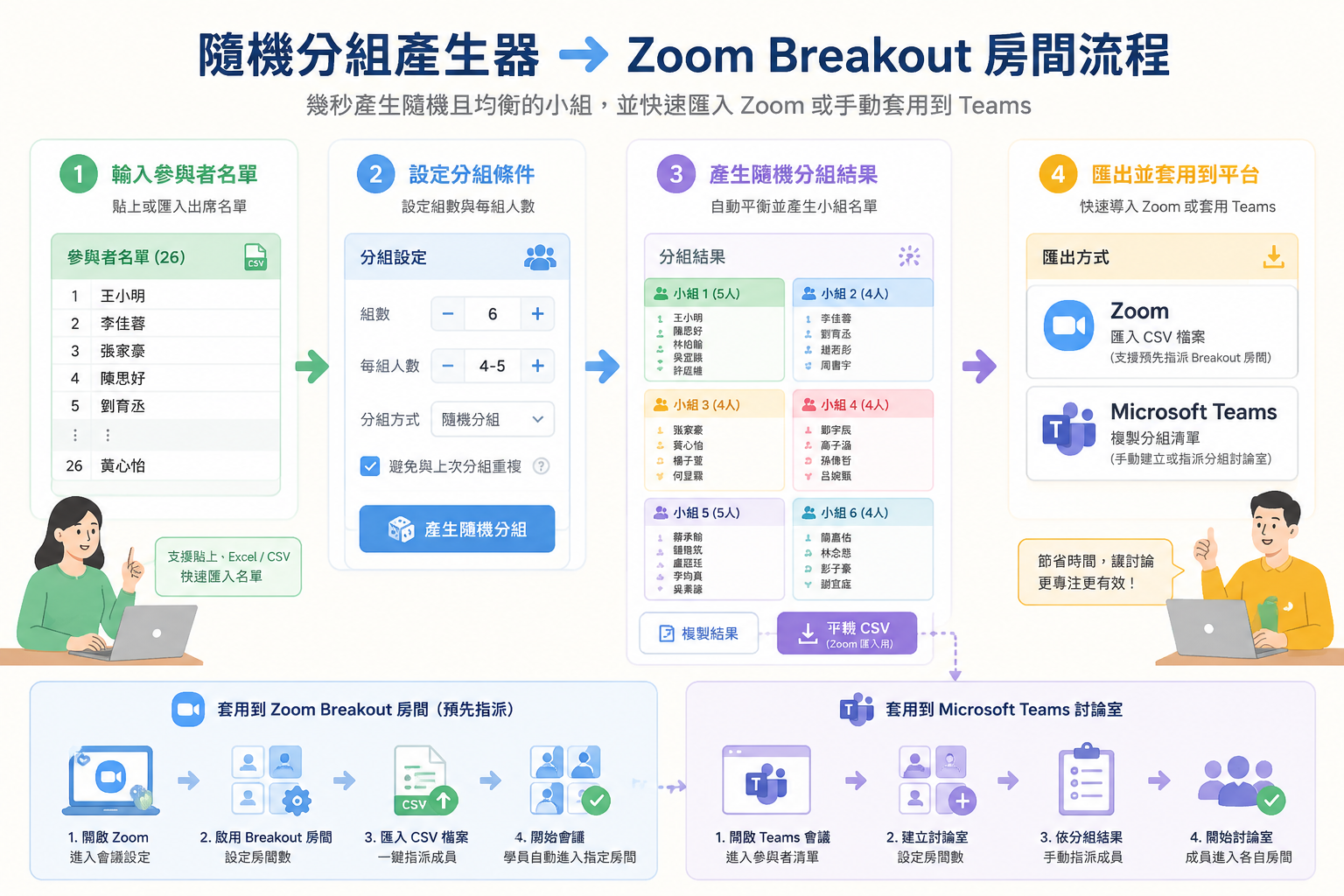
專為教育與團隊情境設計的隨機分組產生器,正好對治這些痛點。它能在幾秒內依據你輸入的班級名冊、會議出席者,產出數個均衡的小組,甚至保留歷史組合避免重複配對。更重要的是,生成後可以直接下載符合 Zoom 規範的 CSV 檔案,讓 Breakout 房間的「預先指派」功能一秒完成設定。如果你使用 Microsoft Teams,雖然平台不支援外部 CSV 匯入,但產出的清晰分組清單同樣能大幅加速手動配置的流程。
許多教學現場的經驗是,從宣布「現在進行小組討論」到所有人確實抵達自己房間,若沒有一組可靠的分組生成工具,中間往往會浪費 3 到 5 分鐘。透過 Zoom Breakout 房間生成器整合隨機分組平台,這段空白能被壓縮到一分鐘之內,把時間還給真正的討論與學習。
隨機分組產生器如何與 Zoom 整合
要把隨機分組結果匯入 Zoom,關鍵在於利用 Zoom 內建的「預先指派分組」功能以及我們的 CSV 匯出格式。整個流程只需三個步驟,完全不需要額外安裝任何外掛。
步驟一:建立名冊並產出分組
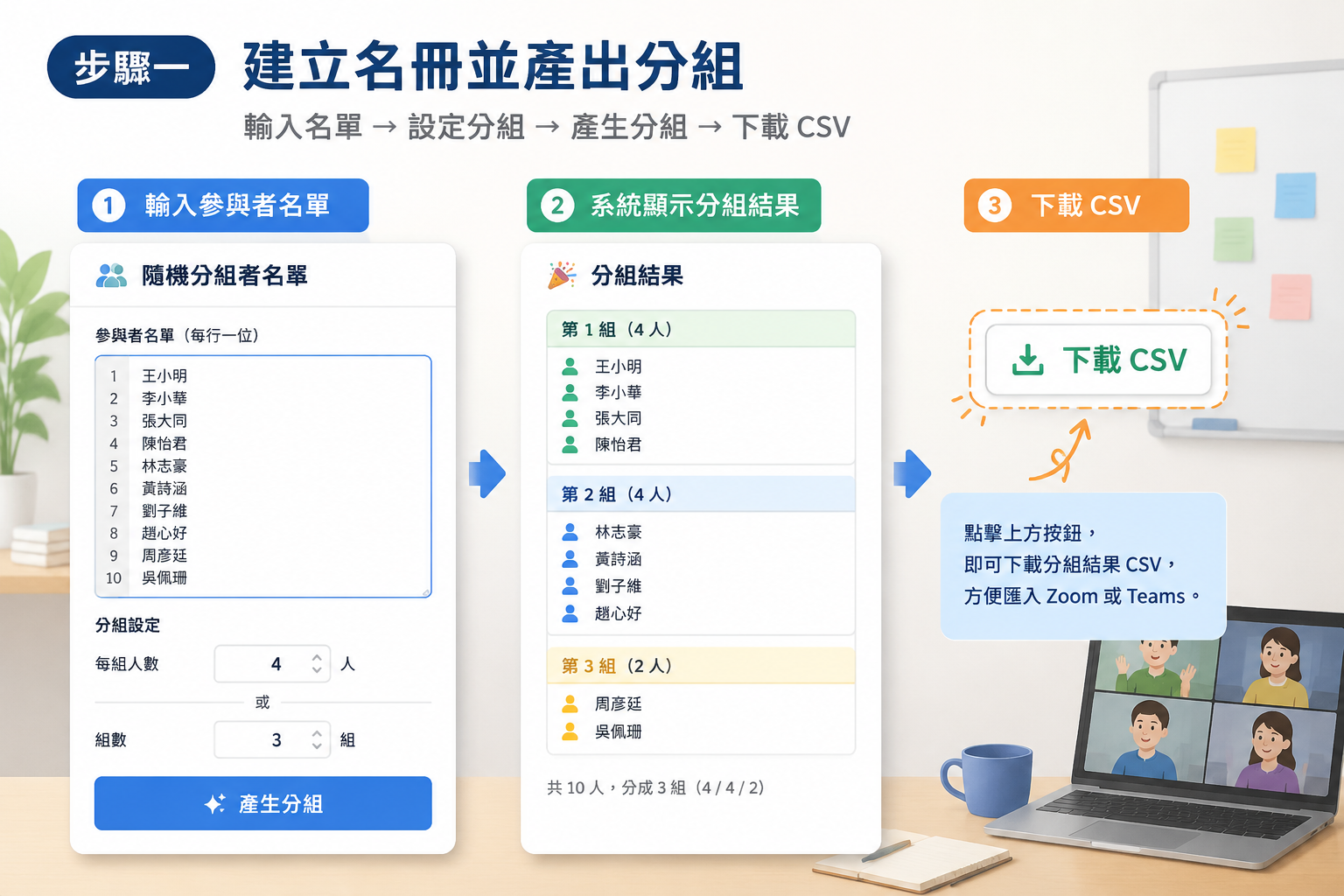
首先前往 隨機分組產生器,在輸入欄位中貼上參與者姓名。你可以每行放一個名字,或是從班級名單直接複製。設定每組人數或預計組數後,點擊「產生分組」。系統立刻顯示乾淨的分組結果,並在畫面上方提供「下載 CSV」按鈕。
步驟二:下載並調整 CSV 格式
下載後的 CSV 檔案已自動對齊 Zoom 要求的欄位結構:第一欄為參與者姓名,第二欄為 Breakout 房間名稱。如果你一口氣要開設多個小組,每筆資料的房間名稱會自然對應到你剛剛產出的小組編號。此時可以順手把預設的「小組 1」「小組 2」改成主題式名稱,例如「海洋組」「森林組」;這個小動作能大大提升學員的參與感。
步驟三:在 Zoom 會議中匯入 CSV
在 Zoom 網頁版的會議設定裡,找到「分組討論」選項並勾選「預先指派」。上傳你剛才下載的 CSV 檔案,Zoom 會自動讀取名單與對應房間。會議開始後,你只要點選「開啟所有房間」,所有參與者就會直接被送進預先分好的小組,不需要任何手動拖放。
一位在大學教授語言課程的老師分享,他每堂課都要讓 28 名學生進行三次不同的對話練習。過去他必須在 Zoom 操作介面裡逐一拖曳學生頭像,而今他只要在 隨機分組產生器 上按一次「重新產生」,下載新 CSV 再上傳,三次分組從 15 分鐘縮短到 2 分鐘以內,師生都能把力氣保留在真實的口說練習上。
與 Microsoft Teams 的分組整合
Microsoft Teams 的 Breakout 房間功能目前尚未開放外部匯入分組名單,但這一點也不妨礙你借助隨機分組產生器來提升效率。你可以把平台視為「前端的公平分組引擎」,而 Teams 則作為執行場域。
操作方式
- 同樣先在 隨機分組產生器 中輸入參與者名單並產出隨機小組。
- 將分組結果複製到記事本或保持頁面開啟,你也可以下載 CSV 方便查看。
- 在 Teams 會議的工具列中點選「Breakout 房間」,選擇「手動」建立房間,然後根據隨機產生器上的分配,把對應的參與者勾選進每一個房間。
雖然多了一個手動勾選的步驟,但因為你手上的名單已經完成隨機化,每次只需要 20 秒左右就能拉好一個房間。對比完全憑記憶或點名方式,不僅更快,而且過程完全透明,學員也會覺得分組方式更公正。
善用頻道與協作
若你是經常固定班級上課的教師或培訓師,可以在 Teams 當中預先為每個小組建立頻道,然後搭配隨機產生器的輸出結果,於每次課前公告今日配對,讓學員在 Breakout 討論後仍有延續性的線上空間可以共用檔案。這樣的做法特別適合學期制的專題導向課程。
使用隨機配對產生器進行精緻互動
小組討論不是唯一的互動形式。當你需要兩兩一組進行對話練習、互相採訪或快速腦力激盪時,隨機配對產生器 會是比一般分組工具更精準的選項。它專門輸出二人一組的名單,而且能自動處理奇數人數,將多出的一人併入其中一組形成三人小組,或在設定中選擇一人暫為觀察員。
線上語言課是一個典型的使用場景:老師希望學生兩人一組,在 Breakout 房間內練習會話。先在配對產生器裡貼上學生名冊,點擊產生配對;接著把每一組的名字對應到提前開好的兩人 Zoom 房間或 Teams 房間,就能立刻開始。比起每次都從全班隨機撈出兩人,這個做法保證了沒有人重複、沒有人落單,也避免了老師需要手動計算的疲憊。
分組名稱生成器:讓小組更有向心力
單調的「第一組」、「第二組」容易讓學習者對自己的小組缺乏歸屬。這時候你可以順手使用 群組名稱產生器,為每個團隊配上有趣又契合活動主題的名稱。例如一堂地球科學課程,可以生成如「岩漿鯊魚」「板塊漂流者」這類具有故事感的名稱;企業策略工作坊則可以選用「藍海領航者」「敏捷獵鷹」等富有動能的組合。
將名稱直接填入 Zoom 的房間名稱欄位或 Teams 的頻道標題,不僅讓會議畫面更活潑,也方便學員在分享螢幕或回報時快速指認自己的小組。這項小設計在我們合作的教育團隊回饋中,普遍提升了學員的主動發言意願。
實際案例:線上工作坊的全流程分組實作
以下是一個結合上述所有功能的真實應用範例,場景為一場 40 人參加的「新進教師線上共備營」,使用 Zoom 進行。
- 會前準備名單:主辦方收集 40 位教師姓名,儲存為純文字檔。
- 產出暖身配對:活動開場先進行 15 分鐘的「經驗交流」,需要兩人一組。主持人開啟 隨機配對產生器,貼上名冊並產出 20 組配對。下載 CSV 後在 Zoom 預先上傳,設定所有房間為二人一間。
- 主題研討分組:第二階段需要 5 組各 8 人深入討論特定教學策略。主持人改用 隨機分組產生器,設定每組 8 人,產出五個小組,並利用 群組名稱產生器 將它們命名為「教案煉金師」「班經魔術師」「科技巫師」等五個角色名稱。CSV 中直接修改房間名稱後上傳至 Zoom 新一輪的分組設定。
- 圓滿收尾:兩個階段的分組都在 1 分鐘內完成指派,學員無需移動,主持人也不用一再確認誰還沒進房間。會後問卷中,超過九成參與者對於分組的順暢度給予正面評價。
這個案例再次說明,運用 Zoom Breakout 房間生成器的思維,並非只在工具本身,而是將隨機分組、配對與命名三件事串聯成一條乾淨的線上分組流程。有了它,你不再需要擔心人數落差,也不用在會議中手忙腳亂地找人。
常見問題
1. Zoom Breakout 房間產生器真的免費嗎?
是的,隨機分組產生器 完全免費,沒有隱藏費用,也不會因為人數較多就限制功能。你可以匯入任意數量的姓名,產出符合需求的小組後,再下載 CSV 匯入 Zoom。整個過程無需登入或提供個資。
2. 匯入 Zoom 的 CSV 檔案一定要用特定的格式嗎?
Zoom 要求 CSV 檔案至少包含參與者電子郵件地址,但若使用「姓名」當作識別,必須與會議參與者顯示名稱完全一致。我們的隨機分組產生器支援直接輸出姓名與房間欄位,只要你的 Zoom 參與者名稱與輸入名單相同,就能順利指派。如果你的會議要求使用信箱,可以在 CSV 中手動添加該欄位。
3. 如果學生人數不是每組剛好整除,怎麼辦?
隨機分組產生器會自動處理餘數,讓某些組別多一人或少一人,並提供選項讓你指定固定組數或固定每組人數。你可以在生成後手動微調,但系統保證每一組人數差異最多為 1,不需要費心計算。
4. Microsoft Teams 能像 Zoom 一樣直接匯入分組名單嗎?
目前 Microsoft Teams 的 Breakout 房間尚未開放 CSV 匯入功能。但你可以先使用隨機分組產生器取得公平的隨機分組表,再以人工方式快速勾選房間。我們許多使用 Teams 的教師反映,這樣仍比全手動分配省下大量時間,且學生也感覺分組方式更客觀。
5. 每次上課都要重新產生分組,有沒有辦法保存常用的分組設定?
隨機分組產生器支援將參與者名單儲存在你的瀏覽器本機端(無須帳號),下次使用時可以快速載入,再重新產出不同組合。如果你希望保留特定一次的分組結果,下載 CSV 或直接複製文字即可長期留存。對於定期上課的班級,這個功能可以省下反覆輸入姓名的工作。
準備好讓你的下一場線上會議不再被分組拖慢節奏了嗎?立刻前往 隨機分組產生器,貼上名單,下載 CSV,接著在一分鐘內啟動 Zoom Breakout 房間。如果只需要兩兩一組的互動,也可以試試 隨機配對產生器,讓每位學員都獲得等量的練習機會。