
Google Classroom
隨機分組產生器 Google Classroom 整合:教師省時分組完全指南
了解如何在 Google Classroom 中整合隨機分組產生器,快速導入學生名單、公平分配小組,並將結果運用在課堂活動中,大幅節省備課時間。

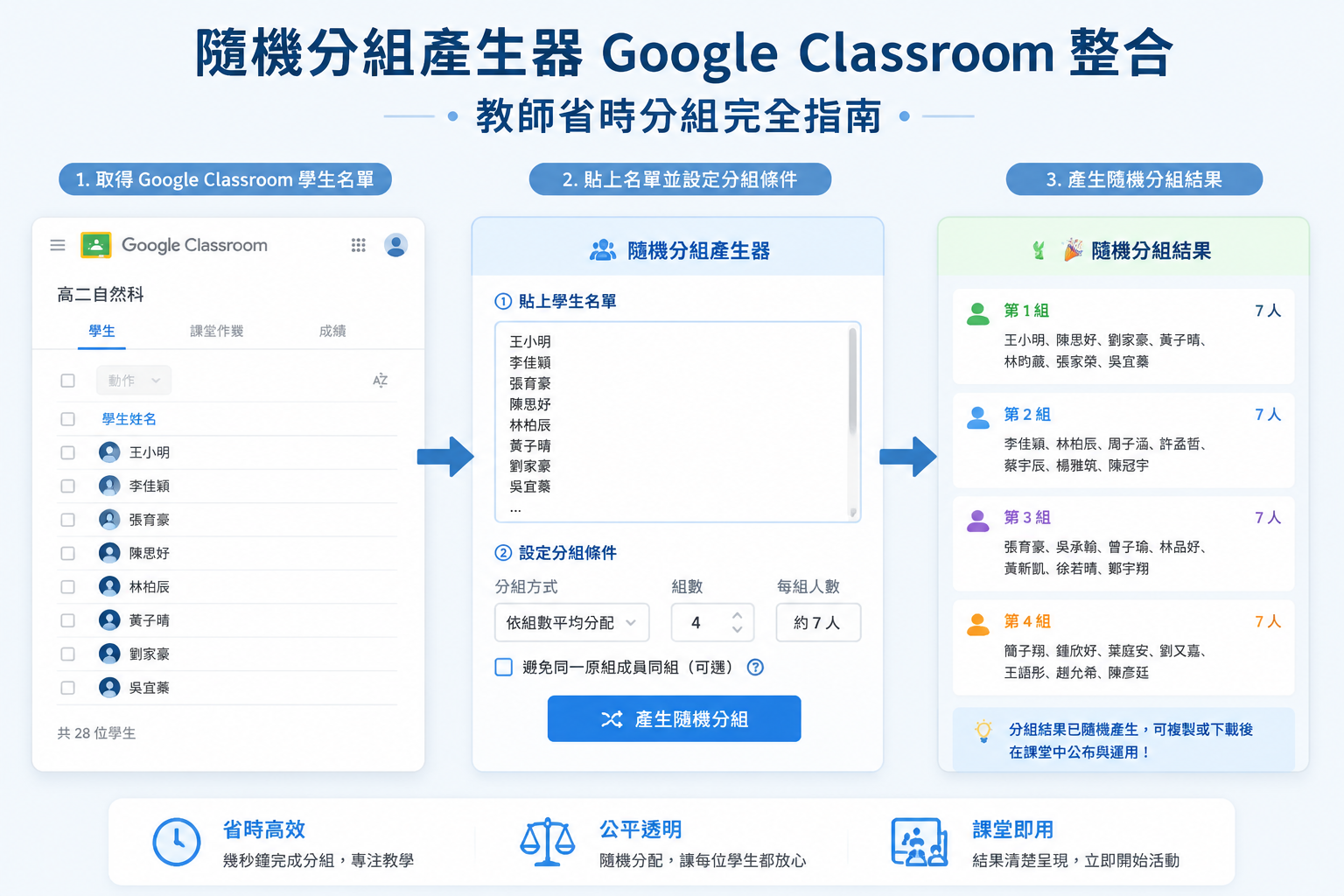
如果你是使用 Google Classroom 管理班級的老師,一定遇過這種情境:課堂活動需要將學生分成數個小組,但 Classroom 卻沒有內建隨機分組功能,只能靠手動抽籤、點名或臨時用紙條配對,不僅費時,有時還被學生認為不夠公平。本文將介紹如何將免費的隨機分組產生器與 Google Classroom 整合,透過簡單的工作流程,在幾秒鐘內完成公平、透明的學生分組,並將結果直接運用在你的課堂活動中。
為什麼要把隨機分組產生器用在 Google Classroom?
Google Classroom 已經幫助教師大幅簡化作業派發、成績管理與課堂溝通,但在分組協作這個常見的教學需求上,它仍然依賴教師手動處理。這代表老師必須先跳出 Classroom,自己用紙本、試算表或記憶來分配小組,再把結果傳達給全班,整個過程很容易中斷教學節奏。
當你使用專為教育工作者設計的隨機分組產生器時,情況就完全不同:你只需要取得 Classroom 的學生名單,貼入產生器,設定每組人數或組數,系統就會立即隨機分配。這個流程不只節省課前準備時間,也讓分組的隨機性清楚展示給學生看,減少「老師不公平」的質疑。另外,如果你需要快速配對進行兩人討論,也可以改用隨機配對產生器,同樣能與 Classroom 名單完美搭配。
實際上,許多國高中老師在課堂上安排實驗小組、辯論隊伍或閱讀小組時,根本沒有多餘的五分鐘處理名單和抽籤。透過這種整合方式,你可以在上課鈴響的同時,一邊點名一邊就把小組顯示在投影幕上,立刻開始活動。這也讓線上或混合式課程中,學生在家自習或分組時能清楚知道自己的組別,不需要在 Classroom 的訊息串裡反覆確認。
隨機分組產生器的核心優勢
與 Classroom 一起工作時,隨機分組產生器提供三項讓教師信任的關鍵功能。
首先是名單彈性。你可以直接從 Google Classroom 的「成員」頁面複製全班學生姓名,每一行一個名字,貼上產生器就能辨識。如果你在試算表裡維護更詳細的名單,也可以一次貼上整排、整列。不需要重新打字,也不需要建立特殊格式。
其次是分組模式切換。教師可以選擇「指定組數」或「指定每組人數」,系統會自動計算。如果學生總數無法整除,產生器會將剩餘學生均勻分配到組,例如 31 位學生分成 5 組,會出現三個 6 人組與兩個 7 人組,而不會把多出來的 1 人獨立放在第 6 組,這對課堂管理更為合理。
第三是語言與隱私。這個工具支援繁體中文等九種語言,介面清楚易懂,而且在瀏覽器內執行分組演算,學生名單不會上傳到遠端伺服器,教師可以放心在課堂投影使用。
逐步教學:從 Classroom 到分組結果的完整工作流程
以下是一個可重複遵循的操作步驟,無論你是要準備明天的課堂分組,還是上課中臨時需要小組,都能在 2 分鐘內完成。
步驟 1:從 Google Classroom 取得學生名單
打開 Google Classroom,進入你要進行分組的課程。點選上方「成員」頁籤,這裡會列出所有學生。你可以直接用滑鼠選取學生名單區域,複製姓名(每行一個姓名),或者如果你需要包含姓氏與學號以便辨識,也可以匯出成績資料得到完整名單。複製完成後,貼到一個空白的記事本或直接保留在剪貼簿中。
步驟 2:開啟隨機分組產生器並貼上名單
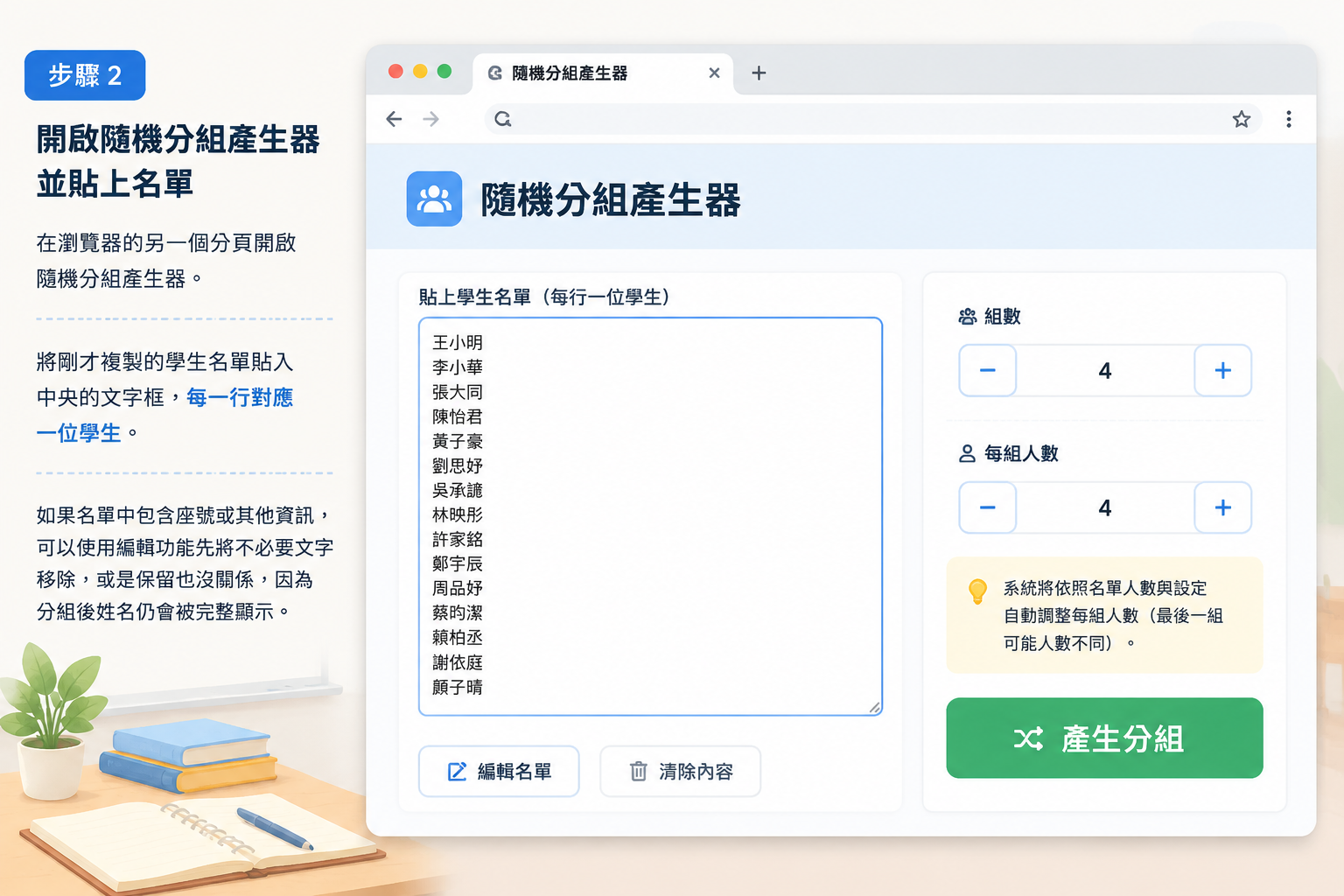
在瀏覽器的另一個分頁開啟隨機分組產生器。將剛才複製的學生名單貼入中央的文字框,每一行對應一位學生。如果名單中包含座號或其他資訊,可以使用編輯功能先將不必要文字移除,或是保留也沒關係,因為分組後姓名仍會被完整顯示。
步驟 3:設定分組條件並產生結果
在輸入框上方選擇你要的「組數」或「每組人數」。例如,你想將 30 名學生分成 5 組,就直接選擇「指定組數」,輸入 5。點選「產生分組」按鈕,系統會立即隨機排列並顯示每一組的成員名單。如果你不滿意分組結果,也可以再次點擊重新產生。
步驟 4:將分組結果帶回 Google Classroom
你可以直接複製整個分組結果,轉貼到 Classroom 的「公告」或「訊息串」裡,讓全部學生在課堂中看到自己的組別。也可以貼到「作業說明」中,搭配協作文件一起使用。如果有使用隨機學生挑選器隨時抽學生回答問題,也同樣能將抽選結果投影出來,增加師生互動的隨機趣味。
課堂實例:用隨機分組進行辯論活動
假設你是高中英文老師,安排了一場課堂辯論,主題是「數位學習是否應該取代傳統教學?」你需要將班上 32 位學生分成 4 組,每組 8 人,正方兩組、反方兩組。
過往你可能先用紙條抽籤,或者讓學生自行分組,結果好朋友全擠在同一組,能言善道的學生集中在特定組別,影響辯論公平性。現在,你只需要在課前從 Google Classroom 複製好名單,開啟隨機分組產生器,選擇「指定組數」為 4,按下產生。系統馬上顯示 4 組隨機成員。你將這份分組名單複製到 Classroom 公告中,並指派正方或反方角色。
因為分組是隨機的,學生不會認為老師偏心,你也省下至少 10 分鐘的協調時間。辯論開始後,你還可以搭配隨機學生挑選器隨機決定由哪一組先發言,增加活動張力。這樣一個完整的隨機分組流程,不僅公平,也讓課堂更流暢。
與其他分組方式的比較
有些老師習慣使用 Excel 的 RAND 函數進行亂數分組,或是使用其他國外的付費分組工具。與這些替代方案相比,隨機分組產生器提供更直覺、更為教育現場考量的設計。
Excel 的 RAND 分組法需要在試算表內操作,還要處理欄位排序與群組標記,對許多不熟悉試算表功能的老師來說有一定的門檻。一些 App 用抽獎轉盤或華麗動畫,看似活潑但容易讓學生分心,或是需要下載、註冊才能使用。我們推薦的產生器直接在瀏覽器就能運作,免登入、免安裝,畫面簡潔不干擾教學,而且完全免費,沒有廣告干擾,教師在投影幕上顯示結果時也不會跳出不相關的內容。
在公平性方面,手動分組經常不自覺受到潛意識影響,例如把特定學生分到角落組別,或者為了「課堂控制」而無法真正隨機。這個工具採用演算法隨機分配,每一次產生的結果都無法預測,學生能從投影幕上清楚看見隨機生成的過程,更容易建立對教師的信任。
注意事項與工具限制
雖然這個工具能夠大幅加速 Google Classroom 的分組流程,但它並不是透過 API 與 Classroom 原生串接。這代表名單仍需要手動複製貼上,分組結果也不會自動寫入 Classroom 的成績或協作文件。若你的課堂需要高度自動化的 API 整合,可能需要考慮其他學校資訊系統。
即便如此,複製貼上的工作流程對於多數 K-12 和高等教育課堂已經足夠快速。如果你需要更複雜的排除條件(例如確保某些學生永遠不會被分到同一組),可以先在文字編輯器中將需要注意的學生手動移至不同名單批次,分次產生分組,或者簡單地在產生後微調一兩位學生的組別,這些做法同樣能在短時間內完成。
常見問題
隨機分組產生器可以原生整合到 Google Classroom 嗎?
目前這個工具是基於網頁的獨立應用程式,並未提供原生 Classroom 附加元件或 API 串接。使用上必須手動從 Classroom 複製學生名單,貼入產生器產生分組,再將結果複製回 Classroom。雖然需要幾個手動步驟,但整個流程仍能在 1 至 2 分鐘內完成,對多數教學情境來說已足夠便利。
我可以儲存分組結果供未來使用嗎?
隨機分組產生器本身不提供雲端儲存或歷史紀錄功能。如果你需要保留該次分組,建議將產生的小組名單複製並貼到 Google Classroom 的公告或一個 Google 文件裡。這樣隨時可以回溯,也能讓學生重複查閱。
如何確保特定學生不會被分在同一組?
工具目前沒有內建「排除特定配對」的功能。如果你有班級管理上的特殊需求,例如需將干擾較大的兩位學生分開,可以考慮先將學生名單分成幾個小群,分別進行隨機分組,或者先產生分組後,再以人工方式交換一或兩位學生。這樣既能維持整體的隨機性,又能達到特殊的管理目的。
如果學生人數無法整除,系統會如何處理?
系統會自動將多餘的學生平均分配到各組。舉例來說,31 位學生分為 5 組時,會產生三個 6 人組與兩個 7 人組,而不會把多出來的學生獨立成第六組。這樣可以確保每組人數差異不超過一人,方便活動進行。
這個工具需要付費或註冊嗎?
不需要。隨機分組產生器完全免費,開啟網頁即可使用,不需建立帳號,也不會在頁面上投放干擾教學的廣告。繁體中文和其他八種語言也都可以直接切換。
現在就試試看,為你的下一堂課創造一個公平又有效率的起點。馬上開啟隨機分組產生器,搭配 Google Classroom 名單,讓分組變成課堂流暢的一部分,而不是準備工作的障礙。
相關工具
依需求選擇合適的產生器——所有工具均免費在瀏覽器中運作。