
團隊隨機分組
如何使用團隊隨機分組工具進行工作坊分組討論(Team Randomizer Breakout Rooms)
工作坊分組總是花費太多時間?本指南教您如何利用團隊隨機分組工具,快速建立公平、多元的分組討論室,提升互動與學習效果。

帶領工作坊時,分組討論往往是決定互動品質的關鍵,但也是最煩瑣的環節。手動分配不但浪費時間,還可能讓參加者覺得分組帶有主觀偏見,影響參與感。團隊隨機分組工具正是為了解決這些問題而設計的:只要貼上名單、設定組數或人數,幾秒內就能產生公平、無偏見的分組結果,讓引導師能專注在設計討論議題,而非當「人肉分組機」。
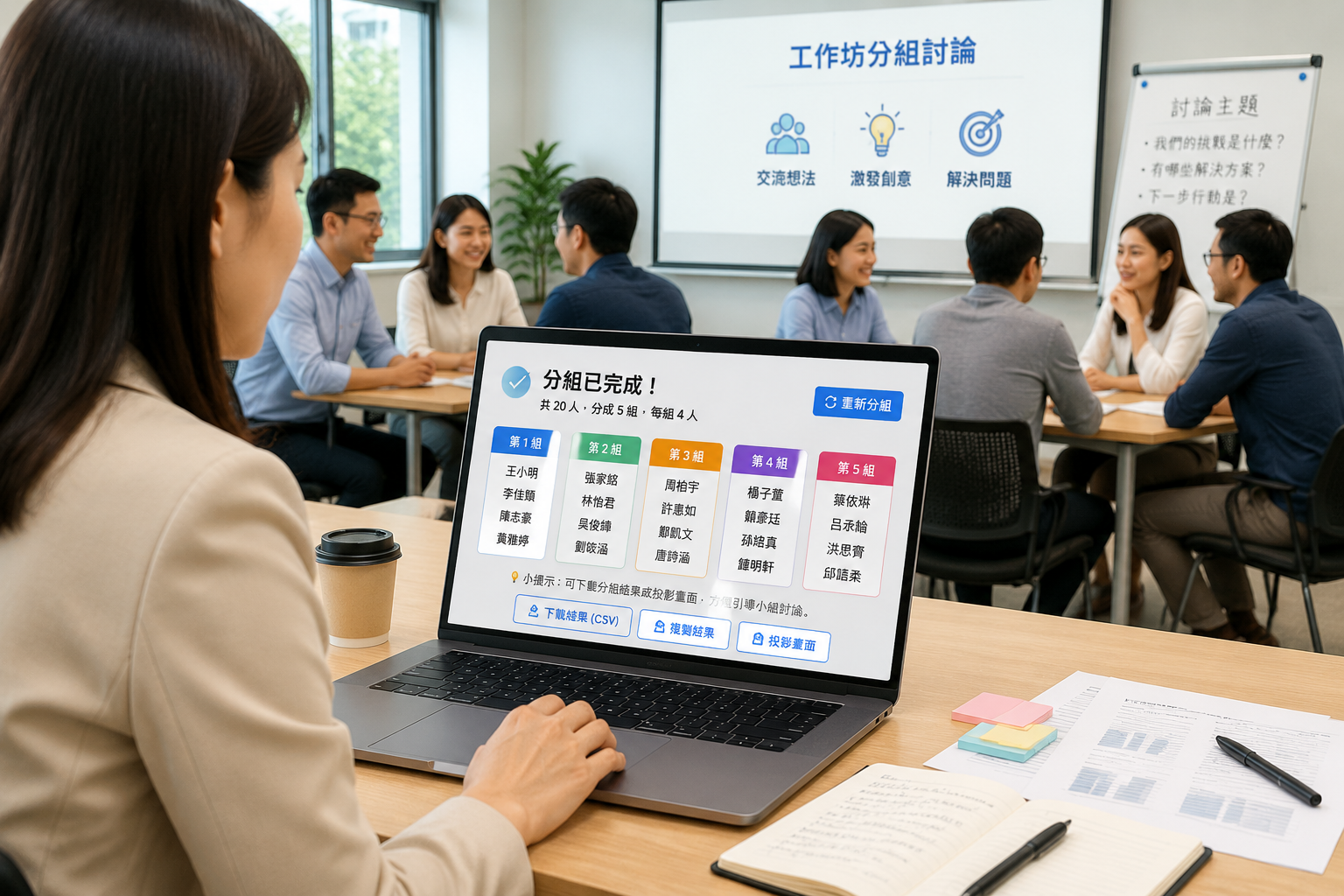
為什麼工作坊需要隨機分組工具?
傳統工作坊分組最常見的做法是請參加者自行選擇同伴,或是讓引導師按名單順序喊人。這兩種方式都有明顯的缺點:自行選擇往往導致熟識的人集中在同一組,新加入的成員或較內向的參加者容易被邊緣化;按順序分組則無法打破既有的社交圈,連續幾輪下來,合作模式變得僵化。
團隊隨機分組工具則提供了完全不同的思路。它不依靠任何人為判斷,而是透過演算法在幾秒內完成隨機分配,讓每一組的組成都是不可預測的結果。這樣的做法能有效打破小圈圈,增加不同背景參加者的交流機會,非常適合需要大量跨部門合作、混合職級討論的企業訓練工作坊。舉例來說,在一場 50 位學員的銷售技巧強化工作坊中,引導師利用 隨機分組工具 將學員分成每組 4 人的討論小組,只花了不到 10 秒就完成分配,而且每一輪分組結果都不同,有效確保每位學員都能與不同同事進行角色扮演練習。
更重要的是,隨機分組本身就能降低參加者對公平性的質疑。當所有人都知道分組是電腦隨機產生的,便不會認為引導師有任何特定安排,這對於建立信任感、讓參加者更專注在活動內容非常有幫助。
團隊隨機分組工具如何運作?
這類工具的操作邏輯非常單純,使用者只需要三個動作:輸入名單、設定分組條件、點擊生成。以本平台的 隨機分組工具 為例,實際操作步驟如下:
- 打開 隨機分組工具 頁面,預設語言為繁體中文,你也可以透過右上角的語言選單切換成英文、日文等九種介面。
- 在輸入框中貼上參加者名單,每一行一位。你可以直接從 Excel、Google 試算表或任何通訊錄中複製姓名,工具會自動過濾空行。
- 選擇分組方式:你可以指定「每組人數」(例如每組 4 人)或者「總組數」(例如分成 6 組),工具會自動計算結果。如果需要平衡餘數,也可以勾選「允許餘數組」選項。
- 點擊「隨機分組」按鈕,系統會立即顯示分組結果,並附上清晰的組別編號。
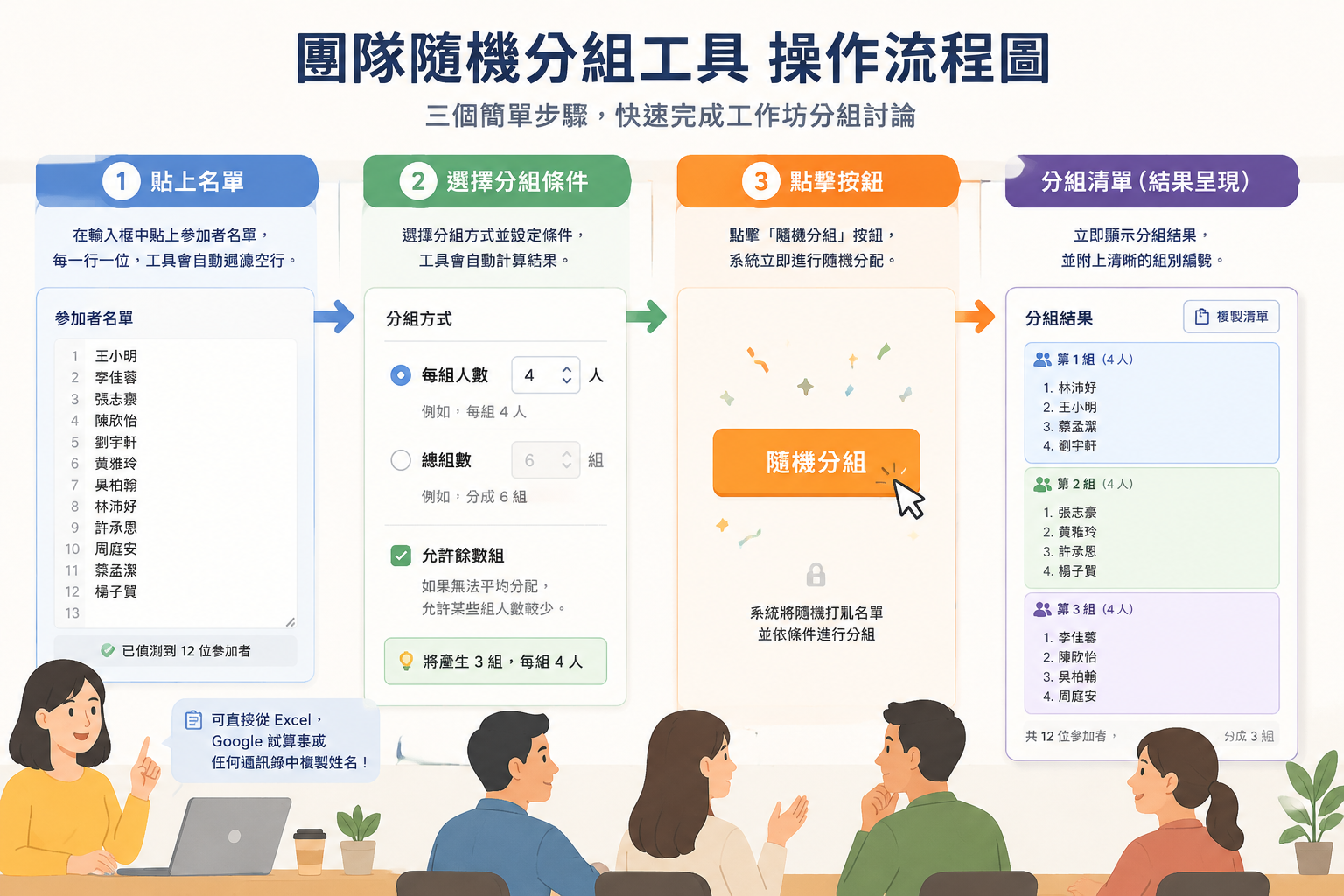
分組結果產生後,你可以直接複製清單,貼到會議室的投影幕或發送給每位參加者。如果工作坊使用的是 Zoom、Microsoft Teams 等線上會議平台,也能將這份清單當作分組討論室的分配依據。如果你需要更進階的使用方式,例如希望排除某些人分配到同一組,可以在輸入名單時先分成不同群組,再利用「分群後隨機分配」的功能達到目的。
工作坊中使用團隊隨機分組的五個實例
1. 破冰與自我介紹
工作坊一開始的破冰活動最適合用小組方式進行。使用 隨機分組工具 將所有參加者隨機分成 3 至 5 人一組,讓彼此不熟悉的人有機會交談。引導師可以設計簡單的提問卡,讓組員輪流回答,這樣不但能快速熱絡氣氛,也不會讓任何人落單。
2. 多回合腦力激盪
腦力激盪工作坊通常會安排三到四個回合的討論,如果每一輪都用相同分組,很容易出現想法重複的情況。這時你可以每回合都重新使用隨機分組工具分配組別,讓不同思維模式的人互相碰撞,有效增加討論的深度與多元性。許多企業內部創新工作坊正是採用這種「動態分組」的方式,顯著提升點子的產出量。
3. 角色扮演與技能練習
在銷售訓練、客服應對或管理情境演練中,兩人一組的配對練習效率最高。你可以使用本平台的 隨機配對工具 快速產生完全不重複的配對組合,確保每個人都能和不同夥伴練習,避免只跟熟悉的人對練而失去挑戰性。
4. 跨部門團隊建立
當工作坊的參加者來自不同部門或完全不同的事業單位時,刻意將他們混合編組能促進理解與合作。團隊隨機分組工具能輕鬆做到這件事,而且不會讓人感覺被刻意安排。例如在一場包含研發、業務與客服人員的工作坊中,你可以先將名單依部門分批輸入,再利用工具的混合分配功能,讓每一組都包含不同部門的成員,達到最自然的跨部門融合。
5. 線上虛擬工作坊的分組討論室
越來越多的培訓與工作坊轉移到線上,這時分組討論室的管理就成為一大挑戰。團隊隨機分組工具可以作為虛擬教室的輔助利器。你只需要在會議開始前產生分組清單,再手動將名單指定到 Zoom 或 Teams 的分組討論室中,就能快速完成分配。雖然目前仍需手動對應,但相較於在會議中口頭分組,效率已經提高許多,而且能避免臨場混亂。如果你的工作坊固定使用同一份名單,甚至可以將分組結果預先設定在會議邀請中,讓參加者提前知道自己的組別。
如何確保分組公平且多元?
隨機分組本身就能提供最基本的公平性,但在某些情境下,你可能希望兼顧更多元的條件,例如性別均衡、經驗高低混合等。團隊隨機分組工具的設計原則是「純隨機」,因此它不會主動考慮這些屬性,除非你在輸入名單時就先做好標記。
一個實用的做法是,在名單中以符號或附註標記參加者的屬性,然後利用工具的分群輸入功能,先將不同屬性的人分成不同群組(例如將新人和資深人員分開),再讓工具從各群組中隨機抽取成員組成一組。這樣就能在隨機的基礎上,加入你所需要的多元性約束。
此外,如果你發現某個組別的組合明顯不理想(例如所有安靜的成員被分在同一組),你可以選擇「重新隨機」來再次抽籤,直到產生滿意的結果為止。但必須注意,過度手動調整會破壞隨機的本質,因此建議只在極少數情況下才做微調。
團隊隨機分組工具與其他分組方式的比較
| 分組方式 | 優點 | 缺點 | 適合場景 |
|---|---|---|---|
| 手動分配 | 可完全控制分組條件 | 極度耗時、易有偏見 | 參加者很少且屬性單純時 |
| 將名字丟進帽子抽籤 | 有隨機感、低成本 | 容易抽錯、難以記錄、無法應付多人 | 小型非正式聚會 |
| 團隊隨機分組工具 | 快速、公平、可記錄、支援大量名單 | 無法自動考量複雜屬性 | 中大型工作坊、線上會議、需多輪分組的活動 |
從上表可以清楚看出,對於人數超過 10 人以上,且需要快速完成分組的工作坊,隨機分組工具 是效率最高的選擇。它不只節省時間,還提供了可重複使用的分組紀錄,方便引導師在事後追蹤各組的討論成果。
常見問題
我可以匯入 Excel 或 Google 試算表中的名單嗎?
當然可以。你只需要在試算表中選取姓名欄位,複製後直接貼到工具的輸入框中即可。工具會自動以換行作為分隔,因此不需要手動整理格式。
分組結果可以儲存或列印嗎?
可以。產生的分組清單可以直接複製並貼到 Word、Google 文件或任何筆記本中儲存。如果你需要列印出來發給各組,只要貼上後進行簡單的排版就能印出。
是否可以避免特定成員分到同一組?
目前工具採純隨機分配,不內建排除功能。但你可以利用分群輸入的技巧先將想避免同組的人放在相同群組中,再讓工具從各群組抽取一人組成小組,這樣就能確保他們不會被分到一起。
這個工具適合大型會議使用嗎?
非常適合。工具在處理數百人甚至上千人的名單時依然能快速產生分組結果,沒有明顯的效能限制。你只需要注意輸入的名單不要包含多餘的空白或特殊字元即可。
團隊隨機分組工具是否支援多語言介面?
是的,本平台提供包括繁體中文、英文、日文、韓文在內的九種語言介面,你可以在網頁右上角進行切換。
現在就前往 團隊隨機分組工具,體驗快速又公平的工作坊分組流程,讓你的下一場活動更聚焦在互動與學習本身。
相關工具
依需求選擇合適的產生器——所有工具均免費在瀏覽器中運作。