
Utiliser Choix d'élève aléatoire
Choisissez-le pour les appels en classe, les vérifications de réponses, l'ordre de présentation et les invites d'audience en direct.

Collez ou importez une liste, faites tourner la roue et affichez le résultat en plein écran. L’option Remember picked retire les noms déjà choisis jusqu’à la réinitialisation.
La roue rend chaque choix plus facile à montrer et à expliquer en classe.
Les noms sélectionnés peuvent être retirés du prochain tirage jusqu’à la réinitialisation.
Utilisez le mode présentateur pour la classe, les cours en ligne, les réunions et ateliers.
Réponse rapide
La roue Random Student Picker est un sélecteur de noms prêt pour le plein écran, conçu pour choisir un ou plusieurs élèves de façon équitable.
Importez une liste CSV/TXT, faites tourner la roue visible, évitez les répétitions jusqu’au reset et copiez les noms choisis ou l’historique.
Interroger un élève sans créer de frustration, répartir des tâches sans passer par le volontariat forcé, ou simplement dynamiser un cours : le sélecteur d’élèves aléatoire répond à ces besoins quotidiens. Que vous enseigniez en présentiel, en distanciel ou en mode hybride, vous gagnez en équité et en fluidité. Ce guide vous montre comment utiliser l’outil gratuit de Random Group Generator, de la première prise en main aux usages avancés.

Dans une classe, les enseignants ont souvent du mal à solliciter tous les élèves de manière équitable. Les plus participatifs lèvent la main en premier, tandis que les discrets restent en retrait. Avec le temps, ce déséquilibre peut nuire à l’engagement général et créer un sentiment d’injustice. Le sélecteur d’élèves aléatoire élimine ce biais : chaque nom a exactement la même probabilité d’être tiré au sort, ce qui encourage l’attention de tous.
Au-delà de l’équité, l’outil introduit une dose de surprise qui maintient la curiosité. Les élèves savent qu’ils peuvent être appelés à tout moment, ce qui soutient leur concentration naturellement. Enfin, pour l’enseignant, c’est un gain de temps appréciable : plus besoin de parcourir sa liste des yeux ou de se rappeler qui a déjà participé.
Rendez-vous sur la page sélecteur d’élèves aléatoire. L’interface est conçue pour être utilisable sans création de compte ni installation. Voici les étapes clés pour un premier tirage réussi.
Vous pouvez taper les prénoms un par un dans la zone de saisie, en les séparant par une virgule ou un saut de ligne. L’outil accepte aussi le copier-coller depuis un fichier Excel, Google Sheets ou un document texte. Par exemple :
Alice, Bilal, Camille, Diego, Emma, Fatima, Gabriel, Hana, Isaac, JulietteDès que la liste est renseignée, l’outil détecte automatiquement le nombre d’élèves. Si votre effectif change au fil de l’année, il suffit d’éditer la liste. Vous pouvez également sauvegarder la liste dans un fichier local et la recharger plus tard grâce à la fonction d’import/export.
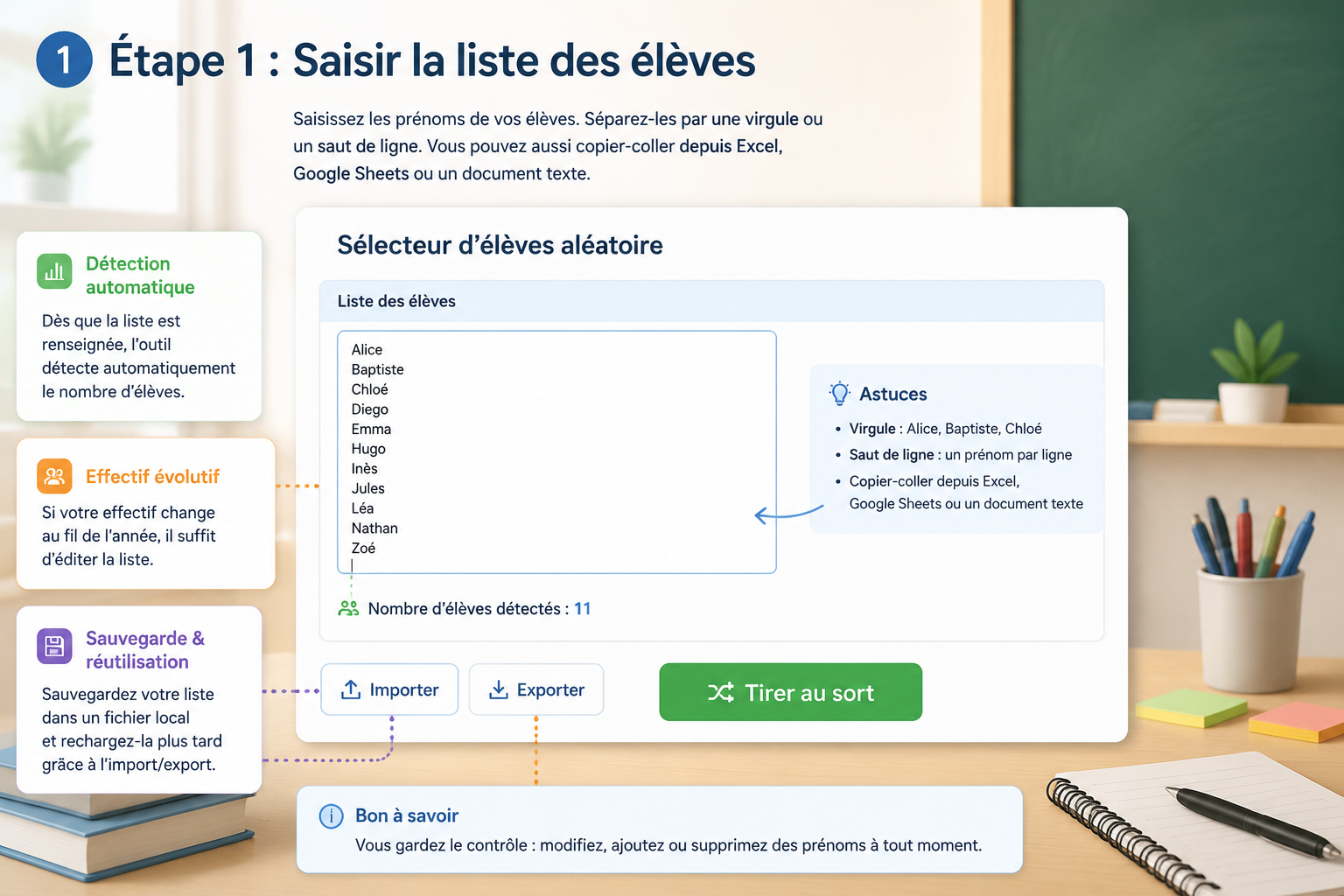
Le sélecteur propose plusieurs options pour s’adapter à votre séance :
Un simple clic sur le bouton “Tirer au sort” suffit. Si l’animation est activée, les noms défilent quelques secondes avant que le résultat s’affiche en grand à l’écran. L’élève tiré est ainsi visible de toute la classe, même projeté sur un tableau blanc interactif. Si vous avez opté pour plusieurs noms, la liste des sélectionnés apparaît clairement.
Après le tirage, l’historique des élèves sélectionnés reste visible. Cela vous permet de savoir qui a déjà participé et d’éviter les oublis. Vous pouvez réinitialiser la session pour un nouveau tour, ou exporter le journal des tirages si vous souhaitez garder une trace dans votre cahier de suivi.
L’outil est pensé pour être projeté ou partagé en visioconférence. Sur Zoom, Teams ou Google Meet, il suffit de partager votre fenêtre de navigateur pour que tous les participants voient le résultat en direct. Cela renforce l’effet d’équité : tout le monde constate que le tirage est bien aléatoire.
Le sélecteur d’élèves aléatoire s’intègre dans de nombreuses situations pédagogiques. Voici trois cas d’usage fréquents.
En cours de mathématiques, un enseignant souhaite vérifier la compréhension d’une notion. Plutôt que d’attendre les mains levées (toujours les mêmes), il lance le sélecteur. Le nom qui sort répond à la question. Les élèves savent que l’outil est neutre, ce qui réduit l’anxiété liée à l’interrogation. L’enseignant peut aussi coupler le tirage à un minuteur pour rythmer la correction d’exercices.
Dans une classe de primaire, chaque jour un « chef de rang », un responsable de la distribution des cahiers ou un messager est désigné. Avec le sélecteur, l’enseignant tire deux noms le matin sans jamais léser personne. Les élèves adorent le côté « loterie » et la rotation est transparente pour les parents.
Au secondaire, les exposés oraux sont souvent une source de stress. Tirer l’ordre de passage au hasard élimine les négociations et les préférences. Le sélecteur affiche la liste ordonnée des noms, que vous pouvez immédiatement projeter. Si vous avez plusieurs classes, il suffit de recharger la liste correspondante.
Vous pourriez utiliser des alternatives « maison » : petits papiers dans un chapeau, application mobile payante, générateur de nombres aléatoires avec une liste numérotée. Chacune a ses limites.
Le sélecteur d’élèves aléatoire de Random Group Generator combine gratuité, simplicité et compatibilité avec tous les environnements numériques. Il fait partie d’une suite d’outils complémentaires : vous pouvez par exemple créer des groupes aléatoires pour un travail collaboratif, ou utiliser le générateur de binômes pour des activités en duo. Tout est accessible sans compte.
L’outil est également disponible en plusieurs langues, ce qui est pratique dans les classes internationales ou bilingues. Il suffit de changer la langue depuis le menu du site pour basculer l’interface en français, anglais, espagnol, etc.
Oui, entièrement. Il n’y a pas d’abonnement, de publicité intrusive ni de limitation du nombre de tirages. Vous pouvez l’utiliser chaque jour avec autant de listes et de sessions que nécessaire.
L’outil fonctionne en ligne, mais si vous savez que la connexion peut être instable, préparez votre liste et téléchargez la page à l’avance. Une fois les noms saisis, le tirage s’exécute côté navigateur ; la sélection elle-même ne dépend pas d’une requête réseau constante.
Non. Les listes que vous saisissez restent dans votre navigateur et ne sont pas envoyées sur un serveur. Vous pouvez les exporter localement pour les réutiliser, mais elles ne sont pas stockées en ligne. C’est un choix important pour la protection des données scolaires.
Il suffit de partager votre fenêtre de navigateur. Sur un tableau blanc interactif, ouvrez simplement la page et lancez le tirage. En visioconférence, utilisez la fonction “Partager l’écran” de Zoom, Teams ou Meet et sélectionnez l’onglet où se trouve l’outil. Pensez à agrandir la police via le zoom du navigateur si vos élèves utilisent de petits écrans.
Absolument. L’outil fonctionne avec n’importe quelle liste de noms : participants à une formation, membres d’une équipe, noms de projets, etc. Vous pouvez même l’utiliser en événementiel pour tirer au sort un gagnant parmi des inscrits, à condition d’avoir une liste textuelle.
Le sélecteur extrait un ou plusieurs noms d’une liste sans les répartir en sous-ensembles. Le générateur de groupes aléatoires répartit quant à lui l’ensemble des noms en groupes de taille définie. Les deux outils sont complémentaires : utilisez le sélecteur pour interroger ou désigner, et le générateur de groupes pour les travaux d’équipe.
Le sélecteur d’élèves aléatoire transforme la gestion de la participation en un geste simple, rapide et ludique. Il réduit les biais, soutient l’attention des élèves et vous libère du temps mental. Prêt à l’essayer ? Rendez-vous sur l’outil sélecteur d’élèves aléatoire, entrez votre première liste et lancez votre premier tirage. Vous verrez la réaction de la classe dès le premier nom affiché.
Cette page est le bon choix quand la tâche consiste à décider qui répond ou qui vient ensuite.
Choisissez-le pour les appels en classe, les vérifications de réponses, l'ordre de présentation et les invites d'audience en direct.
Revenir à l'outil d'accueil si vous avez besoin de diviser toute la liste en groupes de projet ou de discussion.
Si tout le monde a besoin d'un partenaire au lieu d'une sélection d'orateur, l'outil de paires est le meilleur choix.
La roue fonctionne mieux quand la liste et la règle de répétition sont claires.
Ajoutez des noms avec des virgules ou des retours ligne, ou importez un fichier CSV/TXT localement.
Sélectionnez un élève ou plusieurs noms pour les réponses, présentations ou tours de parole.
Gardez Remember picked activé pour retirer les noms choisis jusqu’à la réinitialisation.
Lancez la roue depuis la page ou utilisez le mode plein écran pour la classe et les appels.
Utilisez une étape aléatoire par roue que les élèves et participants peuvent voir.
La roue transforme la liste en tirage visible pour les questions, réponses et ordres de passage.
Masquez le formulaire et gardez seulement la roue, le résultat, le compteur restant et les contrôles.
Importez des fichiers CSV ou TXT avec FileReader afin que les noms restent dans le navigateur.
Utilisez les contrôles de round pour répartir la participation sur plus de noms.
Les noms sélectionnés sont retirés du prochain tirage jusqu’à la réinitialisation.
Choisissez un élève ou révélez plusieurs noms depuis le même résultat du moteur.
Copiez la sélection actuelle ou l’historique pour vos notes et suivis.
Choisir un intervenant et former des équipes complètes sont deux tâches différentes.
Cette page reste centrée sur l’appel et la participation, pas sur la création de groupes.
Le sélecteur peut parcourir une liste sans répéter de noms avant le reset.
Revenez à Random Group Generator quand l’étape suivante devient une formation d’équipes.
Utilisez-le chaque fois que la vraie question est « qui devrait répondre ensuite ? »
Utilisez-le pour les appels équitables, les tours de lecture, les vérifications de réponses, l'ordre de présentation et le tirage de numéros de place quand vous refaites le plan de classe.
Utilisez-le dans les leçons à distance et les classes en direct quand les mêmes quelques voix continuent de dominer le chat.
Utilisez-le pour construire une routine de participation plus transparente et réduire le biais perçu.
Si la tâche suivante est la formation d'équipe, revenez à l'outil de regroupement principal.
Réduire le monopole des mains levées dans une discussion de 30 minutes
Un enseignant de lycée remarque que les mêmes six élèves répondent à chaque interrogation aléatoire. Pendant un créneau de discussion, il colle la liste de classe dans le sélecteur d’élèves, active un passage simple sans répétition pour la période, et projette la roue ou la mise en évidence du nom pour que le tirage soit public.
Après trois tirages, des élèves plus discrets ont parlé une fois sans être désignés comme « le timide que le prof cible ». L’enseignant saute tout de même un élève clairement non préparé et documente ce saut comme une dérogation enseignante, pas comme un re-tirage silencieux qui paraîtrait truqué.
Des interrogations équitables sans faux hasard
Le sélecteur tire dans la liste active après nettoyage des entrées vides. Lorsqu’un mode sans répétition ou « déjà appelé » est disponible, les noms tirés quittent le vivier jusqu’à épuisement, puis le cycle peut recommencer. Cela se rapproche mieux d’une équité à court terme que la seule mémoire.
Les modes visuels (roue ou surbrillance) sont des aides de présentation ; ils ne changent pas la sélection aléatoire sous-jacente. La promesse d’équité est « chaque nom éligible a une chance égale sur ce tirage », pas « chaque élève parle autant sur le semestre ».
Quand le tirage aléatoire est la mauvaise intervention
L’interrogation aléatoire peut augmenter l’anxiété de certains apprenants. Elle convient mal aux classes sensibles aux traumatismes sans normes de retrait, aux élèves avec aménagements oraux, ou aux questions qui exigent vraiment une expertise volontaire.
Un seul tirage ne corrige ni la préparation inégale ni les dynamiques de pouvoir liées aux places. Il n’empêche pas non plus un enseignant de retirer jusqu’à ce qu’un nom préféré apparaisse — ce comportement est visible des élèves et affaiblit l’outil.
Mieux que la mémoire, l’habitude ou les mêmes mains levées à chaque séance.
“Donner à tout le monde une courte fenêtre de préparation avant le choix aléatoire a rendu les élèves beaucoup plus à l'aise avec le processus.”
Quelques exemples de flux pour la participation en classe et à distance.










Outils associés
Répartissez les participants en groupes équilibrés en quelques secondes
Créez vite des binômes aléatoires pour la classe, l’oral et les ateliers.
Faites tourner la roue une fois pour répartir toute votre liste en groupes, équipes ou binômes équilibrés.
Tournez la roue pour remplir les groupes un tirage à la fois ou tirer des noms en direct.
Mélangez n'importe quelle liste en un ordre aléatoire numéroté en quelques secondes — présentations, ordre de passage, passages en scène et tirages au sort, directement dans votre navigateur.
Transformez une liste de classe en plan de salle aléatoire avec des rangées, des sièges numérotés et un résultat imprimable en quelques secondes.
Construisez un planning de rotation des ateliers équitable en quelques secondes — définissez vos groupes, vos ateliers et les minutes par rotation, et obtenez un tableau que chaque groupe peut suivre.
Randomisez en quelques secondes l’ordre de passage de votre échange de cadeaux white elephant, avec des fiches mémo sur les règles de vol pour toute la soirée.
Collez 4 à 64 équipes et obtenez un tableau à élimination directe à tirage aléatoire avec exempts automatiques — chaque tour cartographié du premier affrontement à la finale.
Estimez un budget d'événement équitable en quelques secondes — saisissez les participants, un budget par personne et une marge pour extras pour obtenir un total avec une fourchette de prévision.
Ces articles expliquent comment utiliser l'appel aléatoire comme une vraie routine de participation, pas seulement un clic de nouveauté.
Découvrez comment les enseignants peuvent utiliser un outil de sélection aléatoire d'élèves pour favoriser la participation, garantir l'équité et dynamiser leurs cours. Guide étape par étape et cas concrets.
Lire l'articleDécouvrez comment un sélecteur aléatoire d'élèves élimine les biais d'interrogation, améliore la participation et l'équité en classe. Guide pratique pour enseignants.
Lire l'articleDécouvrez comment intégrer un outil de sélection aléatoire d’étudiants dans vos classes virtuelles pour favoriser une participation équitable, gagner du temps et dynamiser l’engagement des apprenants. Guide pas à pas avec astuces pour Zoom, Teams et Google Classroom.
Lire l'articleLes principales questions avant d’utiliser une roue de tirage au sort en classe.
Oui. La page transforme votre liste en roue visible et utilise le moteur de tirage existant pour décider le résultat final.
Oui. Réglez le nombre de noms selon vos besoins ; plusieurs résultats sont révélés depuis le même tirage.
Oui. Gardez Remember picked activé et les noms choisis restent hors de la roue jusqu’au reset.
Oui. Le mode présentateur garde la roue, le bouton, le résultat, le compteur, reset et sortie, sans le formulaire.
Non. Les noms collés et les imports CSV/TXT sont traités localement dans le navigateur.
Cette page répond à “qui doit répondre ensuite ?”. L’outil principal répond à “comment diviser toute la liste en équipes ?”.
Non. Cela donne simplement une règle visible et claire quand l’équité compte.
Oui. Tirez les noms un par un et attribuez chaque nom à la place suivante de votre salle. Pour une grille prête à l'emploi avec rangées, numéros de place et impression, utilisez le générateur de plan de classe aléatoire.
Si l'étape suivante est la formation d'équipe, revenez à l'outil de regroupement principal.