
sélection aléatoire étudiant
Comment utiliser un outil de sélection aléatoire d’étudiants en ligne pour vos cours à distance
Découvrez comment intégrer un outil de sélection aléatoire d’étudiants dans vos classes virtuelles pour favoriser une participation équitable, gagner du temps et dynamiser l’engagement des apprenants. Guide pas à pas avec astuces pour Zoom, Teams et Google Classroom.

Animer une classe virtuelle comporte son lot de défis, et l’un des plus fréquents est d’obtenir une participation active de tous les apprenants. Lorsque les élèves se cachent derrière des caméras éteintes et des micros coupés, il devient difficile de savoir qui suit et de donner la parole de manière équitable. L’estrade numérique peut créer un effet « fond d’écran » : seuls quelques volontaires prennent la parole, laissant les autres dans l’ombre. C’est ici qu’intervient un outil de sélection aléatoire d’étudiants en ligne, conçu pour choisir un nom au hasard à partir d’une liste de classe. Ce type d’outil, comme le sélecteur aléatoire d’étudiants, aide les enseignants, les formateurs en entreprise et les animateurs d’ateliers à solliciter chaque participant sans pression ni favoritisme, tout en insufflant une touche ludique au cours.

Pourquoi adopter un sélecteur d’étudiants en ligne ?
L’un des premiers réflexes d’un animateur en ligne est de poser une question et d’attendre des mains levées, ou de laisser les participants s’autodésigner. Cette approche a pourtant des limites : ce sont souvent les mêmes qui répondent, tandis que les plus discrets restent en retrait. Avec un outil de tirage au sort, chaque apprenant devient potentiellement le prochain à s’exprimer, ce qui encourage tout le monde à rester concentré. La simple présence d’un tel dispositif modifie la dynamique de groupe : les étudiants savent que leur nom peut sortir à tout moment, ce qui les incite à mieux préparer leurs réponses et à rester engagés.
En outre, la transparence du tirage au sort réduit les tensions liées à la perception d’un traitement préférentiel. Les étudiants acceptent plus volontiers le résultat lorsqu’il provient d’un algorithme impartial que lorsque l’enseignant pointe du doigt. Enfin, c’est un gain de temps concret : plus besoin de scruter la liste des participants pour choisir « quelqu’un qui ne s’est pas encore exprimé », une action qui, en ligne, monopolise une attention précieuse.
Des bénéfices pour tous les contextes éducatifs
Le sélecteur aléatoire ne s’adresse pas uniquement aux classes de collège ou de lycée. Dans l’enseignement supérieur, un chargé de TD peut l’utiliser pour interroger sur des lectures en amphi hybride. Les formateurs en milieu professionnel y recourent pour animer des jeux de rôles ou des études de cas, garantissant que chaque stagiaire participe. Les organisateurs d’événements et les animateurs de réunions d’équipe y voient également un outil pour des sessions brise-glace, des quizz ou des tours de table sans formalisme excessif. La seule contrainte est de disposer d’une liste de noms, que celle-ci provienne d’un fichier Excel, d’un LMS ou d’une saisie manuelle.
Fonctionnement pas à pas du sélecteur aléatoire d’étudiants
L’outil que nous utilisons ici est une application web gratuite, sans installation ni création de compte obligatoire, accessible à l’adresse https://random-group-generator.com/fr/tools/random-student-picker. Il fonctionne depuis n’importe quel navigateur, ce qui le rend immédiatement opérationnel pendant un cours sur Zoom, Microsoft Teams ou Google Meet. Voici les étapes pour le mettre en œuvre en direct.
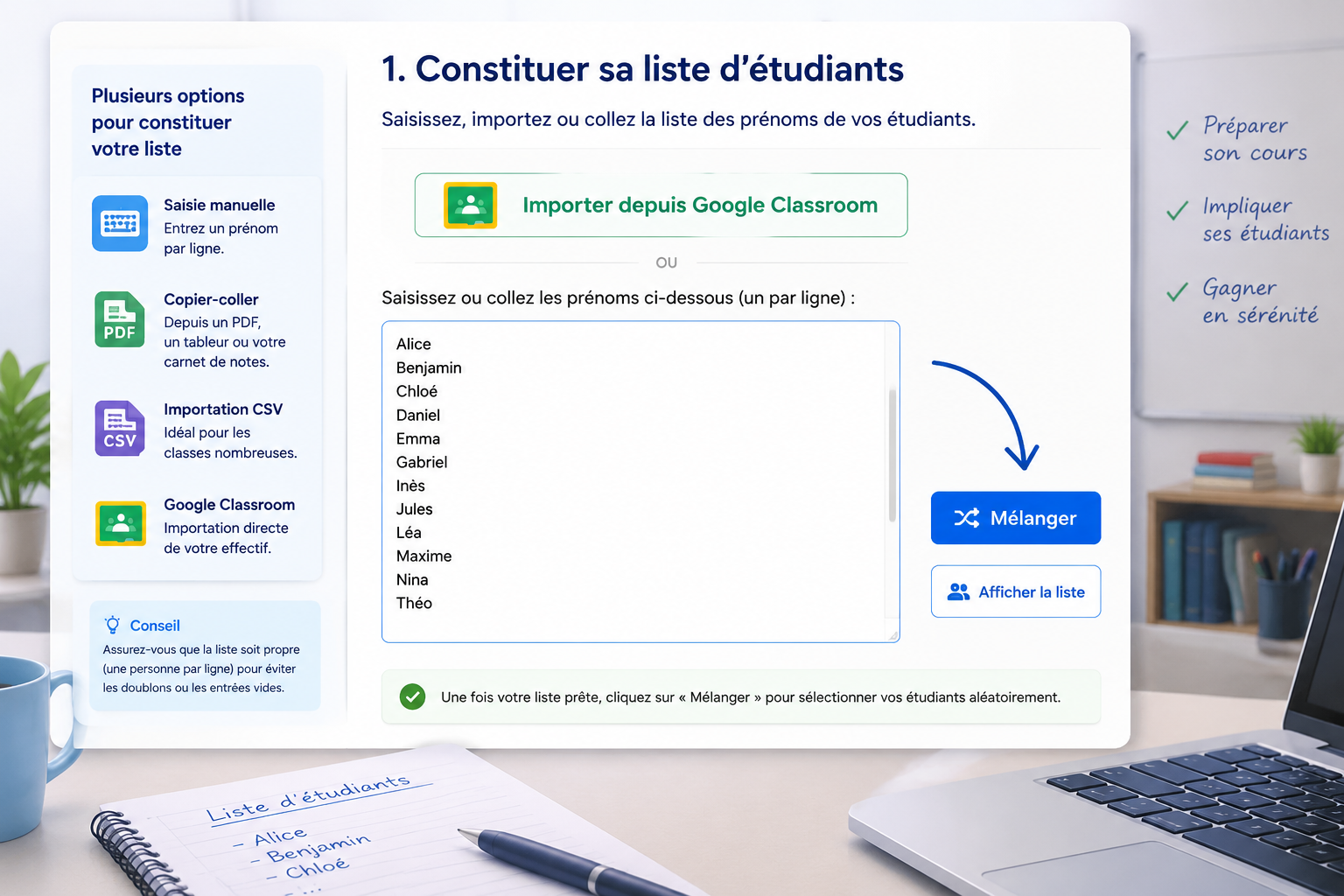
1. Constituer sa liste d’étudiants
Vous pouvez saisir manuellement les prénoms dans la zone de texte, un par ligne, ou copier-coller une liste existante depuis un fichier PDF de votre établissement, un tableur ou votre carnet de notes. L’outil accepte également l’importation d’une liste d’élèves depuis un fichier CSV, ce qui est idéal pour les classes nombreuses. Si vous utilisez Google Classroom, une connexion directe permet d’importer automatiquement votre effectif, sans manipulation supplémentaire. Assurez-vous simplement que la liste soit propre (une personne par ligne) pour éviter les doublons ou les entrées vides.
2. Lancer l’outil et partager l’écran
Une fois la liste prête, ouvrez l’application dans un onglet de votre navigateur. Avant de commencer la session, assurez-vous d’avoir intégré cette fenêtre dans votre partage d’écran, de préférence avec la vue « onglet » ou « fenêtre » pour ne montrer que l’outil. Cela évite de dévoiler accidentellement des informations confidentielles. Pour les plateformes ne supportant pas le partage d’un seul onglet, préparez une fenêtre épurée avec les seuls éléments nécessaires.
3. Sélectionner un étudiant au hasard
Le mécanisme est simple : un clic sur le bouton de tirage fait apparaître un nom. Sur l’interface, un champ large affiche le prénom choisi, parfois accompagné d’une animation simple pour renforcer l’effet visuel. Vous pouvez alors poser votre question, lancer une activité ou demander à l’étudiant désigné d’interagir. Ce geste immédiat crée un moment de suspens léger, souvent apprécié des participants.
4. Gérer les options pour éviter les répétitions
Par défaut, l’outil peut sélectionner un même étudiant plusieurs fois. Pour éviter qu’un élève déjà interrogé soit à nouveau sollicité durant la même séance, activez l’option « retirer après tirage ». Ainsi, le nom est supprimé de la liste active jusqu’à épuisement complet des participants. Cette fonction est cruciale pour des corrections d’exercices où chacun doit passer une fois. Vous pouvez aussi réinitialiser la liste à tout moment pour un nouveau tour.
5. Ajouter des variantes pour capter l’attention
Certains sélecteurs permettent d’associer un son au tirage (gong, tambour) ou d’afficher une roue de la fortune au lieu d’un simple champ texte. L’outil que nous recommandons est volontairement sobre et rapide, mais vous pouvez compléter l’expérience en affichant une minuterie externe si vous souhaitez limiter le temps de réponse. L’objectif n’est pas de transformer la classe en jeu vidéo, mais de maintenir un rythme dynamique sans distraction superflue.
Exemples concrets d’intégration dans une séance en ligne
Cas 1 : classe de langue vivante sur Zoom
Une professeure d’anglais souhaite faire pratiquer l’expression orale à ses 28 lycéens. Elle importe sa liste depuis Google Classroom et partage l’onglet de l’outil. Au lieu de demander « Qui veut lire le dialogue ? », elle lance un tirage. Le premier nom affiché doit lire la première réplique ; un deuxième tirage désigne le partenaire. Non seulement la mise en route est plus rapide, mais les élèves silencieux se sentent moins ciblés : l’aléatoire ne discute pas. La professeure peut également utiliser l’option « retirer après tirage » pour que chaque duo soit unique sur l’heure.
Cas 2 : cours magistral hybride de psychologie
Un chargé de TD anime une séance avec 15 étudiants en présentiel et 12 à distance sur Teams. Il souhaite vérifier la compréhension d’un texte. Il utilise le sélecteur aléatoire pour interroger un étudiant à distance, puis un étudiant en salle. Cela évite le biais de ne s’adresser qu’au groupe physiquement présent. L’outil est affiché en plein écran via le partage Teams, visible par tous. En fin de séance, il interroge les étudiants sur le processus : la majorité déclare avoir été plus attentive, craignant d’être le prochain sur la liste.
Cas 3 : formation professionnelle en petit groupe
Un formateur en soft skills anime un atelier de gestion de conflit pour 8 managers. Pour les jeux de rôle, il souhaite attribuer aléatoirement les rôles de « médiateur » et de « parties ». Il utilise le sélecteur pour désigner un nom, puis explique brièvement ce qui est attendu. L’aspect aléatoire enlève toute gêne à se porter volontaire pour un rôle inconfortable. Le formateur peut aussi associer l’outil à un générateur de paires s’il a besoin de constituer des binômes, mais le sujet du jour restant la sélection individuelle, il se contente de son sélecteur.
Choisir le bon moment pour utiliser le tirage au sort
Même si l’outil est puissant, l’effet de surprise s’use s’il est employé pour chaque interaction. Une bonne pratique consiste à l’introduire pour des activités ciblées : vérification des acquis en début de cours (« Quelle notion avons-nous vue la semaine dernière ? »), phases de drill en milieu de séance, ou récapitulatif de fin de session. Cela laisse par ailleurs des plages de discussion libre où les mains levées reprennent sens. Variez les méthodes pour ne pas lasser.
Il est aussi recommandé de prévenir les participants en début d’année ou de formation que vous utiliserez cet outil, et d’en expliquer le fonctionnement. Cette transparence désamorce d’éventuelles inquiétudes. Dans l’enseignement secondaire, on peut même impliquer les élèves en leur demandant de cliquer sur le bouton de tirage à tour de rôle.
Alternatives et limites du sélecteur aléatoire
Le sélecteur aléatoire n’est pas un outil universel. Dans les séances de brainstorming où l’on souhaite laisser émerger les idées spontanément, mieux vaut privilégier le volontariat. Si l’objectif pédagogique est de valoriser une prise de parole réfléchie, donner la possibilité de « passer son tour » est essentiel : un étudiant peut être désigné mais ne pas avoir la réponse, auquel cas un nouveau tirage ou une aide peut être proposé. Aucun algorithme ne remplacera le discernement de l’enseignant.
Pour des dynamiques de groupe plus complexes, comme la création d’équipes de projet, l’outil de création de groupes aléatoires ou le générateur de paires seront plus adaptés. Ici, le sélecteur excelle dans l’interrogation ponctuelle et la sollicitation individuelle, pas dans la composition d’équipes.
Foire aux questions
Puis-je sauvegarder ma liste pour la réutiliser lors du prochain cours ?
Le sélecteur d'étudiants en ligne proposé sur Random Group Generator fonctionne sans compte. Vous pouvez enregistrer un lien contenant votre liste cryptée ou bien conserver votre fichier CSV et le réimporter rapidement lors de la session suivante. La réimportation prend quelques secondes et garantit que vos données ne sont pas stockées sur un serveur externe.
Comment éviter qu’un étudiant timide se sente piégé ?
L’option « retirer après tirage » permet d’éviter de retomber sur la même personne, ce qui diminue la pression. Vous pouvez aussi instaurer une règle de « joker » : chaque étudiant dispose d’un droit de refus à utiliser une fois par séance. L’outil lui-même ne juge pas, mais c’est le cadre posé par l’animateur qui fait la différence.
Cela fonctionne-t-il avec des classes de plus de 100 étudiants ?
Oui, la gestion de listes volumineuses est parfaitement supportée. Le tirage est instantané, quelle que soit la taille de l’effectif. Assurez-vous simplement d’avoir une liste correctement formatée (un nom par ligne) avant import.
L’outil est-il gratuit ?
Le sélecteur aléatoire d’étudiants est entièrement gratuit, sans publicité intrusive qui gênerait le partage d’écran. Aucune donnée personnelle n’est collectée, ce qui en fait un outil conforme aux usages en classe.
Puis-je l’utiliser sur une tablette pendant un cours en présentiel ?
Absolument. L’interface est responsive et s’adapte aux écrans tactiles. Vous pouvez projeter l’outil via un vidéoprojecteur ou un tableau blanc interactif pour une utilisation en classe physique, tout en conservant le même fonctionnement.
À vous de jouer
La sélection aléatoire d’étudiants en ligne transforme une contrainte – l’écran qui isole – en opportunité pédagogique. En quelques clics, vous offrez à chaque élève la même chance de participer, sans avoir à gérer des rappels à l’ordre chronophages. Testez le sélecteur d’étudiants de Random Group Generator lors de votre prochaine classe virtuelle : importez votre liste, partagez l’écran et constatez par vous-même l’effet sur l’attention du groupe.
SponsoriséExplorer plus de ressources