
استخدم منتقي طلاب عشوائي
اختره لنداء الفصل، وفحص الإجابات، وترتيب العروض، ومطالبات الجمهور المباشر.

الصق القائمة أو استوردها، أدر العجلة، واعرض النتيجة بملء الشاشة. خيار تذكر المختارين يبقي الأسماء المختارة خارج الدور التالي حتى إعادة الضبط.
تجعل العجلة كل اختيار أسهل للعرض والشرح أمام الصف.
يمكن إزالة الأسماء المختارة من الدور التالي حتى تعيد ضبط الجولة.
استخدم وضع العرض في الصفوف والدروس عبر الإنترنت والاجتماعات وورش العمل.
إجابة سريعة
عجلة اختيار الطلاب عشوائياً هي أداة أسماء جاهزة لملء الشاشة لاختيار طالب واحد أو عدة طلاب بعدل.
استورد قائمة CSV/TXT، أدر العجلة المرئية، تجنب التكرار حتى إعادة الضبط، وانسخ الأسماء المختارة أو السجل.
هل تجد نفسك تكرر أسماء الطلاب نفسهم عند طرح الأسئلة أو اختيار متطوعين للأنشطة الصفية؟ أو ربما تشعر أن بعض الطلاب يختبئون خلف زملائهم في الصفوف الافتراضية؟ أداة اختيار الطالب العشوائي تقدم حلاً عادلاً وفعالاً لهذه المشكلات اليومية التي يواجهها المعلمون والمدربون. في هذا الدليل العملي، سنأخذك خطوة بخطوة عبر كل ما تحتاج معرفته لاستخدام أداة اختيار الطالب العشوائي بثقة، بدءاً من إعداد قائمة الطلاب الأولى وحتى دمجها في سير عملك في الفصول الواقعية والافتراضية.
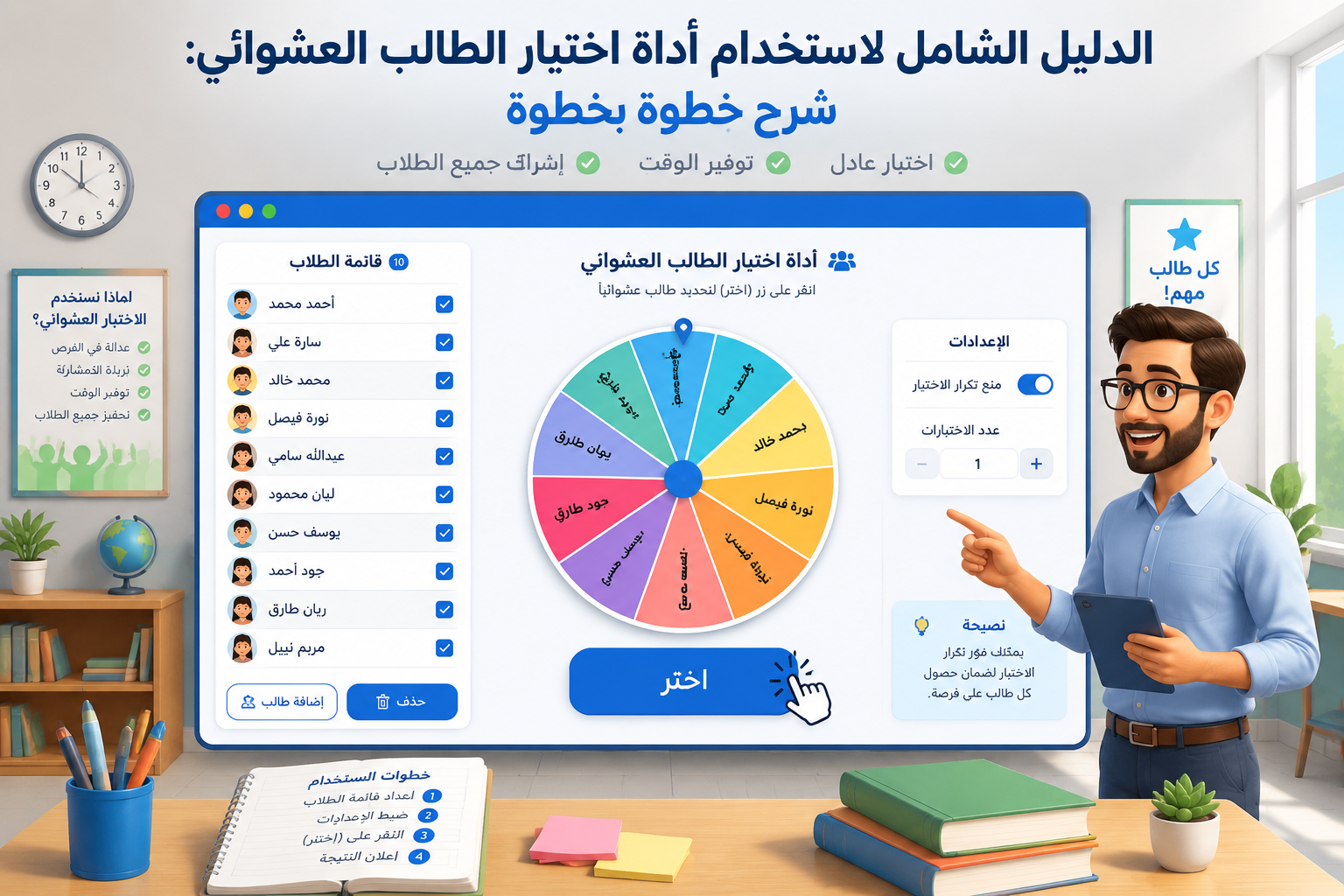
قبل أن ندخل في التفاصيل التقنية، من المهم أن نفهم السيناريوهات الحقيقية التي تجعل هذه الأداة ضرورة. تخيّل أنك تطرح سؤالاً على الفصل وتنتظر متطوعاً، فتجد أن اليد نفسها ترتفع في كل مرة، بينما يتردد الآخرون خوفاً من الإجابة الخاطئة أو بسبب الخجل. هذا السلوك شائع جداً في جميع المراحل التعليمية، ويؤدي إلى مشاركة غير متوازنة. باستخدام الاختيار العشوائي، تختفي عوامل التحيز أو الروتين، ويشعر كل طالب بأن فرصته متساوية في أي لحظة، مما يعزز الانتباه ويقلل من التهرب.
في السياقات التدريبية أو ورش العمل، يواجه الميسرون مشكلة مشابهة: كيف تختار مشاركاً لتلخيص فكرة، أو لتجربة عملية، دون أن تبدو متحيزاً أو تترك الانطباع بأنك تفضل أفراداً بعينهم؟ أداة اختيار الطالب العشوائي، رغم اسمها، مصممة لتناسب هذه السيناريوهات كلها. فهي ليست مقتصرة على الفصول المدرسية، بل تمتد إلى بيئات تدريب الشركات، واجتماعات فرق العمل، وحتى الأنشطة الاجتماعية.
الأداة أيضاً تعالج التحديات التقنية في التعليم عن بُعد. أثناء استخدام منصات مثل زووم أو تيمز أو قوقل كلاسروم، يصعب أحياناً اختيار طالب يدوياً من قائمة المشاركين الصغيرة على الشاشة. بالدمج مع هذه المنصات عبر مشاركة الشاشة أو استخدام الروابط السريعة، يمكنك أن تجعل عملية الاختيار مرئية للجميع، مما يضفي عنصراً من الإثارة والشفافية.
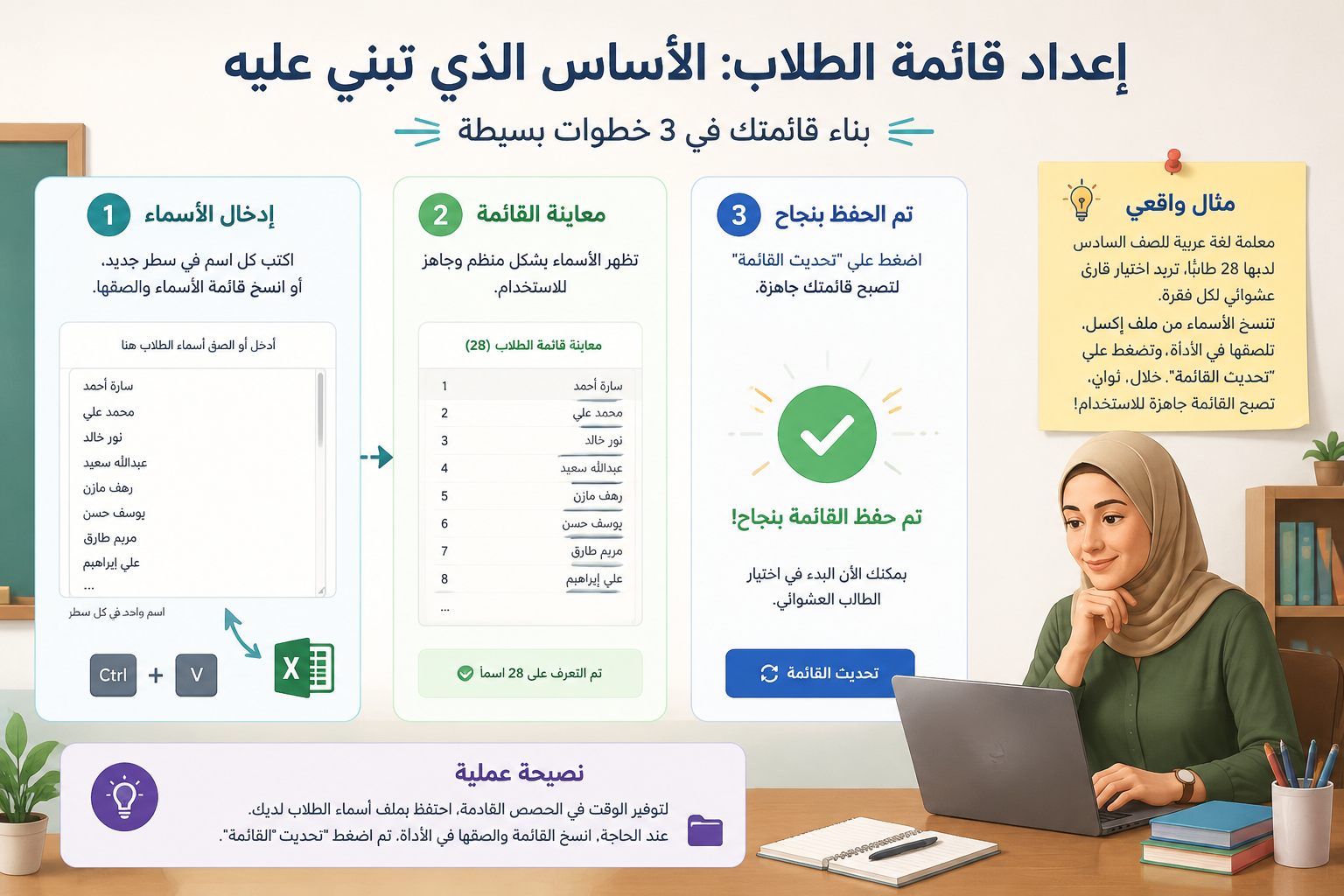
بداية استخدام أداة اختيار الطالب العشوائي سهلة ولا تتطلب تسجيلاً. الخطوة الأولى هي بناء قائمة أسماء الطلاب أو المشاركين. يمكنك القيام بذلك يدوياً من خلال كتابة اسم واحد في كل سطر، أو لصق قائمة منسوخة من جدول بيانات أو مستند نصي. الأداة تقبل أسماء بأي لغة، بما في ذلك العربية، وتدعم التشكيل والرموز الخاصة بدون مشاكل.
لنأخذ مثالاً واقعياً: معلمة لغة عربية للصف السادس تريد استخدام الأداة في حصة القراءة. لديها 28 طالباً، وتريد أن تختار قارئاً عشوائياً لكل فقرة. تقوم بفتح الأداة، وتنسخ قائمة الأسماء من ملف إكسل الذي تستخدمه لمتابعة الحضور. تلصقهم في مربع النص، ثم تضغط على زر "تحديث القائمة". خلال ثوانٍ، تصبح القائمة جاهزة للاستخدام، ويمكنها البدء فوراً.
نصيحة عملية: لتوفير الوقت في الحصص القادمة، يمكنك حفظ قائمتك. الأداة تحفظ البيانات في متصفحك المحلي (دون رفعها إلى أي خادم)، مما يعني أنك عندما تفتح الموقع مرة أخرى على الجهاز نفسه، ستجد القائمة جاهزة. هذه الميزة مفيدة جداً للمعلمين الذين يستخدمون جهازاً مخصصاً في الفصل أو جهازاً شخصياً. إذا كنت تستخدم أجهزة متعددة، يمكنك ببساطة الاحتفاظ بنسخة من القائمة في ملف نصي ولصقها عند الحاجة.
عند النقر على زر الاختيار (غالباً ما يكون معنوناً بـ "اختيار" أو "Pick")، تستخدم الأداة مولّد أرقام عشوائية لاختيار اسم واحد من القائمة بشكل متساوٍ تماماً. لا تعتمد الأداة على أي خوارزميات معقدة للتذكر أو استبعاد الأسماء السابقة تلقائياً — وهذه نقطة هامة يجب فهمها. كل نقرة هي حدث مستقل، واحتمالية اختيار أي اسم تبقى ثابتة في كل مرة، بغض النظر عن الاختيارات السابقة.
هذا التصميم مقصود لسببين: الأول هو الشفافية والعدالة الرياضية المطلقة، والثاني هو منح المعلم المرونة الكاملة. ففي بعض الأحيان، قد ترغب في إعادة الاختيار إذا لم يكن الطالب المختار مستعداً، أو إذا كنت تريد اختيار أكثر من طالب في جولة واحدة دون حذف السابقين من الحسابات. وفي أحيان أخرى، قد تفضل إزالة الطالب الذي تم اختياره يدوياً من القائمة لضمان عدم تكراره. الأداة توفر لك خيار إزالة الاسم بعد الاختيار بضغطة زر، مما يعطيك تحكماً كاملاً في ديناميكية الدرس.
من ناحية الخصوصية والأمان — وهو هاجس مهم في البيئات التعليمية — جميع عمليات الاختيار تتم داخل المتصفح (جانب العميل). لا تُرسل أسماء الطلاب إلى أي خادم خارجي، ولا يتم تخزينها عن بُعد. هذا يجعل الأداة متوافقة مع سياسات حماية بيانات الطلاب في معظم المؤسسات التعليمية، وهو ما يطمئن الإدارات وأولياء الأمور. لكن انتبه إلى أن حفظ القائمة في المتصفح يعني أنها تبقى على ذلك الجهاز فقط، فاحرص على عدم استخدام أجهزة مشتركة دون حذف البيانات إذا كانت الخصوصية مطلوبة.
لتتضح الصورة أكثر، سنستعرض ثلاثة سيناريوهات من أرض الواقع توضح كيف يمكنك تفعيل الأداة في سياقات مختلفة.
أستاذ رياضيات في المرحلة الثانوية يجد أن طلابه الخمسة الأوائل يجيبون على معظم الأسئلة التفاعلية، بينما يظل العشرون الآخرون صامتين. يقرر دمج الأداة في روتينه اليومي عبر جهاز العرض (البروجكتور). في بداية كل حصة، يعرض الأداة على الشاشة وقائمة الطلاب جاهزة. عند كل سؤال، ينقر على "اختيار"، ويظهر اسم الطالب بحجم كبير على الشاشة. هذا الأسلوب حقق عدة نتائج: أولاً، أصبح جميع الطلاب مستعدين ذهنياً لأنهم يعرفون أن اسم أي منهم قد يظهر. ثانياً، اختفى الشعور بأن الأستاذ "يميز" طلاباً معينين. ثالثاً، تحول الاختيار العشوائي إلى لعبة مشوقة ينتظرها الطلاب.
نصيحة: إذا كان لديك أكثر من شعبة، يمكنك إنشاء قائمة لكل فصل وحفظها. عند فتح الأداة، اختر القائمة المناسبة من القوائم المحفوظة (إن وجدت) أو أعد لصقها.
مدربة مهارات تواصل تدير ورشة افتراضية لـ 40 متدرباً عبر تطبيق زووم. تستخدم المدربة ميزة مشاركة الشاشة لعرض المتصفح المفتوح على أداة اختيار الطالب العشوائي. بعد كل نشاط، تطلب من الأداة اختيار مشارك عشوائي لتلخيص ما تعلمه. ولأن الجميع يشاهدون الشاشة ذاتها، لا يستطيع أحد التظاهر بغيابه. تضيف المدربة لمسة تفاعلية بأن تطلب من الشخص المختار أن يقرأ اسمه بصوت عالٍ ويشغّل الكاميرا. هذا الإجراء البسيط حافظ على نسبة انتباه عالية طوال الجلسة.
للتكامل الأفضل، يمكنك فتح الأداة في نافذة متصفح منفصلة ومشاركة تلك النافذة فقط، بدلاً من مشاركة سطح المكتب بالكامل. بهذه الطريقة، تبقى إشعاراتك وأعمالك الأخرى خاصة، ولا يظهر للمتدربين إلا واجهة الأداة.
مدير مشروع يعقد اجتماعاً أسبوعياً لفريق مكون من 12 عضواً. يريد توزيع مهام مثل كتابة محضر الاجتماع، عرض التقدم، وتدوين الملاحظات بشكل عشوائي لتجنب الروتين. يستخدم المدير الأداة لكنه يسميها في السياق "محدد المهام العشوائي". يقوم بإدخال أسماء الفريق ثم يسحب اسماً واحداً لكل دور. في الأسابيع التالية، يمكنه إزالة الأشخاص الذين قاموا بأدوار معينة مسبقاً لضمان تناوب الأدوار. هذه التقنية لاقت قبولاً كبيراً لأنها أزالت أي شعور بالمحاباة وجعلت توزيع المهام موضوعياً.
كما ترى، المرونة هي المفتاح. يمكنك تكييف الأداة لأي نشاط يحتاج إلى اختيار عشوائي لشخص واحد.
بالإضافة إلى الوظيفة الأساسية، توفر الأداة بعض الميزات الداعمة التي تجعل استخدامها أكثر سلاسة:
إحدى النصائح الاحترافية التي يوصي بها معلمون ذوو خبرة هي إقران أداة الاختيار العشوائي مع أدوات أخرى من منصة Random Group Generator لتحقيق تكامل في إدارة الأنشطة الصفية. على سبيل المثال، يمكنك بعد اختيار طالب عشوائي للإجابة، أن تطلب منه تشكيل مجموعة مع زملاء آخرين باستخدام أداة المجموعات العشوائية، أو أن تعيّن له شريكاً في نشاط ثنائي عبر أداة الأزواج العشوائية. ولإضفاء طابع ممتع، يمكن استخدام مولد أسماء المجموعات لإعطاء المجموعات أسماء مبتكرة.
رغم مرونة الأداة، من المهم الاعتراف بحدودها لتجنب الإحباط. أولاً، هي أداة اختيار فردي، وليست أداة لتقسيم الفصل إلى مجموعات. إذا كنت بحاجة إلى توزيع 30 طالباً إلى 6 فرق في آن واحد، فإن أداة المجموعات العشوائية هي خيارك الأمثل وليست هذه الأداة. ثانياً، الأداة لا تحتفظ بسجل تلقائي للاختيارات السابقة عبر الجلسات. إذا كنت بحاجة إلى تتبع المشاركة على مدى أسبوع، عليك بتدوينها يدوياً أو استخدام أنظمة إدارة تعلم متكاملة.
أيضاً، في البيئات التي تتطلب تكافؤ فرص مضمون (مثلاً ضمان عدم اختيار نفس الطالب مرتين قبل مرور جميع الطلاب)، تحتاج إلى تدخل منك بحذف الأسماء المختارة يدوياً. الأداة توفر زر الحذف بجانب كل اسم لتسهل عليك هذه المهمة، لكنها لا تطبق مبدأ "الجولة الكاملة" تلقائياً. هذا القرار تصميمي للحفاظ على البساطة والمرونة.
أخيراً، قد لا تكون الأداة مناسبة للاختبارات الرسمية أو السيناريوهات التي تتطلب توثيقاً واحتمالات إحصائية معقدة. في تلك الحالات، يفضل استخدام برمجيات إحصائية متخصصة. لكن في الاستخدامات اليومية للتعليم والتدريب، تعتبر الأداة خياراً ممتازاً.
لا، لا تحتاج إلى أي تسجيل أو حساب. الأداة مجانية بالكامل وتعمل فوراً من خلال المتصفح دون أي خطوات إضافية. يمكنك البدء في استخدامها مباشرة بعد فتح الرابط.
بالتأكيد. واجهة الأداة متجاوبة مع جميع أحجام الشاشات، لذا تعمل بكفاءة على الهواتف الذكية والأجهزة اللوحية وأجهزة الكمبيوتر. كل ما تحتاجه هو متصفح إنترنت حديث.
تعتمد الأداة على مولّد أرقام عشوائية مدمج في لغة البرمجة جافاسكريبت، وهو موثوق للاستخدامات غير الحرجة. كل اسم له الاحتمال نفسه في الظهور عند كل نقرة. نظراً لأن العملية تتم على جهازك فقط، يمكن لأي شخص ملم بالبرمجة التحقق من الشيفرة المصدرية. للاستخدامات اليومية، هي عشوائية بما فيه الكفاية.
بعد كل اختيار، يظهر اسم الطالب في أعلى الواجهة مع زر صغير للحذف (عادةً علامة ×). بمجرد النقر عليه، يُحذف الاسم من القائمة النشطة، ولن يظهر في الاختيارات التالية ما لم تقم بإعادة تحميل القائمة الأصلية.
نعم، الطريقة الأبسط هي فتح الأداة في متصفح ومشاركة نافذة المتصفح عبر خاصية مشاركة الشاشة في برنامج الاجتماعات. سيتمكن جميع الحاضرين من رؤية عملية الاختيار على شاشاتهم.
سواء كنت معلماً تسعى إلى تنشيط فصلك، أو مدرباً تريد كسر الجليد بموضوعية، أو مدير فريق يبحث عن توزيع عادل للمهام، فإن أداة اختيار الطالب العشوائي جاهزة لخدمتك دون أي تكلفة أو تعقيد. جرّبها الآن بإدخال أسماء طلابك أو فريقك، واختبر الفرق الذي تصنعه العشوائية المنظمة في تفاعل مجموعتك.
هذه الصفحة مناسبة عندما تكون المهمة هي تحديد من يجيب أو من يذهب بعد ذلك.
اختره لنداء الفصل، وفحص الإجابات، وترتيب العروض، ومطالبات الجمهور المباشر.
عد إلى الأداة الرئيسية إذا كنت بحاجة إلى تقسيم القائمة بأكملها إلى مجموعات مشروع أو مناقشة.
إذا كان كل شخص يحتاج إلى شريك بدلاً من اختيار متحدث، فإن أداة الأزواج هي الخيار الأفضل.
تعمل العجلة بشكل أفضل عندما تكون القائمة وقاعدة التكرار واضحتين.
أضف الأسماء بفواصل أو أسطر جديدة، أو استورد ملف CSV/TXT محلياً في المتصفح.
اختر طالباً واحداً أو عدة أسماء للإجابات أو العروض أو أدوار الحديث.
اترك تذكر المختارين مفعلاً إذا أردت إزالة الأسماء المختارة حتى إعادة الضبط.
أدر العجلة من الصفحة أو استخدم وضع ملء الشاشة للصفوف والمكالمات.
استخدم خطوة عشوائية بالعجلة يمكن للطلاب والمشاركين رؤيتها.
تحول العجلة القائمة إلى اختيار مرئي للنداء والإجابات وترتيب المتحدثين.
أخفِ نموذج الإدخال وأبقِ العجلة والنتيجة والعدد المتبقي وأزرار التحكم فقط.
استورد ملفات CSV أو TXT باستخدام FileReader لتبقى الأسماء داخل المتصفح.
استخدم ضوابط الجولة لتوزيع المشاركة على أسماء أكثر.
تتم إزالة الأسماء المختارة من الدور التالي حتى تعيد ضبط الجولة.
اختر طالباً واحداً أو اكشف عدة أسماء من نتيجة المحرك نفسها.
انسخ النتيجة الحالية أو سجل الاختيارات لملاحظات الصف أو المتابعة.
اختيار المتحدث وتكوين الفرق الكاملة مهمتان مختلفتان.
تركز هذه الصفحة على النداء والمشاركة بدلاً من إنشاء مجموعات كاملة.
يمكن للأداة المرور على القائمة دون تكرار الأسماء حتى إعادة الضبط.
ارجع إلى Random Group Generator عندما تصبح الخطوة التالية تكوين فرق كاملة.
استخدمه كلما كان السؤال الحقيقي هو "من يجب أن يجيب بعد ذلك؟"
استخدمه للنداء العادل، ودورات القراءة، وفحص الإجابات، وترتيب العروض، ولسحب أرقام المقاعد عند إعادة ترتيب جدول الجلوس.
استخدمه في الدروس عن بعد والفصول المباشرة عندما تستمر نفس الأصوات القليلة في السيطرة على الدردشة.
استخدمه لبناء روتين مشاركة أكثر شفافية وتقليل التحيز المتصور.
إذا كانت المهمة التالية هي تشكيل الفريق، عد إلى أداة التجميع الرئيسية.
تقليل احتكار رفع اليد في نقاش لمدة 30 دقيقة
يلاحظ معلّم ثانوي أن الستة أنفسهم يجيبون في كل مناداة عشوائية. أثناء كتلة نقاش يلصق قائمة الصف في منتقي الطلاب، يفعّل مرورًا بسيطًا بلا تكرار للفترة، ويعرض العجلة أو تمييز الاسم ليكون الاختيار علنيًا.
بعد ثلاثة سحوبات تكلّم الطلاب الأكثر هدوءًا مرة دون أن يُوسَموا بـ«الخجول الذي يستهدفه المعلّم». يتخطى المعلّم مع ذلك من هو غير مستعد بوضوح ويوثّق التخطي كتجاوز معلّم، لا كإعادة سحب صامتة تبدو ملفّقة.
مناداة عادلة بلا عشوائية زائفة
يعيّن المنتقي عيّنة من القائمة النشطة بعد تنظيف المدخلات الفارغة. عند توفر وضع بلا تكرار أو «سبق نداؤه»، تغادر الأسماء المسحوبة المجموعة حتى تنفد ثم يمكن إعادة الدورة. يقترب ذلك من عدالة قصيرة الأجل أفضل من الذاكرة وحدها.
الأوضاع البصرية (عجلة أو تمييز) وسائل عرض؛ لا تغيّر الاختيار العشوائي الأساسي. ادّعاء العدالة هو «لكل اسم مؤهل فرصة متساوية في هذا السحب»، لا «كل طالب يتكلم بالمقدار نفسه هذا الفصل».
متى يكون الاختيار العشوائي تدخّلًا خاطئًا
المناداة العشوائية قد تزيد قلق بعض المتعلمين. لا تناسب الصفوف الحساسة للصدمات بلا معايير انسحاب، ولا الطلاب ذوي تسهيلات النطق، ولا الأسئلة التي تحتاج خبرة تطوعية حقيقية.
سحب عشوائي واحد لا يصلح تفاوت التحضير أو ديناميكيات قوة المقاعد. كما لا يمنع معلّمًا من إعادة السحب حتى يظهر اسم مفضّل — والسلوك مرئي للطلاب ويضعف الأداة.
أفضل من الاعتماد على الذاكرة أو العادة أو الأيدي نفسها في كل حصة.
“إعطاء كل شخص نافذة تحضير قصيرة قبل الاختيار العشوائي جعل الطلاب أكثر راحة مع العملية بكثير.”
بضعة تدفقات مثال للمشاركة في الفصل وعبر الإنترنت.










أدوات ذات صلة
قسّم المشاركين إلى مجموعات متوازنة خلال ثوانٍ
أنشئ أزواجاً عشوائية بسرعة للصف والمحادثة والورش.
أدر العجلة مرة واحدة لتقسيم قائمتك بأكملها إلى مجموعات وفرق وأزواج متوازنة.
حوّل قائمة الفصل إلى مخطط جلوس عشوائي بصفوف ومقاعد مرقّمة ونتيجة قابلة للطباعة في ثوانٍ.
أنشئ جدول تناوب محطات عادلًا في ثوانٍ — حدّد مجموعاتك ومحطاتك وعدد الدقائق لكل تناوب، واحصل على جدول يمكن لكل مجموعة اتباعه.
وزّع ترتيب أدوار تبادل هدايا الفيل الأبيض (White Elephant) عشوائيًا في ثوانٍ، مع بطاقات مرجعية لقواعد السرقة تناسب الحفلة كلها.
ألصق من 4 إلى 64 فريقًا واحصل على شجرة إقصاء فردي بقرعة عشوائية وتأهل مباشر (BYE) تلقائي — كل جولة مرسومة من أول مواجهة حتى النهائي.
قدّر ميزانية عادلة لفعاليتك في ثوانٍ — أدخل الحضور وميزانية كل شخص وهامشًا للإضافات لتحصل على إجمالي مع نطاق تخطيط.
تشرح هذه المنشورات كيفية استخدام النداء العشوائي كروتين مشاركة حقيقي، وليس مجرد نقرة جديدة.
دليل عملي للمعلمين لاستخدام أداة منتقي الطلاب العشوائي لزيادة المشاركة والعدالة في الفصل. خطوات واضحة وأمثلة من الواقع وأجوبة عن الأسئلة الشائعة.
اقرأ المقالاكتشف كيف تساعد أداة الاختيار العشوائي للطلاب المعلمين على الحد من التحيز اللاواعي في الصف وضمان المشاركة العادلة لجميع الطلاب بدءاً من اليوم الأول.
اقرأ المقالدليل شامل لاستخدام أداة اختيار الطلاب العشوائي في الدروس عبر الإنترنت. نصائح وخطوات عملية لتحسين المشاركة والتفاعل في فصول زووم وجوجل ميت.
اقرأ المقالأهم الأسئلة قبل استخدام عجلة اختيار عشوائي في الصف.
نعم. تحول الصفحة قائمتك إلى عجلة مرئية وتستخدم محرك الاختيار العشوائي الحالي لتحديد النتيجة النهائية.
نعم. اضبط عدد الاختيارات حسب حاجتك؛ ويتم كشف النتائج المتعددة من نتيجة المحرك نفسها.
نعم. أبقِ تذكر المختارين مفعلاً وستبقى الأسماء المختارة خارج العجلة حتى إعادة الضبط.
نعم. يعرض وضع التقديم العجلة وزر الاختيار والنتيجة والعدد المتبقي وإعادة الضبط والخروج فقط.
لا. تتم معالجة الأسماء الملصقة وملفات CSV/TXT محلياً في المتصفح.
هذه الصفحة تجيب عن “من يجيب بعد ذلك؟”. أما الأداة الرئيسية فتجيب عن “كيف نقسم القائمة الكاملة إلى فرق؟”.
لا. إنه يوفر قاعدة افتراضية واضحة ومرئية عندما تكون العدالة مهمة.
نعم. اسحب الأسماء واحدًا تلو الآخر وضع كل اسم في المقعد التالي في الصف. للحصول على شبكة جاهزة بصفوف وأرقام مقاعد وإمكانية الطباعة، استخدم مولّد جدول الجلوس العشوائي.
إذا كانت الخطوة التالية هي تشكيل الفريق، عد إلى أداة التجميع الرئيسية.