
اختيار عشوائي للطلاب
كيفية استخدام أداة اختيار الطلاب العشوائي في الفصول الدراسية عبر الإنترنت
دليل شامل لاستخدام أداة اختيار الطلاب العشوائي في الدروس عبر الإنترنت. نصائح وخطوات عملية لتحسين المشاركة والتفاعل في فصول زووم وجوجل ميت.

مقدمة
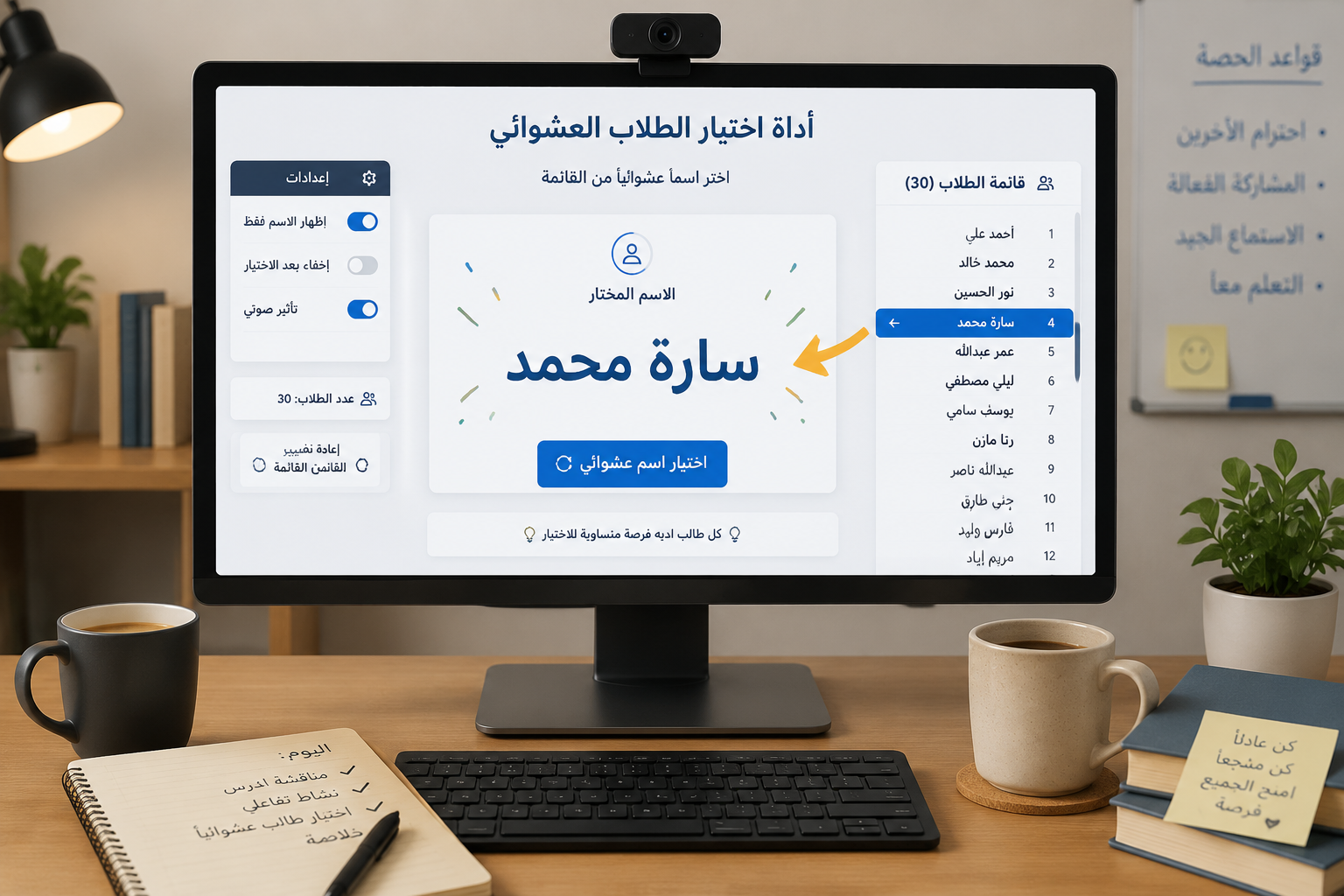
في بيئات التعلم عن بُعد، يُعاني المعلمون غالباً من قلة مشاركة الطلاب وصعوبة تحفيزهم على التفاعل. إن استخدام أداة اختيار الطلاب العشوائي (Random Student Picker) يمكن أن يكون حلاً فعالاً لتنشيط الفصول الافتراضية، وجعل العملية التعليمية أكثر ديناميكية وعدالة. سواء كنت تُدرِّس عبر زووم، جوجل ميت، أو مايكروسوفت تيمز، فإن هذه الأداة تُساعد في خلق جو من الترقب الإيجابي وتمنح جميع الطلاب فرصة متساوية للمشاركة. في هذا الدليل الشامل، سنستعرض كيفية استخدام أداة اختيار الطلاب العشوائي، وفوائدها، وأفضل الممارسات لدمجها في روتينك التعليمي اليومي.
ما هي أداة اختيار الطلاب العشوائي؟
أداة اختيار الطلاب العشوائي هي تطبيق ويب أو برمجية تقوم باختيار اسم طالب من بين قائمة معدة مسبقاً بشكل عشوائي. تُستخدم هذه الأداة بشكل واسع في الفصول الدراسية التقليدية والافتراضية لطرح الأسئلة، أو تشكيل مجموعات العمل، أو تكليف المهام، أو حتى مجرد تحية الطلاب في بداية الدرس. تتوفر العديد من الأدوات المجانية على الإنترنت، بما في ذلك أداة اختيار الطلاب العشوائي من موقعنا، والتي تتيح للمعلمين إنشاء قوائم بسرعة وسحب اسم بشكل مرئي جذاب.
فوائد استخدام أداة اختيار الطلاب العشوائي في الفصول عبر الإنترنت
1. تعزيز المشاركة النشطة
عندما يعرف الطلاب أن أسمائهم يُمكن أن تظهر في أي لحظة، يزداد انتباههم ومشاركتهم. تُظهر الدراسات أن الاستدعاء العشوائي يُقلل من ظاهرة "الطلاب المتوارين" ويُشجع على متابعة الدرس بجدية.
2. تحقيق العدالة والمساواة
تضمن الأداة العشوائية التخلص من تحيز المعلم اللاواعي عند اختيار الطلاب، مما يمنح الجميع فرصاً متكافئة للمشاركة، بغض النظر عن مستوى الطالب أو موقعه في القاعة الافتراضية.
3. كسر الروتين وإضفاء عنصر المرح
يُضفي الاختيار العشوائي عنصر تشويق وإثارة على الدرس، مما يُخفف من جمود التعليم الإلكتروني ويُحسن الحالة المزاجية للطلاب.
4. دعم إدارة الفصل وتوفير الوقت
بدلاً من التفكير في اسم الطالب التالي أو الاعتماد على المتطوعين الدائمين، توفر الأداة قراراً سريعاً وموضوعياً، مما يسمح للمعلم بالتركيز على مضمون الدرس.
5. تسهيل العمل الجماعي وتشكيل المجموعات
بعض أدوات الاختيار العشوائي تسمح أيضاً بتقسيم الطلاب إلى مجموعات عشوائية، وهو مفيد في أنشطة العمل التعاوني عبر الإنترنت في غرف فرعية (Breakout Rooms).
كيفية استخدام أداة اختيار الطلاب العشوائي – دليل خطوة بخطوة
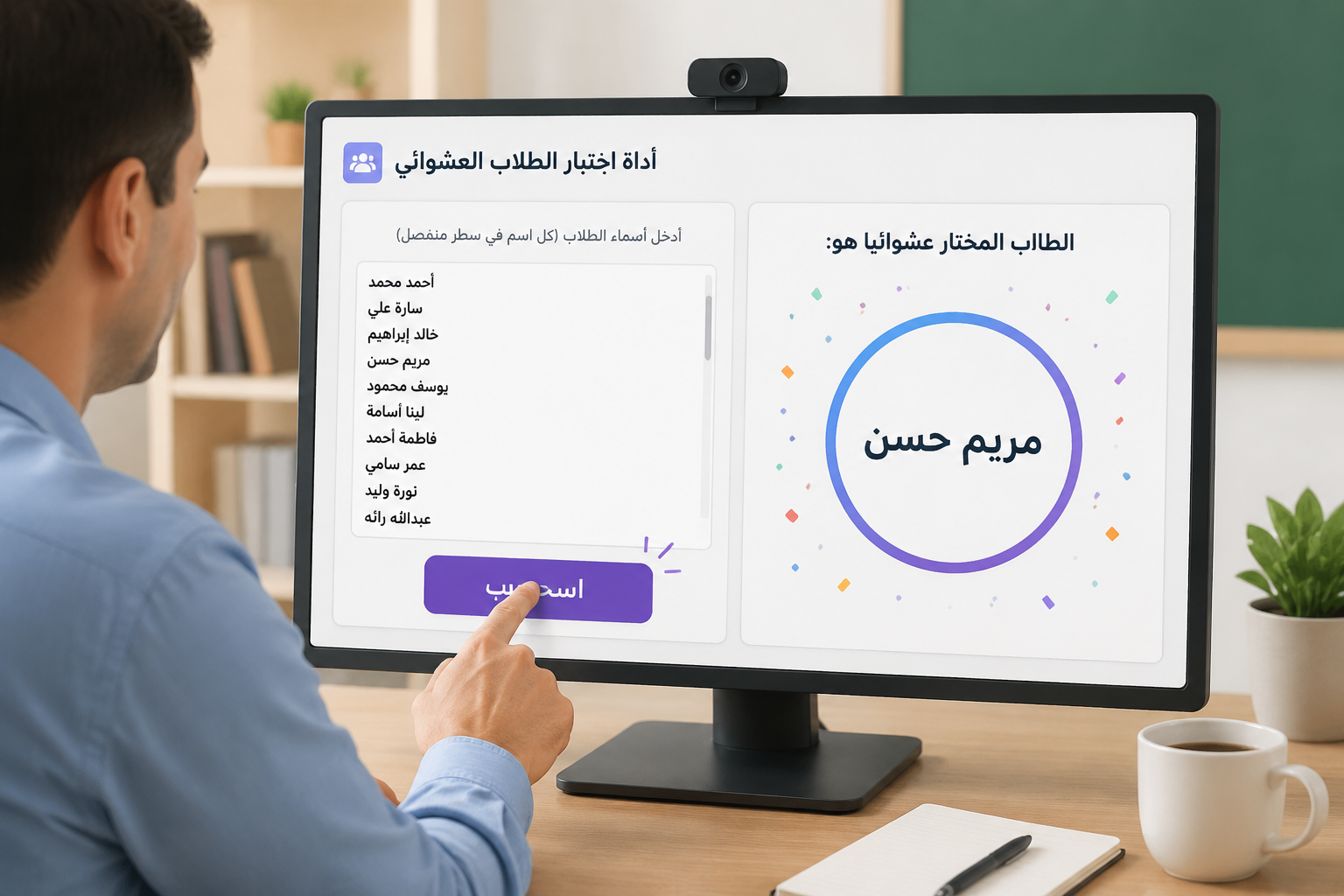
فيما يلي الخطوات العملية لاستخدام أداتنا لاختيار الطلاب العشوائي بفعالية:
الخطوة 1: تجهيز قائمة أسماء الطلاب
- قم بجمع أسماء طلابك في ملف نصي أو جدول بيانات. يُمكنك استخدام أسماء الطلاب كما هي في سجلات الفصل، أو إضافة ألقاب محببة لزيادة المرح.
- تأكد من أن القائمة محدّثة وتخلو من الأخطاء الإملائية.
الخطوة 2: الوصول إلى الأداة
- افتح المتصفح وانتقل إلى صفحة أداة اختيار الطلاب العشوائي.
- الواجهة بسيطة وتحتوي على حقل نصي لإدخال الأسماء وزر "اختيار عشوائي".
الخطوة 3: إدخال الأسماء في الأداة
- انسخ قائمة الأسماء من ملفك، والصقها في الحقل المخصص. غالباً ما تُفصل الأسماء بفواصل أو تُكتب كل اسم في سطر منفصل.
- تحقق من ظهور الأسماء جميعها بشكل صحيح.
الخطوة 4: إجراء الاختيار العشوائي
- انقر على زر "اسحب" أو "اختر الآن" (يختلف حسب الأداة). ستقوم الأداة باختيار اسم عشوائياً وإظهاره بطريقة ملفتة.
- في أداتنا، يمكنك أيضاً تفعيل خيار "إزالة الاسم بعد الاختيار" لضمان عدم تكرار الطالب في الجولة نفسها.
الخطوة 5: استخدام النتيجة في الفصل الافتراضي
- عند ظهور الاسم، اطلب من الطالب المُختار الإجابة عن سؤال أو أداء مهمة معينة.
- يُمكنك مشاركة شاشتك عبر منصة الفصل الافتراضي ليتمكن الجميع من رؤية عملية الاختيار، مما يزيد من الإثارة والشفافية.
الخطوة 6: إعادة العملية أو تعديل القائمة
- يمكنك تكرار الاختيار عدة مرات حسب الحاجة. بعض الأدوات تسمح بحفظ القائمة للاستخدام المستقبلي، مما يوفر وقتك في الحصص اللاحقة.
أفضل الممارسات لدمج الأداة في روتينك التعليمي
- حدد أوقاتاً ثابتة للاستخدام العشوائي: مثلاً في بداية الدرس لمراجعة سريعة، أو عند طرح أسئلة النقاش، أو لتوزيع الأدوار في النشاط الجماعي.
- اربط الاختيار العشوائي بأهداف تعليمية واضحة: اشرح للطلاب أن الهدف هو تحفيز الجميع وليس إحراج أحد. طمئن الطلاب الخجولين بأن الإجابة الخاطئة فرصة للتعلم.
- استخدم الأداة أيضاً لتكوين المجموعات: كثير من المعلمين يستخدمون نفس الأداة لتقسيم الصف إلى مجموعات عمل عشوائية لنشاط في الغرف الجانبية. جرب خيار "تقسيم إلى مجموعات" في أداتنا.
- أضف عنصر المفاجأة بتنويع التطبيقات: مرة تكون للأسئلة، ومرة لتسليم المهام، ومرة لاختيار من يشارك الشاشة.
- اجمع التغذية الراجعة من الطلاب: اسألهم عن شعورهم تجاه الأداة، وهل تُشعرهم بمزيد من المشاركة؟ يمكنك إجراء استطلاع سريع.
دمج الأداة مع منصات الفصول الافتراضية الشهيرة
زووم (Zoom)
- افتح الأداة في نافذة متصفح منفصلة، ثم شارك النافذة عبر زر "مشاركة الشاشة" في زووم.
- يمكنك استخدام ميزة التركيز (Spotlight) على نافذة الأداة لتبرز لجميع الطلاب.
- عند الحاجة لتقسيم الطلاب لمجموعات عشوائية، استخدم أداة التقسيم العشوائي ثم وزع الأسماء يدوياً على غرف جانبية، أو استخدم التكامل مع بعض الأدوات المتقدمة.
جوجل ميت (Google Meet)
- افتح الأداة في تبويب منفصل، ثم شارك التبويب عبر زر "تقديم عرض" (Present now) في ميت.
- يُفضل تثبيت النافذة المشتركة لتظل مرئية أثناء استخدام سبورة جوجل جامبورد أو عروض تقديمية أخرى.
مايكروسوفت تيمز (Microsoft Teams)
- يمكنك تثبيت موقع الأداة كعلامة تبويب (Tab) داخل قناة الفريق للوصول السريع.
- أثناء الاجتماع، شارك شاشتك أو نافذة المتصفح كما في المنصات الأخرى.
أسئلة شائعة
س1: هل يمكن استخدام الأداة على الهاتف المحمول؟
نعم، معظم أدوات اختيار الطلاب العشوائي متوافقة مع متصفحات الهواتف الذكية، مما يسمح للمعلمين باستخدامها من أجهزتهم اللوحية أو الجوالة.
س2: ماذا لو ظهر اسم طالب لا يرغب في المشاركة؟
يُوصى بوضع قاعدة واضحة مسبقاً: يُسمح للطالب بطلب "تمريرة" واحدة فقط، أو يُمكنه الإجابة لاحقاً بعد تفكير. الهدف هو التشجيع لا الإكراه.
س3: هل تحتفظ الأداة ببيانات الطلاب؟
أداتنا لا تخزن أي بيانات؛ حيث تتم جميع العمليات محلياً في متصفح المستخدم، مما يضمن الخصوصية التامة. يُرجى مراجعة سياسة الخصوصية لأي أداة خارجية.
س4: هل يمكنني استخدام الأداة لأكثر من فصل دراسي؟
بالتأكيد، يمكنك إنشاء قوائم متعددة وحفظها (في ملفات منفصلة) واستدعائها وقت الحاجة. بعض الأدوات توفر حساباً مجانياً لحفظ القوائم السحابية.
س5: هل هناك تكلفة لاستخدام أداة اختيار الطلاب العشوائي على موقعكم؟
أداتنا مجانية تماماً للاستخدام الأساسي، وتوفر ميزات إضافية مثل تقسيم المجموعات دون أي رسوم. يُمكنك دعمنا عبر زيارة الروابط الإعلانية الظاهرة.
المصادر
- ISTE Standards for Educators: Empowered Learner. (https://www.iste.org/standards/iste-standards-for-educators)
- Knight, J. (2013). High-Impact Instruction: A Framework for Great Teaching. Corwin Press. (https://us.corwin.com/en-us/nam/high-impact-instruction/book238628)
- The Benefits of Random Calling in the Classroom. Edutopia. (https://www.edutopia.org/article/random-calling-classroom)
مُموَّلاستكشف المزيد من الموارد