
랜덤 그룹 생성기
랜덤 그룹을 Google 클래스룸으로 내보내는 방법
무료 랜덤 그룹 생성기로 공정하게 나눈 그룹을 구글 클래스룸에 적용하는 완벽한 가이드입니다. 그룹 생성부터 내보내기, 클래스룸 설정까지 단계별로 쉽게 따라할 수 있습니다.
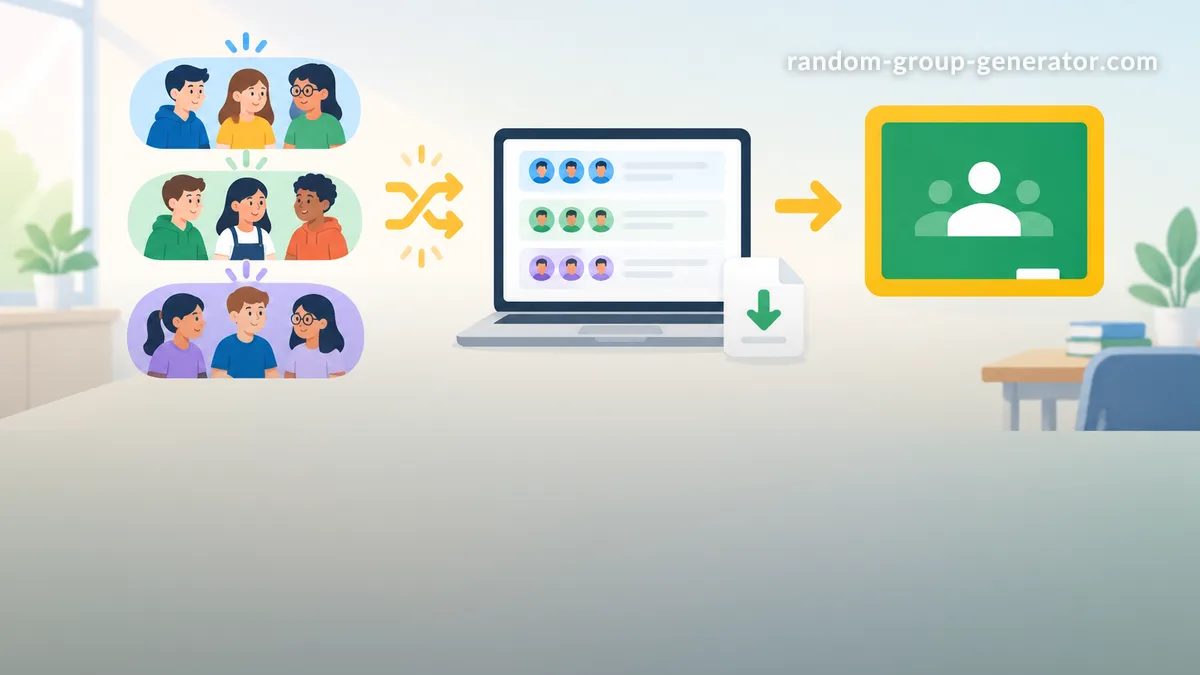
수업 중 조별 활동이나 프로젝트를 위해 학생들을 무작위로 섞어야 하는데, 구글 클래스룸에 일일이 그룹을 만드는 데 시간이 너무 많이 걸린 적이 있으신가요? 이 글은 그런 문제를 해결하는 믿음직한 방법을 알려드립니다. 무료 랜덤 그룹 생성기로 학생들을 공정하게 나눈 뒤, 그 결과를 구글 클래스룸 그룹으로 쉽게 옮기는 과정입니다. 더 이상 수동으로 명단을 확인하며 끌어서 넣지 않아도 됩니다.
왜 랜덤 그룹을 구글 클래스룸에 내보내야 할까?
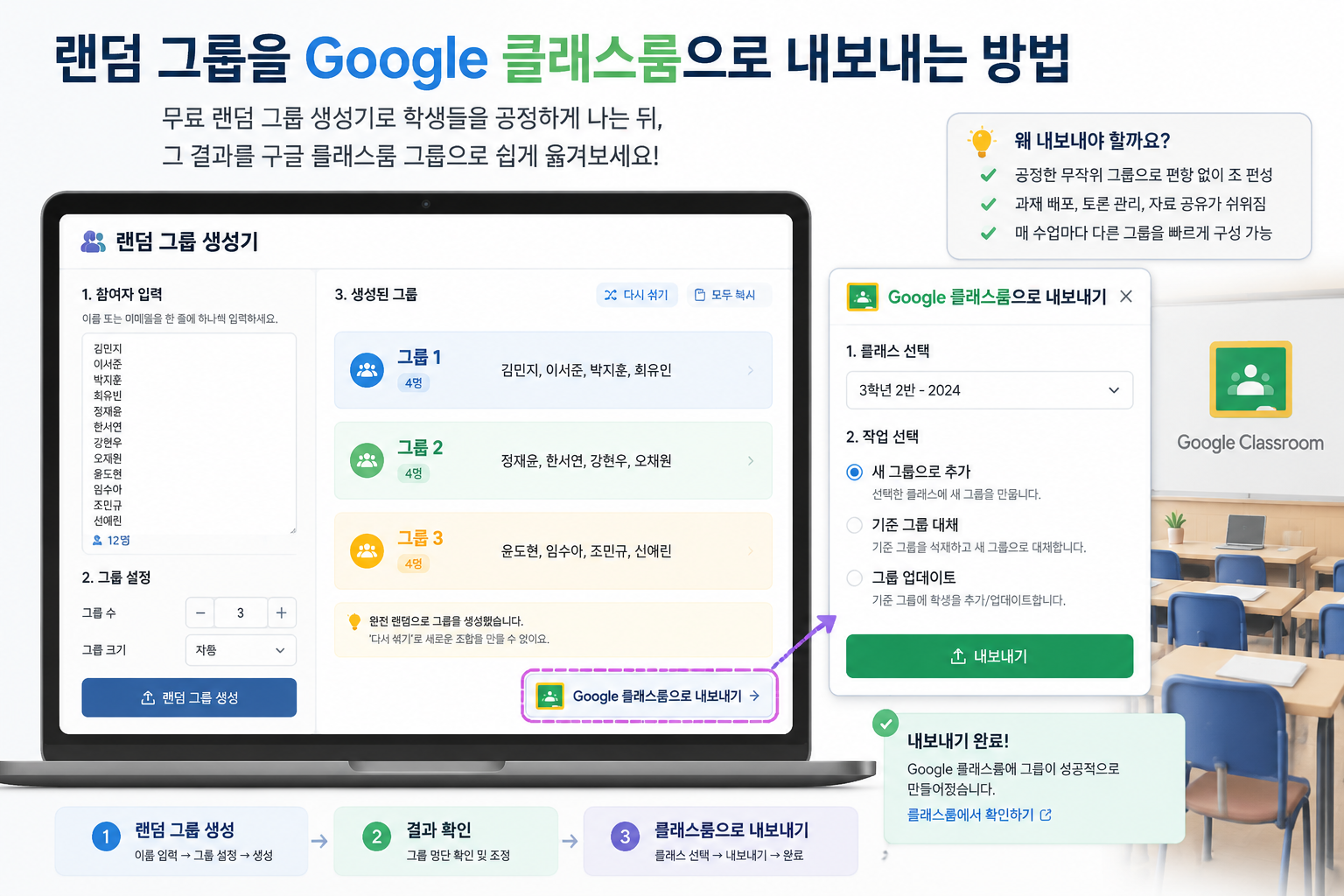
구글 클래스룸은 그룹 기능을 활용하면 과제 배포, 토론 관리, 자료 공유가 훨씬 수월해집니다. 하지만 학생들을 수동으로 그룹 지으면 교사의 편향이 들어가거나 시간이 많이 낭비될 수 있습니다. 랜덤 그룹 생성기는 완전한 무작위(또는 균형 잡힌) 방식으로 그룹을 나누므로 공정성을 보장합니다. 이 결과를 구글 클래스룸으로 옮기면 공정성과 편리함을 동시에 챙길 수 있습니다.
또한 매 수업마다 다른 그룹을 구성할 때, 랜덤 생성 결과를 반복해서 쓸 수 있습니다. ‘내보내기’ 버튼 한 번으로 그룹 목록을 복사하면, 교실에서 조별 좌석 배치, 발표 순서 정하기 등 다양한 활동에 재사용할 수 있습니다.
랜덤 그룹 생성기로 그룹 만들기
먼저 그룹을 만들어야 합니다. 랜덤 그룹 생성기는 회원가입 없이 바로 사용할 수 있습니다.
- 생성기 페이지에 접속합니다.
- 참여자 이름(또는 이메일)을 한 줄에 하나씩 입력하거나, CSV 파일로 한꺼번에 업로드합니다.
- ‘그룹 수’ 또는 ‘그룹당 인원’을 설정합니다. 예를 들어 30명을 5개 그룹으로 나누면 각 6명씩 됩니다.
- ‘그룹 생성’ 버튼을 누르면 무작위로 그룹이 표시됩니다.
- 결과가 마음에 들지 않으면 ‘재생성’ 버튼으로 다시 뽑을 수 있습니다.
이 단계에서 원하는 만큼 여러 번 실행해도 좋습니다. 학생들의 성비나 실력 차이를 고려한 균형 그룹이 필요하다면, 고급 옵션을 사용할 수도 있습니다 (지원되는 경우).
구글 클래스룸용 형식으로 그룹 내보내기
그룹이 완성되면 화면에 각 그룹별 멤버 목록이 나타납니다. 여기서 ‘내보내기’ 또는 ‘구글 클래스룸 형식 복사’ 버튼을 찾으세요. 이 기능은 그룹 정보를 깔끔한 텍스트로 클립보드에 복사해 줍니다.
예시:
그룹 1: 김민지, 박서준, 이하은
그룹 2: 최윤호, 정유진, 한도윤
...
이 목록은 그대로 구글 클래스룸에서 그룹을 만들 때 참조할 수 있습니다. 컴퓨터 옆에 띄워 두거나 프린트해 두면, 다음 과정이 한결 수월해집니다.
그룹 이름도 함께 지어주면 좋습니다
‘그룹 1’, ‘그룹 2’ 대신 창의적인 이름을 붙이면 학생들의 참여도가 올라갑니다. 그룹 이름 생성기를 활용하면 ‘무지개 물고기 팀’, ‘슈퍼노바 조사단’ 같은 재미있는 이름을 자동으로 지을 수 있습니다. 이름을 정한 후 내보내기 목록에 덧붙여도 좋고, 구글 클래스룸 그룹 이름으로 직접 사용해도 됩니다.
구글 클래스룸에서 그룹 만들고 학생 추가하기
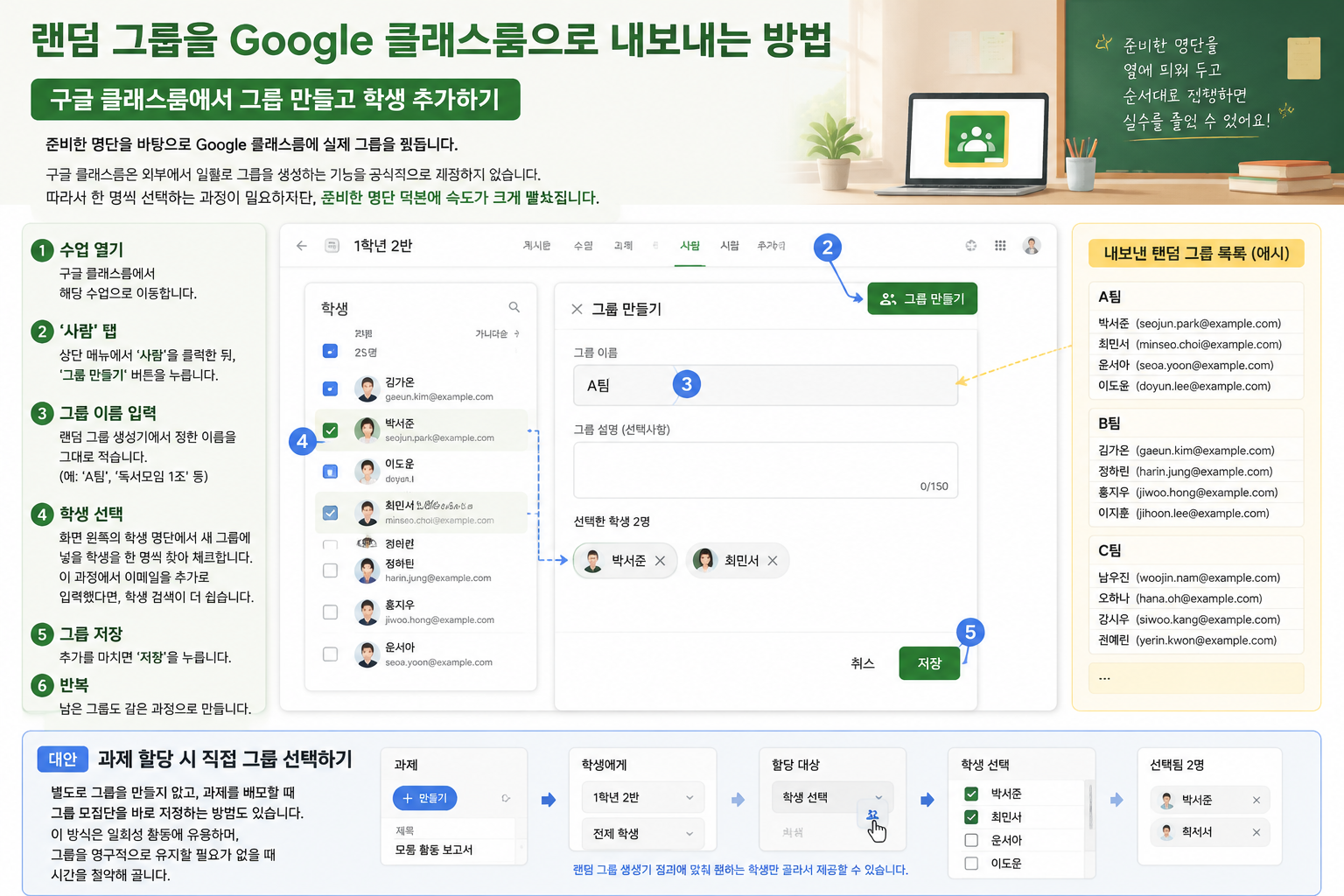
이제 내보낸 목록을 바탕으로 구글 클래스룸에 실제 그룹을 만듭니다. 현재 구글 클래스룸은 외부에서 일괄로 그룹을 생성하는 기능을 공식적으로 제공하지 않습니다. 따라서 한 명씩 선택하는 과정이 필요하지만, 준비한 명단 덕분에 속도가 크게 빨라집니다.
- 수업 열기 – 구글 클래스룸에서 해당 수업으로 이동합니다.
- ‘사람’ 탭 – 상단 메뉴에서 ‘사람’을 클릭한 뒤, ‘그룹 만들기’ 버튼을 누릅니다.
- 그룹 이름 입력 – 랜덤 그룹 생성기에서 정한 이름을 그대로 적습니다 (예: ‘A팀’, ‘독서모임 1조’ 등).
- 학생 선택 – 화면 왼쪽의 학생 명단에서 새 그룹에 넣을 학생을 한 명씩 찾아 체크합니다. 내보낸 목록을 옆에 띄워 두고 순서대로 진행하면 실수를 줄일 수 있습니다. 이 과정에서 이메일을 추가로 입력했다면, 학생 검색이 더 쉽습니다.
- 그룹 저장 – 추가를 마치면 ‘저장’을 누릅니다.
- 반복 – 남은 그룹도 같은 과정으로 만듭니다.
대안: 과제 할당 시 직접 그룹 선택하기
별도로 그룹을 만들지 않고, 과제를 배포할 때 그룹 모집단을 바로 지정하는 방법도 있습니다. 과제 생성 화면의 ‘할당 대상’에서 ‘학생 선택’을 고르고, 랜덤 그룹 생성기 결과에 맞춰 원하는 학생만 골라서 제공하면 됩니다. 이 방식은 일회성 활동에 유용하며, 그룹을 영구적으로 유지할 필요가 없을 때 시간을 절약해 줍니다.
실제 수업 사례: 중학교 영어 협력 글쓰기
중학교 2학년 영어를 가르치는 박 교사는 32명의 학생을 8개 그룹으로 나누어 디지털 스토리텔링 협업 과제를 내기로 했습니다. 랜덤 그룹 생성기에 학생 명단을 붙여넣고 4명씩 8그룹을 만들었습니다. ‘구글 클래스룸 형식 복사’로 목록을 따온 후, 구글 클래스룸에 ‘해리포터 1팀’, ‘반지의제왕 2팀’ 등 재미있는 그룹을 생성했습니다. 각 그룹에 공유 구글 문서를 과제로 배포하고, 실시간으로 작성 내용을 확인했습니다. 수업이 끝난 후 박 교사는 “이전에는 그룹 나누는 데만 10분이 걸렸는데, 이젠 2분 안에 끝나서 실제 활동 시간을 훨씬 확보할 수 있었다”고 말했습니다.
주의할 점과 한계
- 구글 클래스룸 API 제한: 현재 구글은 외부 도구에서 학생 그룹을 일괄 생성하는 공식 API를 열어두지 않았습니다. 따라서 완전 자동 수출은 어렵고, 위에서 안내한 수동 선택 과정이 필요합니다.
- 이름 일치 필수: 랜덤 그룹 생성기에 입력한 학생 이름이 구글 클래스룸에 등록된 이름과 똑같아야 합니다. 별명이나 오타가 있으면 찾기 어려우니, 클래스룸 명단을 복사해서 사용하는 것이 가장 좋습니다.
- 그룹 조정 가능: 생성된 그룹에서 특정 학생을 다른 그룹으로 옮겨야 한다면, 수동으로 수정한 후 최종 목록을 다시 복사하면 됩니다.
자주 묻는 질문 (FAQ)
Q: 랜덤 그룹 생성기 결과를 구글 클래스룸으로 바로 가져올 수 있나요?
A: 완전 자동 연결은 아직 불가능합니다. 하지만 ‘구글 클래스룸 형식’ 복사 기능을 이용하면 그룹 명단을 빠르게 정리하여 수동으로 그룹을 만들 때 참고할 수 있습니다.
Q: 학생 이메일을 입력하는 게 더 편리한가요?
A: 네. 구글 클래스룸에서 학생 검색 시 이름보다 이메일이 정확한 식별자 역할을 하기 때문에, 가능하다면 이메일로 그룹을 생성하는 편이 훨씬 빠릅니다.
Q: 그룹을 만들고 나서 다른 팀원으로 변경할 수 있나요?
A: 물론입니다. 구글 클래스룸의 그룹 편집 기능을 통해 학생을 추가하거나 제외할 수 있고, 랜덤 그룹 생성기 화면에서도 그룹을 수동 조정한 뒤 다시 내보낼 수 있습니다.
Q: 다른 교육용 플랫폼(Zoom, Teams)과도 연동되나요?
A: 랜덤 그룹 생성기는 Zoom, Microsoft Teams, Slack 등 여러 도구와의 통합 옵션을 제공합니다. 각 플랫폼에 맞는 형식으로 내보내기할 수 있어, 하이브리드 수업에서 특히 유용합니다.
Q: 이미 수업 참여 권한이 없는 학생이 포함돼도 괜찮나요?
A: 구글 클래스룸의 그룹 추가 화면에서는 해당 수업에 등록된 학생만 표시되므로, 초대되지 않은 외부 학생이 잘못 추가될 걱정은 없습니다. 다만, 명확한 명단을 위해 클래스룸의 학생 목록을 랜덤 그룹 생성기에 복사하는 것을 추천합니다.
마무리 – 지금 바로 적용해 보세요
랜덤 그룹 생성기와 구글 클래스룸을 함께 사용하면 협업 수업의 준비 시간을 획기적으로 줄일 수 있습니다. 오늘 배운 내용을 요약하면 다음과 같습니다.
- 랜덤 그룹 생성기에서 학생 명단을 입력해 무작위 그룹을 만듭니다.
- ‘구글 클래스룸 형식’으로 내보내기해 목록을 확보합니다.
- 구글 클래스룸 ‘사람’ 탭에서 목록에 따라 그룹을 생성하고 학생을 추가합니다.
- 과제를 ‘할당 대상 > 그룹’으로 배포하면 바로 협업 활동이 시작됩니다.
시간표에 팀 프로젝트가 있다면, 오늘 바로 시도해 보세요. 무료 도구 하나로 교사와 학생 모두가 웃는 수업을 만들 수 있습니다.