
구글 스프레드시트
Google Sheets vs Online Group Generator: 교실과 워크숍을 위한 완벽 비교 가이드
Google Sheets와 온라인 그룹 생성기의 차이점을 상세히 비교합니다. 교사와 퍼실리테이터에게 어떤 도구가 더 효율적이고 공정한 그룹 나누기를 제공하는지 알아보세요.

조별 활동을 계획할 때 교사와 퍼실리테이터가 가장 많이 고민하는 지점은 ‘어떻게 하면 공정하고 시간 낭비 없이 그룹을 나눌 수 있을까’입니다. 이 글에서는 Google Sheets의 함수를 활용한 수동 방식과 랜덤 그룹 생성기 같은 전용 온라인 도구를 사용하는 자동화 방식을 직접 비교합니다. 단순히 기능을 나열하는 데 그치지 않고, 실제 교실과 워크숍 현장에서 어떤 선택이 더 생산적인지 사례 중심으로 안내합니다.
구글 스프레드시트로 그룹 만들기: 작동 원리와 숨은 허들
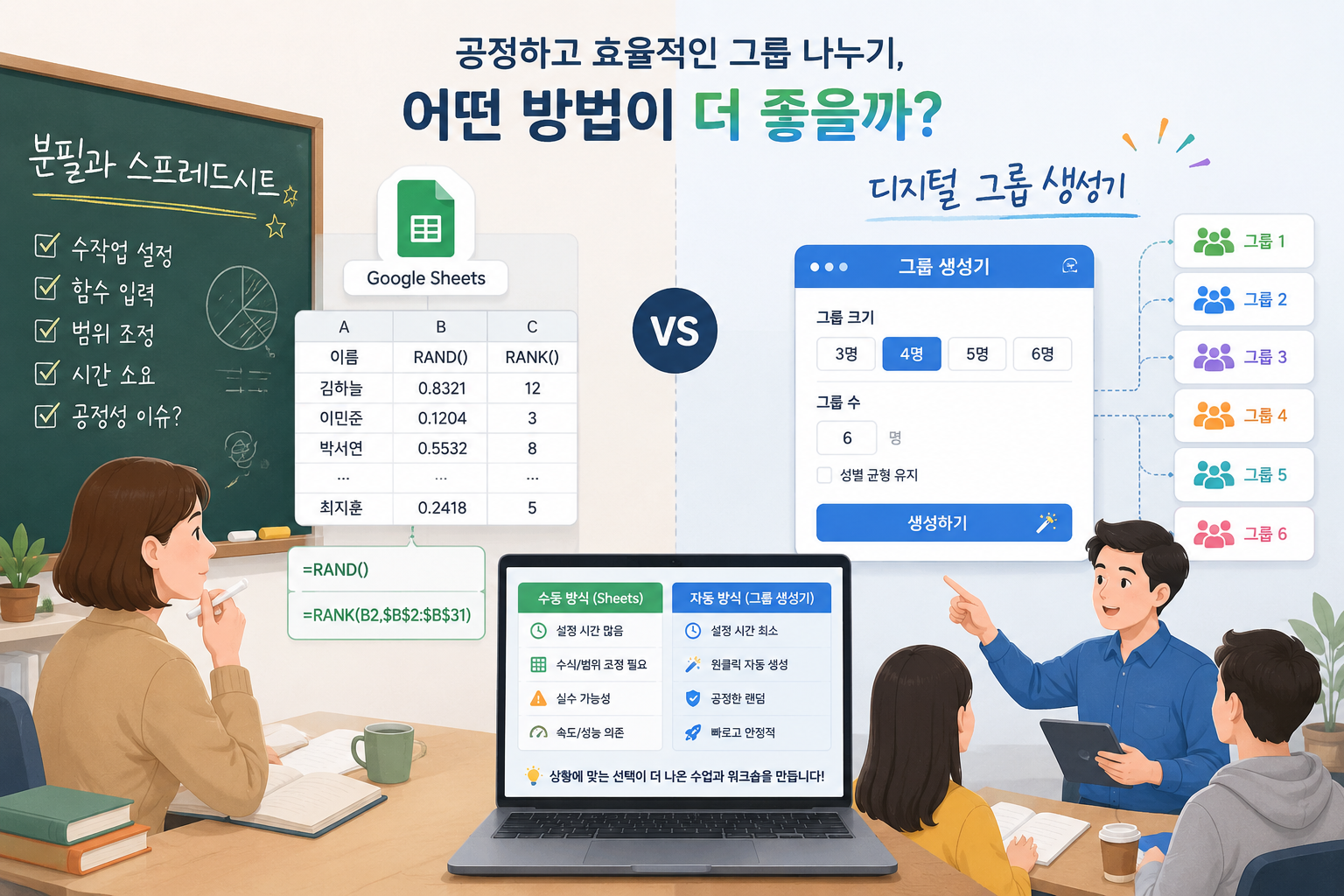
Google Sheets는 많은 교사에게 익숙한 도구입니다. 인터넷만 연결되면 별도 설치 없이도 사용할 수 있고, RAND 함수와 RANK 함수를 조합하면 어느 정도 무작위 그룹을 만들 수 있습니다. 예를 들어, 학생 명단을 A열에 입력한 뒤 B열에 =RAND()를 채우고, C열에 =RANK(B2, $B$2:$B$31)를 넣어 번호를 매긴 다음, 번호를 기준으로 4~5명씩 묶는 식입니다.
하지만 이 과정은 생각보다 많은 수작업을 요구합니다. 인원이 30명을 넘어가면 셀 범위를 다시 조정하고, 그룹 수가 바뀔 때마다 수식을 다시 짜야 할 수 있습니다. 게다가 Sheets는 웹 기반으로 작동하기 때문에 느린 기기나 오래된 브라우저에서는 함수 재계산이 버벅이는 일도 잦습니다. 이런 사소한 불편이 활동 시작 전까지 시간을 잡아먹는 주요 원인이 됩니다.
또 하나의 걸림돌은 공정성에 대한 인식입니다. RAND 함수는 유사 난수를 생성하지만, ‘진짜 무작위’인지에 대한 의문이 학생들 사이에서 나올 때가 있습니다. 수식 오류로 몇 명이 같은 그룹에 중복 배정되는 경우도 발생합니다. 이 때문에 교사는 결과를 눈으로 검증해야 하고, 결국 ‘수작업 검증’이라는 추가 단계가 발생합니다.
실전 예시: 중학교 3학년 프로젝트 수업
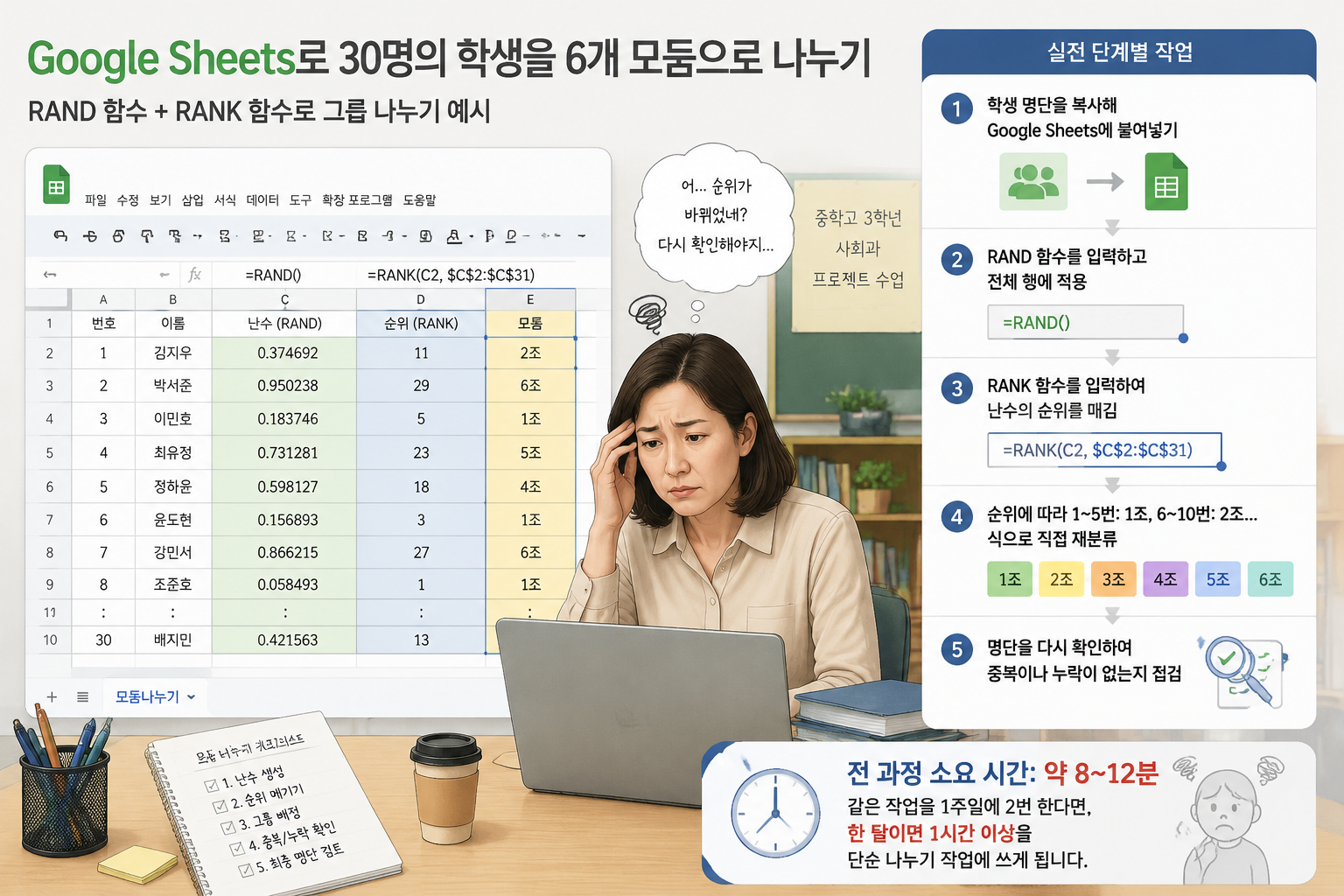
30명의 학생을 6개 모둠으로 나눠야 하는 사회과 교사가 Google Sheets를 사용한다고 가정해 보겠습니다.
- Google Sheets를 열고 학생 명단을 복사해 붙여 넣습니다.
- 오른쪽 열에
=RAND()를 입력하고 드래그하여 전체 행에 적용합니다. - 그다음 열에
=RANK함수를 써서 난수의 순위를 매깁니다. - 최종적으로 1~5번은 1조, 6~10번은 2조 식으로 직접 재분류합니다.
- 명단을 다시 확인하며 중복이나 누락이 없는지 점검합니다.
이 전 과정에 약 8~12분이 소요됩니다. 같은 작업을 1주일에 2번 한다면 한 달이면 1시간 이상을 단순 나누기 작업에 쓰게 됩니다.
온라인 그룹 생성기로 그룹 만들기: 클릭 세 번으로 끝내는 공정 분배
반면, 랜덤 그룹 생성기와 같은 전용 도구는 처음부터 그룹 나누기 한 가지 목적에 최적화되어 있습니다. 이름 목록을 입력창에 붙여 넣고, 원하는 그룹 수 또는 그룹당 인원을 선택한 뒤 ‘그룹 만들기’ 버튼만 누르면 결과가 바로 표시됩니다. 함수를 암기하거나 셀 범위를 수정할 필요가 전혀 없습니다.
온라인 생성기의 핵심 강점은 일관된 공정성입니다. 대부분의 도구는 검증된 알고리즘으로 진정한 난수를 생성하며, 몇몇 도구는 성별, 수준, 성격까지 고려한 균형 배정 옵션을 제공합니다. 또한 결과를 화면에 크게 표시할 수 있어 프로젝터나 화상 수업에서 바로 공유하기에도 좋습니다. 이러한 투명성은 학습자의 신뢰를 높이는 데 큰 도움이 됩니다.
또한 다중 언어 지원, 수업 통합 기능도 눈여겨볼 만합니다. 예를 들어 랜덤 그룹 생성기는 9개 언어로 인터페이스를 제공하며, 결과를 슬랙이나 구글 클래스룸으로 바로 내보내는 것도 가능합니다. 이 때문에 대면 수업과 온라인 협업 환경 모두에서 이음새 없는 워크플로를 만들어 줍니다.
실전 예시: 사내 워크숍에서 부서 혼합 그룹 만들기
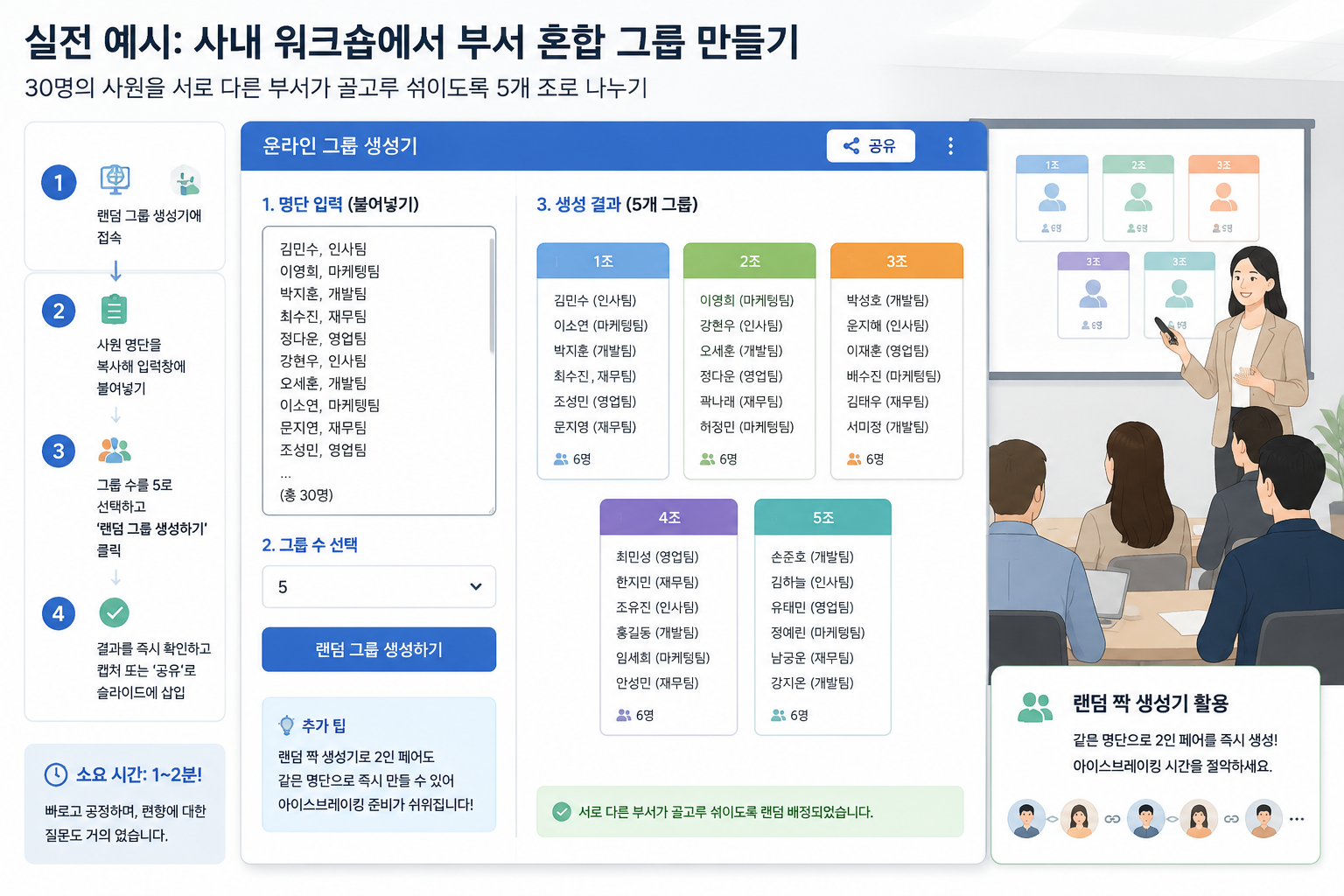
30명의 사원을 서로 다른 부서가 골고루 섞이도록 5개 조로 나누어야 하는 HR 담당자가 있다고 합시다.
- 랜덤 그룹 생성기에 접속합니다.
- 미리 준비한 사원 명단을 복사해 입력창에 붙여 넣습니다.
- 그룹 수를 5로 선택하고 ‘랜덤 그룹 생성하기’를 클릭합니다.
- 결과가 즉시 화면에 표시되면, 그대로 캡처하거나 ‘공유’ 기능으로 워크숍 슬라이드에 삽입합니다.
소요 시간은 1~2분이면 충분하며, 결과의 편향에 대한 질문도 거의 없습니다. 추가로 랜덤 짝 생성기를 이용하면 아이스브레이킹용 2인 페어도 같은 명단으로 바로 만들 수 있어 준비 시간을 획기적으로 줄입니다.
Google Sheets vs Online Group Generator: 항목별 집중 비교
어떤 도구가 ‘더 낫다’라는 결론보다는, 사용자의 상황과 필요에 따라 어느 쪽이 더 적합한지 판단하는 것이 중요합니다. 여기서는 속도, 공정성, 도구 접근성, 학습 곡선, 협업 지원이라는 다섯 가지 기준으로 두 도구를 비교합니다.
- 속도: 30명을 5개 그룹으로 나눌 때 Google Sheets는 약 8~12분 소요되지만, 온라인 생성기는 1분 이내에 완료됩니다. 일회성이 아니라 주간 빈도가 높은 교사에게는 이 시간 차이가 결정적입니다.
- 공정성: Sheets의 RAND 함수는 종종 같은 숫자를 생성하거나 그룹 간 편차가 생길 수 있습니다. 반면 전용 도구는 알고리즘이 최적화되어 있어 균등 배정을 보장하고, 결과를 수정할 수 없기 때문에 신뢰도가 높습니다.
- 도구 접근성: Google Sheets는 구글 계정만 있으면 누구나 사용할 수 있지만, 오프라인 환경에서는 반응 속도가 떨어집니다. 온라인 생성기는 대부분 모바일과 태블릿에 최적화되어 있어 교실 내 작은 기기에서도 빠릅니다.
- 학습 곡선: Sheets에서 RANK, FILTER, QUERY 등을 조합하려면 중급 이상의 스프레드시트 지식이 필요합니다. 반면 생성기는 복잡한 설정 없이 직관적인 UI로 교사뿐 아니라 학생들도 스스로 그룹을 만들 수 있는 수준입니다.
- 협업 지원: Sheets는 공유 링크를 통해 협업할 수 있지만, 실시간 편집 과정에서 수식이 꼬일 위험이 있습니다. 전용 온라인 도구는 결과를 슬라이드, 메시지 앱, LMS로 원클릭 공유할 수 있어 협업 구간에서 더 안정적입니다.
이러한 비교를 바탕으로 단기간에 한두 번만 그룹을 나누고, 이미 스프레드시트 전문가라면 Google Sheets도 충분히 활용할 수 있습니다. 그러나 매주, 매 수업마다 빈번히 학생이나 참가자를 무작위로 섞어야 하는 환경이라면, 온라인 전용 도구의 시간 절약 효과가 훨씬 큽니다.
학교 현장에서의 선택 기준
초등 교실처럼 하루에도 여러 번 모둠을 바꾸는 경우, 빠른 재생성이 무엇보다 중요합니다. 예를 들어 수학 시간에 5분마다 짝을 섞어 문제 풀이를 하는 ‘협력 학습’을 할 때, 교사가 수식을 수정할 시간은 거의 없습니다. 이때는 랜덤 짝 생성기를 북마크해 두고 수업 중 즉시 활용하는 편이 훨씬 효율적입니다.
반면, 한 학기 동안 고정된 프로젝트 조를 한 번만 편성하는 대학 강의에서는 구글 스프레드시트에 체계적으로 기준을 추가(예: 전공별 배분)하는 방식이 유리할 수 있습니다. 하지만 이 경우에도 사전에 랜덤 그룹 생성기로 초안을 만든 뒤 필요에 따라 미세 조정하는 하이브리드 접근이 오류를 크게 줄여 줍니다.
사용자 환경과 통합 기능 비교
Google Sheets는 다른 구글 앱과의 연계는 강력하지만, 그룹 나누기라는 특정 작업에서는 확장 기능을 별도로 설치하거나 스크립트를 작성해야 하는 경우가 많습니다. 예를 들어, 구글 클래스룸 학생 명단을 가져와서 바로 무작위 그룹을 만들려면 Apps Script를 이용한 자동화가 필요하며, 이는 일반 교사에게 높은 진입 장벽으로 작용합니다.
반면, 랜덤 그룹 생성기는 애초에 그룹 나누기 한 가지에 집중한 도구이기 때문에 별도의 스크립트 없이도 구글 클래스룸, Zoom, Teams, Slack 같은 플랫폼과의 연동을 기본 제공합니다. 예를 들어 생성한 그룹 결과를 슬랙 채널로 바로 공유하거나, 그룹 이름을 그룹 이름 생성기에서 즉시 생성해 조별 활동에 재미를 더할 수도 있습니다. 이런 작은 기능 하나하나가 워크플로에서 병목을 제거해 줍니다.
또한 다국어 환경에서도 강점을 보입니다. Google Sheets의 함수는 언어 설정에 따라 구분자가 달라질 수 있지만, 전용 생성기는 인터페이스 자체가 9개 언어로 번역되어 있어 영어가 모국어가 아닌 학습자도 직관적으로 이해할 수 있습니다. 다양한 문화권의 참가자가 섞인 글로벌 워크숍에서 특히 유용합니다.
학습자의 참여도와 신뢰에 미치는 영향
공정성에 대한 인식은 학생들의 활동 참여도와 직결됩니다. 누군가 특정 그룹에 반복해서 배정되거나, 교사가 의도적으로 조작했다는 의심이 생기면 협력 학습의 효과는 반감됩니다. Google Sheets로 직접 수식을 작성할 경우, 교사가 결과를 확인하면서 일부를 수동으로 바꾸게 되는 일이 잦아집니다. 이 과정이 의도치 않게 비신뢰를 낳을 수 있습니다.
온라인 생성기는 ‘결과를 보여주기만’ 할 뿐이기 때문에 교사의 개입 가능성을 원천 차단합니다. 화면에 그대로 투사된 조 편성 결과는 학생들에게 더 큰 신뢰감을 줍니다. 특히 랜덤 학생 선택기를 함께 사용하면, 각 모둠에서 발표할 학생을 뽑을 때도 동일한 무작위 원리를 적용해 교사가 특정 학생을 편애한다는 인상을 없앨 수 있습니다.
이러한 도구의 투명성은 궁극적으로 수업 분위기를 협력적으로 만드는 토대가 됩니다. 학생들은 ‘누구나 같은 기회를 받는다’는 확신을 가질 때 모둠 책임감을 더 강하게 느끼는 경향이 있습니다.
자주 묻는 질문 (FAQ)
1. Google Sheets로도 충분히 무작위 그룹을 만들 수 있는데, 굳이 온라인 도구가 필요한가요?
기술적으로는 가능합니다. 하지만 한 학기 동안 반복 사용할 경우 시간과 오류 가능성이 크게 증가합니다. 특히 교실처럼 빠른 전환이 요구되는 환경에서는 온라인 생성기가 수업 흐름을 방해하지 않고 1분 이내에 결과를 제공해 학습 시간을 온전히 확보해 줍니다.
2. 온라인 생성기에서 입력한 학생 명단은 안전하게 보호되나요?
신뢰할 수 있는 도구는 입력된 데이터를 서버에 저장하지 않거나, 브라우저에서만 처리한 후 즉시 폐기합니다. 랜덤 그룹 생성기 역시 개인정보를 수집하거나 저장하지 않는 정책을 채택하고 있어, 학교 현장에서도 안심하고 사용할 수 있습니다.
3. 그룹을 무작위가 아니라 성별이나 수준별로 균형 있게 배정할 수 있나요?
고급 온라인 그룹 생성기 중에는 ‘균형 모드’를 제공해 성별 또는 사용자가 지정한 특성을 고르게 분배할 수 있습니다. Google Sheets로 이 기능을 구현하려면 여러 조건문을 복잡하게 중첩해야 하므로 현실적이지 않습니다.
4. Google Sheets에서 만든 그룹을 온라인 도구로 옮기려면 어떻게 하나요?
Sheets에서 작업한 명단을 그대로 복사해 온라인 생성기의 입력창에 붙여 넣기만 하면 됩니다. 반대 방향으로도 결과를 복사해 Sheets에 붙여 넣어 출석부 등과 통합할 수 있습니다.
5. 인터넷 연결 없이도 사용할 수 있나요?
대부분의 온라인 그룹 생성기는 웹 기반이므로 오프라인 사용이 어렵습니다. 인터넷 연결이 불안정한 환경에서는 Google Sheets를 오프라인 모드로 활용하는 것이 대안이 될 수 있습니다. 다만, 생성기의 로딩 속도가 매우 가볍기 때문에 모바일 데이터로도 충분히 작동한다는 점을 고려하면 좋습니다.
결론: 당신의 시간을 가장 잘 아껴주는 도구를 선택하세요
Google Sheets는 만능 스프레드시트로서 가치가 크지만, 그룹 나누기라는 특정 작업에 한해서는 과도한 수작업과 학습 비용을 요구합니다. 반면 온라인 그룹 생성기는 단순하고 빠르며, 오류 가능성을 현격히 줄여 교사와 퍼실리테이터가 진짜 중요한 ‘가르침과 상호작용’에 집중할 수 있게 해 줍니다.
지금 바로 랜덤 그룹 생성기를 열고 다음 학급 명단을 붙여 넣어 보세요. 복잡한 수식 없이 투명하고 공정한 모둠이 순식간에 완성되는 경험을 하실 수 있습니다. 더불어 랜덤 짝 생성기와 랜덤 학생 선택기까지 한곳에서 무료로 활용해, 수업 준비 시간을 혁신적으로 줄이시기 바랍니다.
관련 도구
필요에 맞는 제너레이터를 선택하세요. 모든 도구는 무료이며 브라우저에서 작동합니다.