
2人チーム分け
2人チーム分けジェネレーター|名簿からランダムにペアを作る方法
2人チーム分けジェネレーターを使って、クラス名簿や参加者リストからランダムなペアを簡単に作成。授業、グループワーク、研修で役立つ手順、具体例、人数が奇数の場合の対処法を解説します。

授業のペアワークや職場の研修で、参加者を2人ずつに分ける作業に時間がかかっていませんか。いつも同じ人同士になったり、誰を組ませるべきか迷ったりすると、活動を始める前に余計な手間が増えてしまいます。2人チーム分けジェネレーターを使えば、名簿や参加者リストからランダムなペアを作成し、組み合わせを決める負担を減らせます。
この方法は、小中高校や大学の授業、企業研修、ワークショップ、イベントなど、短時間で2人組を作りたい場面に適しています。大切なのは、単に名前をランダムに並べることではなく、参加者数や活動の目的に合わせて結果を活用することです。ここでは、基本的な使い方、具体的な活用例、人数が奇数の場合の対応、運用時の注意点を紹介します。
2人チーム分けジェネレーターとは?
2人チーム分けジェネレーターとは、参加者の名前をもとに、2人ずつのペアを作るためのツールです。担当者が一組ずつ手作業で決める代わりに、入力したリストを使って組み合わせを生成するため、準備を効率化できます。特に、授業中に突然ペア活動を始めたいときや、研修の途中で相手を変更したいときに便利です。
例えば、12人のクラスでペアを作る場合、全員を2人ずつに分けると6組になります。ランダムな方法を使えば、参加者の名前を順番に並べて機械的に区切る方法とは異なる組み合わせを作れます。ただし、実際にどのような順序で処理されるか、同じ結果を再現できるか、過去の組み合わせを避けられるかは、利用するツールの機能によって異なります。
2人チーム分けジェネレーターは、必ずしもすべての状況で最適な方法とは限りません。特定の技能を組み合わせたい場合、支援が必要な参加者に配慮したい場合、あるいは安全上の理由から特定のペアを避ける必要がある場合は、担当者が結果を確認して調整することが重要です。ランダムな組み合わせを出発点として使い、活動の目的に合っているかを判断しましょう。
手作業でペアを決めると起こりやすい問題
手作業で2人組を決めると、参加者の名前を読み上げたり、希望を聞いたり、余った人を別の組に入れたりする必要があります。人数が少なければ簡単ですが、クラス全体や大規模な研修では、決定までに時間がかかることがあります。その間、参加者が待つことになり、活動そのものに使える時間が減ってしまいます。
もう一つの問題は、組み合わせが偏りやすいことです。教員や進行役が無意識に仲のよい参加者を一緒にしたり、以前うまくいったペアを繰り返したりすると、新しい相手と協力する機会が少なくなる場合があります。参加者自身に自由に相手を選んでもらう方法も、交流を深める場面では有効ですが、毎回同じ友人を選ぶ状況では、意図した交流につながらない可能性があります。
こうした課題には、ペア作成を効率化する方法と、担当者による最終確認を組み合わせるのが実用的です。例えば、毎週の英語会話活動ではランダムにペアを作り、長期的な共同研究では役割や経験を考慮して調整できます。活動の目的によって方法を使い分けることで、準備の手間を抑えながら、参加者にとって適切な組み合わせを目指せます。
2人チーム分けジェネレーターの使い方
基本的な流れは、参加者リストを準備し、ツールに入力して、生成されたペアを確認することです。ここでは、オンラインのRandom Group Generatorを使う場合を想定し、2人組を作るまでの手順を紹介します。画面上の項目名や利用できる設定は、実際のツールの仕様に従ってください。
手順1:参加者の名簿を準備する
まず、活動に参加する人の名前を一覧にします。学校なら出席予定の生徒名、研修なら当日の参加者名を使います。欠席者や途中参加者がいる場合は、実際に活動へ参加する人だけを含めると、結果をそのまま使いやすくなります。
例えば、英語の会話練習に参加する8人を次のように準備します。
- 佐藤
- 鈴木
- 高橋
- 田中
- 伊藤
- 渡辺
- 山本
- 中村
同じ名前の人がいる場合は、名字だけでなく名前の一部や番号を加えて区別します。個人情報の取り扱いにも配慮し、必要のない情報や成績、連絡先などは入力しないようにしましょう。
手順2:参加者リストを入力する
Random Group Generatorを開き、利用できる入力欄に参加者の名前を追加します。名前を一人ずつ入力する方法や、複数の名前をまとめて貼り付ける方法が提供されている場合は、名簿の形式に合う方法を選びます。入力後は、名前の抜けや重複がないかを確認してください。
この段階で、名前の表記を統一しておくと便利です。例えば、「田中」と「田中さん」を別の参加者として入力すると、同じ人が二重に登録されてしまうおそれがあります。生成結果が正しくても、入力リストに誤りがあれば、実際のペア分けに問題が生じます。
手順3:2人ずつに分ける設定を選ぶ
ツールにグループ人数を指定する機能がある場合は、1グループあたり2人に設定します。グループ数を指定する形式の場合は、参加者数に合う組数を選びます。例えば、8人なら4組、14人なら7組です。設定項目の意味が異なる場合は、人数とグループ数を混同しないように注意しましょう。
2人ずつの設定ができない場合や、希望する機能が見当たらない場合は、2人組に対応したランダムペアジェネレーターを利用する方法もあります。ツールを選ぶときは、入力できる人数、結果の表示方法、再生成の可否など、実際の活動で必要な機能を確認してください。
手順4:ペアを生成して結果を確認する
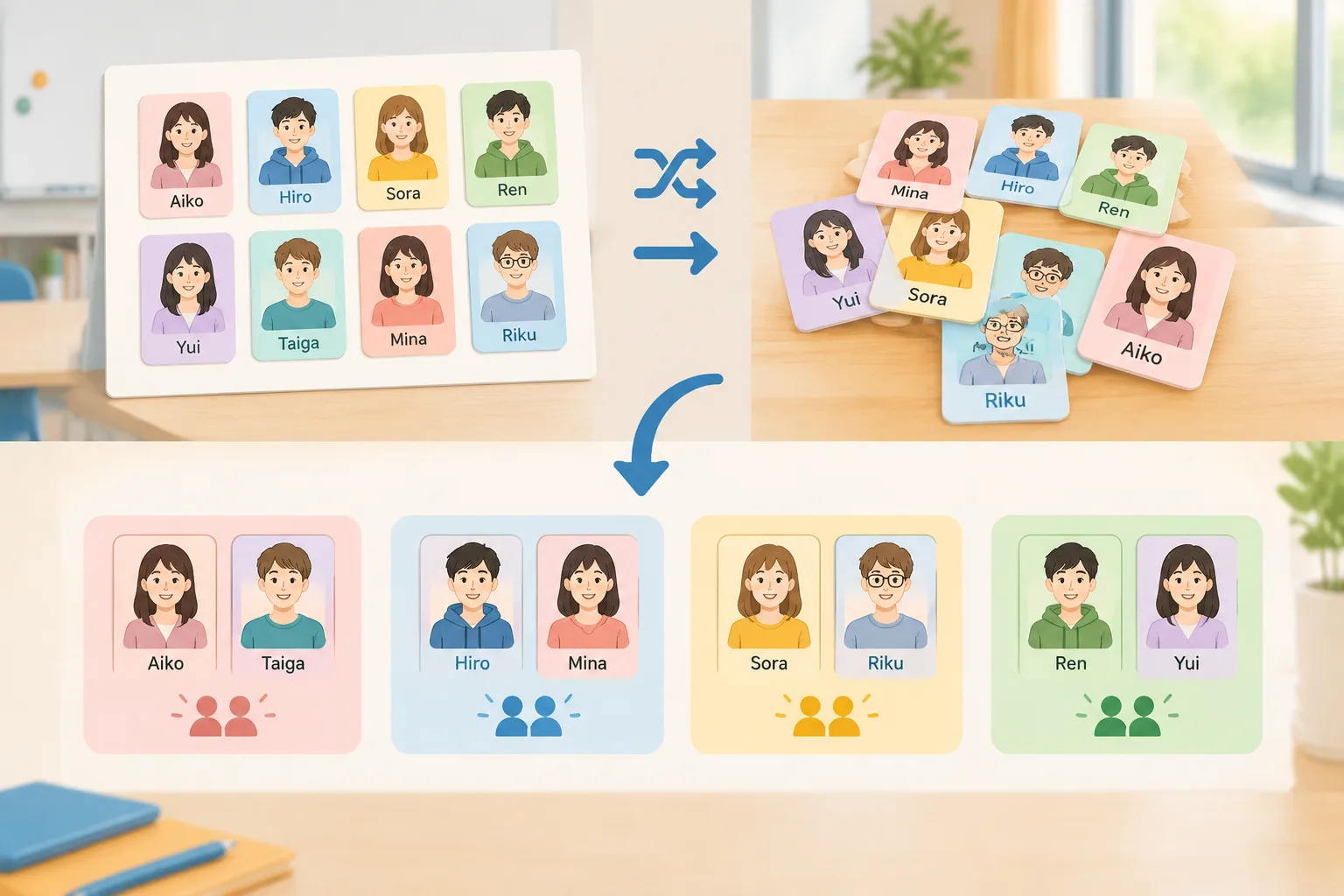
生成操作を実行したら、各ペアに2人ずつ入っているか、全員が一度ずつ含まれているかを確認します。結果を黒板や画面に表示したり、印刷したりして、参加者がすぐに移動できるようにすると、活動への切り替えがスムーズになります。
例えば、8人の会話練習では、次のような結果が考えられます。
| ペア | 参加者 |
|---|---|
| 1組 | 佐藤・渡辺 |
| 2組 | 鈴木・中村 |
| 3組 | 高橋・伊藤 |
| 4組 | 田中・山本 |
これは説明用の架空の組み合わせであり、実際の生成結果を示すものではありません。活動を始める前に、名前の重複、参加者の漏れ、配慮が必要な組み合わせがないかを確認しましょう。
学校の授業で活用する具体例
2人チーム分けジェネレーターは、短い会話練習、問題の解き合い、読書の感想共有など、個々の参加者が相手と直接やり取りする活動に向いています。例えば、英語の授業で8人の生徒を4組に分ければ、全員が会話する相手を持てます。教師が一組ずつ指定する時間を減らし、活動の説明や振り返りに時間を使えるようになります。
別の例として、大学の授業で講義内容の理解を確認する場面があります。学生に一つの質問を提示し、まず個人で考えた後、ランダムに作成したペアで回答を比較してもらいます。相手の説明を聞くことで、自分の理解を言葉にする機会を作れます。ただし、こうした学習上の効果は活動の設計や参加者の状況にも左右されるため、ランダムに組ませるだけで成果が保証されるわけではありません。
毎回同じペアになることを避けたい場合は、以前の組み合わせを記録しておくと役立ちます。ツールが過去のペアを自動的に避ける機能を持たない場合、生成結果を表計算ソフトなどに記録し、同じ組み合わせが続いていないかを確認できます。長期的な活動では、ランダム性だけでなく、参加者がさまざまな相手と協力できるかも考慮しましょう。
職場の研修やワークショップでの活用
企業研修では、参加者が普段あまり話さない同僚と意見を交換できるように、ランダムなペアを使う方法があります。例えば、16人の研修で振り返りの時間を設けるなら、8組を作り、各自が学んだことや次に試したいことを交互に話します。進行役は組み合わせを決める作業を短縮し、質問の提示や時間管理に集中できます。
ワークショップでは、アイデアを出す段階と、出されたアイデアを検討する段階で、異なるペアを使う方法もあります。最初に各自が案を考え、ペアで共有した後、必要に応じて別の相手と内容を比較します。短い活動ならランダムなペアが使いやすい一方、機密情報を扱う話し合いや、専門知識の組み合わせが重要な作業では、参加者の役割やアクセス権を踏まえた調整が必要です。
オンライン研修でも、ペア分けを事前に決めておけば進行を計画しやすくなります。ただし、ランダムにペアを生成する機能と、ビデオ会議サービスのブレイクアウトルームを自動作成する機能は同じではありません。利用するサービスとの連携が必要な場合は、対応状況を事前に確認し、必要に応じて参加者名簿や生成結果を使って手動で部屋を割り当てましょう。
参加者が奇数の場合はどうする?
2人チーム分けジェネレーターを使う際によくある課題が、参加者数が奇数になることです。例えば、11人を2人ずつに分けると、5組のペアと1人が残ります。これは計算上避けられないため、残った参加者をどう扱うかを活動の目的に合わせて決めておく必要があります。
一つの方法は、1組だけ3人にすることです。11人なら、4組を2人、1組を3人にすれば全員が参加できます。3人組では、一人が観察役や記録役を担当し、途中で役割を交代するようにすると、参加機会の偏りを抑えやすくなります。ただし、会話練習などで必ず2人だけのやり取りが必要な場合は、3人組が適切でないこともあります。
別の方法は、教員や進行役が参加すること、または交代制にすることです。例えば、教師が生徒とペアになったり、残った人が次のラウンドで別の参加者と組んだりできます。活動を複数回行う場合は、毎回同じ人が一人で待つことのないよう、交代の順番を明確にしておきましょう。ツールの奇数人数への対応方法は製品ごとに異なるため、結果をそのまま使う前に確認することが大切です。
ランダムなペアを公平に活用するコツ
ランダムなペア分けは、担当者の好みだけで組み合わせが決まる状況を減らすために役立ちます。ただし、ランダムに作成した結果が、あらゆる意味で公平であるとは限りません。例えば、特定の参加者同士の組み合わせを避ける必要がある場合や、経験の異なる人を組み合わせることが学習目標の場合は、無作為な結果を調整する必要があります。
実践する際は、次の考え方を取り入れてみましょう。
- 目的を先に決める: 交流を広げたいのか、共同で問題を解きたいのか、経験を共有したいのかを明確にします。
- 名簿を正確にする: 欠席者、重複した名前、途中参加者を確認し、対象となる人だけを登録します。
- 結果を確認する: 全員が含まれているか、各ペアの人数が正しいか、配慮すべき事情がないかをチェックします。
- 必要なら調整する: 安全性、アクセシビリティ、学習上の必要性を優先し、理由のある変更を行います。
- 次回に備えて記録する: 同じペアが続いていないかを確認し、長期的な活動に生かします。
また、参加者にルールを簡潔に説明しておくと、結果への納得感を高めやすくなります。「今日は新しい相手と考えを共有するため、ランダムにペアを作ります」と伝えれば、組み合わせの目的が明確になります。必要に応じて、参加者が安心して活動できるよう、個別の事情を相談できる方法も用意しましょう。
2人チーム分けジェネレーターと他の方法の違い
ペアを作る方法は、ランダムなツールだけではありません。担当者が手作業で決める方法、参加者自身が相手を選ぶ方法、番号札を引く方法など、それぞれに利点があります。適切な方法は、人数、活動時間、交流の目的、参加者に必要な配慮によって変わります。
| 方法 | 向いている場面 | 注意点 |
|---|---|---|
| 2人チーム分けジェネレーター | 短時間でペアを作りたい場合 | 結果の確認と必要な調整が必要 |
| 手作業での割り当て | 技能や役割を考慮したい場合 | 準備に時間がかかりやすい |
| 参加者による自由選択 | 自主性を重視する活動 | 同じ相手に偏る場合がある |
| 番号札やカード | 対面で楽しく決めたい場合 | 名簿の管理や再抽選に手間がかかることがある |
3人以上のグループも作りたい場合は、Random Group Generatorで目的に合うグループ構成を検討できます。ペア作成に特化した方法を探している場合は、ランダムペアジェネレーターを確認するとよいでしょう。どの方法でも、ツールが対応する機能と実際の運用要件を照らし合わせることが大切です。
よくある質問
2人チーム分けジェネレーターは無料で使えますか?
利用できる機能や料金条件は、実際のツールの案内で確認してください。無料で利用できるツールを選ぶ場合も、参加人数の上限、広告表示、保存や共有の可否などを確認しておくと、授業や研修で使う際に困りにくくなります。
参加者が奇数でも2人組を作れますか?
参加者が奇数の場合、全員を2人ずつのペアだけに分けることはできません。1組を3人にする、進行役が参加する、複数ラウンドで交代するなど、活動に適した方法を選びましょう。
毎回違うペアを作ることはできますか?
新たに生成すれば、前回とは異なる組み合わせになる可能性がありますが、必ず全員のペアが変わるとは限りません。以前の組み合わせを避ける機能があるか確認し、対応していない場合は記録を残して結果を調整してください。
ランダムなペア分けは学校の授業に向いていますか?
会話練習、相互説明、短い問題演習、感想の共有など、幅広いペア活動に活用できます。一方、特別な支援が必要な場面や、特定の技能や役割の組み合わせが重要な課題では、教員が結果を確認して調整することをおすすめします。
オンライン会議でも利用できますか?
オンライン会議の参加者名簿からペアを作る準備に利用できます。ただし、ペアの生成と会議サービスの小グループルーム作成は別の作業である場合があります。利用するサービスとの連携機能や、結果を共有する方法を事前に確認しましょう。
まとめ:ペア分けを効率化して活動に集中しよう
2人チーム分けジェネレーターは、授業や研修で参加者を2人ずつに分ける作業を効率化するための実用的な選択肢です。名簿を準備し、参加者数と設定を確認し、生成された結果をチェックするという流れを決めておけば、毎回の準備を進めやすくなります。
ただし、ランダムな結果を無条件に採用する必要はありません。人数が奇数の場合の対応、参加者の安全性や学習上のニーズ、過去の組み合わせとの重複などを考慮し、必要な調整を行いましょう。ツールを準備の補助として使い、最終的な判断は活動の目的に合わせて行うことが大切です。
次の授業や研修でペア分けを効率化したいなら、2人組やグループを作成できるRandom Group Generatorを確認し、参加者リストから始めてみましょう。組み合わせを決める時間を減らし、対話や共同作業そのものに集中できる進行を目指せます。
関連ツール
用途に合ったジェネレーターを選びましょう。すべてのツールは無料でブラウザ上で動作します。