
générateur de groupes aléatoires
Guide d'intégration : Random Group Generator Google Classroom Integration
Apprenez à intégrer un générateur de groupes aléatoires avec Google Classroom pour créer des équipes équilibrées en quelques clics. Guide étape par étape, exemples concrets et FAQ.
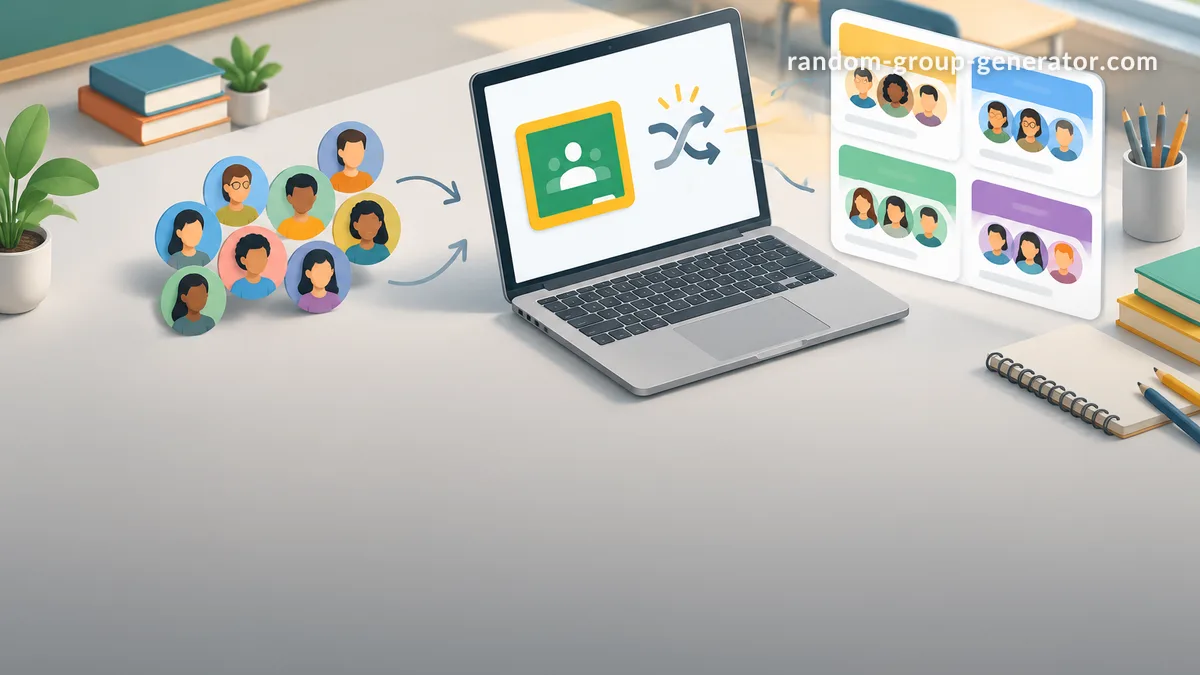
Faire des groupes d'élèves dans Google Classroom peut rapidement devenir une corvée : vous ouvrez votre liste d'effectifs, vous réfléchissez à l'équilibre des équipes, vous faites glisser des noms… Et si vous pouviez automatiser tout cela en quelques secondes ?
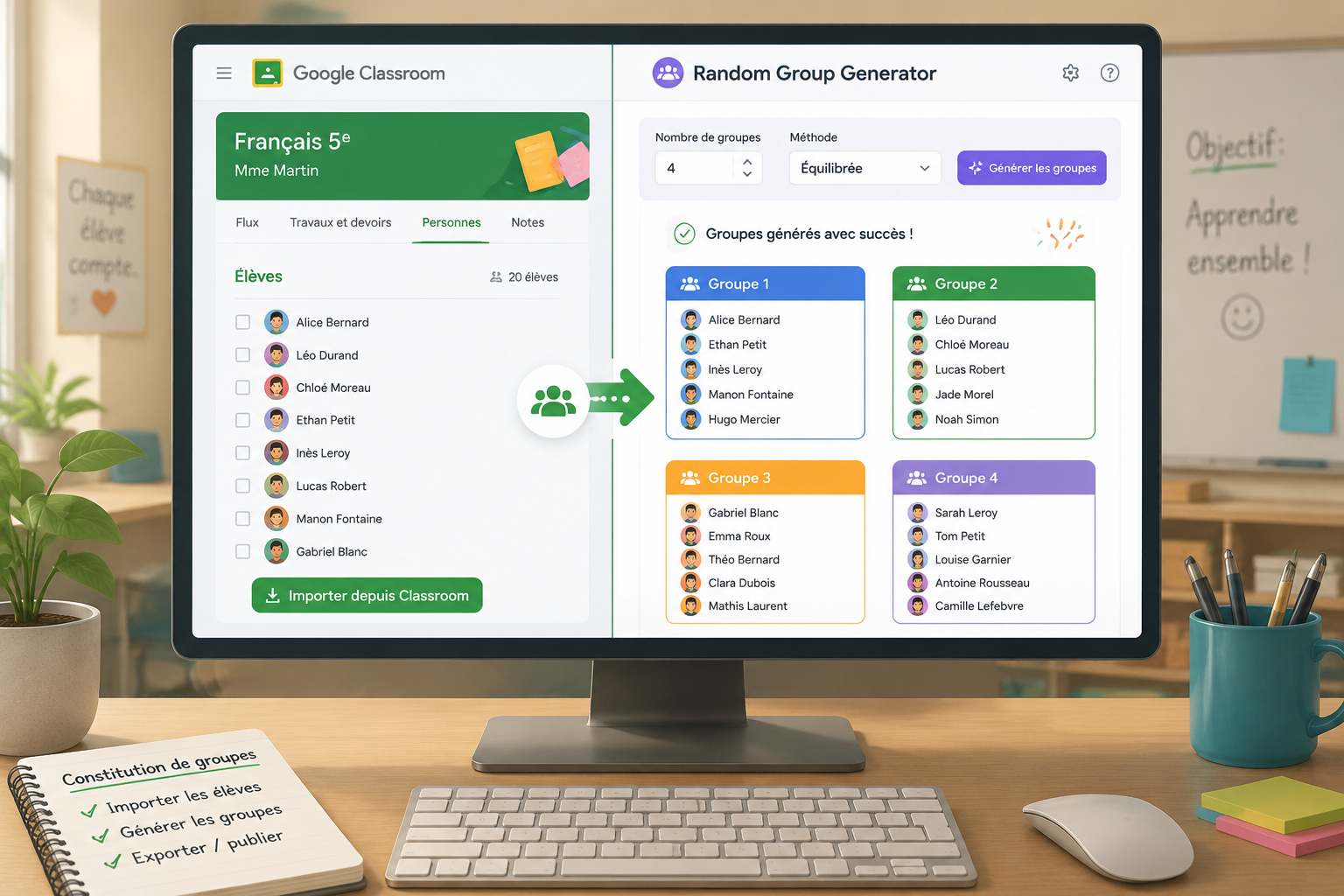
C'est précisément ce que propose l'intégration du Random Group Generator avec Google Classroom. Elle vous permet d'importer directement votre liste d'élèves depuis Classroom, puis de générer des groupes aléatoires en un clic, sans ressaisir aucun nom. Ce guide vous montre, pas à pas, comment utiliser cette connexion pour transformer la constitution de vos équipes pédagogiques.
Pourquoi intégrer un générateur de groupes aléatoires dans Google Classroom ?
La formation de groupes est une activité quotidienne pour de nombreux enseignants. Que ce soit pour un projet, un débat, une activité de laboratoire ou une simple révision, la manière dont vous répartissez les élèves influence directement la dynamique de la classe et l'engagement de chacun.
Les solutions manuelles sont chronophages et souvent biaisées : vous avez tendance à placer « les bons ensembles », ou à reproduire toujours les mêmes paires. Avec un outil automatisé, vous éliminez ces biais et vous gagnez un temps précieux – que vous pouvez consacrer à la préparation du cours lui-même.
Mais le vrai atout de l'intégration avec Google Classroom, c'est la synchronisation des données. Plutôt que de maintenir des fichiers CSV ou de retaper les prénoms de 35 élèves, vous autorisez l'outil à lire, de manière sécurisée, votre liste de participants. Résultat : aucun risque d'erreur de saisie, une mise à jour automatique quand un nouvel élève arrive et la possibilité de générer des groupes immédiatement avant une activité.
Sur le plan pédagogique, des groupes aléatoires favorisent la mixité des compétences et des personnalités, ce qui renforce les compétences transversales (collaboration, communication) et prépare les élèves à travailler avec des interlocuteurs variés – une compétence clé pour leur avenir.
Comment activer l'intégration avec Google Classroom
La mise en place ne demande aucune compétence technique particulière. Le Random Group Generator utilise le protocole OAuth 2.0, le même standard de sécurité que la plupart des applications Google. Voici comment procéder :
- Rendez-vous sur la page du générateur de groupes aléatoires.
- Cliquez sur le bouton « Connecter à Google Classroom » (il apparaît généralement en haut de la zone de saisie des participants).
- Une fenêtre Google s'ouvre : connectez-vous avec le compte Google que vous utilisez pour Classroom et autorisez l'accès à la liste de vos classes.
- Une fois l'autorisation accordée, l'outil affiche la liste de vos cours Classroom. Sélectionnez celui que vous souhaitez utiliser.
- La liste des élèves de ce cours est importée automatiquement. Vous pouvez vérifier les noms puis lancer la génération de groupes.
L'importation se fait en lecture seule : l'application ne peut ni modifier vos cours, ni publier quoi que ce soit dans votre Classroom. Elle ne récupère que la liste des participants du cours choisi, et cette autorisation peut être révoquée à tout moment depuis les paramètres de votre compte Google.
Si votre établissement utilise des appareils partagés, pensez à vous déconnecter de l'outil après usage, bien que l'authentification soit liée à votre session Google et se referme automatiquement au bout d'un certain temps.
Guide étape par étape : de la classe vide aux groupes prêts à travailler
Voici un scénario type, de la connexion jusqu'à l'utilisation en classe.
1. Préparer son cours dans Google Classroom
Avant toute chose, assurez-vous que votre cours Google Classroom contient bien la liste complète des élèves. Vérifiez que les participants sont correctement inscrits et que les comptes sont actifs. Si un élève est absent ou désinscrit, l'importation reflétera exactement ce que Classroom contient, ce qui est parfait pour obtenir des groupes actualisés.
2. Importer la liste dans le Random Group Generator
Suivez les étapes détaillées plus haut. En quelques secondes, tous les prénoms (ou les adresses e-mail, selon l'affichage choisi) apparaissent dans la zone de saisie. Vous pouvez, si vous le souhaitez, supprimer manuellement un ou deux noms – par exemple, l'élève qui fera une présentation individuelle.
3. Définir les paramètres de groupe
L'outil vous permet de choisir :
- Le nombre de groupes souhaité (par exemple, 5 groupes pour 30 élèves = 6 élèves par groupe).
- La taille de groupe attendue (si vous voulez exactement 4 élèves par groupe, l'outil calculera combien de groupes sont nécessaires).
- L'option « groupes équilibrés » qui veille à ce que le dernier groupe n'ait pas un trop petit effectif.
Pour une activité en classe, il est souvent pratique de demander un nombre de groupes plutôt qu'une taille fixe, car cela correspond mieux à la configuration de la salle ou des salles de visioconférence.
4. Générer et afficher les groupes
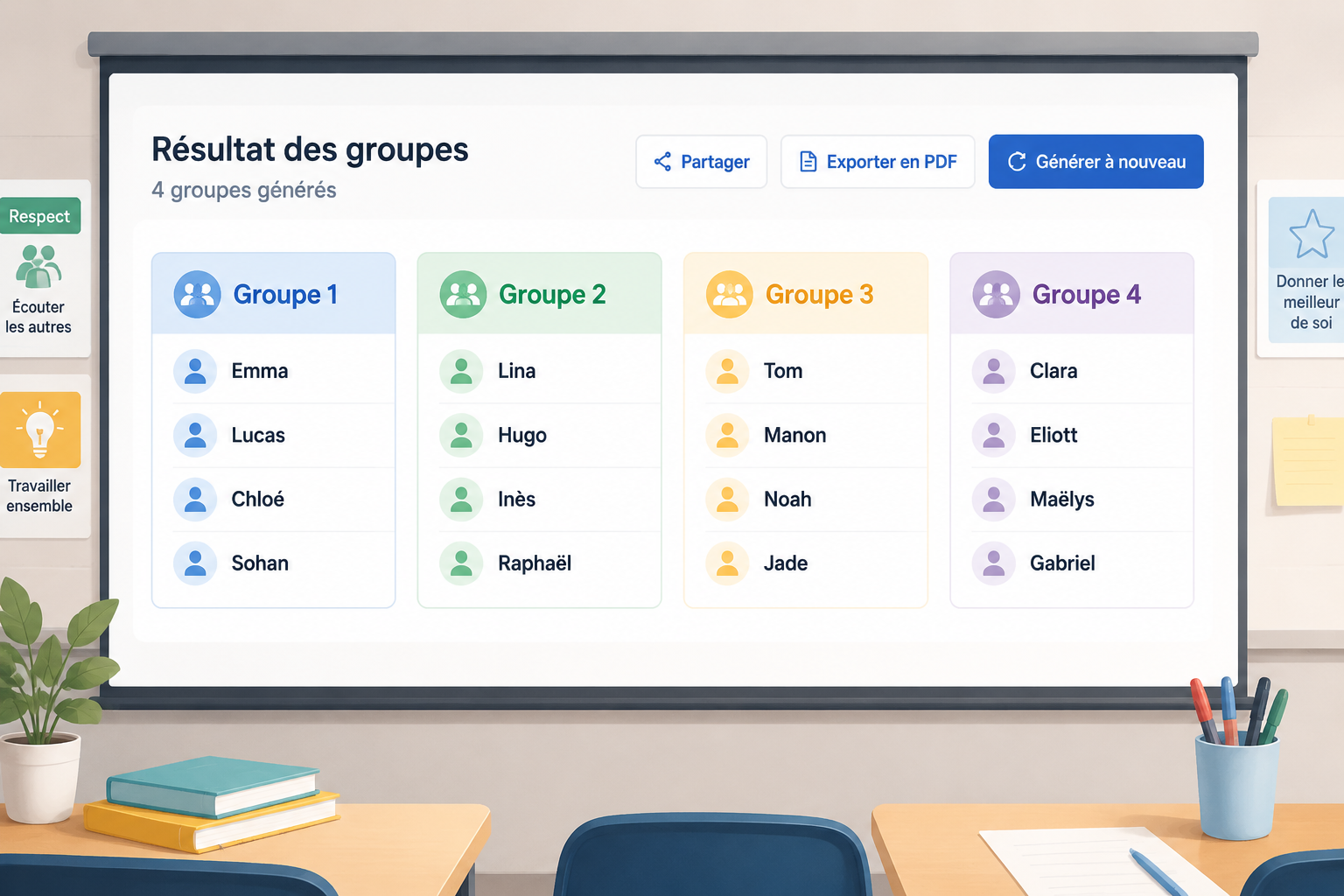
Cliquez sur « Générer ». Les groupes apparaissent instantanément, bien séparés, souvent sous forme de cartes ou de listes colorées. Vous pouvez projeter le résultat au tableau, le partager via le chat de la classe ou l'exporter en PDF pour le distribuer.
5. Ajuster si nécessaire
Un élève est toujours avec son meilleur ami et vous voulez les séparer ? Glissez-déposez le nom d'un groupe à l'autre, ou décochez simplement l'élève avant de regénérer. L'outil n'est pas rigide : il facilite le travail tout en vous laissant la main.
Ce cycle (importer, paramétrer, générer, ajuster) prend moins d'une minute une fois la liste connectée. Certains enseignants le font même en direct pendant le cours, pour créer des groupes de discussion surprise.
Exemples concrets d'utilisation en classe
1. Débats en classe inversée
Vous animez un débat en classe de lycée sur un sujet d'actualité. Vous importez votre liste depuis Classroom, choisissez 6 groupes aléatoires, et chaque groupe prépare des arguments pendant 10 minutes avant de présenter. Les élèves sont ainsi amenés à collaborer avec des camarades qu'ils n'auraient pas choisis spontanément.
2. Ateliers tournants en sciences
Pour une séance de travaux pratiques, vous souhaitez former 4 îlots de 7 élèves. Plutôt que de placer manuellement les 28 élèves, vous utilisez l'intégration, générez les 4 groupes, et les affichez sur le tableau interactif. Au bout de 20 minutes, vous regénérez de nouveaux groupes pour le prochain atelier.
3. Groupes de tutorat pour un projet long
Vous montez un projet interdisciplinaire sur six semaines. Pour le lancement, vous voulez des équipes totalement aléatoires. Grâce à la synchronisation, même si un élève a rejoint le cours la veille, il est automatiquement intégré. Vous pouvez ensuite exporter la composition des groupes dans un Google Doc partagé pour le suivi du projet.
Meilleures pratiques pour des groupes équilibrés et engagés
Même si le hasard est au cœur de l'outil, quelques astuces permettent d'en tirer le meilleur parti pédagogique.
- Variez la taille des groupes : alternez entre binômes pour des exercices rapides et groupes de 4 à 5 pour des tâches complexes. La variété maintient l'attention et évite la routine.
- Prévoyez un temps d'adaptation : prévenez vos élèves que les groupes seront aléatoires et qu'ils changeront régulièrement. Cela installe un climat de coopération plutôt que de compétition.
- Utilisez les groupes pour briser la glace en début d'année : une activité brise-glace avec des groupes aléatoires issus de l'importation Classroom permet à chacun de rencontrer tous ses camarades en une seule séance.
- Combinez avec des rôles : attribuez des rôles (secrétaire, rapporteur, maître du temps) à l'intérieur de chaque groupe pour structurer le travail, surtout avec des élèves plus jeunes.
- Ne regénérez pas indéfiniment : évitez de regénérer plusieurs fois d'affilée car les élèves pourraient croire que vous cherchez un arrangement particulier. Une génération, un ajustement manuel si besoin, et c'est parti.
Quelles limites prévoir et quand choisir une alternative ?
L'intégration avec Google Classroom est très pratique, mais elle repose sur une connexion Internet et l'existence d'un cours actif dans Classroom. Si vous êtes en zone blanche ou que vous travaillez sur une liste d'élèves hors Classroom, vous pouvez tout à fait copier-coller manuellement vos noms dans l'outil. Celui-ci reste entièrement fonctionnel sans connexion Google.
De même, si votre établissement bloque les applications tierces ou que vous ne souhaitez pas accorder d'autorisation, la version manuelle est l'alternative idéale. Vous pouvez aussi importer une liste depuis un fichier CSV extrait de votre système d'information scolaire, si votre outil le permet.
Enfin, il est important de noter que le Random Group Generator est un outil de répartition aléatoire pure. Il ne tient pas compte du niveau scolaire, du genre ou d'autres critères pédagogiques pour équilibrer les groupes. Si vous avez besoin d'une composition fine (par exemple, un fort, un moyen, un faible par groupe), il vous faudra compléter l'approche aléatoire par un tri manuel ou utiliser un outil de constitution d'équipes sur critères. Mais pour 90 % des situations de classe, la simplicité de l'aléatoire est un atout.
Vous êtes prêt à simplifier la création de vos groupes ? Essayez l'intégration avec Google Classroom dès maintenant, sans inscription ni frais.
Foire aux questions
Est-ce que le Random Group Generator modifie mon Google Classroom ?
Non. L'outil ne lit que la liste des participants du cours que vous sélectionnez. Il ne peut ni publier, ni modifier, ni supprimer quoi que ce soit dans votre Classroom. L'autorisation est strictement limitée à l'importation de la liste d'élèves.
Puis-je utiliser l'intégration si j'ai plusieurs classes dans Google Classroom ?
Absolument. Une fois connecté, vous verrez la liste de tous vos cours actifs. Vous pouvez importer les élèves d'un cours, générer des groupes, puis basculer vers un autre cours en quelques clics, sans vous reconnecter.
Que faire si un élève n'apparaît pas dans la liste importée ?
Vérifiez d'abord que l'élève est bien inscrit au cours dans Google Classroom et que son compte est actif. L'importation reflète l'état en temps réel de votre liste Classroom. Si le problème persiste, rafraîchissez la page de l'outil et relancez l'importation.
L'outil conserve-t-il mes listes d'élèves ?
Le Random Group Generator ne stocke aucune donnée personnelle sur ses serveurs. Les noms importés sont effacés dès que vous fermez la page ou que vous générez une nouvelle liste. Consultez la politique de confidentialité du site pour plus de détails.
Puis-je exporter les groupes générés vers un Google Doc ou Classroom ?
Actuellement, l'export direct vers Classroom n'est pas supporté, mais vous pouvez copier la composition des groupes et la coller dans un document Google, un e-mail ou un message Classroom. L'outil lui-même n'écrit pas dans votre espace Classroom.
L'intégration fonctionne-t-elle sur un smartphone ou une tablette ?
Oui. Le site est entièrement responsive. Vous pouvez importer votre liste via le navigateur de votre appareil mobile, générer des groupes et les projeter en classe depuis votre tablette.
Outils associés
Choisissez le générateur adapté à votre besoin — tous les outils sont gratuits et fonctionnent dans votre navigateur.