
pair maker
Pair Maker : Comment Créer des Paires Aléatoires pour la Classe ou les Ateliers
Découvrez comment utiliser un pair maker pour générer des paires aléatoires en classe ou en atelier. Tutoriel pas à pas, conseils pratiques et FAQ pour enseignants et formateurs.
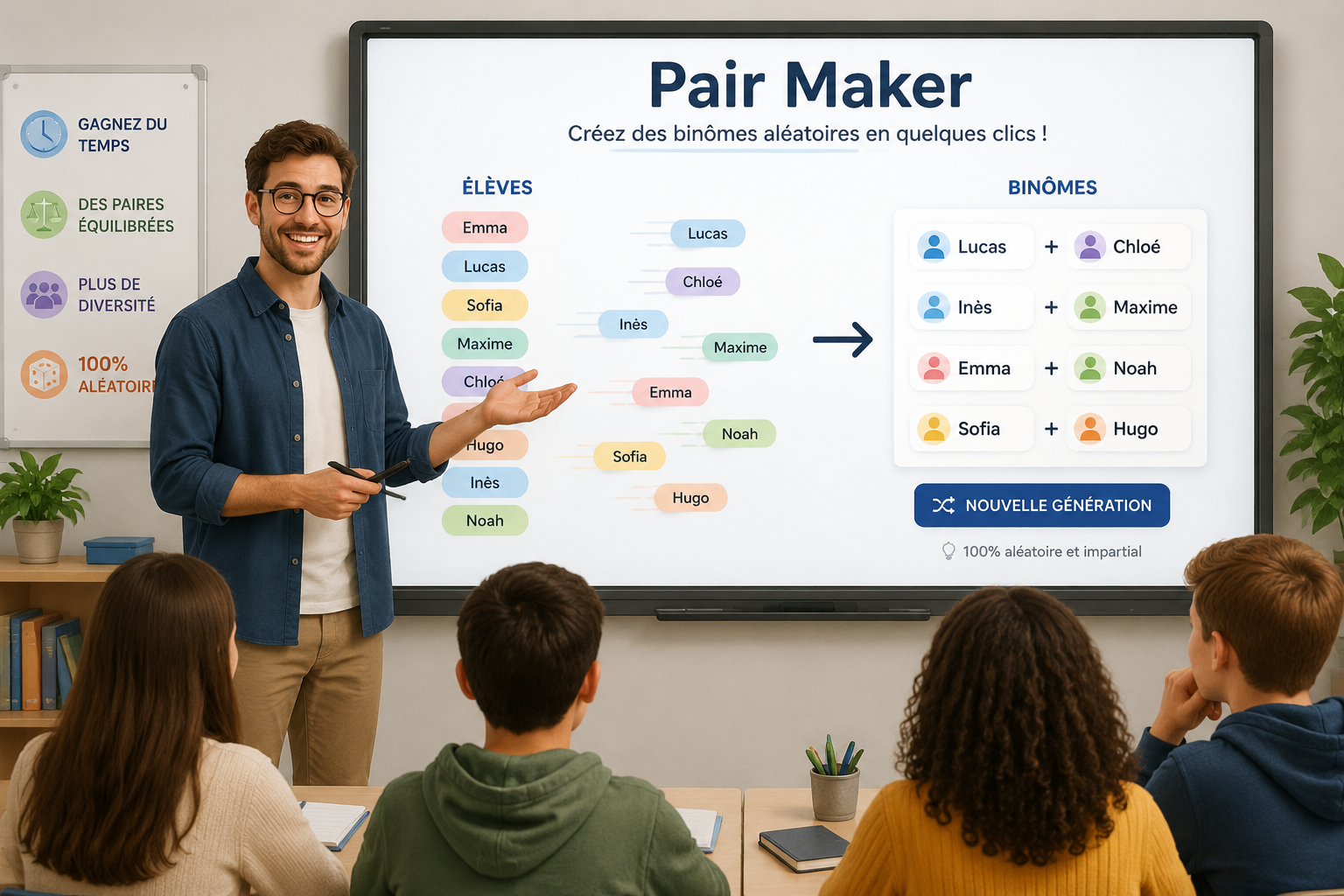
Rien n’est plus frustrant que de perdre de précieuses minutes à essayer de constituer des paires équilibrées en classe ou en atelier. Les élèves s’impatientent, certains se sentent exclus, et la dynamique du groupe en pâtit. Le pair maker résout ce problème en un clic : il génère instantanément des paires aléatoires, justes et sans biais, que vous prépariez un travail collaboratif, un jeu de rôle ou un simple exercice de discussion. Dans cet article, vous allez apprendre à maîtriser cet outil, de la préparation de votre liste à l’intégration dans vos plateformes habituelles.
Pourquoi utiliser un pair maker en contexte éducatif ou professionnel ?
Former des paires de manière aléatoire n’est pas un simple gadget : c’est une pratique pédagogique fondée sur la recherche. Dans une méta-analyse portant sur des milliers de classes, Lou et al. (1996) ont montré que les regroupements aléatoires de courte durée peuvent améliorer l’engagement et les résultats des élèves en évitant la constitution de « groupes étiquettes » (forts/faibles). En entreprise, les facilitateurs savent qu’un brassage imprévu des participants lors d’un atelier brise les silos et favorise l’émergence d’idées nouvelles (McKeachie & Svinicki, 2013).
Un pair maker vous permet d’appliquer ce principe sans effort. Contrairement à un tirage manuel (étiquettes, comptage), l’outil élimine tout soupçon de favoritisme et réduit l’anxiété sociale, car le résultat est perçu comme neutre. Il s’intègre de plus dans votre flux de travail numérique, en lien avec votre générateur de groupes ou votre sélecteur aléatoire d’élèves lorsque les besoins varient.
Les avantages concrets du tirage aléatoire de paires
Au-delà de la rapidité, utiliser un créateur de paires apporte trois bénéfices majeurs :
- Équité et impartialité : chaque apprenant a la même probabilité d’être associé à n’importe quel camarade, ce qui empêche la formation systématique des mêmes duos et ouvre le dialogue.
- Diversification des compétences : un élève timide peut se retrouver avec un leader, un débutant avec un expert ; ces échanges fortuits développent l’entraide et les compétences sociales.
- Gain de temps : en quelques secondes, vous générez toutes les paires, même avec une classe de 30 personnes, et vous pouvez directement copier le résultat vers votre plan de séance.
Le pédagogue Philippe Meirieu (2007) rappelle que « l’hétérogénéité choisie » – y compris aléatoire – est un levier puissant pour l’apprentissage coopératif. Plutôt que de perdre du temps à équilibrer manuellement les duos, vous vous concentrez sur le contenu de votre activité.
Comment utiliser le Pair Maker : un guide pas à pas
Voici comment créer des paires aléatoires en moins d’une minute avec l’outil. L’exemple s’appuie sur l’interface accessible depuis le générateur de paires aléatoires de Random Group Generator. Vous pouvez également consulter le générateur de noms de groupe pour baptiser chaque duo.
1. Préparer votre liste de participants
Rassemblez les prénoms, pseudos ou identifiants des personnes. Vous pouvez les écrire dans un simple fichier texte avec un nom par ligne, ou les copier depuis un tableur (une colonne par exemple). L’outil accepte également des listes importées directement depuis Google Classroom ou Slack, ce qui fait gagner un temps précieux.
Astuce : si vous animez un atelier où les participants sont inconnus, utilisez des étiquettes temporaires (Participant 1, Participant 2, etc.) puis attribuez les paires au moment de l’activité.
2. Coller la liste et configurer le nombre par paire
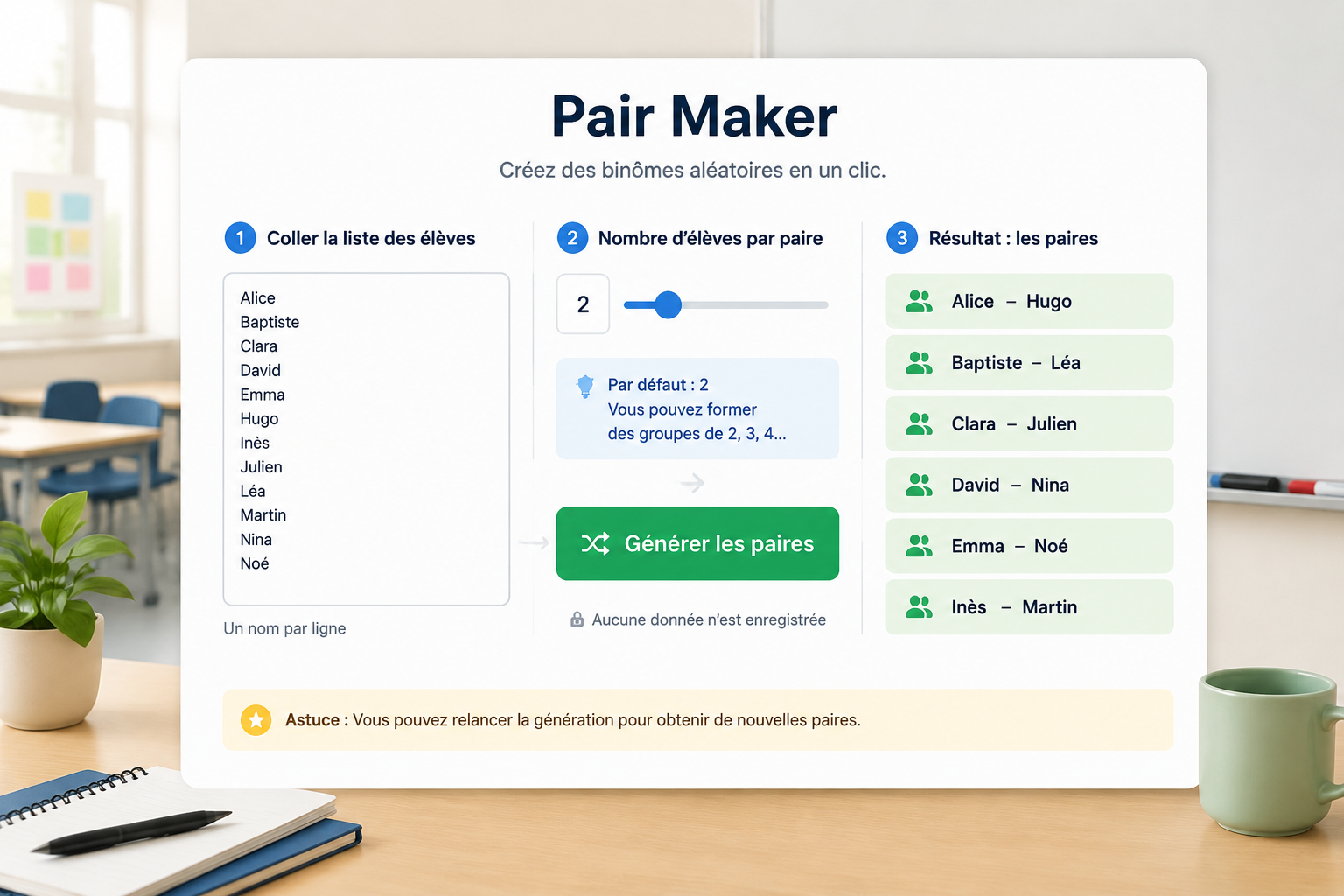
Rendez-vous sur la page du pair maker. Collez votre liste dans la zone de texte dédiée. Un curseur ou un champ numérique vous permet de définir la taille des paires : laissez-le sur « 2 » pour des duos classiques, mais vous pouvez aussi former des trios en indiquant « 3 » si votre activité le justifie. L’outil recalcule automatiquement le nombre de groupes en fonction de l’effectif.
3. Générer et visualiser les paires
Cliquez sur le bouton « Générer les paires ». En une fraction de seconde, la liste se réorganise en colonnes nettes : chaque colonne représente une paire. L’affichage est pensé pour une lecture immédiate ; vous pouvez projeter le résultat au tableau ou partager votre écran lors d’une visioconférence. Si vous souhaitez changer les combinaisons, il suffit de recliquer : l’algorithme produit un nouvel arrangement.
4. Exporter, copier ou intégrer le résultat
Une fois les paires satisfaisantes, vous pouvez les copier dans le presse-papiers (bouton « Copier ») puis les coller dans un document, un diaporama ou un plan de cours. L’outil propose également un export CSV pour les tableurs, ce qui est pratique si vous devez attribuer des rôles supplémentaires (rapporteur, secrétaire). Pour les utilisateurs de plateformes de visioconférence, le résultat peut être envoyé directement dans le chat de Zoom ou Teams via les intégrations proposées.
Exemple concret : animer un atelier de créativité en entreprise
Imaginons un atelier de brainstorming sur l’amélioration d’un service client, avec 18 participants provenant de différents départements. L’animateur souhaite éviter que les personnes d’un même service ne restent ensemble, afin de croiser les regards. Il prépare une liste des prénoms, la colle dans le pair maker, paramètre des paires de 2, et génère le résultat en direct. Les 9 paires apparaissent instantanément à l’écran. Chaque duo reçoit une feuille de route et dispose de 10 minutes pour échanger. L’animateur reconfigure ensuite une seconde session en cliquant à nouveau sur « Générer », créant de nouvelles associations qui brassent encore davantage les idées. Le temps économisé (estimation : 5 minutes par rapport à un tirage papier) est réinvesti dans la réflexion. La neutralité de l’outil évite toute discussion sur le choix des paires et montre aux participants que la mixité est une règle du jeu, pas une faveur.
Quand privilégier les paires aléatoires (et quand les éviter)
Le pair maker excelle dans les situations où l’objectif est la diversité des échanges et l’entraînement à la collaboration. Cependant, il existe des contextes où une sélection raisonnée est préférable :
- Lors d’une évaluation certificative où des binômes doivent être strictement homogènes en niveau.
- Pour des projets longs nécessitant une stabilité relationnelle (plusieurs semaines), où l’aléatoire peut nuire à la continuité.
- Si un élève a des besoins éducatifs particuliers exigeant un accompagnement ciblé, prévoyez un duo fixe.
Dans ces cas, le pair maker reste utile pour des activités ponctuelles (brise-glace, exercices de révision rapide), et vous pouvez panacher avec le générateur de groupes aléatoires pour des configurations plus larges.
FAQ
Le pair maker conserve-t-il les listes d’élèves entre deux sessions ?
Non, l’outil ne stocke aucune donnée personnelle sur le serveur. La liste est traitée localement dans votre navigateur et disparaît une fois la page fermée. Pour réutiliser une liste, nous vous conseillons de la conserver dans un fichier texte, ce qui garantit la confidentialité de vos données.
Peut-on empêcher certaines personnes d’être mises en paire ?
La version actuelle ne permet pas de poser des « verrous » pour exclure certaines combinaisons. Si vous devez absolument éviter un duo, générez les paires, puis échangez manuellement un élément entre deux paires. Cette manipulation reste simple tant que le nombre de contraintes est faible.
Comment utiliser le pair maker avec Google Classroom ou Zoom ?
Importez votre liste directement depuis Google Classroom grâce à l’intégration proposée sur la page du pair maker. Pour Zoom, après avoir généré les paires, vous pouvez partager votre écran afin que chaque participant voie son binôme, ou envoyer le résultat dans le chat via la fonction de copie rapide. Ces intégrations sont sans installation supplémentaire.
L’algorithme est-il vraiment aléatoire ?
L’outil utilise une fonction de tirage pseudo-aléatoire basée sur une source d’entropie standard (le moteur JavaScript du navigateur). Bien qu’il ne s’agisse pas d’un aléa cryptographique, la répartition est suffisamment équilibrée pour toutes les applications pédagogiques et professionnelles. Chaque clic sur « Générer » réexécute le brassage complet, sans mémoire des tirages précédents.
Puis-je former des paires avec un nombre impair de participants ?
Oui. Si votre effectif est impair, l’outil créera automatiquement un trio (ou un groupe de la taille souhaitée +1) pour absorber le surnombre. Cette configuration est signalée dans le résultat, et vous pouvez bien sûr recréer les paires pour répartir différemment ce surplus.
Prêt à simplifier la création de paires ?
Vous avez maintenant toutes les clés pour intégrer le pair maker dans vos routines de classe ou d’animation de réunion. L’outil est gratuit, sans inscription, et s’adapte à tous les effectifs. Testez-le dès maintenant en vous rendant sur le générateur de paires aléatoires de Random Group Generator. Gagnez du temps, favorisez la collaboration, et redonnez toute sa place au contenu de vos activités. Et pour d’autres besoins, explorez le générateur de groupes ou le sélecteur d’élèves aléatoire qui complètent parfaitement votre boîte à outils de facilitateur.