
randomiseur d'équipe
Comment utiliser un randomiseur d’équipe pour les sessions en sous-groupes d’atelier
Découvrez comment un randomiseur d’équipe en ligne simplifie la création de groupes de travail pour vos ateliers. Guide pas à pas, exemples concrets et astuces pour des sous-groupes équilibrés.
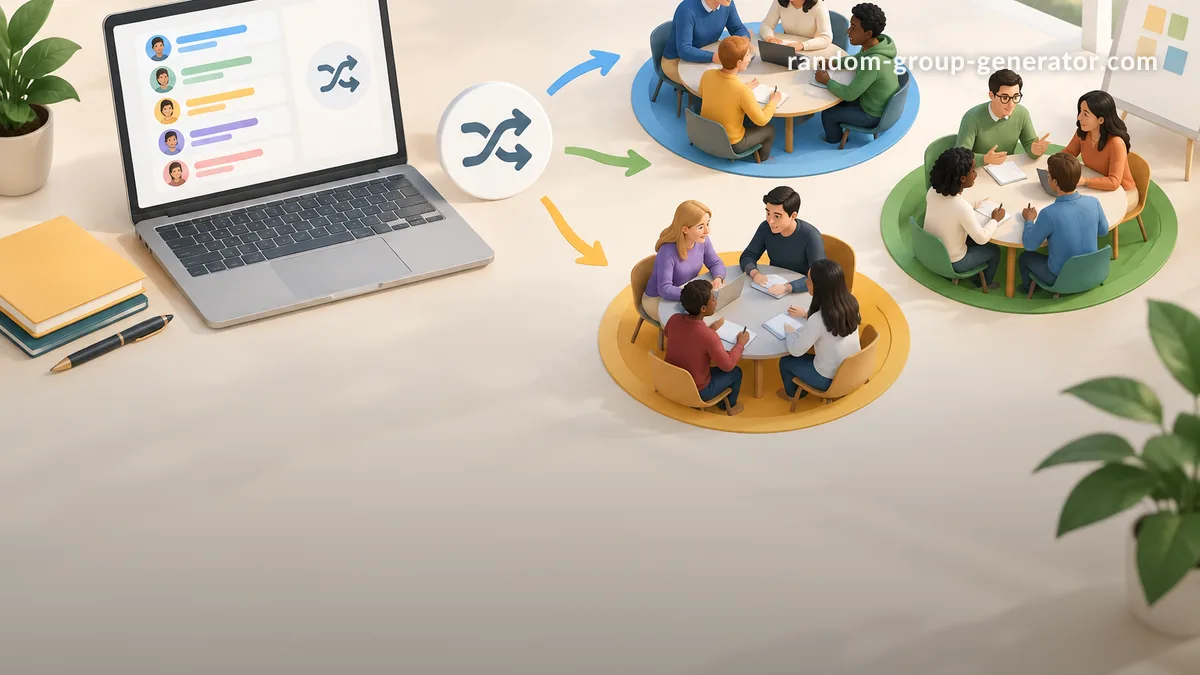
Vous animez un atelier, une formation ou une réunion collaborative et vous devez répartir rapidement les participants en petits groupes. Le faire manuellement prend du temps, crée des biais et casse le rythme. Un randomiseur d’équipe comme le générateur de groupes aléatoires vous permet de créer des sous-groupes variés en quelques clics, sans frustration et en toute transparence. Que vous soyez enseignant, formateur en entreprise ou facilitateur d’événement, ce guide vous montre comment transformer la constitution des groupes de travail en un jeu d’enfant.

Pourquoi adopter un randomiseur d’équipe pour vos ateliers
La constitution des groupes en atelier n’est pas qu’une formalité : elle influence la dynamique, la diversité des échanges et l’engagement des participants. En confiant cette tâche au hasard contrôlé, vous évitez les pièges classiques.
D’abord, un outil de tirage au sort supprime les biais. Le formateur, même bien intentionné, regroupe souvent les mêmes personnes ou évite certains duos. Le randomiseur garantit une répartition objective, chaque participant ayant la même chance de se retrouver dans n’importe quel sous-groupe. Cela renforce le sentiment d’équité et évite les discussions stériles.
Ensuite, le temps gagné est considérable. Avec un générateur de groupes aléatoires, vous importez une liste, paramétrez le nombre de groupes ou la taille souhaitée, et obtenez le résultat instantanément. Plus besoin de compter les personnes présentes ni de jongler avec des bouts de papier. Ce gain de fluidité est précieux, surtout lors d’ateliers hybrides où une partie des participants est en ligne via des plateformes comme Zoom ou Microsoft Teams.
Enfin, le hasard favorise la sérendipité. En mélangeant les participants, vous créez des occasions de rencontres improbables qui stimulent la créativité et l’apprentissage croisé. C’est particulièrement utile lors d’activités de résolution de problèmes ou de brainstorming.
Étape 1 : préparer votre liste de participants
Avant d’utiliser l’outil, rassemblez les noms des personnes présentes. La qualité de votre liste détermine la pertinence des groupes générés.
Collecter les données simplement
Vous pouvez saisir les noms manuellement dans la zone de texte du randomiseur d’équipe, mais pour des listes plus longues, privilégiez le copier-coller depuis un fichier Excel, Google Sheets ou le système d’inscription de votre atelier. L’outil accepte un nom par ligne, c’est rapide et sans formatage complexe.
Pour un atelier récurrent, conservez un fichier maître avec la liste de tous les inscrits potentiels. Vous pourrez le réutiliser d’une session à l’autre en retirant les absents le jour même.
Exemple concret
Imaginez un atelier de design thinking avec 24 participants. Vous avez exporté la liste depuis votre formulaire d’inscription :
- Sophie Martin
- Lucas Bernard
- Amina Diallo
- … (21 autres noms)
Collez cette liste dans l’outil et passez à l’étape suivante. Aucune manipulation supplémentaire n’est nécessaire.
Étape 2 : générer les sous-groupes avec le randomiseur d’équipe
L’interface de l’outil est pensée pour être utilisée sans formation technique. Voici les actions à réaliser en moins d’une minute.
- Accédez au générateur de groupes aléatoires.
- Collez votre liste de participants dans la zone de texte « Noms des participants » (un nom par ligne).
- Choisissez le mode de répartition : « Nombre de groupes » ou « Participants par groupe ». Pour 24 personnes avec 6 ilôts de travail, indiquez « 6 groupes ».
- Cliquez sur « Générer les groupes ».
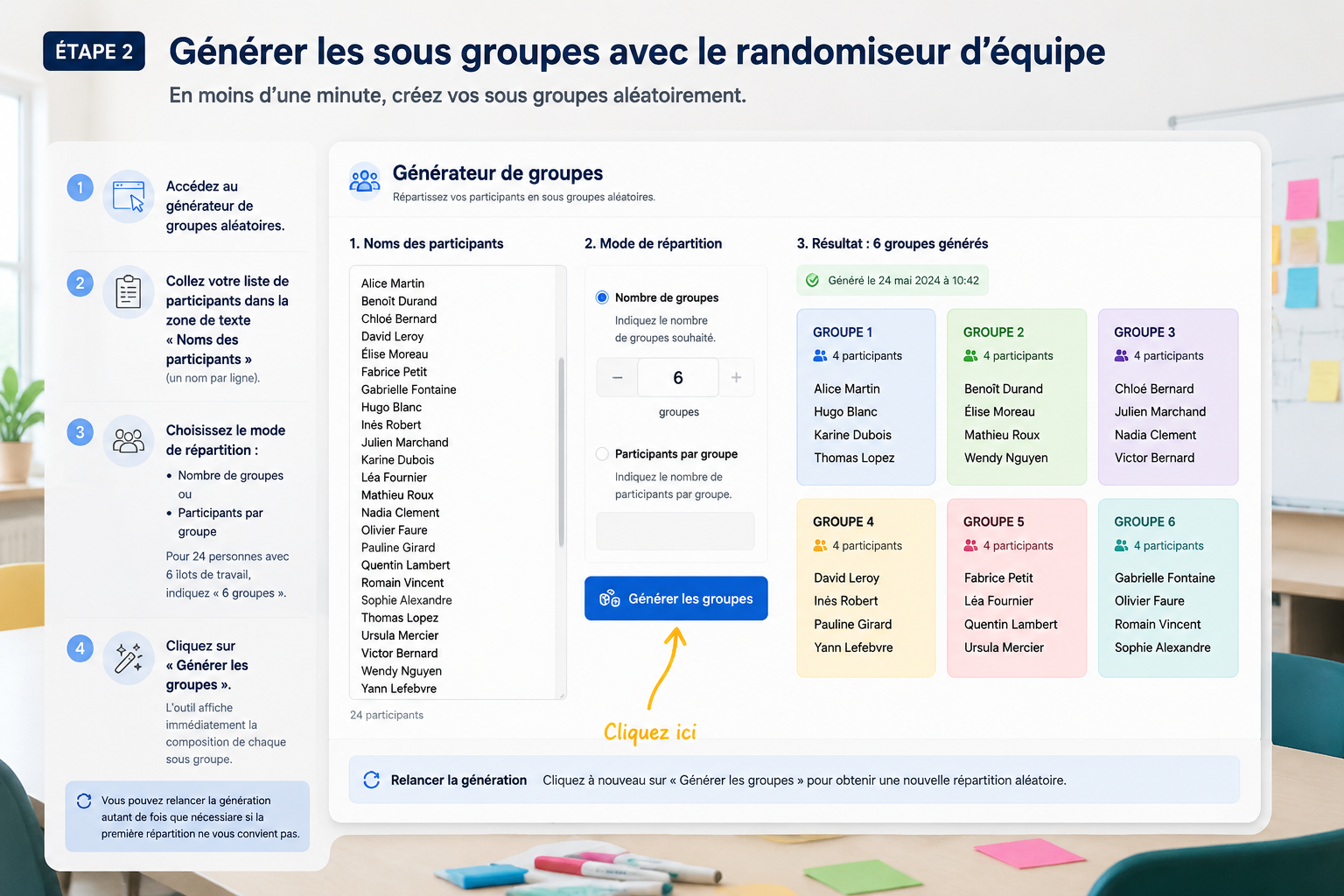
L’outil affiche immédiatement la composition de chaque sous-groupe. Vous pouvez relancer la génération autant de fois que nécessaire si la première répartition ne vous convient pas, bien que le hasard soit généralement suffisant.
Si vous avez besoin d’équilibrer les groupes en fonction d’un critère (niveau, ancienneté, rôle), le générateur de groupes aléatoires ne propose pas encore de répartition pondérée automatiquement. Une solution simple consiste à préparer plusieurs listes homogènes (par exemple, une liste de débutants et une liste d’experts) et à générer les groupes séparément avant de les combiner manuellement. Cela permet de garder le contrôle tout en bénéficiant d’un tirage au sort partiel.
Étape 3 : créer les salles de sous-commission dans votre plateforme de visioconférence
Une fois vos groupes formés, il ne vous reste plus qu’à les transposer dans votre outil de communication. Les plateformes de visioconférence comme Zoom, Microsoft Teams ou Google Meet proposent des « salles de sous-commission » (breakout rooms) qui correspondent parfaitement au résultat du randomiseur.
Zoom
- Cliquez sur « Salles de sous-commission » dans la barre d’outils.
- Sélectionnez « Attribuer automatiquement » et indiquez le nombre de salles (par exemple 6).
- Si vous souhaitez associer précisément les groupes générés, choisissez « Attribuer manuellement » et cochez les participants correspondant à chaque sous-groupe.
Microsoft Teams
- À partir d’une réunion, ouvrez « Salles pour petits groupes ».
- Créez le nombre de salles désiré, puis affectez les participants selon la répartition fournie par le randomiseur.
Dans les deux cas, l’affichage à l’écran des groupes générés (vous pouvez partager la page de résultat ou la copier dans un document) facilite le paramétrage sans erreur.
Conseils pour des sous-groupes équilibrés et productifs
Utiliser un randomiseur d’équipe est simple, mais quelques bonnes pratiques renforcent l’efficacité de la méthode.
Variez les modes de constitution
Alternez entre répartition purement aléatoire et constitution raisonnée. Pour certaines activités, un groupe homogène (même niveau) peut être préférable ; pour d’autres, la diversité est clé. Expliquez aux participants la logique du jour (« aujourd’hui, tirage au sort pour brasser les idées ») afin qu’ils comprennent et acceptent le processus.
Gérez les absents de dernière minute
Si 3 personnes sont absentes, vous pouvez soit supprimer leurs noms de la liste avant de relancer la génération, soit supprimer les groupes vides et ajuster manuellement. L’outil vous donne la flexibilité de recommencer en quelques secondes, ce qui est idéal face aux imprévus.
Associez le générateur à d’autres outils
Pour des ateliers récurrents ou des formations longues, gardez l’historique des groupes produits. Vous éviterez ainsi de reformer les mêmes duos trop souvent. Couplez le générateur de groupes aléatoires avec le générateur de paires aléatoires si vous avez besoin de binômes pour un exercice spécifique.
Questions fréquentes
Puis-je utiliser le randomiseur d’équipe pour un très grand atelier (plus de 100 participants) ?
Oui, l’outil traite sans problème de longues listes. Il suffit de copier-coller l’ensemble des noms. Pour une meilleure lisibilité, préférez ensuite exporter ou copier les groupes afin de les diffuser (affichage, email, document partagé).
Comment intégrer le générateur directement dans Google Classroom ou Slack ?
Actuellement, le générateur de groupes aléatoires est accessible via son interface web. Pour une utilisation conjointe avec Google Classroom, vous pouvez copier la liste de vos élèves depuis l’outil et coller le résultat des groupes dans une annonce ou un document. Avec Slack, partagez simplement le lien du résultat ou un aperçu des groupes dans le canal approprié.
Le facteur chance est-il vraiment bénéfique pour l’apprentissage ?
Oui, les recherches en pédagogie montrent que les groupes formés aléatoirement favorisent l’entraide, la confrontation d’idées et réduisent les phénomènes d’exclusion. Les participants sortent de leur zone de confort et développent des compétences transversales.
Puis-je sauvegarder mes groupes pour la prochaine session ?
L’outil ne conserve pas les données d’une session à l’autre pour des raisons de confidentialité. Vous pouvez toutefois faire une capture d’écran des groupes ou les copier dans un fichier texte que vous enregistrez sur votre ordinateur.
Existe-t-il une version mobile du randomiseur d’équipe ?
Le site est entièrement responsive et fonctionne sur tablette comme sur smartphone. Vous pouvez générer des groupes depuis votre téléphone pendant l’atelier sans aucune difficulté.
Prêt à simplifier vos ateliers ?
Le générateur de groupes aléatoires transforme la constitution des sous-groupes en une action fluide et équitable. Testez-le dès maintenant avec votre liste de participants et constatez la différence lors de votre prochaine session de travail. Besoin d’outils complémentaires ? Découvrez aussi le sélecteur aléatoire d’élèves pour interroger ou désigner des participants, et le générateur de noms de groupe pour baptiser vos équipes de façon originale.
Outils associés
Choisissez le générateur adapté à votre besoin — tous les outils sont gratuits et fonctionnent dans votre navigateur.