
générateur de groupes aléatoires
Comment générer des groupes aléatoires à partir d'un tableur | Random Group Generator
Apprenez à importer une liste d'élèves depuis Excel ou Google Sheets et à créer des groupes aléatoires équilibrés en un clic. Guide complet avec tutoriel pas à pas.

Vous avez une liste de noms dans un tableur et vous devez former des groupes aléatoires pour votre classe ou votre atelier ? Plutôt que de perdre du temps à découper des papiers ou à mélanger manuellement, vous pouvez générer des groupes aléatoires à partir d’un tableur en quelques secondes grâce au Générateur de groupes aléatoires. Cet outil gratuit et sans inscription vous permet d’importer directement vos fichiers CSV ou Excel, puis de créer des groupes équilibrés et impartiaux.
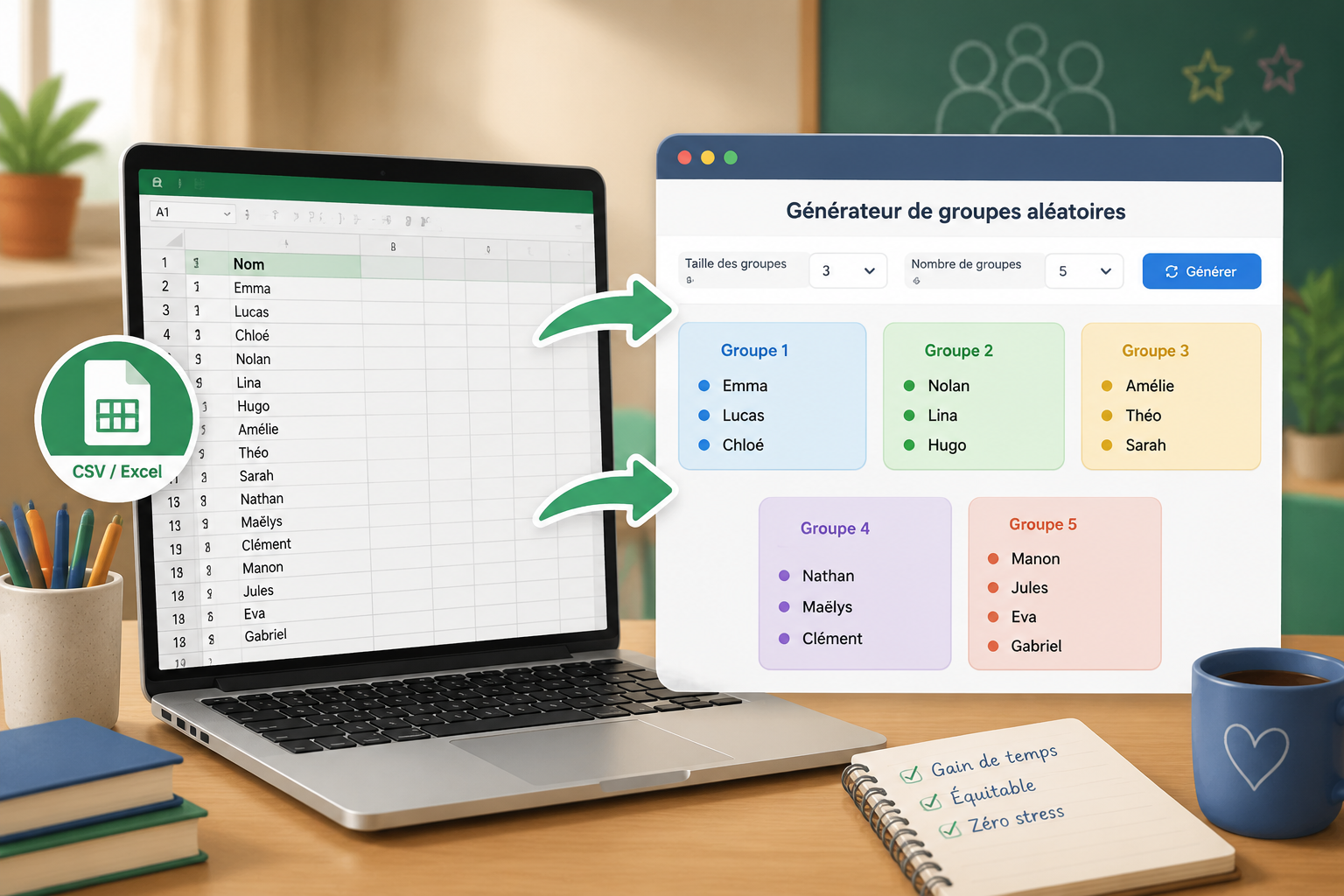
Pourquoi utiliser un générateur automatique plutôt que le tri manuel ?
Former des groupes à la main à partir d’une liste papier ou d’un fichier Excel est fastidieux. Vous devez compter, découper, mélanger, ce qui prend du temps et n’est jamais parfaitement aléatoire. Sans compter que les élèves ou participants peuvent contester la répartition s’ils perçoivent un biais. Avec le Générateur de groupes aléatoires, vous éliminez ces problèmes en quelques clics. L’outil s’appuie sur un algorithme de mélange impartial qui garantit une distribution équitable, même si votre liste comporte des centaines de noms. Il vous permet de vous concentrer sur l’animation de votre activité plutôt que sur la logistique.
Que vous soyez enseignant·e du primaire, professeur·e d’université, formateur·trice en entreprise ou animateur·trice d’événements, importer un tableur vous fait gagner plusieurs minutes à chaque session. Et parce que les groupes sont générés instantanément, vous pouvez les afficher devant toute la classe via un vidéoprojecteur ou un tableau interactif, renforçant la transparence du processus.
En automatisant la répartition, vous réduisez aussi votre charge mentale : plus besoin de vérifier que personne n’a été oublié ni de refaire des groupes de dernière minute. Vous pouvez même relancer la génération plusieurs fois jusqu’à obtenir une configuration qui vous convient, sans jamais altérer l’équité. Si vous animez une session à distance, le lien généré peut être envoyé en un clic dans le chat de votre visioconférence ou dans votre classe en ligne.
Comment préparer votre fichier tableur pour l’importation
Pour que l’importation se déroule sans accroc, votre fichier doit contenir au moins une colonne avec les noms des participants. Idéalement, isolez cette colonne en première position. Si votre tableau comporte d’autres informations (prénom, classe, numéro d’étudiant), elles seront ignorées par le générateur, qui ne lit que la première colonne. Vous pouvez conserver ces colonnes sans problème.
Les formats acceptés sont le CSV (valeurs séparées par des virgules) et le XLSX (fichier Excel moderne). Si vous travaillez sur Google Sheets, exportez votre feuille en CSV : Fichier > Télécharger > Valeurs séparées par des virgules (.csv). Pour Excel, enregistrez simplement au format XLSX ou CSV. Une fois votre fichier prêt, vous êtes à un pas de générer vos groupes.
Pensez à vérifier que la première ligne n’est pas un en-tête. Si votre fichier contient une ligne de titre (ex : « Nom »), rendez-vous dans les paramètres d’importation du générateur et cochez l’option Ignorer la première ligne afin de ne pas inclure cet intitulé dans la liste.
Étape par étape : générer des groupes aléatoires depuis un tableur
- Exportez votre liste du tableur au format CSV ou XLSX.
- **Ouvrez le Générateur de groupes aléatoires** dans votre navigateur.
- Cliquez sur le bouton
Importer(ou l’icône de fichier) situé dans la zone d’entrée des noms. - Sélectionnez votre fichier sur votre ordinateur. Les noms s’affichent automatiquement dans la liste.
- Configurez le type de groupes : choisissez « Nombre de groupes » ou « Participants par groupe ». Par exemple, pour une classe de 30 élèves, indiquez 6 groupes pour obtenir 5 élèves par groupe.
- Lancez la génération en cliquant sur le bouton
Générer les groupes. - Vos groupes apparaissent à l’écran, répartis aléatoirement. Vous pouvez les copier dans le presse-papiers, les télécharger en texte brut ou les partager via un lien.
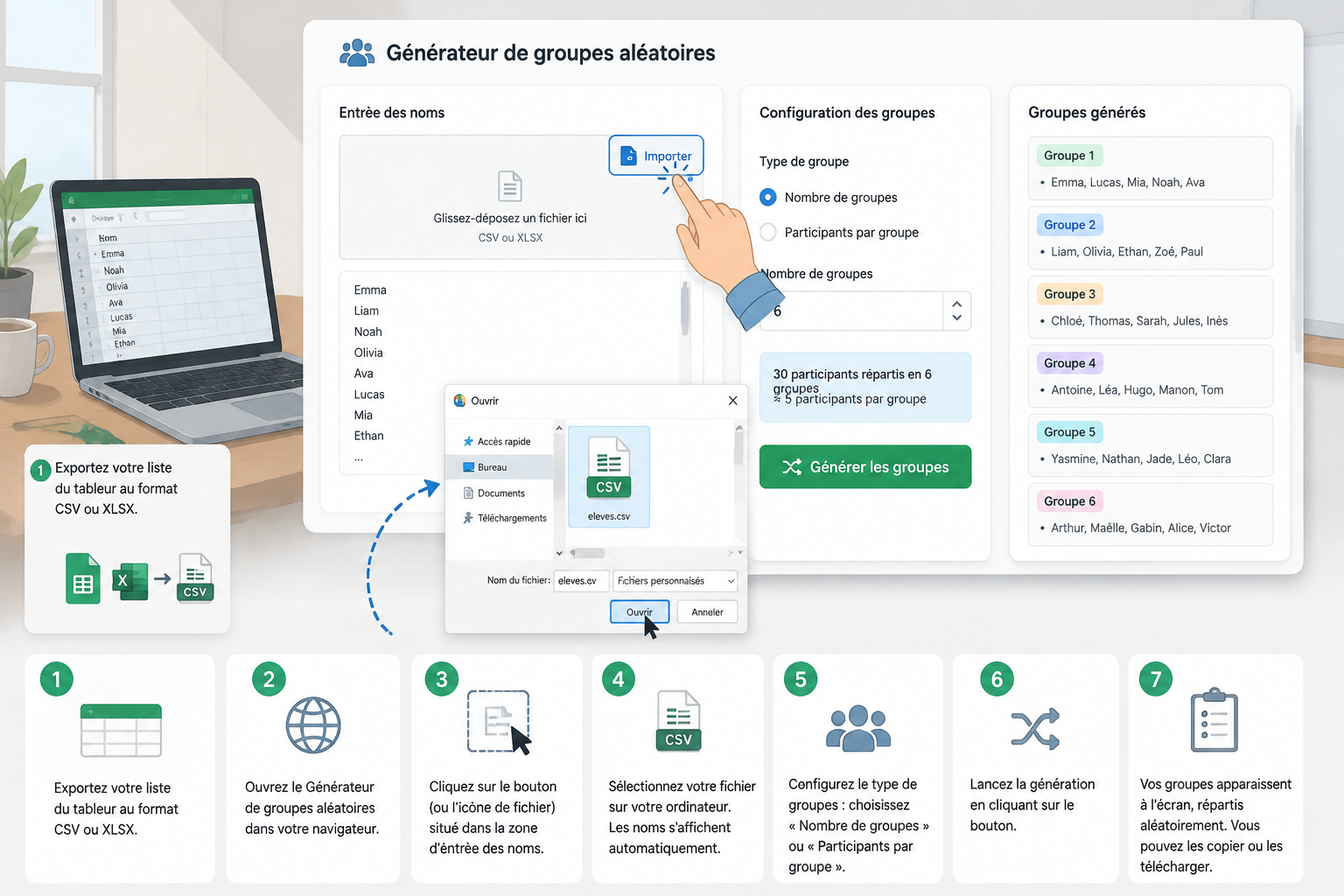
Notez que si le nombre total de participants n’est pas divisible par le nombre de groupes, le générateur répartit le surplus automatiquement : certains groupes auront un membre supplémentaire. Ainsi, avec 31 élèves et 6 groupes, cinq groupes compteront 5 membres et un groupe en comptera 6. Cela évite les groupes déséquilibrés.
Exemple concret : des groupes pour un projet de classe
Madame Tissier, professeure de SVT au collège, veut organiser un projet de recherche en équipes. Elle a 32 élèves et souhaite former 8 groupes de 4. Elle prépare un fichier Excel avec les noms de ses élèves, l’enregistre en XLSX, puis se rend sur le site du générateur. Après avoir importé le fichier, elle paramètre « 4 participants par groupe » et clique sur générer. En quelques secondes, les 8 groupes s’affichent de manière aléatoire. Elle projette le résultat sur l’écran de la classe ; les élèves découvrent immédiatement leurs coéquipiers, sans contestation possible.
Même avec une classe nombreuse, le processus est fluide. Madame Tissier peut également copier la liste des groupes et la coller dans son espace de travail en ligne (ENT) ou l’envoyer par email aux élèves absents. Et si elle souhaite former des binômes pour une autre activité, elle utilise le Générateur de paires aléatoires de la même plateforme.
Personnaliser vos groupes : nombre, taille et affichage
Le Générateur de groupes aléatoires offre deux modes de répartition : par nombre de groupes (pratique pour un atelier avec des postes fixes) ou par participants par groupe (idéal pour des équipes projet). Vous pouvez modifier ce réglage à tout moment et relancer la génération pour obtenir une nouvelle combinaison.
Après la génération, vous avez la possibilité de :
- Copier le résultat dans votre presse-papiers pour le coller dans un document,
- Télécharger la liste sous forme de fichier texte,
- Obtenir un lien partageable (utile si vos participants doivent consulter les groupes depuis leur téléphone).
Si vous souhaitez donner un nom amusant à chaque groupe, vous pouvez compléter l’étape avec le Générateur de noms de groupe. Sinon, les groupes sont simplement numérotés, ce qui est souvent suffisant.
Questions fréquentes
Puis-je utiliser des fichiers Excel (.xlsx) ou seulement des CSV ?
Oui, le générateur accepte les deux formats. Vous pouvez importer un fichier .xlsx (Excel 2007 et plus) ou un fichier .csv. Les fichiers .xls (anciens formats) ne sont pas supportés. Si votre classeur comporte plusieurs feuilles, exportez uniquement la feuille des noms.
Le générateur conserve-t-il mes listes d’élèves ?
Non. Toutes les données sont traitées localement dans votre navigateur. Aucune information n’est envoyée à un serveur ni stockée. Une fois la page fermée ou rafraîchie, les listes disparaissent. C’est un gage de confidentialité conforme aux réglementations scolaires.
Quel est le nombre maximum de noms que je peux importer ?
Il n’existe pas de limite stricte, mais au-delà de 500 à 600 noms, le temps de traitement peut augmenter légèrement. Pour une fluidité optimale, nous recommandons de rester sous la barre des 500 participants. Cela couvre amplement la plupart des contextes éducatifs ou professionnels.
Puis-je générer des paires à la place de groupes ?
Absolument. Rendez-vous sur notre Générateur de paires aléatoires, qui fonctionne de la même manière (import CSV, XLSX supporté). Vous pourrez y créer des binômes aléatoires en quelques secondes.
Les groupes sont-ils vraiment aléatoires et équitables ?
Oui, l’outil utilise un algorithme de mélange de type Fisher-Yates, reconnu pour son impartialité. De plus, la répartition est équilibrée : le nombre de membres par groupe ne diffère que d’une unité au maximum, ce qui garantit l’équité au sein de la session.
Prêt à simplifier la formation de vos groupes ?
Importez votre premier fichier tableur et générez des groupes en un clin d’œil. Que vous prépariez un atelier collaboratif, un projet de classe ou une activité brise-glace, le Générateur de groupes aléatoires vous fera gagner du temps et renforcera la confiance de vos participants dans la méthode. Cliquez ci-dessous pour essayer :
Outils associés
Choisissez le générateur adapté à votre besoin — tous les outils sont gratuits et fonctionnent dans votre navigateur.