
google classroom
Exporter des groupes aléatoires vers Google Classroom : le guide complet
Découvrez comment utiliser un générateur de groupes aléatoires pour former des équipes équilibrées et les exporter facilement vers Google Classroom. Guide étape par étape avec astuces pratiques.

Vous venez de concevoir une activité collaborative dans Google Classroom et vous devez répartir vos élèves en groupes de manière équitable. Plutôt que de perdre un quart d’heure à les choisir à la main, sans compter les soupçons de favoritisme, vous pouvez utiliser un outil simple et rapide. Ce guide vous explique comment créer des groupes aléatoires avec le Générateur de groupes aléatoires et les exporter pour vos classes dans Google Classroom, étape par étape.
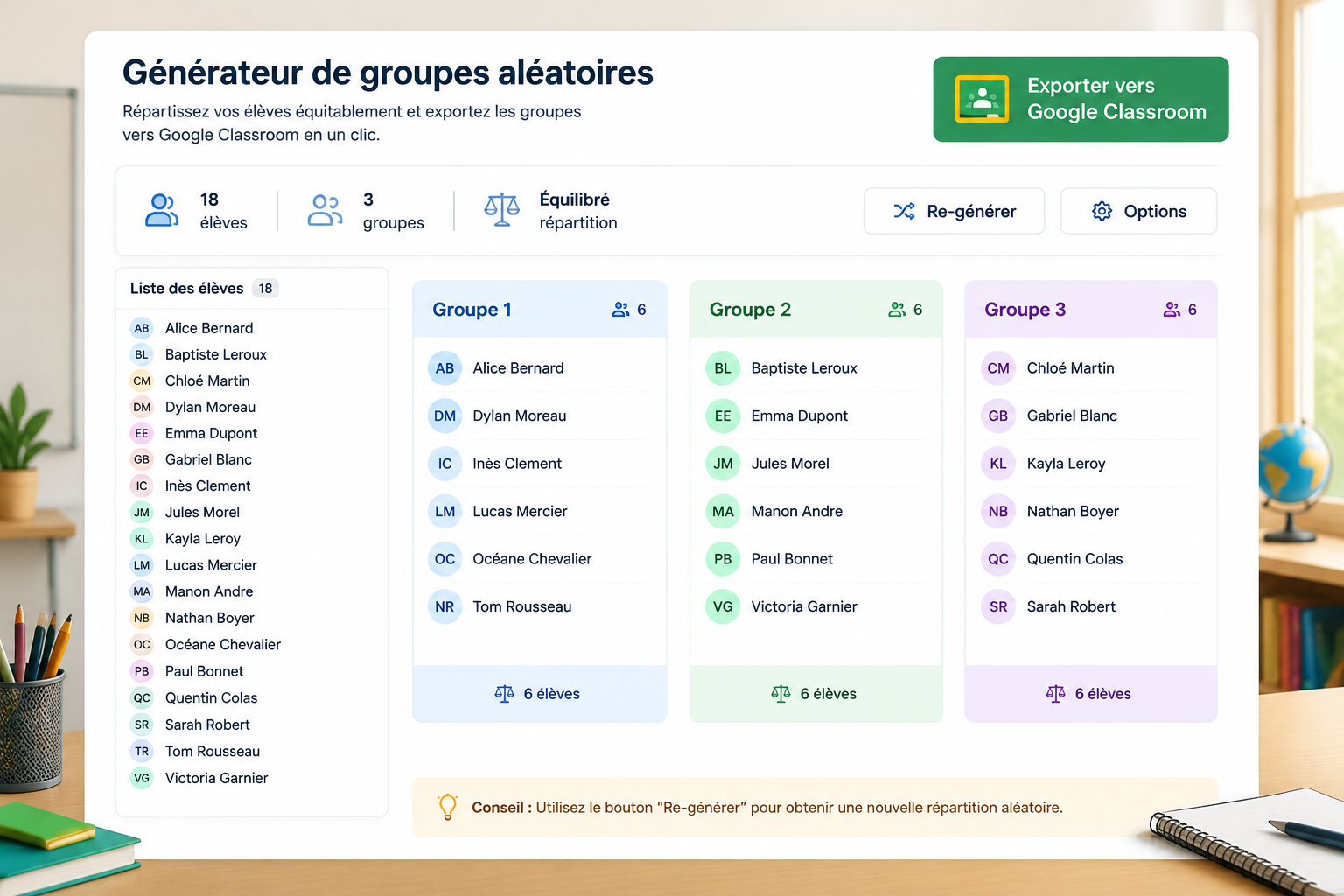
Pourquoi utiliser un générateur de groupes aléatoires pour Google Classroom ?
La constitution de groupes de travail est une tâche récurrente pour les enseignants, qu’il s’agisse de projets, de débats ou de révisions. Si Google Classroom excelle pour distribuer des devoirs et communiquer avec les élèves, il ne propose pas de fonction intégrée de création de groupes aléatoires. Les solutions manuelles – compter les prénoms, tirer au sort – sont chronophages et souvent perçues comme subjectives.
Un générateur de groupes aléatoires en ligne apporte rapidité, transparence et équilibre. En entrant votre liste d’élèves, l’outil mélange les noms automatiquement et produit des groupes homogènes en quelques secondes. Il évite les biais inconscients et peut même prendre en compte des contraintes simples (nombre de groupes fixe ou nombre d’élèves par groupe).
Pour les utilisateurs de Google Classroom, l’intérêt est double : vous gagnez du temps sur le brassage des élèves et vous disposez d’une liste claire, facile à partager ou à reporter dans vos devoirs Classroom.
Étape 1 : Créer vos groupes avec le générateur de groupes aléatoires
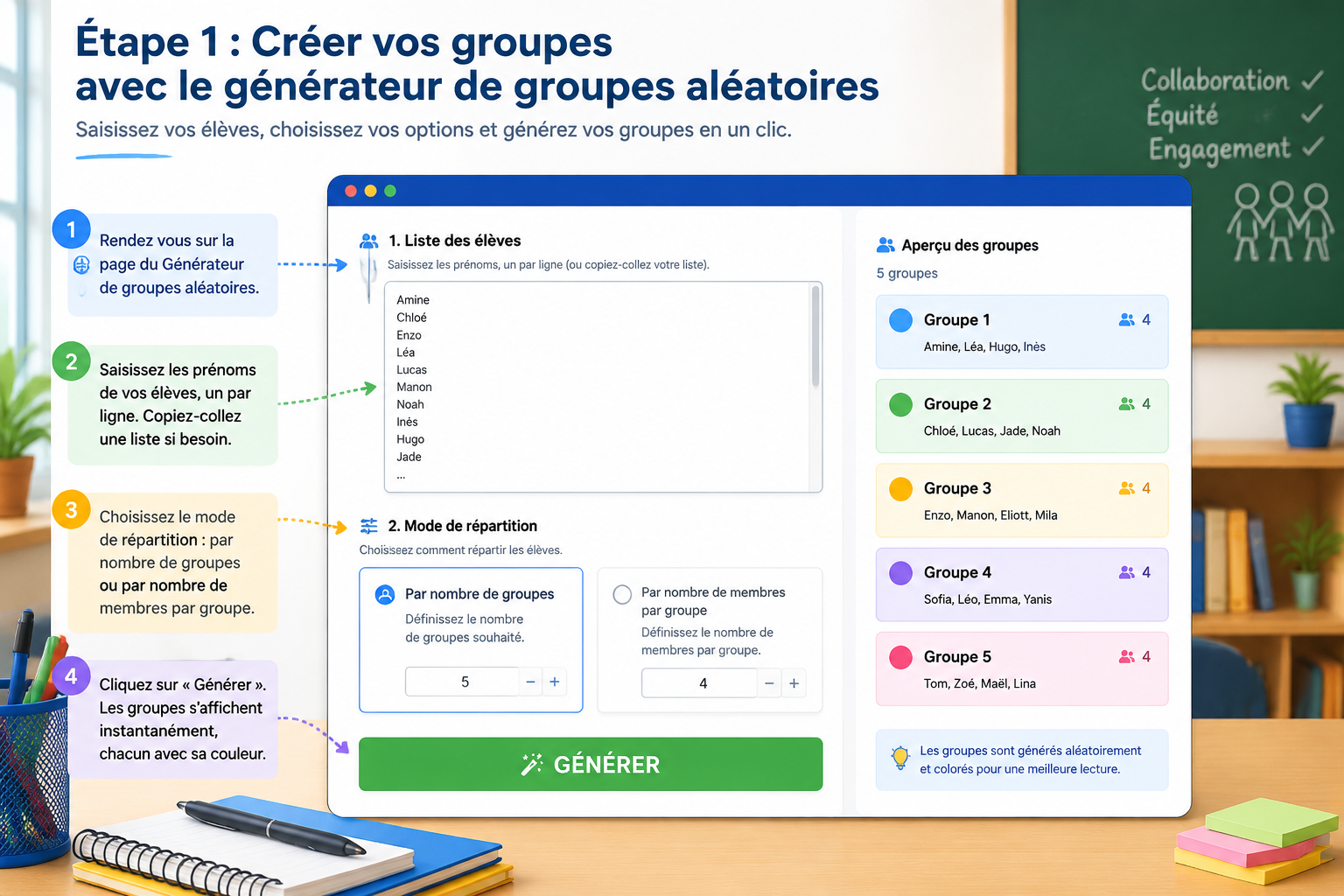
La première phase consiste à générer les groupes depuis notre outil. Voici la marche à suivre :
- Rendez-vous sur la page du Générateur de groupes aléatoires.
- Dans la zone de texte, saisissez les prénoms de vos élèves, un par ligne. Si vous avez déjà une liste numérique (fichier CSV, Google Sheets ou simple document), vous pouvez la copier-coller directement.
- Choisissez le mode de répartition : par nombre de groupes (par exemple 5 groupes) ou par nombre de membres par groupe (par exemple groupes de 4).
- Cliquez sur « Générer ». Les groupes s’affichent instantanément, chacun avec sa couleur, ce qui facilite la lecture.
Si votre classe comporte des élèves de niveaux différents et que vous souhaitez une répartition équilibrée, vous pouvez d’abord utiliser notre sélecteur d’élève aléatoire pour identifier des profils particuliers, puis utiliser la fonction « Forcer un groupe » du générateur pour placer certains élèves ensemble ou séparément. Cette souplesse vous permet d’adapter l’aléatoire à vos objectifs pédagogiques.
Étape 2 : Exporter la liste des groupes
Une fois les groupes affichés, vous devez les extraire pour pouvoir les utiliser dans Google Classroom. Le générateur propose plusieurs options d’export selon vos besoins :
- Copier dans le presse-papiers : le moyen le plus rapide pour un usage immédiat. Les groupes sont formatés avec un en-tête par groupe et la liste des membres en dessous. Vous pouvez ensuite coller le contenu dans un document Google Doc, un e-mail ou un message Classroom.
- Télécharger en CSV : idéal si vous souhaitez manipuler les données dans Google Sheets, suivre les présences ou archiver les groupes pour un usage ultérieur. Un clic sur « Exporter CSV » génère un fichier que Google Sheets pourra ouvrir directement.
- Lien partageable : vous obtenez une URL temporaire qui affiche les groupes. Vous pouvez la partager avec vos élèves via une annonce Classroom, mais attention : le lien n’est pas protégé et toute personne disposant de l’URL peut le consulter. Nous recommandons de ne l’utiliser que pour une diffusion en classe, sans données sensibles.
Pour l’intégration avec Google Classroom, les deux premières méthodes sont les plus pratiques. Nous verrons comment les exploiter dans l’étape suivante.
Étape 3 : Importer les groupes dans Google Classroom
À ce stade, vous avez une liste de groupes bien définie. Il s’agit maintenant de les transposer dans votre flux Classroom. Comme Classroom ne permet pas de créer des groupes d’élèves permanents, vous allez devoir utiliser les outils existants de manière astucieuse. Deux cas de figure se présentent :
1. Utiliser les groupes pour un devoir unique
Vous souhaitez que chaque groupe rende un travail distinct. Voici la procédure recommandée :
- Ouvrez le flux de votre classe et cliquez sur « Travaux et devoirs », puis sur « Créer » > « Devoir ».
- Attribuez un titre explicite, par exemple « Projet de géographie – Groupe bleu ».
- Dans la partie « Pour », sélectionnez les élèves correspondant au premier groupe en vous aidant de votre liste exportée. Faites défiler la liste et cochez uniquement les membres du groupe.
- Remplissez le reste du devoir (consignes, pièces jointes, barème) et publiez-le.
- Répétez l’opération pour chaque groupe. Vous pouvez dupliquer un devoir avec l’option « Réutiliser le devoir » pour gagner du temps, puis modifier uniquement la liste des destinataires.
Cette méthode fonctionne bien si vous avez déjà préparé votre devoir type. Elle garantit que seuls les membres du groupe voient le travail et que vous récupérez une copie par groupe.
2. Annoncer les groupes et laisser les élèves s’organiser
Si votre activité en classe ne nécessite pas de devoir numérique dans Classroom, vous pouvez simplement partager la composition des groupes :
- Après avoir copié les groupes dans le presse-papiers, allez dans le flux de la classe et créez une « Annonce ».
- Collez la liste des groupes dans le message. Les noms s’afficheront avec leur groupe respectif, et les élèves pourront immédiatement se repérer.
- Vous pouvez également joindre un document Google Sheets contenant la liste exportée en CSV, pour une référence durable.
Cette approche est idéale pour des travaux rapides, des débats ou des ateliers tournants, où Classroom sert surtout de canal de communication.
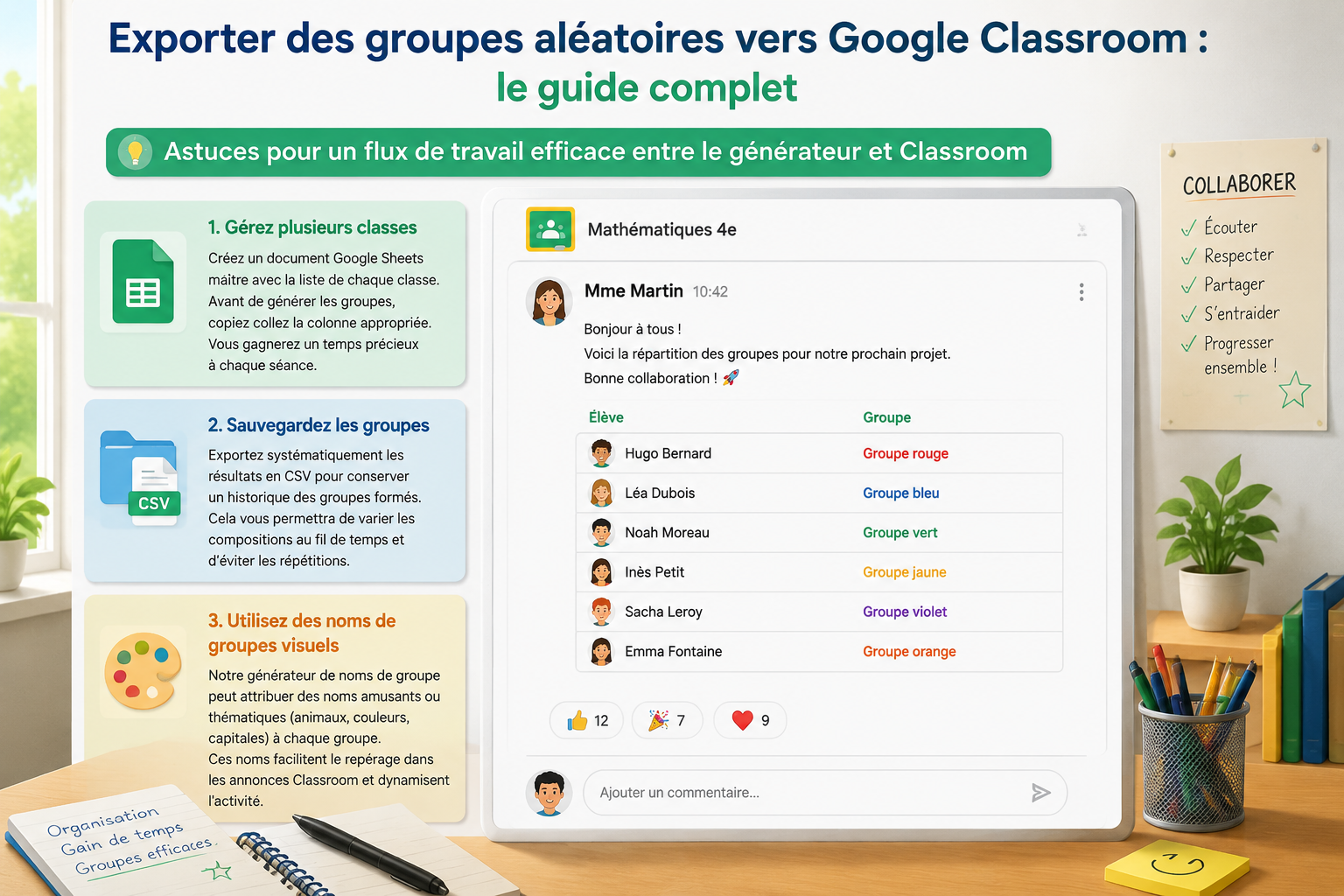
Astuces pour un flux de travail efficace entre le générateur et Classroom
- Gérez plusieurs classes : créez un document Google Sheets maître avec la liste de chaque classe. Avant de générer les groupes, copiez-collez la colonne appropriée. Vous gagnerez un temps précieux à chaque séance.
- Sauvegardez les groupes : exportez systématiquement les résultats en CSV pour conserver un historique des groupes formés. Cela vous permettra de varier les compositions au fil du temps et d’éviter les répétitions.
- Utilisez des noms de groupes visuels : notre générateur de noms de groupe peut attribuer des noms amusants ou thématiques (animaux, couleurs, capitales) à chaque groupe. Ces noms facilitent le repérage dans les annonces Classroom et dynamisent l’activité.
Foire aux questions (FAQ)
Puis-je intégrer directement le générateur à Google Classroom via une API ?
Non, le Générateur de groupes aléatoires ne propose pas d’intégration directe avec l’API de Google Classroom. Cependant, l’export manuel décrit dans ce guide prend moins de deux minutes et ne nécessite aucune compétence technique. Si vous utilisez quotidiennement Classroom, vous pouvez créer un raccourci vers l’outil dans votre barre de favoris pour y accéder rapidement.
Quels formats d’export sont disponibles ?
L’outil offre trois modes d’export : copie dans le presse-papiers au format texte structuré, téléchargement en CSV (Comma Separated Values), et lien partageable public. Les deux premiers sont parfaitement adaptés à un usage avec Google Classroom.
Comment partager les groupes avec mes élèves dans Classroom ?
La méthode la plus simple est de coller la liste des groupes dans une annonce Classroom. Vous pouvez également déposer le fichier CSV dans le dossier Drive de la classe et partager le lien dans un message. Pour des travaux notés, créez un devoir par groupe comme expliqué dans l’étape 3.
Puis-je réutiliser les mêmes groupes pour plusieurs activités ?
Oui. Il vous suffit de conserver le fichier CSV généré lors de l’export. Lorsque vous souhaitez réutiliser la composition, chargez le fichier dans Google Sheets et reportez-vous aux noms. Vous pouvez aussi copier directement la liste depuis le presse-papiers et la coller dans un document Drive que vous gardez à disposition.
Le générateur fonctionne-t-il en français et avec des prénoms accentués ?
Absolument. L’interface est disponible en français et gère les caractères accentués, les prénoms composés et les cédilles. La saisie et l’export conservent parfaitement les noms tels qu’ils sont saisis, sans altération.
Prêt à former vos groupes sans effort ?
Vous avez désormais toutes les clés pour intégrer le Générateur de groupes aléatoires à vos routines Google Classroom. Que vous soyez enseignant en collège, formateur en entreprise ou animateur d’atelier, l’outil vous fera gagner un temps précieux tout en garantissant une répartition équitable. Essayez-le dès maintenant et transformez la constitution de vos équipes en un jeu d’enfant.
SponsoriséExplorer plus de ressources