
groupes aléatoires pondérés
Comment créer des groupes aléatoires pondérés : guide pratique
Découvrez comment créer des groupes aléatoires pondérés pour vos classes ou ateliers. Suivez notre guide étape par étape avec exemples concrets et astuces pour équilibrer vos équipes.

Vous avez besoin de former des groupes de travail ou des équipes, mais une répartition purement aléatoire ne suffit pas. Peut-être souhaitez-vous séparer certains élèves, équilibrer les niveaux de compétence, ou encore augmenter les chances que deux participants se retrouvent ensemble. La solution : utiliser des groupes aléatoires pondérés. Dans cet article, je vous explique comment créer facilement ce type de groupes, même si votre générateur de groupes ne dispose pas de fonction de pondération native.
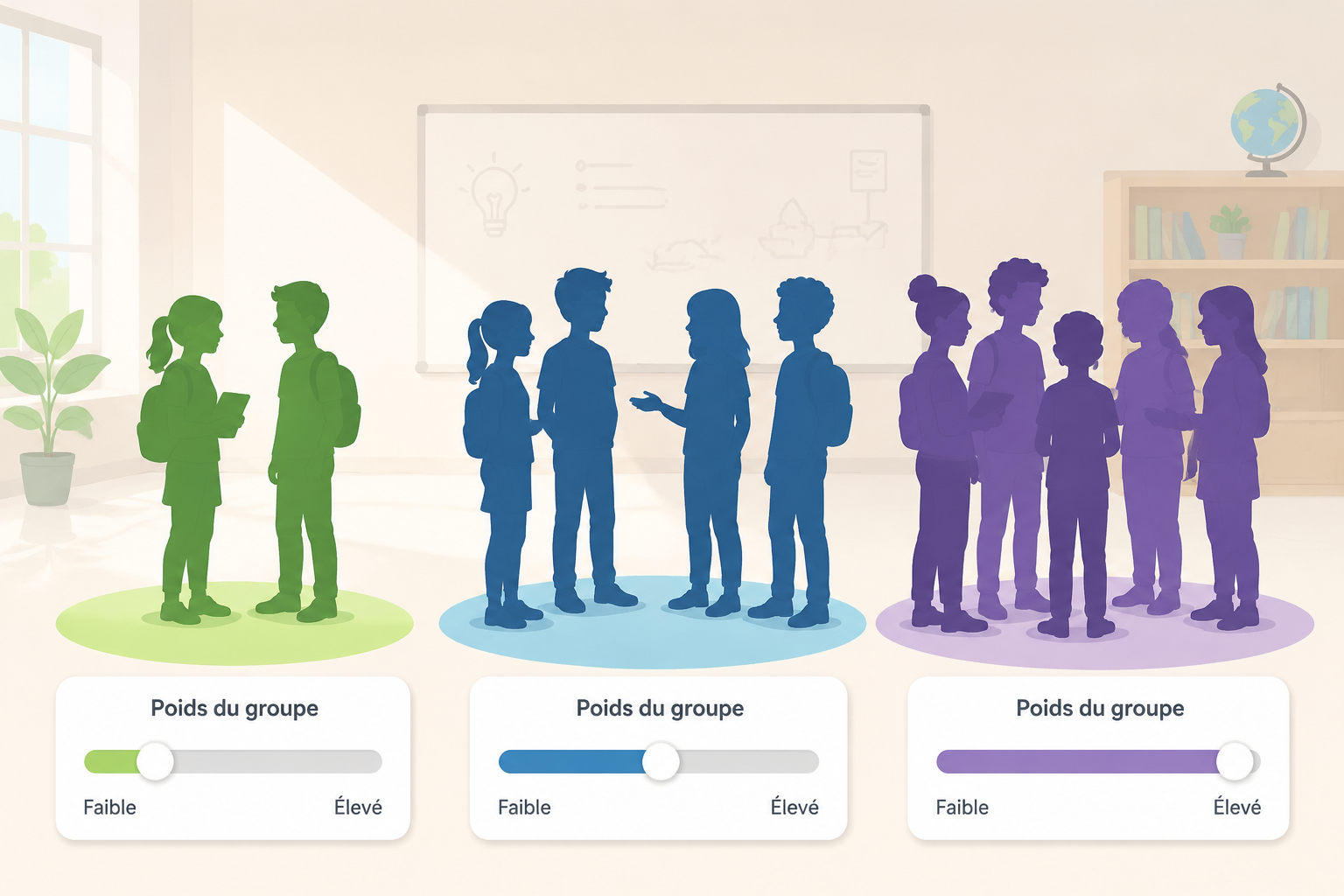
Qu’est-ce qu’un groupe aléatoire pondéré ?
Un groupe aléatoire pondéré est un ensemble d’individus sélectionnés de manière aléatoire, mais dont la probabilité d’apparition ou de placement est ajustée. Concrètement, cela signifie que certains participants ont plus de chances d’être placés dans un groupe particulier, ou que certaines contraintes (comme ne pas mettre deux personnes ensemble) sont respectées.
Par exemple, un enseignant peut vouloir équilibrer ses groupes de travail de manière à ce que chaque équipe contienne au moins un élève de niveau avancé. Un formateur en entreprise peut souhaiter éviter que deux membres d’un même service se retrouvent dans la même équipe projet. Ces scénarios nécessitent une pondération dans le tirage aléatoire.
Bien que le générateur de groupes aléatoires de Random Group Generator ne propose pas de paramètre de pondération directement accessible, il existe des astuces très simples pour simuler cette fonctionnalité et obtenir exactement le résultat souhaité.
Méthode simple : dupliquer les entrées pour augmenter le poids
La manière la plus immédiate d’introduire une pondération consiste à dupliquer les noms des participants dans la liste que vous fournissez à l’outil. Plus un nom est présent, plus il a de chances d’être tiré tôt ou d’atterrir dans un groupe spécifique.
Étape par étape
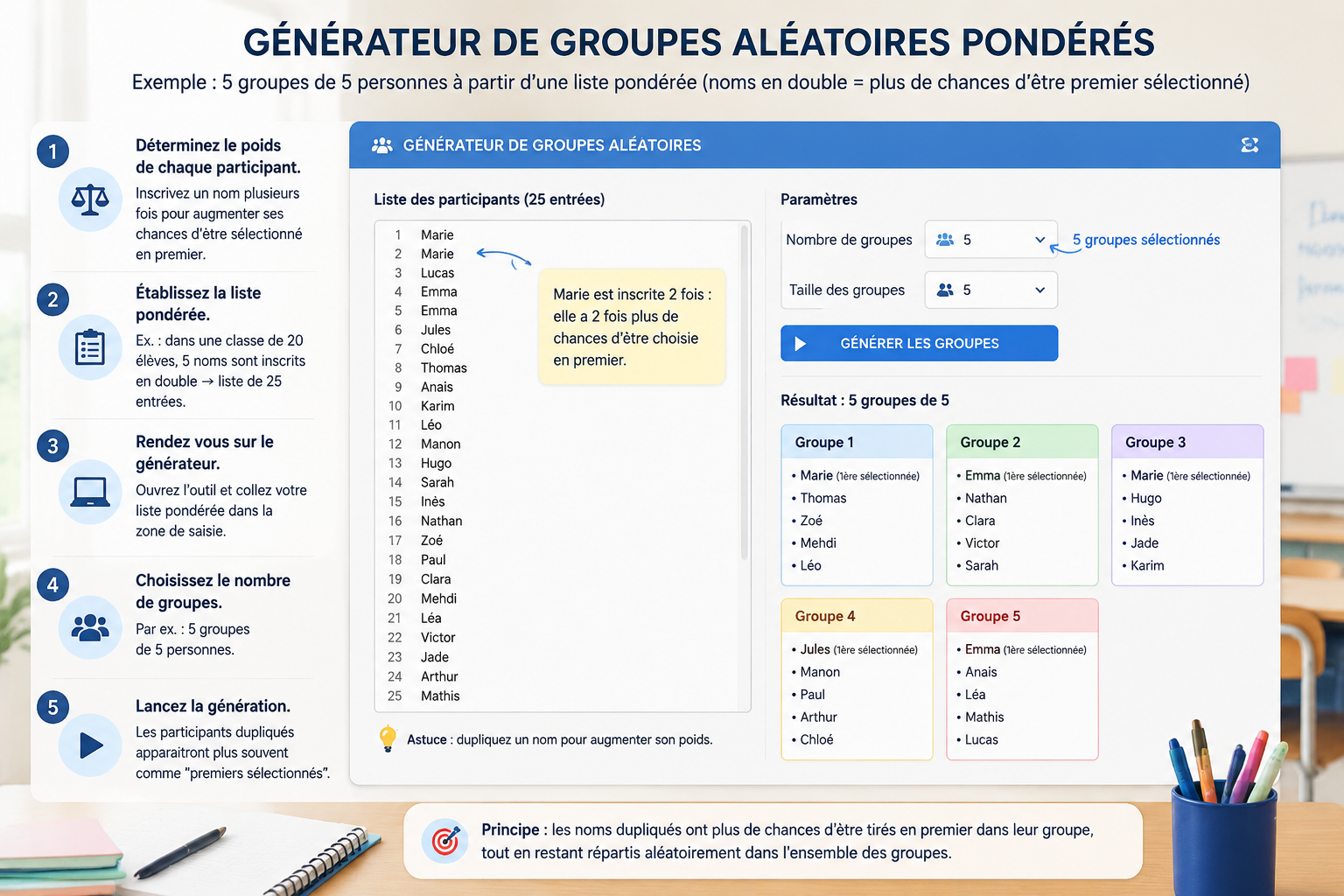
- Déterminez le poids de chaque participant. Par exemple, si vous voulez que Marie ait deux fois plus de chances d’être placée en premier, inscrivez son nom deux fois dans la liste.
- Établissez la liste pondérée. Pour une classe de 20 élèves où 5 doivent être “têtes de groupe”, inscrivez ces 5 noms en double, et les 15 autres en simple. Vous obtiendrez une liste de 25 entrées.
- Rendez-vous sur le générateur. Ouvrez l’outil de création de groupes aléatoires et collez cette liste dans la zone de saisie.
- Choisissez le nombre de groupes. Par exemple, 5 groupes de 5 personnes.
- Lancez la génération. Les participants ayant été dupliqués apparaîtront plus fréquemment comme “premiers sélectionnés” et se répartiront plus rapidement dans les groupes avant que les autres ne soient distribués.
Exemple concret
Imaginons que vous animiez un atelier de codage et que vous ayez besoin de 4 équipes avec, dans chacune, un participant expérimenté. Vous disposez de 4 profils avancés (Alice, Bob, Chloé, David) et de 12 débutants. En répétant deux fois les noms des 4 experts dans votre liste, vous créez artificiellement un “poids” qui les propulsera presque certainement comme premier membre de chaque équipe. Le résultat : des groupes équilibrés sans avoir à trier manuellement.
Méthode avancée : utiliser un tableur pour maîtriser la pondération
Si vous avez besoin d’un contrôle plus fin, un tableur (Excel, Google Sheets ou LibreOffice Calc) peut vous aider à préparer une liste pondérée avant de l’importer dans le générateur.
Procédure pas à pas
- Listez vos participants dans une première colonne.
- Attribuez un coefficient de poids dans une deuxième colonne (par exemple, 1, 2 ou 3).
- Créez une troisième colonne qui répète automatiquement chaque nom en fonction du coefficient. Avec une combinaison de formules comme
REPT,TEXTE.SPLITou un simple copier-coller, générez une nouvelle liste plate. - Copiez cette liste et collez-la dans l’outil générateur de groupes.
- Lancez la répartition en groupes. L’outil traitera chaque occurrence comme une entrée indépendante, respectant ainsi la pondération définie dans le tableur.
Cette méthode est particulièrement utile lorsque les poids changent fréquemment ou lorsque le nombre de participants est élevé. Elle vous évite de saisir manuellement les doublons.
Éviter les doublons indésirables dans les groupes
Un risque avec la duplication de noms est de voir un même participant apparaître plusieurs fois dans le même groupe. Pour y remédier, le générateur de Random Group Generator intègre une option importante : décochez la case “Autoriser les doublons dans un même groupe”. Ainsi, si un nom est présent plusieurs fois dans la liste source, une seule occurrence pourra être placée par groupe. Les doublons resteront disponibles pour d’autres groupes, ce qui est parfait pour maintenir l’effet de pondération sans créer de redondances gênantes.
Pensez également à réduire manuellement le nombre d’occurrences si votre objectif est uniquement de favoriser la sélection en début de tirage, et non d’obtenir plusieurs représentants du même nom. Tout est une question de dosage.
Quand utiliser les groupes aléatoires pondérés ?
Cette technique s’applique à de nombreux contextes professionnels et éducatifs :
- Enseignement : équilibrer les groupes de projet en fonction des forces de chaque élève, ou veiller à ce que les élèves timides ne se retrouvent pas systématiquement entre eux.
- Formation en entreprise : mixer les départements, répartir les juniors et les seniors, ou éviter que deux managers ne tombent dans la même équipe lors d’un team building.
- Animation d’ateliers : créer des groupes de discussion où certaines personnes sont délibérément rapprochées ou éloignées en fonction de leur expertise.
- Recherche : constituer des panels représentatifs ou des groupes de test avec des quotas.
Dans tous les cas, le recours à une pondération maison permet de conserver l’aspect aléatoire et ludique de la constitution des équipes, tout en orientant subtilement le résultat.

Limites de la méthode par duplication
La duplication de noms fonctionne bien pour des scénarios simples, mais elle a ses limites. Si vous devez respecter des contraintes complexes du type “Alice ne doit jamais être avec Bob, mais doit être avec Chloé”, la préparation manuelle de la liste peut devenir fastidieuse. Dans ces cas, préparez votre liste en amont avec un tableur et testez plusieurs tirages pour vérifier la robustesse de vos pondérations.
Gardez également à l’esprit que ce n’est pas un algorithme de satisfaction de contraintes. Pour des situations où les règles sont nombreuses et strictes, un outil spécialisé de gestion de contraintes ou un plugin pour tableur pourrait être plus adapté. Le générateur de groupes excelle pour sa simplicité et sa rapidité, et avec ces astuces, il couvre déjà une grande majorité des besoins.
FAQ – Foire aux questions
Est-ce que l’outil Random Group Generator propose une fonction de pondération intégrée ?
Non, l’outil ne dispose pas de paramètre de pondération visible. Cependant, comme expliqué dans cet article, vous pouvez facilement simuler une pondération en dupliquant les entrées. Nous mettons régulièrement à jour nos outils ; si une telle fonctionnalité est ajoutée, elle sera annoncée sur le site.
Comment être sûr que deux participants ne se retrouvent jamais ensemble ?
Il n’y a pas de garantie absolue avec une simple liste pondérée, mais vous pouvez augmenter les chances de les séparer en plaçant chacun d’eux plusieurs fois dans la liste, et en décochant l’option “Autoriser les doublons dans un même groupe”. Pour une certitude, effectuez un contrôle visuel après la génération et relancez le tirage si nécessaire.
Puis-je utiliser cette méthode avec le générateur de paires aléatoires ?
Absolument. La duplication de noms est également très efficace avec le générateur de paires aléatoires. Par exemple, pour favoriser que certaines paires soient formées, répétez les noms des personnes que vous voulez voir apparaître plus souvent.
Comment conserver une trace des groupes formés lors de sessions précédentes ?
Le générateur ne conserve pas l’historique. Nous vous recommandons de copier les résultats dans un tableur après chaque tirage. Ainsi, vous pouvez vous assurer manuellement de ne pas répéter les mêmes groupes, ou ajuster votre liste pondérée pour les sessions suivantes.
Cette astuce fonctionne-t-elle aussi pour le tirage au sort d’un seul élève ?
Oui, le sélecteur aléatoire d’élève réagit de la même manière : plus un nom est présent dans la liste, plus il a de chances d’être tiré. C’est pratique pour interroger plus fréquemment les élèves qui ont besoin de pratiquer, sans les désigner ostensiblement.
Prêt à tester ? Rendez-vous sur le générateur de groupes aléatoires et créez dès maintenant vos propres groupes pondérés en quelques clics.
SponsoriséExplorer plus de ressources