
générateur de groupes
Google Sheets vs Online Group Generator : quelle solution pour vos groupes aléatoires ?
Comparatif détaillé entre Google Sheets et un générateur de groupes en ligne. Découvrez les avantages, les limites et nos conseils pour choisir l'outil le plus adapté à votre classe ou à votre équipe.

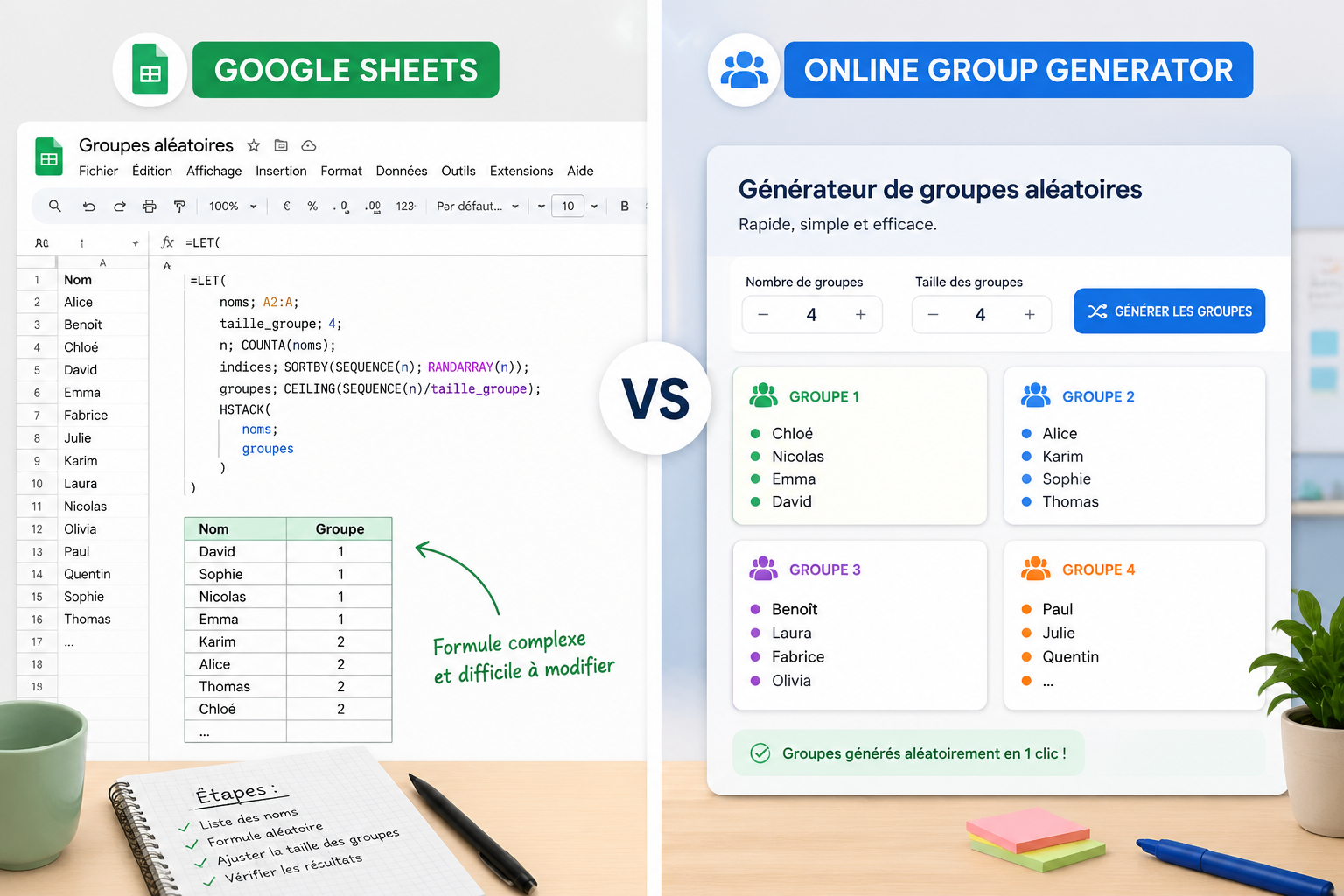
Vous êtes enseignant, formateur ou animateur d’atelier et vous devez régulièrement composer des groupes de travail, des équipes ou des binômes de manière aléatoire. Vous connaissez probablement Google Sheets, ce tableur gratuit et accessible, et vous vous demandez s’il peut faire l’affaire sans passer par un outil spécialisé. D’un autre côté, vous avez peut-être déjà entendu parler d’un générateur de groupes en ligne dédié, comme celui de Random Group Generator, et vous hésitez sur la solution la plus pratique, la plus fiable et la plus rapide.
Cet article compare en profondeur les deux approches. Nous allons voir concrètement comment créer des groupes aléatoires avec Google Sheets, quelles formules utiliser, puis nous examinerons les limites de cette méthode face aux fonctionnalités d’un outil en ligne conçu spécialement pour cette tâche. À la fin, vous saurez exactement dans quel cas utiliser l’un ou l’autre et vous pourrez choisir en toute connaissance de cause.
Créer des groupes aléatoires avec Google Sheets : mode d’emploi pas à pas
Google Sheets ne dispose pas d’une fonction « créer un groupe aléatoire » en un clic, mais il est possible d’y arriver en combinant plusieurs formules. Voici une méthode éprouvée, étape par étape, pour répartir une liste de noms en groupes de taille égale.
Imaginons que vous ayez une classe de 20 élèves et que vous souhaitiez former 4 groupes de 5 élèves. Vous disposez de la liste des noms dans la colonne A, de A2 à A21.
- Dans la cellule B2, saisissez la formule
=ALEA()et recopiez-la jusqu’en B21. Cela attribue un nombre aléatoire à chaque élève. - Dans la colonne C, classez les élèves selon ce nombre aléatoire à l’aide de la formule
=RANG(B2;$B$2:$B$21)recopiée de C2 à C21. Ainsi, l’élève ayant le plus petit nombre aléatoire obtiendra le rang 1, le suivant le rang 2, etc. - Enfin, dans la colonne D, déterminez le numéro de groupe avec la formule
=ENT((C2-1)/5)+1. Cette formule divise le rang par la taille du groupe et attribue un groupe de 1 à 4.
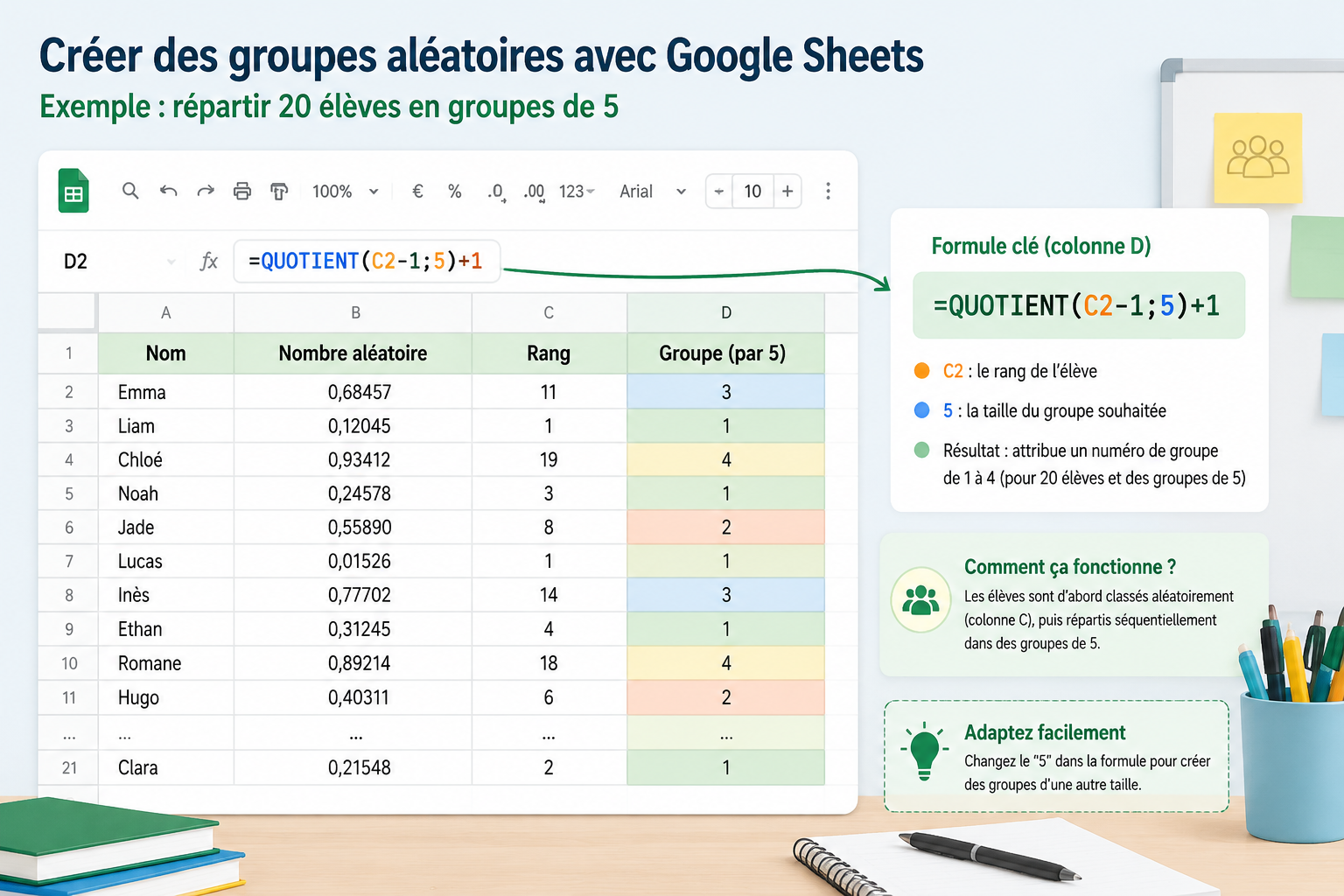
À ce stade, vous obtenez une répartition en groupes, mais attention : si vous modifiez la moindre cellule de la feuille ou que vous actualisez la page, les nombres aléatoires changent et toute votre répartition est modifiée. Pour figer les groupes, vous devez sélectionner toutes les colonnes calculées, les copier puis effectuer un « Collage spécial > Valeurs uniquement ».
Cette méthode fonctionne, mais elle demande de la rigueur et une bonne connaissance des formules de Google Sheets. Si vous devez gérer une liste d’inconnus, des contraintes particulières (éviter que deux élèves ne se retrouvent ensemble plusieurs fois, équilibrer les genres, etc.), la complexité augmente rapidement.
Les limites de Google Sheets pour la constitution de groupes
L’utilisation de Google Sheets pour composer des équipes aléatoires présente des inconvénients majeurs qui peuvent transformer une tâche simple en une source de stress.
Tout d’abord, la volatilité des résultats constitue le problème numéro un. Les fonctions ALEA() et RAND() se recalculent à chaque modification de la feuille, à chaque ouverture du fichier et même lors de l’utilisation d’autres fonctions. Un enseignant nous racontait récemment qu’il avait préparé ses groupes de travaux pratiques la veille avec Google Sheets, mais en projetant la feuille en classe le lendemain, les groupes avaient complètement changé car il avait cliqué sur une cellule par inadvertance. Il a dû tout refaire devant ses élèves, perdant plusieurs minutes et une partie de son autorité.
Ensuite, la méthode est loin d’être transparente pour les utilisateurs non techniques. Expliquer les fonctions RANG, INDEX, EQUIV à un collègue qui souhaite simplement former des binômes pour une activité demande un temps considérable. De plus, si vous travaillez avec des listes issues de différentes sources (Google Classroom, fichier CSV fourni par l’administration), vous devez les importer manuellement dans Sheets, nettoyer les données, puis appliquer les formules.
Enfin, Sheets ne propose aucune fonctionnalité avancée de gestion de groupes. Pas d’export direct vers vos outils de classe, pas de possibilité de nommer automatiquement les groupes, pas d’historique des générations précédentes, et surtout aucun système intégré pour éviter les conflits ou respecter des contraintes complexes.
Le générateur de groupes en ligne : une solution dédiée et instantanée
Face aux limites de Google Sheets, un générateur de groupes aléatoires en ligne comme celui de Random Group Generator offre une alternative simple, rapide et fiable.
L’utilisation est immédiate et ne nécessite aucune compétence technique. Voici comment créer vos groupes en moins d’une minute :
- Rendez-vous sur la page d’accueil du Générateur de groupes aléatoires.
- Collez votre liste de noms dans la zone de texte (ou importez un fichier CSV).
- Choisissez le nombre de groupes souhaité ou la taille de chaque groupe.
- Cliquez sur « Générer ». Les groupes apparaissent instantanément, visuellement clairs et déjà séparés.
- Vous pouvez ensuite les copier, les télécharger au format CSV, ou même les partager via un lien.
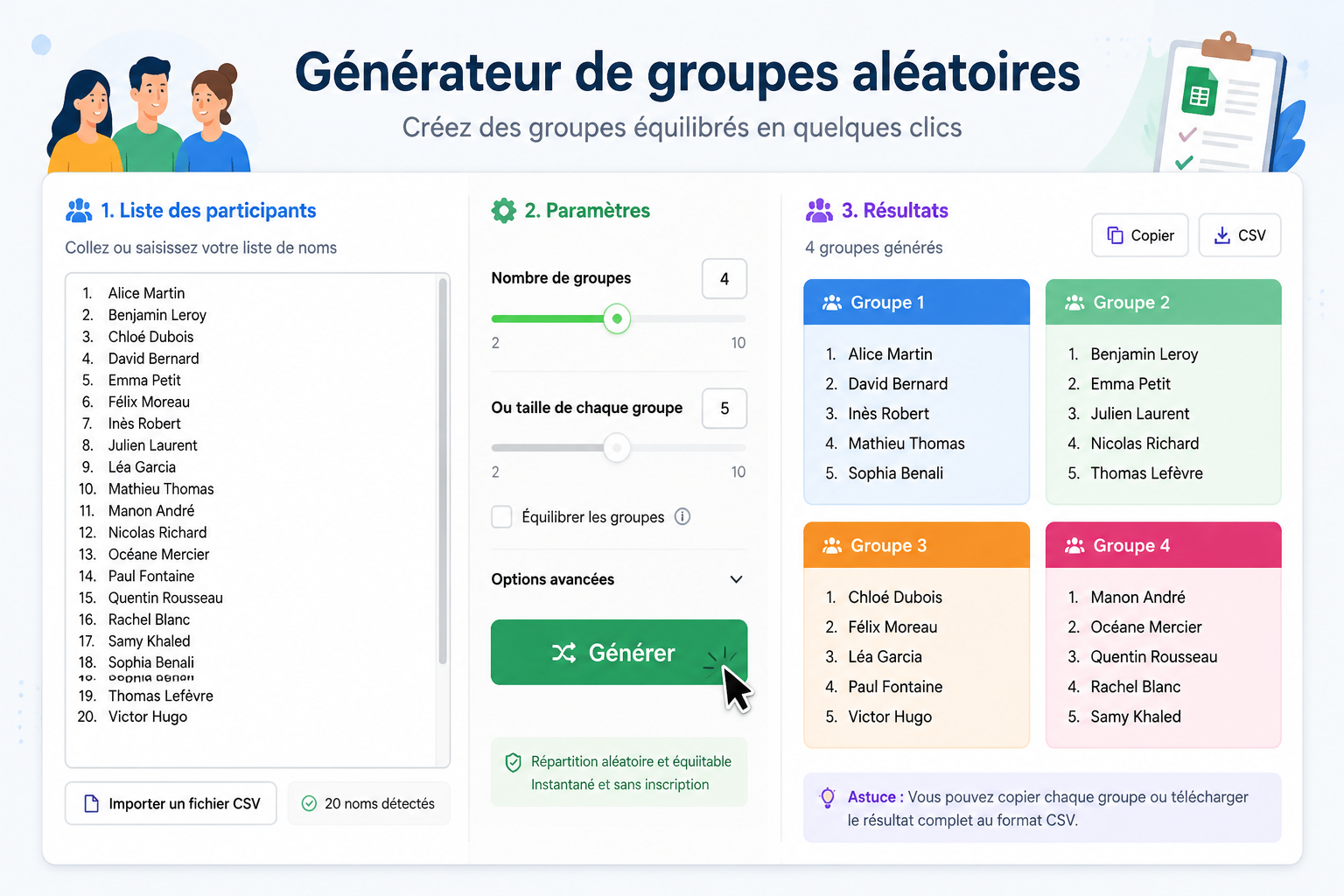
L’outil résout le problème de volatilité : une fois les groupes générés, ils restent stables tant que vous ne lancez pas une nouvelle génération. Vous pouvez naviguer sur la page, la perdre, y revenir : les groupes ne changent pas tout seuls.
Pour les enseignants utilisant Google Classroom, Zoom ou Microsoft Teams, l’outil facilite la transition : vous pouvez copier les groupes et les coller directement dans un canal Slack ou dans un document partagé. Si vous n’avez besoin que de binômes, pensez au Générateur de paires aléatoires, qui fonctionne sur le même principe mais optimisé pour les duos.
Comparaison tête-à-tête : Google Sheets vs générateur en ligne
Passons maintenant à un comparatif concret, basé sur l’expérience réelle d’un enseignant de lycée devant répartir 30 élèves en 5 groupes pour un projet de sciences.
Avec Google Sheets, l’enseignant a passé environ 8 minutes à préparer sa feuille : écrire la liste, saisir les formules ALEA(), RANG, ENT, copier les valeurs, puis vérifier que chaque groupe comptait bien le bon nombre d’élèves. Il a dû recommencer une fois à cause d’une erreur de frappe dans une formule. Le résultat final manquait de lisibilité : les élèves apparaissaient sous forme de liste brute dans des colonnes, sans couleur ni séparation nette.
Avec le générateur en ligne, la même tâche a pris moins de 30 secondes. Le formateur a copié sa liste déjà prête, choisi « 5 groupes », et a obtenu immédiatement une répartition propre, avec chaque groupe encadré dans une zone distincte. Il a pu télécharger le résultat et le projeter en classe sans se soucier d’un recalcul intempestif. Au total, gain de temps, sérénité et résultat plus professionnel.
Sur le plan de l’équité, les deux méthodes utilisent un algorithme pseudo-aléatoire, mais le générateur en ligne garantit une distribution aléatoire complète à chaque lancement, sans biais lié à une copie de formules mal appliquée. De plus, l’outil en ligne permet de gérer des contraintes comme l’exclusion de certains participants (absents de dernière minute) en un clic, ce que Sheets ne propose pas sans réécrire la formule.
Quand utiliser Google Sheets (et quand privilégier l’outil en ligne)
Il existe quelques situations où Google Sheets peut rester une option acceptable. Si vous êtes déjà un utilisateur expert du tableur, que vous devez générer des groupes très rarement et que votre liste est extrêmement simple (moins de 10 noms), vous pourrez vous en sortir avec une formule rapide. De même, si votre établissement impose l’usage exclusif de la suite Google Workspace et que vous ne pouvez pas accéder à un outil externe pour des raisons de politique interne, Sheets reste votre seul recours.
En revanche, dès que vous travaillez avec plus d’une douzaine de participants, que vous devez répéter l’opération de façon hebdomadaire, ou que vous souhaitez partager les groupes avec d’autres collègues ou les afficher en classe, l’outil en ligne devient indispensable. Sa rapidité et sa simplicité vous éviteront des erreurs et libéreront du temps pour votre cœur de métier : l’enseignement ou l’animation.
FAQ
Peut-on créer des groupes aléatoires dans Google Sheets sans utiliser de formules complexes ?
Il n’existe pas de fonction native qui crée des groupes aléatoires en un clic. Des extensions tierces existent, mais elles nécessitent des autorisations et ne sont pas toujours fiables. La méthode la plus simple reste l’utilisation des fonctions ALEA() et RANG(), mais elle requiert quelques manipulations. Un générateur de groupes en ligne élimine totalement ce besoin de formules.
Le générateur de groupes en ligne est-il vraiment gratuit ?
Oui, l’outil Random Group Generator est entièrement gratuit, sans inscription obligatoire. Vous pouvez générer autant de groupes que vous le souhaitez, sans limite de participants. Le site se finance par de la publicité discrète, sans impact sur votre utilisation.
Les données que je saisis dans le générateur sont-elles conservées ?
Aucune donnée n’est stockée sur un serveur. Les listes de noms sont traitées localement dans votre navigateur et ne sont jamais transmises. Vous pouvez vérifier cela en ouvrant l’outil sans connexion Internet active après le premier chargement.
Puis-je utiliser le générateur de groupes en ligne avec Google Classroom ?
Absolument. Vous pouvez exporter la liste de vos élèves depuis Google Classroom, la coller directement dans l’outil, générer les groupes, puis copier le résultat pour le partager dans un post Classroom ou un document Google. L’intégration se fait par simple copier-coller, sans API complexe.
L’outil en ligne permet-il de créer des binômes automatiquement ?
Oui, pour ne former que des paires, nous vous conseillons d’utiliser notre Générateur de paires aléatoires, spécialement conçu pour cet usage. Il fonctionne selon le même principe mais optimise l’affichage pour les duos.
Prêt à simplifier la constitution de vos groupes ? Testez dès maintenant notre générateur de groupes aléatoires et dites adieu aux formules compliquées.
Outils associés
Choisissez le générateur adapté à votre besoin — tous les outils sont gratuits et fonctionnent dans votre navigateur.