
generador de grupos aleatorios
Integración del generador de grupos aleatorios con Google Classroom: guía paso a paso
Aprende a integrar el generador de grupos aleatorios con Google Classroom para formar equipos equilibrados de forma rápida y sin sesgos. Guía completa para docentes de todos los niveles.
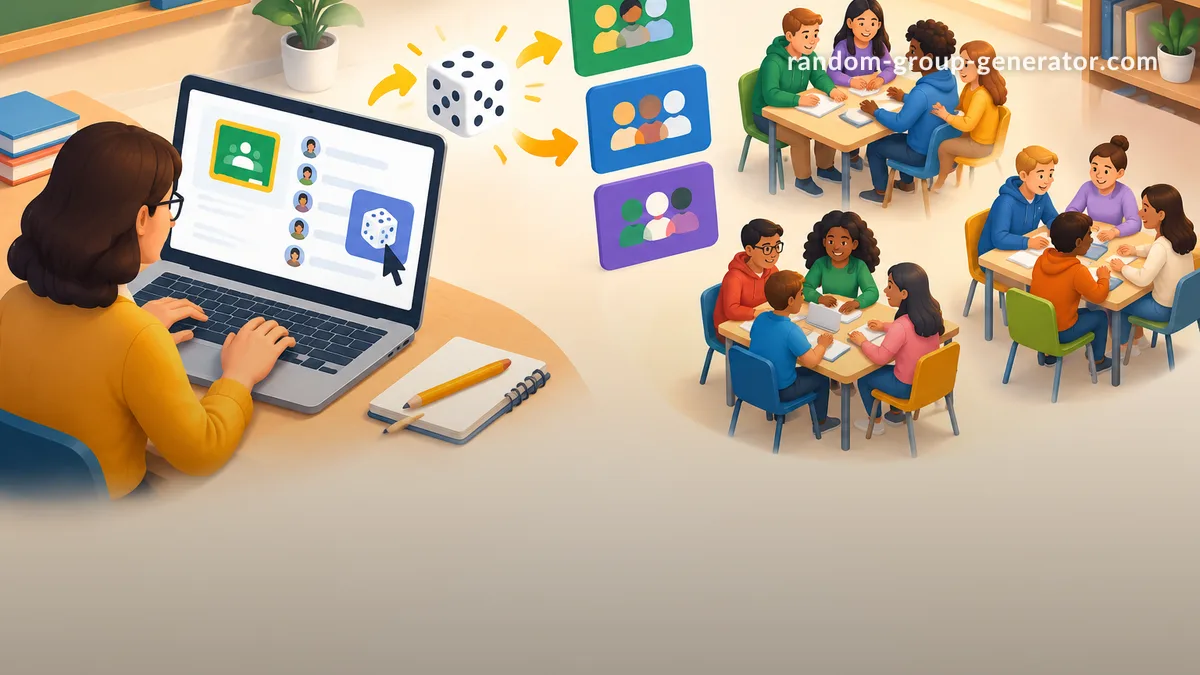
Formar grupos de trabajo en Google Classroom suele ser una tarea repetitiva y, sin querer, puede caer en el sesgo o en el desgaste de armar y rearmar listas manualmente. Si eres docente y usas Classroom a diario, integrar un generador de grupos aleatorios te ahorra tiempo, ofrece agrupaciones más justas y mantiene la atención de tus alumnos en la actividad, no en quién se sienta con quién.
En este artículo te explicamos cómo conectar las herramientas gratuitas de Random Group Generator con tu flujo en Google Classroom para que puedas crear equipos en segundos y compartirlos sin salir del ecosistema que ya conoces.
Por qué tu clase necesita un generador de grupos aleatorios
La pedagogía moderna insiste en el trabajo colaborativo, pero armar equipos equilibrados a mano es complejo. Los docentes solemos recurrir a la improvisación o a patrones como "los de la misma fila", lo que puede generar rutinas poco estimulantes. Un generador aleatorio elimina el factor humano en la selección y aumenta la percepción de imparcialidad entre los estudiantes.
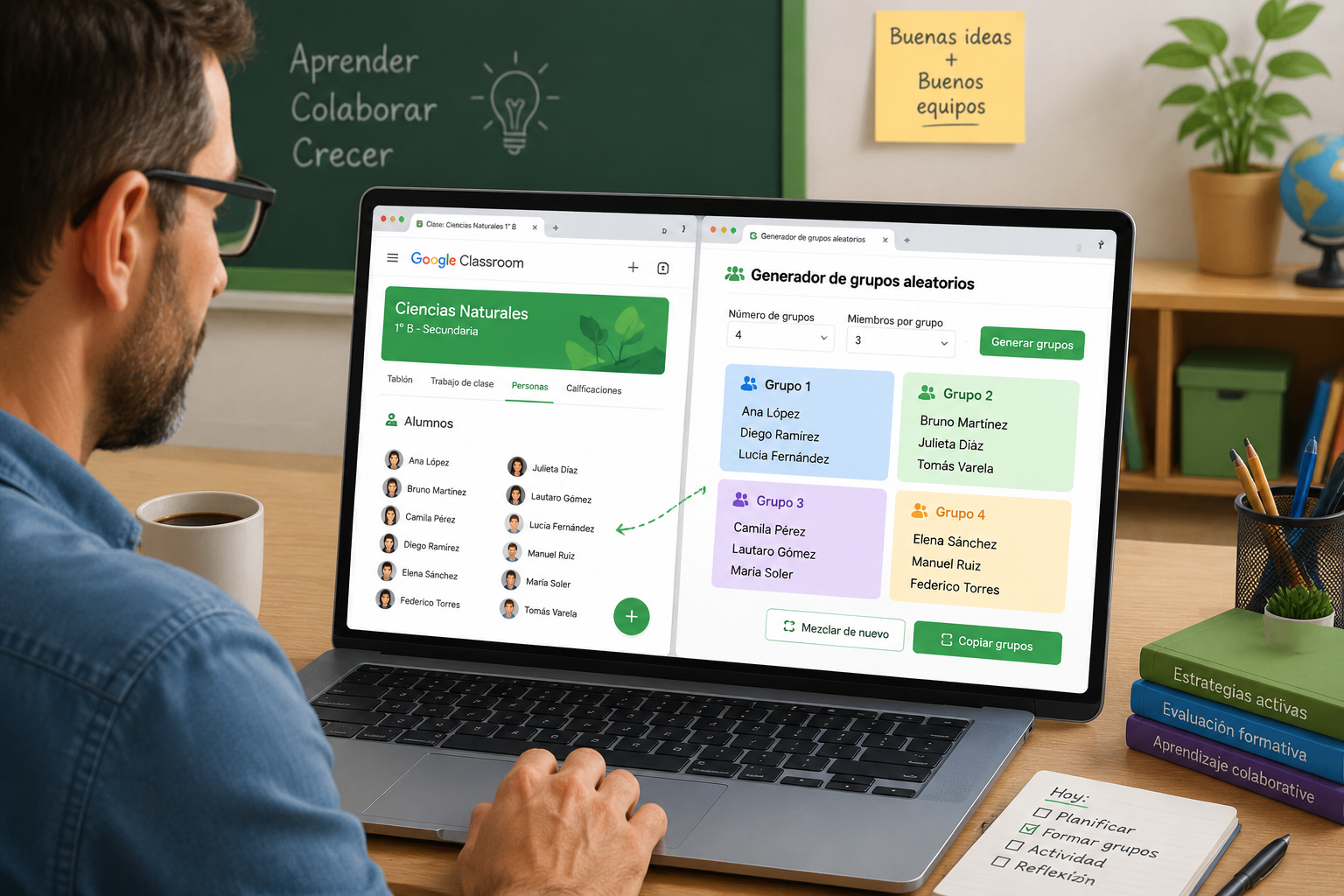
Además, cuando integras el generador de grupos aleatorios con Google Classroom, centralizas todo el proceso: extraes la lista, generas los equipos y devuelves el resultado al tablón o a una tarea de Classroom. De este modo, no necesitas aprender una nueva plataforma ni dedicar tiempo extra a copiar nombres uno a uno.
Algunas investigaciones sugieren que la agrupación aleatoria promueve la interdependencia positiva y mejora las habilidades sociales, ya que los alumnos aprenden a colaborar con compañeros distintos en cada ocasión, exactamente lo que persigue el aprendizaje cooperativo.
Comparativa frente a otros métodos de agrupación
| Método | Ventajas | Desventajas |
|---|---|---|
| Manual por el profesor | Control total, agrupación por niveles | Tiempo elevado, posible sesgo, cansancio |
| Listas de números al azar en pizarra | Rápido | Puede percibirse como trampa, difícil para grupos grandes |
| Aplicaciones comerciales con IA | Sugerencias inteligentes | Casi siempre de pago, requieren cuentas externas |
| Generador aleatorio web (como el nuestro) | Gratuito, instantáneo, exportable | Depende de conexión a Internet |
Cómo obtener la lista de alumnos desde Google Classroom
El primer paso para la integración es extraer la nómina de tu clase de Classroom y llevarla al generador. Existen dos caminos sencillos:
- Copiar desde la pestaña "Personas" – Entra a tu clase de Classroom, haz clic en "Personas" y selecciona todos los nombres de la lista de alumnos. Puedes copiarlos con Ctrl+C (Cmd+C en Mac) y luego pegarlos en el cuadro de texto del generador.
- Exportar a Google Sheets – Si necesitas trabajar con varias clases o guardar el listado, ve a "Calificaciones" en Classroom y exporta las notas a Hojas de cálculo de Google. La primera columna suele contener los nombres de los alumnos. Desde allí, copia toda la columna y pégala en la herramienta.
Nota: Para el procedimiento más rápido, la copia directa desde "Personas" es suficiente cuando generas grupos en una sola clase.
Paso a paso: genera grupos aleatorios y llévalos a Classroom
Ahora que tienes la lista en el portapapeles, sigue este proceso en cuatro etapas.
1. Pega los nombres en el Generador de Grupos Aleatorios
Abre <https://random-group-generator.com/es/tools/random-group y pega la lista de estudiantes en el campo de entrada. La herramienta interpreta cada línea como un alumno (puedes incluir apellidos sin problema). Si tienes grupos de varias secciones, pega todos los nombres juntos y después decide el tamaño de los grupos.
2. Configura el tamaño o la cantidad de grupos
El generador te permite elegir el número exacto de grupos o la cantidad de miembros por grupo. Imagina que tienes 30 estudiantes y quieres 6 equipos de 5: solo tienes que indicar "6" en la opción de número de grupos y pulsar "Generate".
También puedes usar la modalidad de parejas aleatorias si la actividad es en dúos, algo muy habitual en correcciones entre iguales.
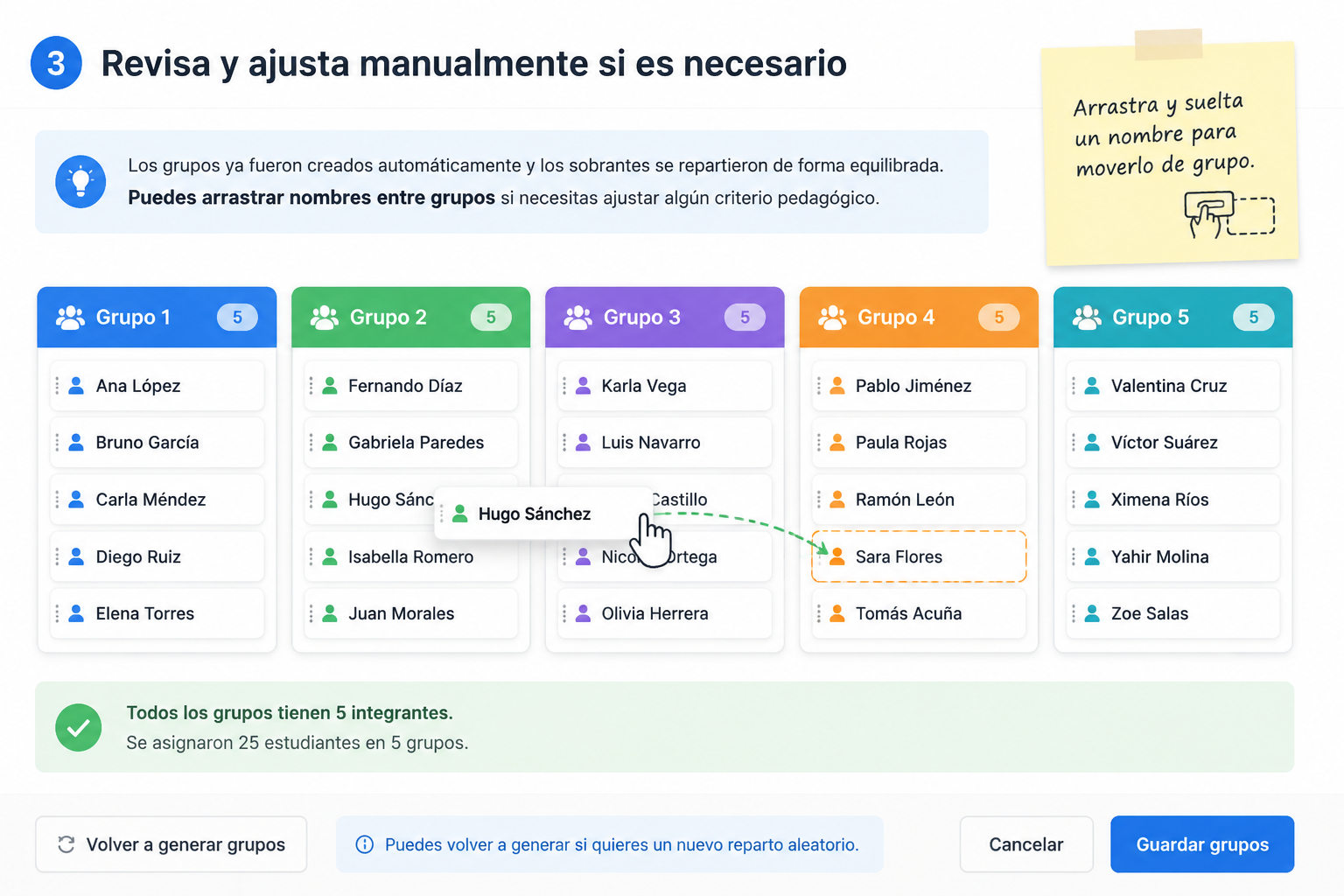
3. Revisa y ajusta manualmente si es necesario
Una vez creados los grupos, la pantalla muestra un resumen claro con colores diferentes por equipo. Si algún grupo queda con un número muy desigual por un residuo de división, el propio generador reparte automáticamente los sobrantes. Aun así, puedes arrastrar nombres entre grupos si necesitas compensar algún criterio pedagógico (por ejemplo, separar dos alumnos que requieren apoyos distintos).
4. Comparte los grupos en Google Classroom
Con los equipos ya definidos, tienes varias opciones para llevarlos a Classroom:
- Publicación en el tablón: Copia la tabla de grupos y pégala directamente en un anuncio de Classroom. Incluye un mensaje como "Estos son los equipos para el proyecto de ciencias. Reuníos con vuestro grupo y empezad la actividad".
- Tarea con documento adjunto: Crea un documento de Google Docs, pega la distribución de grupos y adjúntalo a una tarea. Así los alumnos siempre pueden consultarlo.
- Asignación individual a cada grupo: Si deseas que cada equipo reciba instrucciones personalizadas, copia los nombres de un grupo y mándalos en una pregunta o material específico. El generador de parejas aleatorias también ayuda cuando necesitas roles fijos (parejas de tutoría, por ejemplo).
Ejemplo real: La profesora Ana, de 2.º de ESO, debe dividir a 28 alumnos en 7 grupos para un debate. Sigue los pasos anteriores, genera los equipos en 10 segundos y publica el resultado en el tablón de Classroom antes del inicio de la clase. Durante el debate, los estudiantes ya saben a qué grupo pertenecen sin perder tiempo en el aula.
Buenas prácticas para aprovechar al máximo la integración
Combinar el generador de grupos aleatorios con Google Classroom se convierte en un hábito ágil si sigues algunas recomendaciones:
- Prepara la lista previamente. Si tienes la misma clase todo el curso, guarda la lista de alumnos en un bloc de notas y úsala cada vez que necesites grupos. Copiar y pegar desde Classroom cada jornada es rápido, pero el atajo aún lo es más.
- Varía el tamaño de los equipos. Alterna entre grupos pequeños (3-4) y más grandes (5-7) para que los alumnos experimenten distintos roles y dinámicas. La herramienta permite cambiar el parámetro en un clic.
- Complementa con selecciones individuales. Para preguntas rápidas o exposiciones, usa el selector aleatorio de alumnos, que elige un nombre al azar y mantiene la atención de la clase. Después vuelves al generador grupal cuando necesites equipos estables.
- Documenta la agrupación en Classroom. Haz captura de pantalla o guarda la composición de cada sesión en el material de la clase. Así puedes revisar qué equipos han trabajado juntos y rotar mejor en futuras actividades.
FAQ – Preguntas frecuentes sobre la integración con Google Classroom
¿Necesito alguna extensión o permiso especial para usar el generador con Classroom?
No. El generador de grupos aleatorios funciona directamente en el navegador, sin necesidad de instalar complementos ni conceder permisos a tu cuenta de Google. Solo necesitas copiar la lista de Classroom y pegarla en la web.
¿Puedo guardar los grupos para usarlos en más de una clase?
La herramienta no almacena datos en la nube, pero puedes guardar el resultado copiando la tabla y pegándola en un documento privado de Google Drive o en un anuncio de Classroom. Así mantienes un histórico reutilizable.
¿El generador evita que los mismos alumnos repitan grupo en sesiones seguidas?
No automáticamente, porque cada generación es completamente independiente. Para evitar repeticiones, te recomendamos guardar las combinaciones anteriores y hacer un ajuste manual si lo consideras necesario, o usar la función de “mezcla doble” que ofrecen algunos planificadores externos.
¿Funciona con nombres que incluyen caracteres especiales o tildes?
Sí, el generador acepta cualquier carácter Unicode, por lo que puede procesar nombres con tildes, eñes u otros signos propios del español y de más de ocho idiomas distintos.
¿Puedo compartir directamente los grupos desde la herramienta a Classroom con un botón?
Por el momento no existe un botón de publicación directa, porque la integración se basa en copiar y pegar para preservar tu privacidad y no exigir accesos a tu cuenta. Basta con seleccionar el resultado, copiarlo y pegarlo en el lugar que prefieras de Classroom.
¿Hay un límite de alumnos o grupos que pueda crear?
No hay límite práctico. El generador maneja listas de cientos de nombres sin ralentizarse y puede producir cualquier cantidad de equipos, siempre que el total de alumnos admita la división.
Conclusión
Automatizar la formación de equipos con un generador de grupos aleatorios conectado a Google Classroom transforma un momento administrativo en una oportunidad pedagógica. Ganas minutos valiosos de clase, ofreces una distribución transparente a tus alumnos y te concentras en lo que realmente importa: la interacción y el aprendizaje colaborativo.
Pruébalo ahora en Generador de Grupos Aleatorios y descubre lo rápido que puedes diseñar la dinámica de tu próxima sesión. Si además necesitas parejas para debates o selecciones individuales, también tienes disponibles el Generador de Parejas Aleatorias y el Selector Aleatorio de Alumnos, siempre gratuitos y sin registro.
Herramientas relacionadas
Elige el generador adecuado para tu tarea: todas las herramientas son gratuitas y funcionan en tu navegador.