
team randomizer
Cómo usar un team randomizer para breakout rooms en talleres
Guía práctica para facilitadores: aprende a usar un generador de equipos aleatorio para crear breakout rooms equilibradas en talleres, formaciones y eventos. Consejos, pasos y preguntas frecuentes.

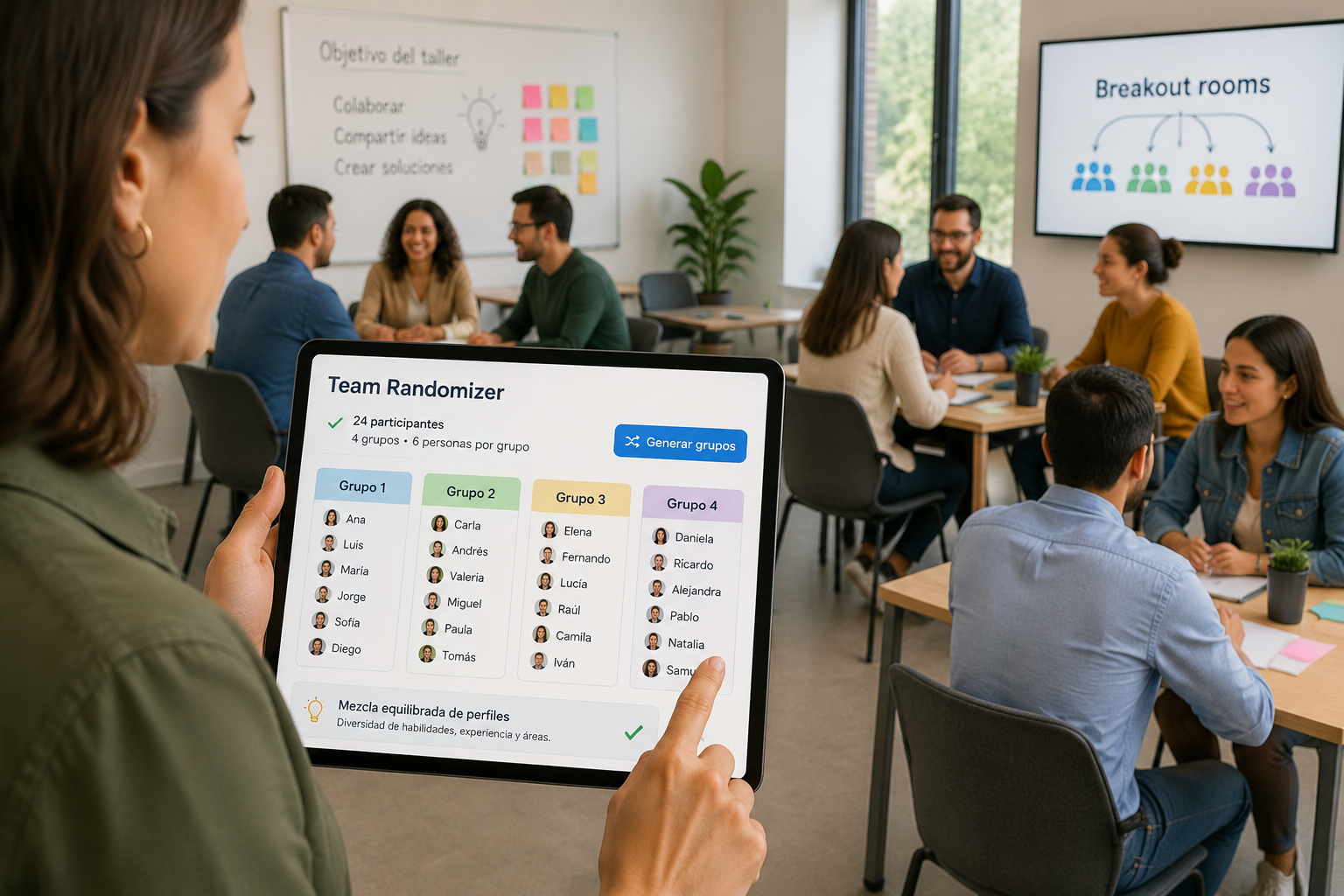
Formar grupos durante un taller puede convertirse en un cuello de botella. Cuentas cabezas, evitas juntar a los mismos de siempre y tratas de que cada breakout room tenga una mezcla equilibrada de perfiles. Un team randomizer —un generador de equipos aleatorio— resuelve ese problema en segundos. En esta guía te explicamos cómo usar una herramienta de este tipo para configurar sesiones de trabajo en grupo, tanto en entornos presenciales como virtuales, y cómo sacarle el máximo partido en tus talleres.
¿Por qué usar un team randomizer en tus talleres?
La asignación manual de grupos no solo consume minutos valiosos del taller, sino que además tiende a repetir patrones. Los participantes suelen sentarse con colegas conocidos y las salas de trabajo pierden diversidad de ideas. Un generador de equipos aleatorio rompe esa inercia.
Con un team randomizer consigues tres beneficios inmediatos:
- Velocidad: introduces la lista de asistentes, indicas cuántos grupos quieres y obtienes la distribución al instante.
- Imparcialidad: la selección es puramente aleatoria (o sigue el criterio que definas), eliminando cualquier sesgo del facilitador.
- Variedad: en cada ejercicio o dinámica puedes volver a generar los grupos, de modo que los participantes colaboren con personas distintas a lo largo del día.
Además, si trabajas con plataformas como Zoom, Microsoft Teams o Google Meet, el generador de grupos aleatorios te permite copiar los resultados y trasladarlos a las breakout rooms con unos pocos clics. Nuestra herramienta de grupos aleatorios está diseñada precisamente para facilitadores que necesitan rapidez y flexibilidad, sin instalar nada.
Cómo configurar un team randomizer para breakout rooms en 5 pasos
A continuación te mostramos el flujo de trabajo con un ejemplo real: un taller de design thinking con 24 participantes donde el facilitador quiere crear 6 grupos de 4 personas para la fase de ideación.
1. Define el número de participantes y el tamaño de los grupos
Antes de abrir la herramienta, decide cuántas personas asistirán y cuántas salas de trabajo necesitas. Ten en cuenta la dinámica: para debates profundos funcionan mejor grupos de 3 a 5 personas; para ejercicios rápidos de calentamiento, grupos de 6 a 8 pueden ser suficientes.
En nuestro ejemplo, 24 participantes ÷ 4 integrantes por grupo = 6 breakout rooms.
2. Ingresa la lista de participantes
Accede al generador de grupos aleatorios. Puedes escribir los nombres manualmente, pegarlos desde una hoja de cálculo o importar una lista desde un archivo CSV. El sistema reconocerá cada nombre como un participante independiente.
Para talleres recurrentes, guarda la lista en un documento de texto y pégala cada vez que necesites reagrupar, así ahorras tiempo.
3. Selecciona el criterio de agrupación
La mayoría de los team randomizers ofrecen, al menos, la opción «número fijo de grupos» o «tamaño fijo de grupo». Si necesitas exactamente 6 salas, elige «Número de grupos» e indica 6. Si prefieres que cada grupo tenga exactamente 4 personas, usa «Tamaño de grupo» y pon 4.
Algunas herramientas permiten también agrupar de forma balanceada por género o por rol (por ejemplo, mezclar ingenieros con diseñadores). Nuestra plataforma se basa en aleatorización pura, lo que garantiza imparcialidad total y es perfecta para la mayoría de los talleres.
4. Genera y revisa los grupos
Pulsa el botón de generar. En pantalla aparecerá la distribución: seis tarjetas de colores con los nombres de los integrantes de cada breakout room.
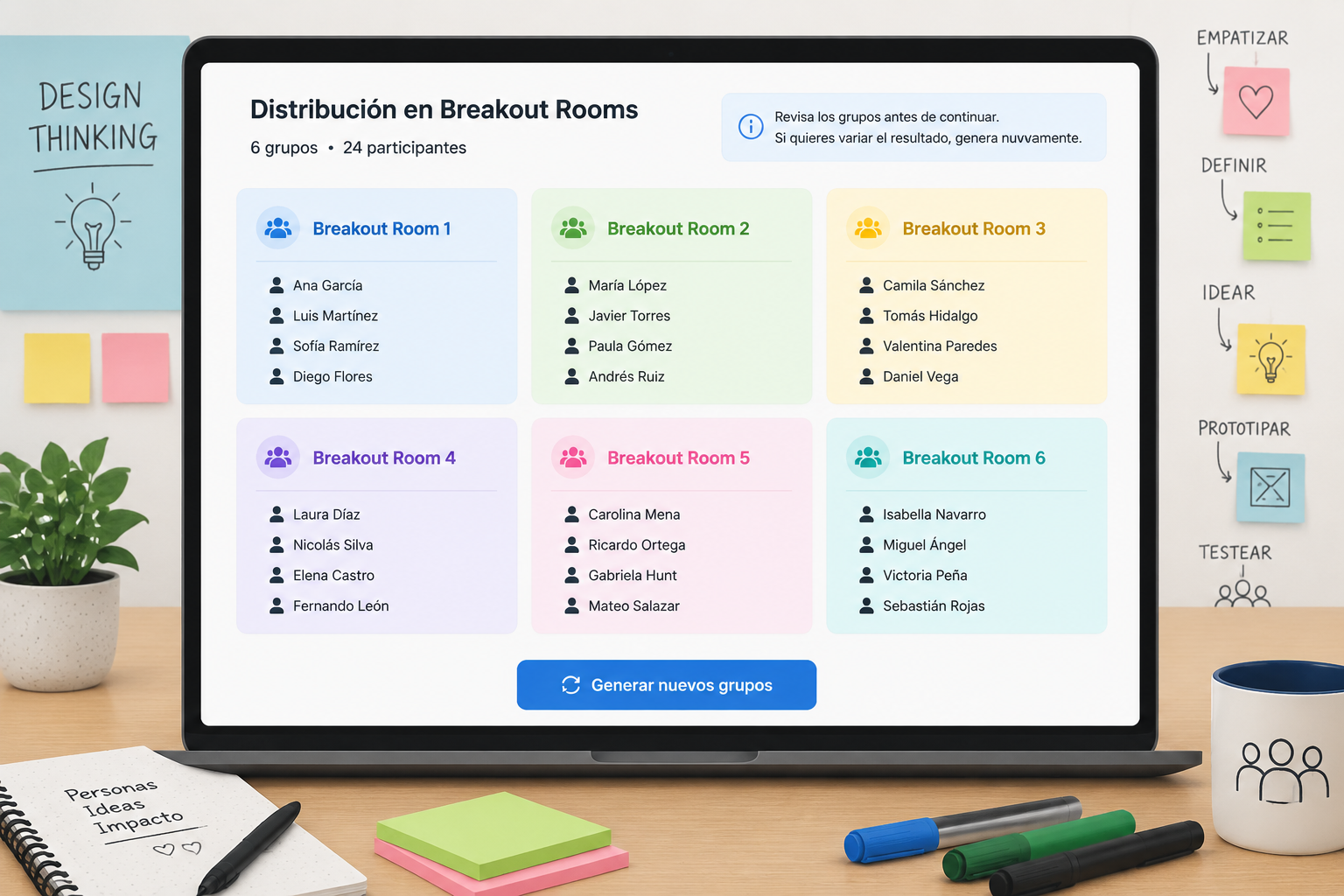
Comprueba visualmente que los grupos tengan el tamaño deseado. Si quieres variar el resultado, simplemente vuelve a generar; la aleatoriedad te dará una combinación diferente.
5. Traslada los grupos a tu plataforma de videollamada
Copia los nombres de cada grupo y pégalos en la función de breakout rooms de Zoom, Teams o Google Meet. La mayoría de estas plataformas permiten crear salas manualmente y asignar participantes uno a uno o mediante búsqueda.
Consejo práctico: mantén abierta una pestaña con el resultado del generador mientras configuras las salas; si el taller tiene varias rondas, regenera los grupos en la misma pestaña para que los participantes trabajen con colegas diferentes cada vez.
Ejemplo real: taller de formación corporativa con 40 empleados
Imagina que diriges un taller de habilidades de comunicación en una empresa. Tienes 40 empleados de cuatro departamentos distintos y tu objetivo es que en cada breakout room haya representantes de al menos tres áreas.
Aunque el generador aleatorio no garantiza por sí mismo esa mezcla, un truco sencillo consiste en dividir previamente la lista en bloques (por ejemplo, diez personas de marketing, diez de ventas, etc.) y luego insertarlas de forma intercalada en la herramienta. Al generar los grupos, la aleatorización tiende a distribuir los bloques de manera uniforme.
Después de generar, revisas los grupos y ajustas manualmente si algún equipo queda desbalanceado. El proceso completo no te lleva más de tres minutos, frente a los diez o quince que requeriría la asignación manual con papel y lápiz.
Si además quieres darle un nombre divertido a cada equipo para aumentar el compromiso, puedes usar el generador de nombres para grupos y asignar apodos como «Los Innovadores» o «Equipo Tormenta».
Comparativa: team randomizer vs. asignación manual vs. otras herramientas
| Método | Rapidez | Imparcialidad | Curva de aprendizaje |
|---|---|---|---|
| Team randomizer | Muy alta (segundos) | Total (aleatorio) | Mínima |
| Asignación manual | Baja (minutos) | Sesgada (amistades, roles) | Ninguna |
| Apps de encuestas o pizarras colaborativas | Media | Media (a menudo manual) | Media-alta |
El generador aleatorio destaca cuando el tiempo apremia y necesitas mezclar a los participantes de forma ágil. Las pizarras colaborativas (como Miro o Mural) ofrecen opciones de agrupación visual, pero suelen requerir que los asistentes se muevan por sí mismos, lo que añade fricción, sobre todo en grupos grandes.
Para talleres híbridos, donde parte de los asistentes están en la sala y parte en remoto, la combinación de un team randomizer con las breakout rooms de la plataforma de videoconferencia es especialmente útil: todos reciben la misma asignación al mismo tiempo, sin confusiones.
Preguntas frecuentes sobre el uso de team randomizer en breakout rooms
1. ¿Puedo usar un team randomizer si algunos participantes no deben coincidir en el mismo grupo?
Sí. Después de generar los grupos aleatorios, revisa la asignación y, si es necesario, intercambia manualmente a esas personas entre distintas salas. El generador te da el punto de partida; los ajustes finos los haces tú.
2. ¿Es necesario registrarse para usar el generador de grupos aleatorios?
No. Nuestra herramienta de grupos aleatorios funciona directamente desde el navegador, sin registro ni descarga. Introduce los nombres o pégalos y obtén los grupos al instante.
3. ¿Cuántos participantes puede gestionar un team randomizer?
Nuestra plataforma admite listas extensas, típicas de congresos o grandes formaciones. Hemos probado con hasta 500 nombres sin pérdida de rendimiento, lo que cubre la gran mayoría de talleres y eventos.
4. ¿Puedo guardar los grupos generados para usarlos más tarde?
Puedes copiar el resultado y pegarlo en un documento, o bien hacer una captura de pantalla. Si necesitas conservar múltiples rondas, te recomendamos tener abierta una hoja de cálculo donde pegues cada distribución.
5. ¿El team randomizer funciona en otros idiomas además del inglés?
Sí. La interfaz está disponible en nueve idiomas, incluido el español. Todos los botones e instrucciones aparecen en tu idioma, lo que facilita el uso en equipos internacionales.
Conclusión y próximos pasos
Integrar un team randomizer en tus talleres elimina una de las tareas más tediosas de la facilitación: formar grupos. Ganas tiempo, fomentas la interacción entre personas que normalmente no colaborarían y transmites a los participantes una sensación de equidad y profesionalidad.
Si quieres probarlo en tu próximo taller, visita nuestro generador de grupos aleatorios. Introduce la lista de asistentes, elige el número de breakout rooms y comprueba lo rápido que puedes pasar de la teoría a la práctica. Si además necesitas trabajar por parejas, también disponemos de un generador de parejas aleatorias que sigue la misma filosofía de sencillez y velocidad.
Herramientas relacionadas
Elige el generador adecuado para tu tarea: todas las herramientas son gratuitas y funcionan en tu navegador.