
grupos aleatorios desde hoja de cálculo
Cómo generar grupos aleatorios desde una hoja de cálculo: guía para docentes y facilitadores
Aprende a crear grupos aleatorios a partir de una lista en Excel o Google Sheets en minutos. Incluye pasos prácticos, ejemplos para el aula y cómo usar un generador gratuito en línea.

Organizar una clase, un taller o una dinámica de equipo suele comenzar con una lista de nombres en una hoja de cálculo. El verdadero desafío aparece cuando necesitas dividir esa lista en grupos aleatorios, sin favoritismos, sin errores de conteo y en muy poco tiempo. Si alguna vez has pasado más de 15 minutos repartiendo estudiantes o participantes manualmente, esta guía te mostrará un camino mucho más rápido: cómo generar grupos aleatorios desde una hoja de cálculo usando herramientas gratuitas y sin fórmulas complicadas.
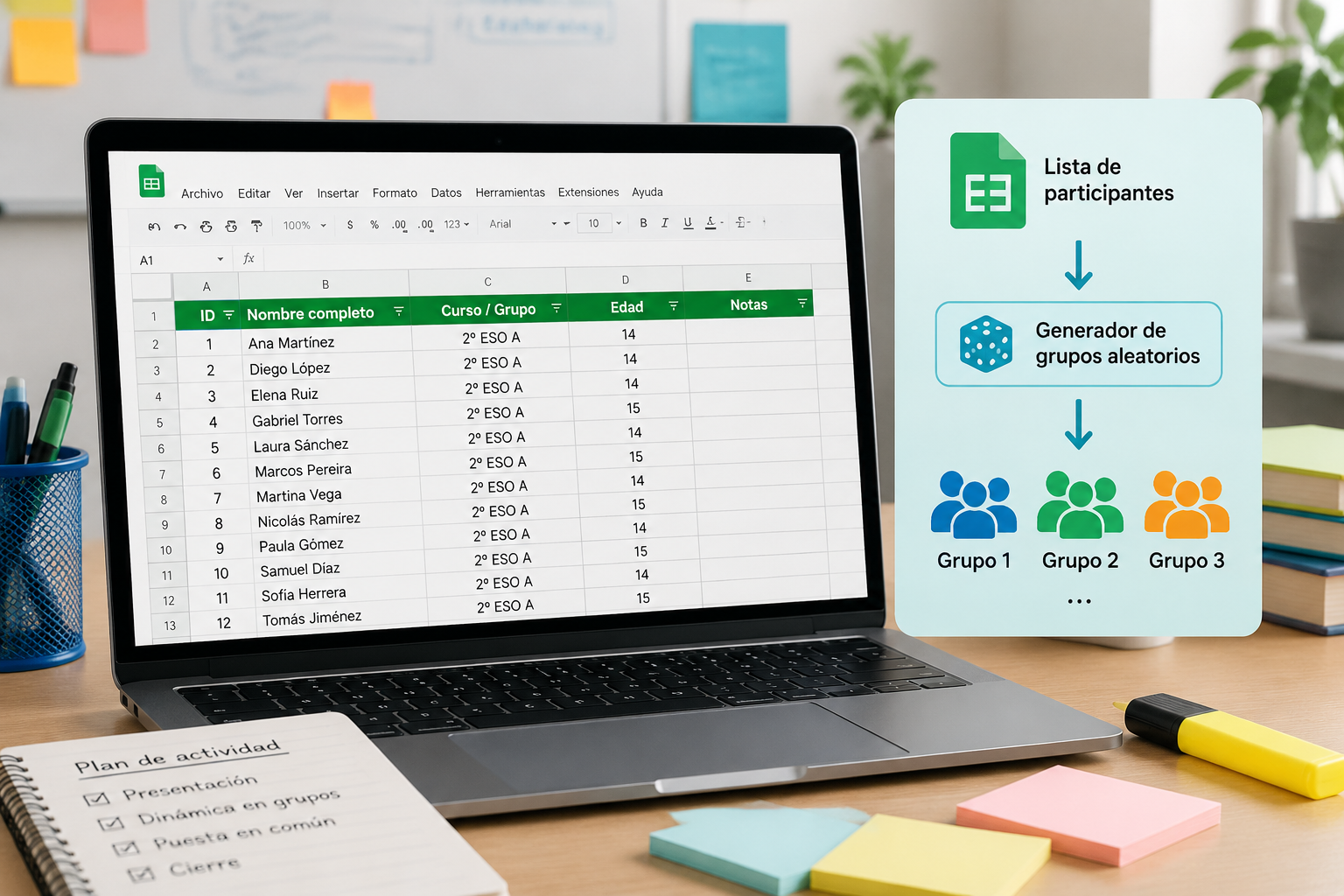
Por qué las hojas de cálculo se quedan cortas para crear grupos aleatorios
Excel, Google Sheets o cualquier aplicación de hojas de cálculo están diseñadas para organizar datos, no para realizar agrupaciones justas y dinámicas. Si bien es posible usar funciones como ALEATORIO() combinadas con ordenar y repartir manualmente, ese proceso requiere varios pasos que muchas veces introducen sesgos accidentales. Por ejemplo, si ordenas por una columna aleatoria y luego asignas grupos secuencialmente, necesitas que el grupo se forme con el mismo tamaño y no haya residuos mal repartidos.
Además, en contextos educativos o de facilitación corporativa, la rapidez importa. Un docente con 30 estudiantes que necesita formar equipos de 4 para una actividad de ciencias probablemente no tiene tiempo para armar una macro ni para verificar que ningún equipo repita integrantes de la misma mesa. Un generador de grupos aleatorios en línea elimina esos obstáculos: respeta el tamaño fijo o variable que elijas, mezcla toda la lista de forma genuinamente aleatoria y entrega el resultado en segundos.
Paso 1: prepara tu lista en la hoja de cálculo
Antes de llevar los datos al generador, vale la pena ordenar la hoja de cálculo para que el proceso sea limpio y no crees grupos con nombres incompletos. Sigue estas buenas prácticas:
- Coloca todos los nombres en una sola columna, sin espacios en blanco entre medio. Usa la columna A, por ejemplo.
- Evita incluir números, guiones o caracteres especiales que no formen parte del nombre. Si trabajas con apellidos, puedes ponerlos en columnas separadas o en una misma celda con un espacio. Lo importante es que cada fila represente una persona.
- Si necesitas filtrar por alguna característica (nivel, departamento, género) no elimines esa información; guárdala en columnas adicionales como B y C. Luego podrás usarlas para armar sublistas o verificar distribuciones después de generar los grupos.
- Guarda el archivo, pero no es necesario exportar a un formato especial. Vas a copiar los datos directamente desde la hoja.
Un ejemplo típico para un aula de primaria sería:
- Columna A: Ana García, Luis Martínez, Carla Ríos, ...
- Columna B: Opcional, nivel de lectura.
Pero para el generador solo necesitas la columna A.
Paso 2: transfiere los datos al generador de grupos aleatorios
Una vez que la lista está limpia, el siguiente movimiento es llevarla a una plataforma especializada. La herramienta generador de grupos aleatorios acepta copiar y pegar directamente desde cualquier hoja de cálculo. Al no requerir instalación ni registro, puedes usarla en el mismo navegador del aula o de la sala de reuniones.
Estos son los pasos concretos:
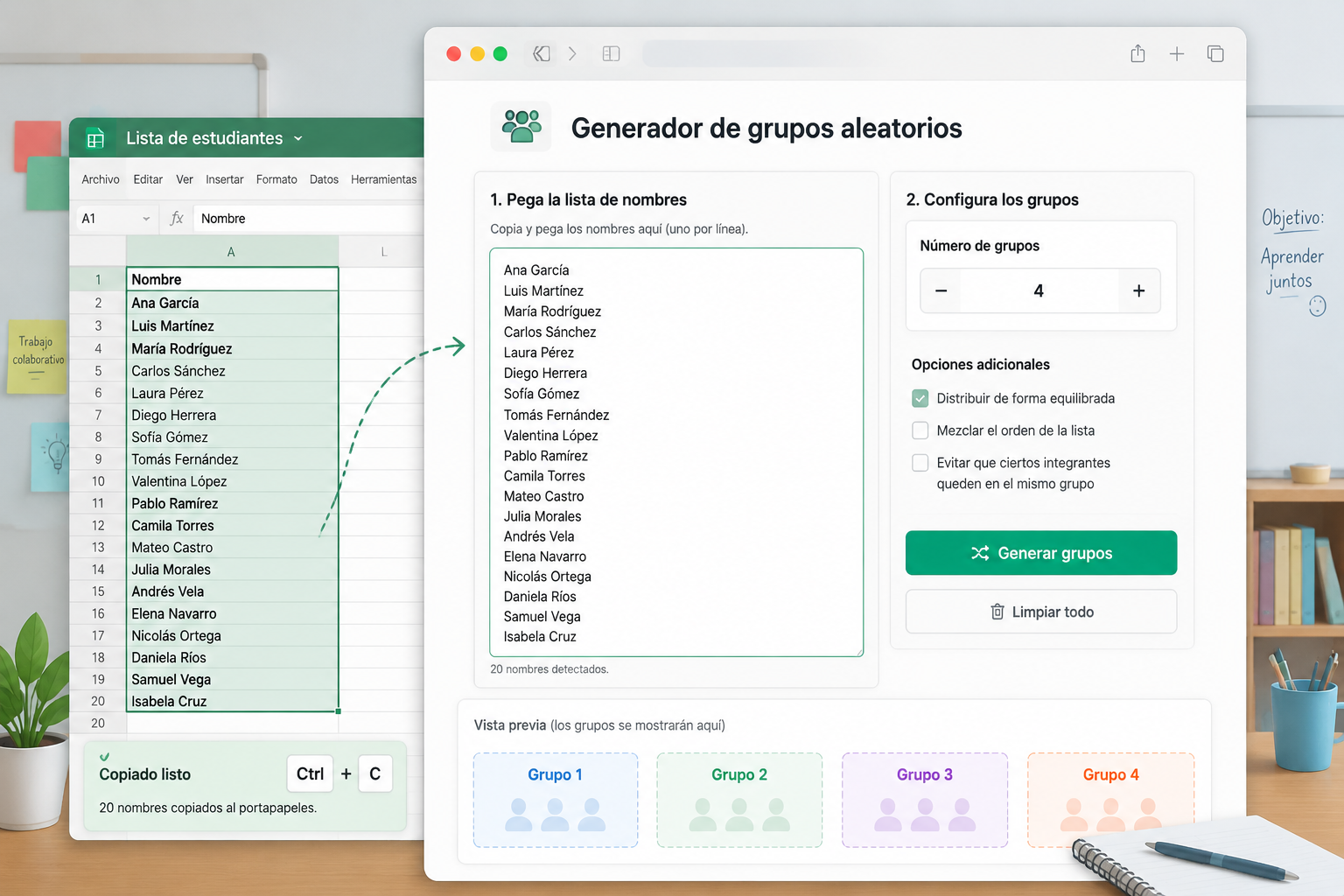
- Abre tu hoja de cálculo (Excel, Google Sheets, LibreOffice Calc) y selecciona todas las celdas que contienen los nombres. Puedes usar el atajo Ctrl+Shift+↓ (Cmd+Shift+↓ en Mac) para seleccionar rápido hasta el final de la lista.
- Copia los datos con Ctrl+C.
- Dirígete al generador de grupos aleatorios y busca el área de texto principal.
- Pega los nombres con Ctrl+V. Verás que cada nombre se sitúa en una línea distinta aunque proviniera de una columna vertical. El generador reconoce automáticamente los saltos de línea.
- Debajo del área de texto, selecciona el número de grupos que deseas crear. Puedes especificar una cantidad fija (por ejemplo, 5 grupos) o definir el número de integrantes por grupo (por ejemplo, grupos de a 4).
- Haz clic en el botón «Generar grupos». Inmediatamente aparecerán los grupos listos, con cada integrante bien distribuido.
Alternativa: subir un archivo CSV
Si prefieres no copiar y pegar, también puedes guardar tu hoja de cálculo como archivo CSV (valores separados por comas) y luego arrastrar ese archivo al generador. Muchas versiones recientes de la herramienta permiten esta carga directa, lo que es ideal cuando manejas listas muy largas, por ejemplo para eventos con cientos de asistentes.
Ejemplo real: 32 estudiantes en grupos de 4 para un proyecto de ciencias
Imagina que eres profesor de secundaria y tienes un curso de 32 estudiantes. Quieres armar 8 grupos de 4 para un experimento de laboratorio, pero además necesitas que los grupos queden definidos antes de que los estudiantes ingresen al aula para evitar el caos. Con la técnica anterior, el proceso sería:
- Abres tu hoja de cálculo de asistencia y copias la columna de nombres.
- Pegas la lista en el generador de grupos aleatorios y configuras «Número de integrantes por grupo = 4».
- Pulsas generar.
- En pantalla obtienes los 8 grupos listados, por ejemplo Grupo 1: Ana, Luis, Carla, Pedro; Grupo 2: Marta, Diego, Sofía, Andrés...
- Puedes copiar esos resultados, imprimirlos o compartirlos en la pizarra digital. También puedes exportarlos como texto o tomar una captura de pantalla.
Este flujo elimina el riesgo de equivocarte al contar y asegura que los grupos no repitan integrantes. Además, el algoritmo del generador distribuye de manera equilibrada, sin ninguna intervención manual que pueda introducir sesgos.
¿Qué hacer después de generar los grupos?
Una vez que tienes los grupos definidos, el siguiente paso es comunicarlos y ponerlos en marcha. Aquí algunas ideas prácticas según el contexto:
- En el aula presencial: proyecta los grupos en la pantalla principal o imprímelos y pégalos en la puerta. Así los estudiantes se ubican rápidamente y ahorras varios minutos cada vez que necesitas reagrupar.
- En entornos virtuales: copia la lista de cada grupo y envíala por el chat de tu plataforma (Zoom, Meet, Teams). También puedes crear salas de trabajo (breakout rooms) manualmente o usando el selector de estudiantes aleatorio si necesitas elegir representantes o participantes al azar.
- Para talleres o capacitaciones empresariales: pega los resultados en un documento colaborativo (Google Docs, Notion, Miro) junto con la actividad que van a realizar. Esto refuerza la estructura sin perder tiempo de la agenda.
- Dinámicas de integración: si después de una ronda necesitas volver a mezclar, simplemente regresa al generador, vuelve a pegar la lista completa y elige un número distinto de grupos. Puedes mezclar a los participantes tantas veces como quieras sin repetir combinaciones predecibles.
Cuándo conviene usar un generador y cuándo hacerlo manualmente
La decisión depende del tamaño del grupo y del propósito. Si trabajas con menos de 10 personas y solo necesitas dos equipos, una división manual rápida puede ser suficiente. Pero cuando tienes más de 15 participantes, o cuando la actividad requiere grupos equilibrados y la percepción de justicia es importante, el generador ahorra tiempo y reduce conflictos.
Además, en situaciones donde necesitas generar parejas aleatorias en lugar de grupos más grandes, la misma lógica aplica: copiar una lista y elegir la opción de pares en la misma plataforma es más rápido que cualquier método manual. Esto mantiene la dinámica fluida en clases de idiomas, sesiones de retroalimentación entre colegas o debates.
Integración con otras herramientas del aula
Si usas Google Classroom, puedes extraer fácilmente la lista de tu clase desde la sección Personas y copiarla a una hoja de cálculo. Luego, al pegarla en el generador, obtienes los grupos listos para publicar en el tablón de Classroom. Lo mismo aplica si gestionas listas de Microsoft Teams para Educación: descargas la lista de miembros del equipo, la organizas en una columna y ejecutas el proceso.
Para formadores que trabajan con Zoom, una práctica común es lanzar el generador durante los primeros minutos de la sesión, compartir pantalla con los resultados y luego asignar manualmente las salas de grupos pequeños. Aunque el generador no crea las salas automáticamente, reduce drásticamente el tiempo de decisión y mantiene la transparencia frente a los participantes.
Preguntas frecuentes sobre generar grupos aleatorios desde una hoja de cálculo
¿Puedo generar grupos aleatorios desde una hoja de cálculo sin conexión a Internet?
Si no tienes acceso a la red, puedes usar funciones de hoja de cálculo como ALEATORIO() combinadas con REDONDEAR y ORDENAR para simular una asignación aleatoria. Sin embargo, este método requiere varios pasos, no es fácil de auditar y el resultado puede no ser completamente equilibrado si el tamaño del grupo no divide exactamente al total. Una alternativa es tener una versión descargable de la lista y ejecutar un pequeño script o macro previamente programada.
¿Cómo puedo asegurarme de que los grupos sean realmente aleatorios?
El generador que mencionamos utiliza una función de distribución basada en el orden de llegada (algoritmo de sorteo), mezclando la lista completa antes de repartir. Mientras pegues los nombres sin ningún patrón (por ejemplo, no ordenados por calificación), el resultado será impredecible. Si tienes dudas, puedes generar una segunda vez y observarás combinaciones diferentes.
¿Qué hago si me sobra un estudiante al final de la generación de grupos?
El generador de grupos aleatorios maneja automáticamente los residuos. Si eliges grupos de 4 con 30 estudiantes, obtendrás 7 grupos de 4 y uno de 2. Si prefieres redistribuir para que todos tengan 3 o 4, puedes marcar la opción «Número de grupos» en lugar de «Integrantes por grupo», poner 8 grupos, y el sistema te dará dos grupos de 3 y el resto de 4, distribuyendo el sobrante equitativamente.
¿Es posible crear grupos en base a criterios, como nivel de habilidad o género, desde una hoja de cálculo?
El generador aleatorio simple no realiza agrupación condicional. Sin embargo, puedes preparar tu hoja de cálculo dividiendo primero la lista según el criterio (por ejemplo, una pestaña para nivel avanzado y otra para principiantes) y luego generar grupos aleatorios por separado para cada nivel. Si necesitas grupos mixtos equilibrados por género, puedes usar columnas adicionales en la hoja y luego combinar manualmente los resultados.
¿Puedo guardar los resultados para futuras clases?
Sí, después de generar los grupos puedes copiar el resultado y pegarlo nuevamente en tu hoja de cálculo original, en una pestaña nueva con fecha. Así mantienes un historial. Algunos docentes crean una pestaña «Sesión 1», «Sesión 2», para no repetir combinaciones. El generador en sí no almacena datos, por lo que eres responsable de conservarlos.
Empieza ahora a crear grupos aleatorios desde tu hoja de cálculo
Transformar una larga lista de nombres en equipos listos para trabajar no tiene por qué ser una tarea tediosa. Con la hoja de cálculo como fuente de datos y un generador enfocado en agilidad y justicia, puedes dedicar esos minutos extra a diseñar una mejor actividad o a conectar con tus estudiantes. Prueba el generador de grupos aleatorios ahora mismo, pega tu lista y en un solo clic tendrás los grupos que necesitas.
Herramientas relacionadas
Elige el generador adecuado para tu tarea: todas las herramientas son gratuitas y funcionan en tu navegador.