
exportar grupos aleatorios
Cómo Exportar Grupos Aleatorios a Google Classroom
Aprende a exportar grupos aleatorios a Google Classroom paso a paso. Usa el generador gratuito de Random Group Generator para crear equipos equilibrados y trasladarlos a Classroom fácilmente.
Cuando organizas trabajos colaborativos en el aula, crear grupos equilibrados de forma rápida y luego trasladarlos a Google Classroom puede ser un proceso tedioso si no tienes el flujo adecuado. Con un generador de grupos aleatorios como el de Random Group Generator puedes crear equipos al instante y después exportar los resultados para usarlos en Google Classroom, agilizando la configuración de tareas y proyectos. En este artículo te explicamos, paso a paso, cómo exportar grupos aleatorios a Google Classroom para que ahorres tiempo y te centres en lo importante: la enseñanza.
¿Por qué exportar grupos aleatorios a Google Classroom?
Utilizar un generador de grupos aleatorios te ayuda a formar equipos sin sesgos y en segundos. Sin embargo, de poco sirve tener los grupos definidos si luego pierdes tiempo copiando nombres a mano en Classroom, creando grupos uno por uno o dictando quién va con quién. Exportar esos grupos y llevarlos al entorno que ya utilizas a diario optimiza todo el proceso.
Muchos docentes usan Google Classroom para publicar tareas, enviar avisos y gestionar la comunicación. Si preparas grupos en el Random Group Generator y los exportas correctamente, podrás crear grupos en Classroom (según tu edición de Google Workspace) o al menos compartir rápidamente la lista con tu clase. Esto evita confusiones, asegura que todos los estudiantes sepan en qué equipo están y te permite dedicar más tiempo a la actividad misma.
Además, exportar los datos en formato CSV o copiarlos al portapapeles te da flexibilidad: puedes generar los grupos en cualquier momento, incluso desde casa, y luego subir la información cuando vayas a utilizar Classroom en clase.
Generar los grupos con el Random Group Generator
El primer paso consiste en crear los grupos aleatorios que luego exportarás. Sigue estas instrucciones:
- Accede al generador: Ve al Random Group Generator. La herramienta es gratuita, no requiere registro y está disponible en español y otros idiomas.
- Introduce los nombres: Puedes escribir manualmente cada estudiante, separarlos por comas o líneas, o pegar una lista desde una hoja de cálculo. Por ejemplo: “María, Carlos, Ana, Luis, Elena, Pedro…”.
- Configura los grupos: Elige cuántos grupos quieres (por ejemplo 5) o cuántos miembros tendrá cada uno (si prefieres grupos de 6). La herramienta reparte a los estudiantes al azar de forma equilibrada.
- Genera los equipos: Haz clic en el botón para generar. En pantalla verás los grupos ya formados.
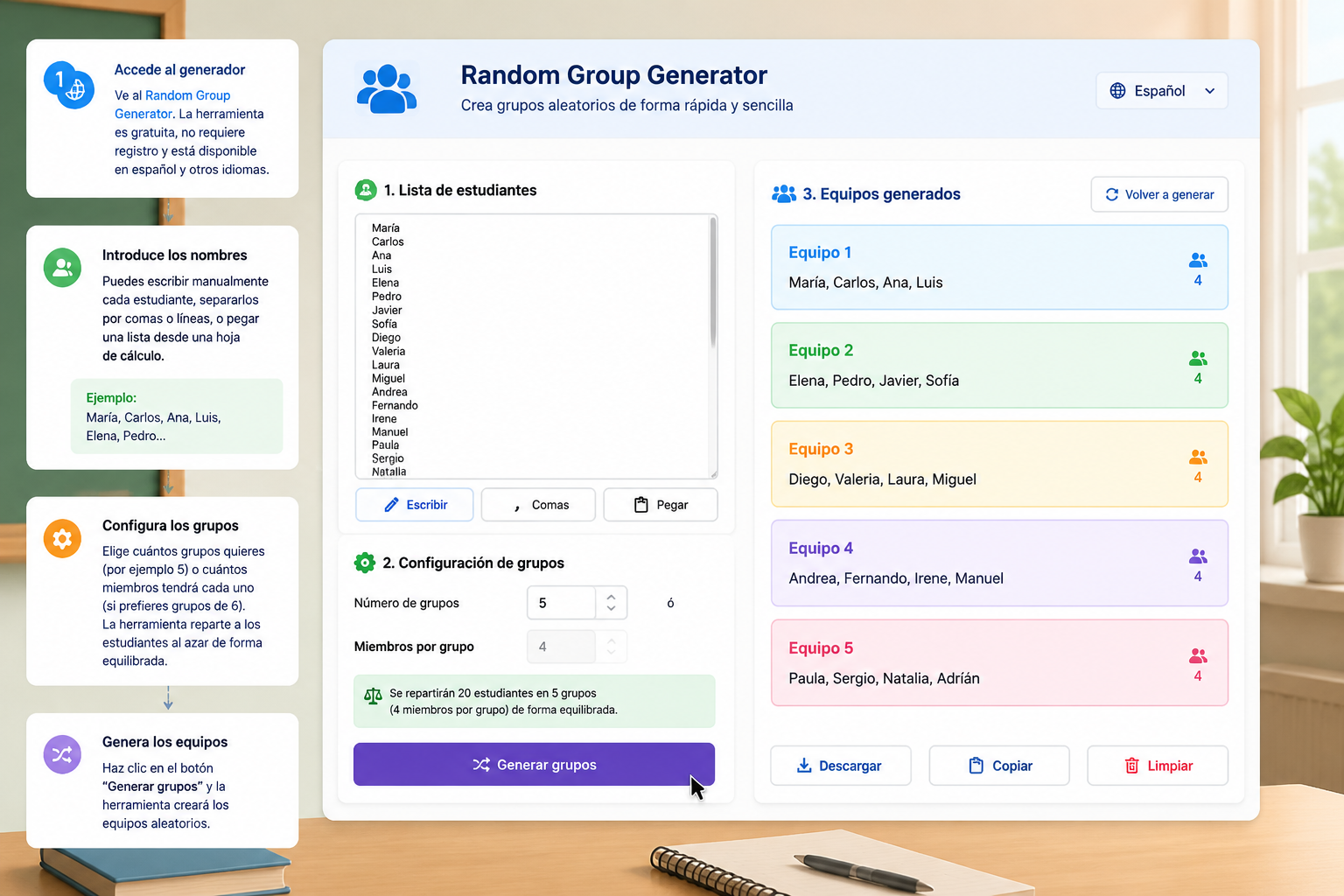
Ejemplo real: Una profesora de 2.º de ESO tiene 28 alumnos y necesita siete grupos de cuatro para un proyecto de ciencias. Pega la lista de su Google Sheets en el generador, indica “Número de grupos: 7” y en un instante obtiene la asignación. Ahora solo le falta exportarlos para usarlos en Classroom.
Preparar los datos para la exportación
Una vez generados los grupos, tienes dos opciones principales de exportación:
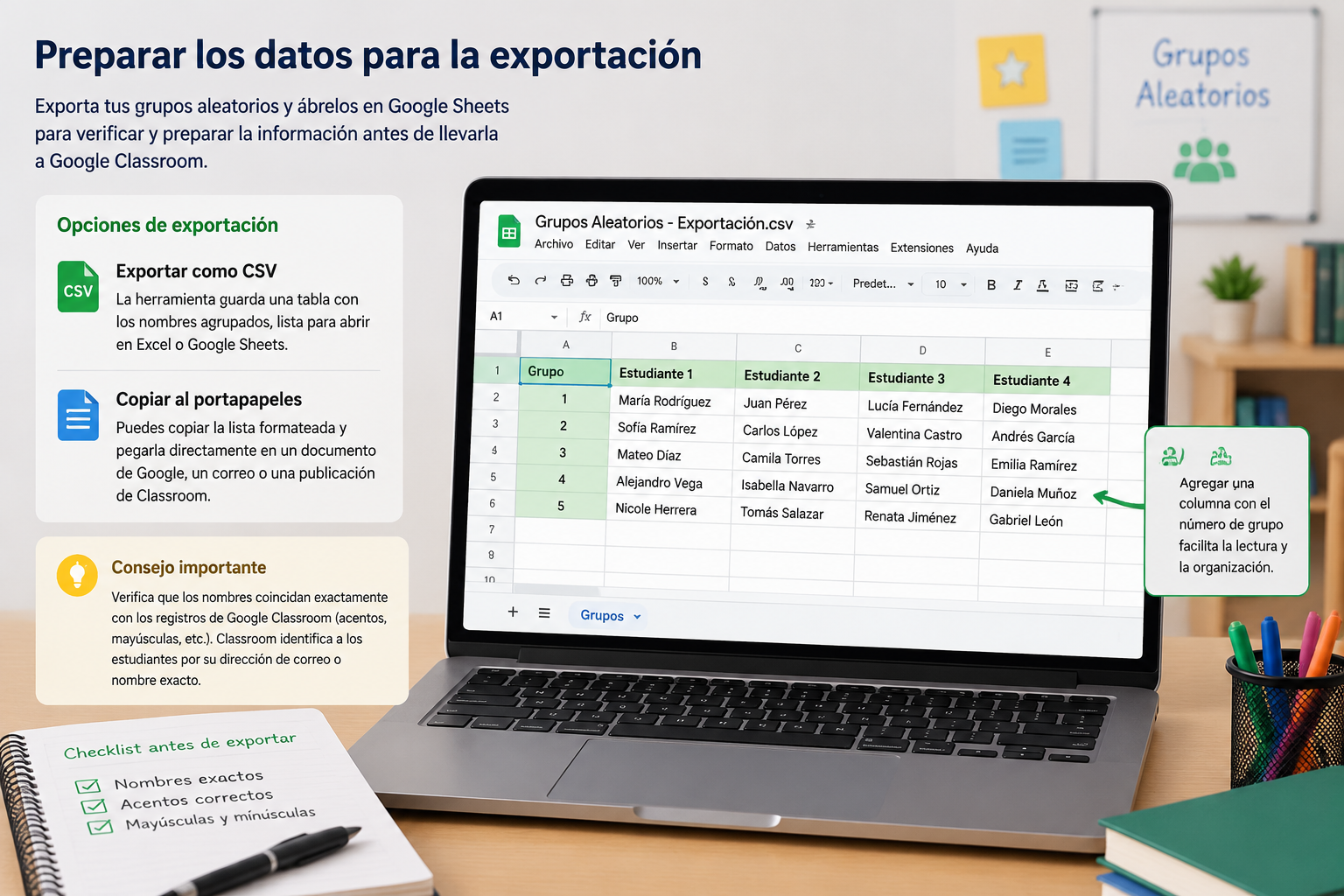
- Exportar como CSV: La herramienta guarda una tabla con los nombres agrupados, lista para abrir en Excel o Google Sheets.
- Copiar al portapapeles: Puedes copiar la lista formateada y pegarla directamente en un documento de Google, un correo o una publicación de Classroom.
Si exportas como CSV, ábrelo con Google Sheets. Verifica que los nombres coincidan exactamente con los registros de Google Classroom (acentos, mayúsculas, etc.). Esto es importante porque Classroom identifica a los estudiantes por su dirección de correo o nombre exacto. También puedes agregar una columna con el número de grupo para facilitar la lectura.
Si tu versión de Google Workspace for Education no incluye la función de Grupos de Classroom, no te preocupes. Puedes crear un documento de Google con los grupos, compartirlo con la clase desde el tablón de anuncios o adjuntarlo en la tarea correspondiente. Así todos los alumnos verán a qué equipo pertenecen sin que tengas que dictarlo.
Importar los grupos en Google Classroom
Aquí el proceso varía según la edición de Google Workspace que tengas. Te mostramos dos caminos válidos:
1. Sin la función “Grupos” en Classroom (método universal)
Si tu centro usa la edición gratuita de Google Workspace for Education, Classroom no tiene una sección independiente de grupos. Aun así, puedes trabajar con los grupos aleatorios exportados siguiendo estos pasos:
- Pega la lista en un documento de Google que incluya un título claro, las fecha y los nombres de cada grupo.
- Adjunta el documento al crear una nueva tarea en Google Classroom y añade la instrucción de que los estudiantes revisen en él su grupo.
- Opcionalmente, publica la lista en el tablón de anuncios de la clase para que todos la vean.
Este enfoque funciona perfectamente para trabajos puntuales, exposiciones o debates donde no necesitas funcionalidades avanzadas de agrupamiento.
2. Con la función “Grupos” (ediciones superiores de Google Workspace for Education)
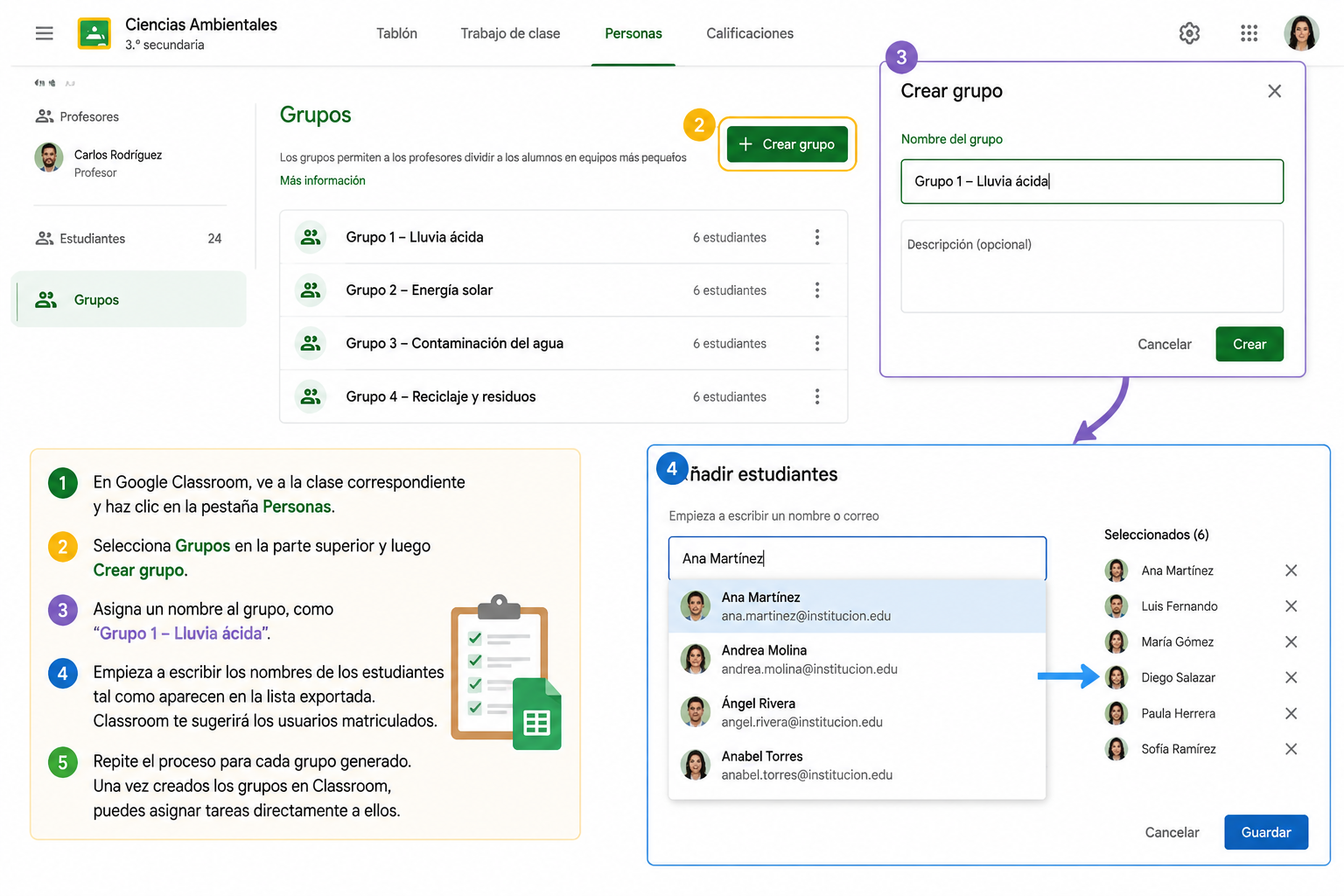
Si tu institución tiene Google Workspace for Education Plus o Teaching and Learning Upgrade, verás la pestaña “Grupos” dentro de la sección “Personas”. Puedes crear grupos manualmente basándote en la lista exportada:
- En Google Classroom, ve a la clase correspondiente y haz clic en la pestaña Personas.
- Selecciona Grupos en la parte superior y luego Crear grupo.
- Asigna un nombre al grupo, como “Grupo 1 – Lluvia ácida”.
- Empieza a escribir los nombres de los estudiantes tal como aparecen en la lista exportada. Classroom te sugerirá los usuarios matriculados.
- Repite el proceso para cada grupo generado.
Una vez creados los grupos en Classroom, puedes asignar tareas directamente a uno o varios grupos, enviarles comentarios privados y hacer un seguimiento más personalizado.
Nota: Google Classroom no permite una importación masiva de grupos desde CSV. Por tanto, aunque la exportación del generador acelera la parte de organización, la creación de los grupos en Classroom sigue siendo un proceso manual, paso a paso. Sin embargo, con la lista en mano tardarás mucho menos que ideando los grupos y escribiendo nombres desde cero.
Solución de problemas comunes
“El archivo CSV no se abre correctamente.”
Asegúrate de que el separador sea coma (,) y de que los nombres no contengan caracteres especiales que confundan a la hoja de cálculo. Si usas Google Sheets, ve a Archivo > Importar y elige “Reemplazar hoja de cálculo actual” con el separador detectado automáticamente.
“No aparecen todos los estudiantes al crear un grupo en Classroom.”
Revisa que el nombre escrito coincida exactamente con el que figura en Classroom (incluye acentos, apellidos si corresponde). Si un estudiante no está matriculado correctamente en la clase de Classroom, no aparecerá en las sugerencias.
“No veo la pestaña Grupos en Classroom.”
La función de grupos solo está disponible en las ediciones de pago de Google Workspace for Education. Si tu centro no dispone de ellas, utiliza el método del documento compartido descrito anteriormente.
“¿Y si quiero cambiar los grupos después de publicarlos?”
Simplemente regenera los grupos en el generador aleatorio, exporta de nuevo la lista y sustituye el documento o los grupos en Classroom. Esta flexibilidad es una gran ventaja cuando necesitas reagrupar a los estudiantes por nuevas dinámicas o ausencias.
Preguntas frecuentes
¿Puedo exportar directamente los grupos desde el Random Group Generator a Google Classroom?
No existe una integración directa que cree los grupos en Classroom de forma automática. El generador te entrega los datos en formatos portables (CSV o portapapeles) para que tú los uses en Classroom según tu plan de Google Workspace. Así mantienes el control total de la información.
¿Es seguro usar un generador de grupos aleatorios con datos de estudiantes?
Sí. Random Group Generator no almacena los nombres que introduces; todo el proceso ocurre en tu navegador. Puedes revisar la política de privacidad del sitio si tienes dudas adicionales.
¿Funciona este método en Google Workspace for Education Fundamentals?
Sí, perfectamente. Aunque la edición Fundamentals no tiene la pestaña “Grupos”, puedes exportar los equipos y compartirlos mediante un documento de Google, que es suficiente para la mayoría de actividades colaborativas.
¿Cómo puedo guardar varios grupos creados en diferentes momentos?
Descarga cada lista como archivo CSV con un nombre descriptivo (por ejemplo, “grupos_literatura_marzo.csv”). También puedes dejar el enlace del generador anotado para regenerar los grupos rápidamente cuando los necesites.
¿Puedo exportar grupos aleatorios a otras plataformas como Microsoft Teams?
El proceso es similar. Una vez tengas el CSV o la lista copiada, puedes crear los grupos manualmente en Microsoft Teams o compartir la lista a través de un canal. La lógica de exportación no cambia, lo que convierte al Random Group Generator en una herramienta versátil para cualquier entorno educativo.
Ahora que conoces el proceso completo para exportar grupos aleatorios a Google Classroom, anímate a probar el Random Group Generator en tu próxima planificación. Crea equipos equilibrados en segundos y traslada toda la organización a tu flujo habitual en Classroom. Optimiza tu tiempo y dedica más minutos a lo que realmente importa: tus estudiantes.
PatrocinadoExplorar más recursos