
زووم
دليل كامل لاستخدام مولد المجموعات مع غرف Breakout في Zoom وTeams
تعرف على كيفية استخدام مولد المجموعات العشوائية لتقسيم المشاركين إلى مجموعات متوازنة في اجتماعات Zoom وMicrosoft Teams بخطوات عملية ونصائح احترافية.
دليل كامل لاستخدام zoom breakout房間生成ر في زووم ومايكروسوفت تيمز
أنت تستعد لجلسة تعليمية أو ورشة عمل عبر الإنترنت، وتحتاج إلى تقسيم أكثر من ٣٠ مشاركاً إلى مجموعات صغيرة للنقاش أو حل التمارين. فتح Zoom أو Teams، وتحاول إنشاء Breakout Rooms يدوياً، فتجد نفسك تائهًا بين قوائم الأسماء، ومحاولاً الموازنة بين عدد الأعضاء في كل غرفة. يستغرق هذا الأمر دقائق ثمينة، وقد يؤثر على انسيابية الجلسة. هنا يأتي دور zoom breakout房間生成ر المتكامل مع Random Group Generator، الذي يحول هذه المهمة المرهقة إلى نقرة واحدة فقط.
في هذا الدليل، ستتعلم كيفية استخدام أداة توليد المجموعات العشوائية لإنشاء غرف زووم وتيمز الجانبية بفعالية، مع خطوات عملية وأمثلة واقعية تناسب المعلمين والمدربين ومسؤولي الموارد البشرية.
لماذا تحتاج إلى مولد غرف زووم وتيمز؟
غالباً ما تأتي أدوات الاجتماعات الافتراضية مثل Zoom وMicrosoft Teams بخيارات محدودة لتوزيع المشاركين على الغرف الجانبية. يمكنك التوزيع يدوياً، أو السماح للمنصة باختيار توزيع عشوائي، لكنك تفقد التحكم في توازن المجموعات ومعايير التقسيم. على سبيل المثال، قد ترغب في توزيع الطلاب بناءً على مستواهم الدراسي، أو خلط أعضاء الفرق المختلفة، أو ضمان وجود متحدث باسم كل مجموعة. هذه الإمكانيات غير متوفرة في الإعدادات الافتراضية للمنصتين.
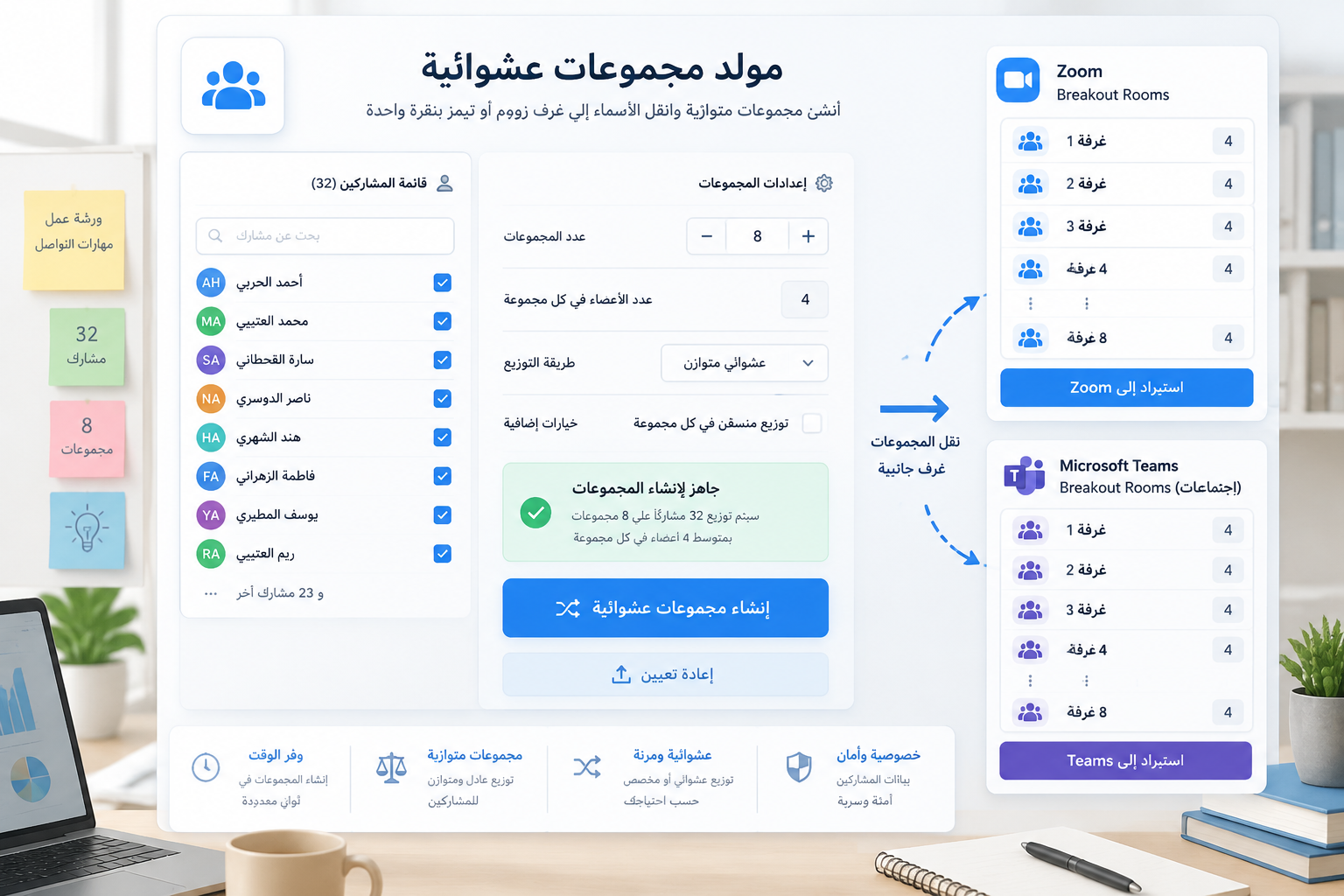
استخدام أداة خارجية مثل Random Group Generator يمنحك مرونة كاملة. يمكنك تحضير قائمة المشاركين مسبقاً، وتحديد عدد المجموعات أو الأفراد في كل مجموعة، ثم بنقرة واحدة تحصل على مجموعات متوازنة جاهزة للنسخ إلى Zoom أو Teams. الأداة لا تقتصر على الأسماء فقط، بل يمكنها التعامل مع أي قوائم نصية، مما يجعلها مثالية لورش العمل التي تتضمن تقسيم مهام أو مواد.
الأهم من ذلك، أن الأداة توفر لك وضع "التوزيع المتوازن" الذي يضمن تساوي المجموعات قدر الإمكان، مما يقلل من شكوى المشاركين المعتادة من عدم تكافؤ الغرف. وهذا أمر بالغ الأهمية في البيئات التعليمية والتدريبية حيث الوقت محدود والتفاعل المتكافئ مطلوب.
كيفية عمل أداة Random Group Generator مع زووم وتيمز
المبدأ بسيط: الأداة لا تتصل مباشرة بمنصة زووم أو تيمز API، بل تعمل كطبقة وسيطة لتجهيز قوائم المجموعات قبل إنشاء الغرف يدوياً. هذا يعني أنك لن تحتاج إلى صلاحيات خاصة أو موافقة مسؤولي تكنولوجيا المعلومات، ويمكنك استخدامها مع أي إصدار من المنصتين، حتى الحسابات المجانية.
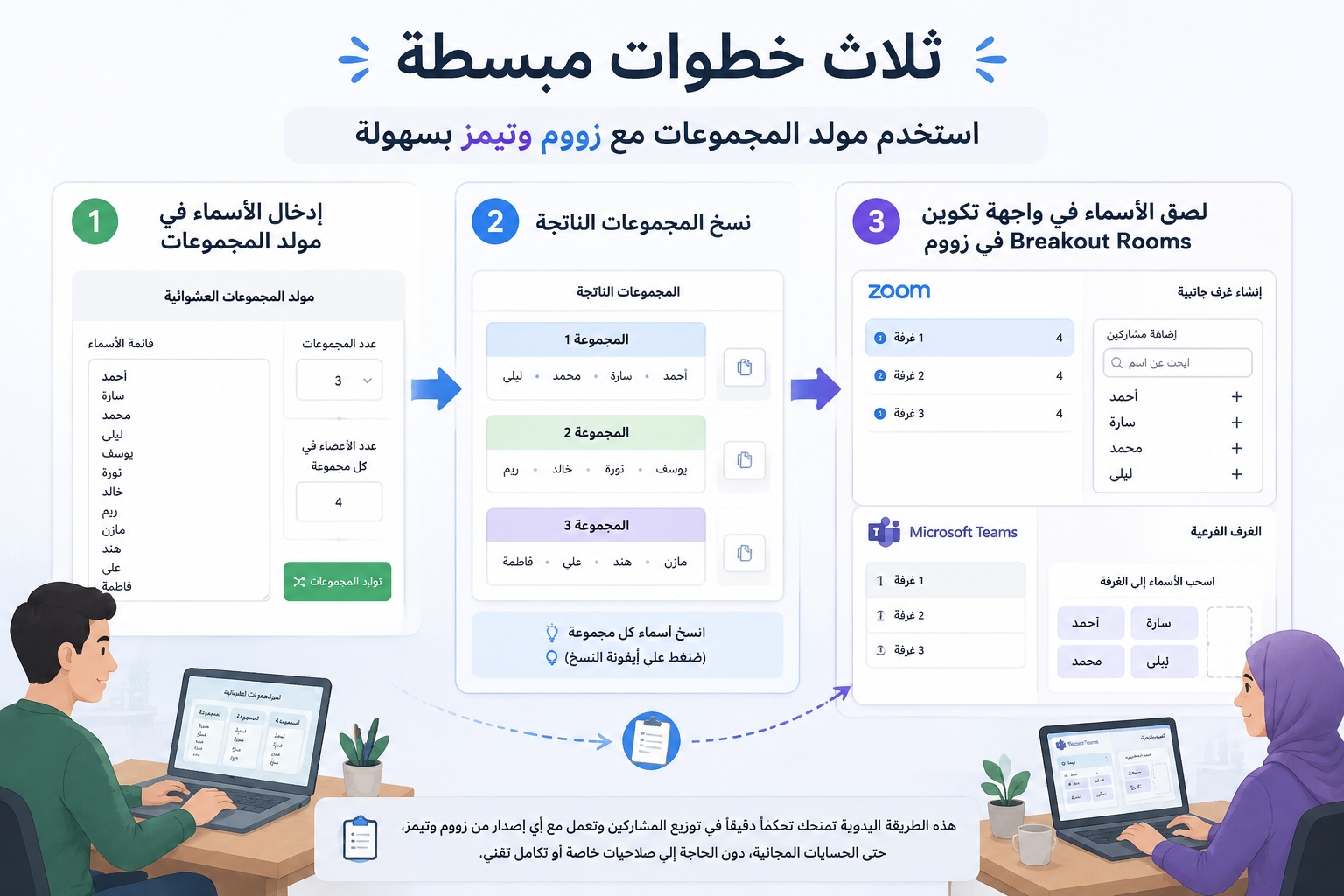
بعد إدخال قائمة الأسماء في مولد المجموعات العشوائية وتوليد المجموعات، ستقوم بنسخ أسماء كل مجموعة وتوزيعها في الغرف الجانبية في Zoom أو Teams حسب الخطوات التالية. هذه الطريقة اليدوية قد تبدو أقل تلقائية من الحلول المدمجة، لكنها توفر تحكماً أدق وتجنبك قيود المنصات.
في حالة Zoom، يمكنك إنشاء الغرف وتعيين المشاركين يدوياً عن طريق البحث عن كل اسم. في Teams، يمكنك إنشاء غرف فرعية ثم سحب المشاركين إليها بناءً على المجموعة المولّدة. ولتسريع العملية، يمكن أن تطلب من مساعد أو مشارك مساعدتك في البحث عن الأسماء أثناء قيامك أنت بإنشاء الغرف.
دليل خطوة بخطوة: تقسيم المشاركين إلى غرف فرعية باستخدام zoom breakout房間生成ر
الآن سأشرح العملية كاملة بالتفصيل. سأفترض أنك تستخدم جهاز كمبيوتر وأن حسابك على Zoom أو Teams يمتلك صلاحية إنشاء غرف جانبية.
الخطوة ١: تجهيز قائمة المشاركين
أولاً، اجمع أسماء جميع المشاركين الذين سيحضرون الجلسة. يمكنك الحصول عليها من نظام إدارة التعلم، أو من قائمة التسجيل المسبق، أو حتى من دردشة الجلسة. تأكد من كتابتها بالشكل الذي سيظهر به في المنصة (غالباً الاسم الأول واسم العائلة).
انسخ القائمة وضعها في ملف نصي بسيط، كل اسم في سطر منفصل. هذا هو التنسيق الذي تحتاجه الأداة.
الخطوة ٢: استخدام مولد المجموعات العشوائية
اذهب إلى أداة Random Group Generator. ألصق قائمة الأسماء في الصندوق المخصص. ثم حدد عدد المجموعات التي تريدها. على سبيل المثال، إذا كان لديك ٢٤ طالباً وتريد ٦ مجموعات، فستحصل على ٤ طلاب في كل مجموعة. يمكنك أيضاً تحديد عدد الأفراد في كل مجموعة، وستقوم الأداة بحساب عدد المجموعات تلقائياً.
اختر "مجموعات متوازنة" للحصول على توزيع متساوٍ تقريباً. اضغط على زر "أنشئ المجموعات". ستظهر النتائج فوراً، مفصولة بمسافات أو أسطر. يمكنك تعديل الأسماء يدوياً هنا إذا احتجت إلى إجراء تعديل بسيط قبل النقل.
الخطوة ٣: إنشاء الغرف الجانبية في Zoom
في نافذة اجتماع Zoom، انقر على أيقونة "Breakout Rooms" في شريط الأدوات السفلي. اختر عدد الغرف الذي يتطابق مع عدد المجموعات المولدة. عندما يُطلب منك تعيين المشاركين، اختر "يدوياً" (Assign manually). ستظهر نافذة تحتوي على قائمة بجميع المشاركين.
الآن، افتح نتائج الأداة، وابدأ بنسخ أسماء المجموعة الأولى، ثم ابحث عن كل اسم في قائمة Zoom وأضفه إلى الغرفة الأولى. كرر العملية لباقي المجموعات.
قد تستغرق هذه العملية بضع دقائق، لكن النتيجة ستكون مجموعات متوازنة بالضبط كما خططت لها. لتوفير الوقت، يمكنك الاستعانة بمساعد من المشاركين لجعل أحدكما يقرأ الأسماء بينما يبحث الآخر.
الخطوة ٤: إنشاء الغرف الجانبية في Microsoft Teams
في Teams، ابدأ اجتماعاً واذهب إلى "Breakout rooms" من شريط الأدوات. اختر "Create rooms" وحدد عدد الغرف المطلوب. Teams يفتح نافذة إدارة الغرف. الآن، بدلاً من التوزيع العشوائي، اسحب المشاركين من القائمة الرئيسية إلى الغرف الفردية بناءً على مجموعات الأداة.
نظراً لأن Teams يعرض أسماء المشاركين بشكل أوضح، يمكنك فتح نافذة الأداة بجانب نافذة الاجتماع ونسخ الأسماء واحدة تلو الأخرى بسهولة.
مثال واقعي: معلم يقسم طلاب فصل افتراضي للغة الإنجليزية
تخيّل معلماً يدعى أحمد، يدرّس مادة اللغة الإنجليزية لثلاثين طالباً عبر زووم. يريد تقسيمهم إلى خمس مجموعات لمناقشة قصة قصيرة، على أن تحتوي كل مجموعة على طلاب من مستويات مختلفة لتعزيز تبادل المعرفة. قائمة طلابه جاهزة في جدول بيانات، لكن Zoom لا يسمح له بتوزيعهم يدوياً حسب المستوى.
يستخدم أحمد مولد المجموعات العشوائية بإدخال أسماء الطلاب، لكنه قبل النقر على "توليد"، يعيد ترتيب القائمة بحيث يوزع الطلاب المتفوقين بالتساوي ثم يضيف باقي الأسماء عشوائياً. هذه الخدعة البسيطة تعطيه مجموعات "شبه عشوائية" لكنها متوازنة دراسياً. ينسخ المجموعات، وخلال ثلاث دقائق ينشئ الغرف في زووم ويفاجئ طلابه بتوزيع مدروس.
النتيجة: تحسنت مشاركة الطلاب الخجولين، وقلت الشكوى من عدم عدالة التقسيم، ووفر المعلم ١٠ دقائق من وقت الحصة الثمين.
نصائح لتحقيق أقصى استفادة من مولد غرف زووم وتيمز
- جهّز قائمتك قبل الجلسة: لا تنتظر حتى بدء الاجتماع لكتابة الأسماء. حضّر القائمة في ملف نصي مسبقاً، أو استخدم ميزة الانتظار في زووم لنسخ الأسماء قبل بدء النشاط.
- استخدم خاصية "إضافة صفوف فارغة": إذا أردت ألا تكون كل المجموعات بنفس الحجم، يمكنك ترك أسطر فارغة في نهاية القائمة أو إضافة أسماء وهمية لضبط التوزيع، ثم حذفها بعد التوليد.
- جرّب التوزيع على دفعات: في الورش الطويلة، يمكنك إعادة توزيع المجموعات أكثر من مرة باستخدام نفس القائمة. الأداة تعطيك نتائج مختلفة في كل ضغطة، مما يسمح بتفاعل المشاركين مع زملاء جدد.
- ادمج مع أداة اختيار عشوائي: إذا كنت تحتاج أيضاً إلى اختيار متحدث عشوائي من كل مجموعة، استخدم أداة اختيار الطالب العشوائي لتحديد ممثل المجموعة بسرعة.
- اختبر قبل الجلسة: قم بتجربة عملية نسخ الأسماء يدوياً في اجتماع تجريبي لتقدير الوقت المطلوب، وتأكد من أن سرعة الإنترنت لديك كافية للتنقل بين النوافذ.
مقارنة سريعة: ماذا لو استخدمت أدوات بديلة؟
قد تتساءل: ألا توجد إضافات أو بوتات تقوم بهذه المهمة تلقائياً داخل زووم أو تيمز؟
تطبيقات مثل Zoom Apps أو إضافات Teams تقدم بعض الخيارات، لكنها غالباً ما تتطلب صلاحيات إدارية، أو اشتراكات مدفوعة، أو تتوافق فقط مع إصدارات معينة. كما أن بعض المؤسسات التعليمية تمنع تثبيت الإضافات الخارجية لأسباب أمنية. أما استخدام Random Group Generator فهو مجاني تماماً، ولا يتطلب أي تثبيت، ويعمل من المتصفح مباشرة، مما يجعله حلاً آمناً ومتاحاً للجميع.
القيود الوحيدة هي العملية اليدوية لنسخ الأسماء، والتي تصبح مرهقة مع الأعداد الكبيرة جداً (أكثر من ١٠٠ مشارك). في هذه الحالة، يمكن تصدير النتائج إلى ملف نصي ومشاركتها مع مساعدين لتوزيعها بالتوازي.
الأسئلة الشائعة
1. هل يمكن استخدام الأداة مع الإصدار المجاني من Zoom؟
نعم، لا تعتمد الأداة على ميزات مدفوعة. طالما أن حسابك على Zoom يسمح بإنشاء Breakout Rooms (وهي متاحة في الحسابات المجانية لاجتماعات تصل إلى ١٠٠ مشارك)، يمكنك استخدام الأداة لتجهيز المجموعات ثم توزيعها يدوياً.
2. كم عدد المجموعات التي يمكنني إنشاؤها في المرة الواحدة؟
أداة Random Group Generator يمكنها التعامل مع آلاف الأسماء وإنتاج عدد غير محدود من المجموعات، لكن Zoom يسمح بحد أقصى ٥٠ غرفة جانبية، وTeams يسمح بحد أقصى ٥٠ غرفة أيضاً. لذا التزم بحدود المنصة.
3. هل يمكن توزيع المجموعات بناءً على معايير غير عشوائية مثل المهارة أو العمر؟
الأداة تولد مجموعات عشوائية بحتة. ولكن يمكنك التلاعب بالقائمة الأصلية قبل إدخالها كما في مثال المعلم أحمد، بحيث تضع الأشخاص الذين تريد توزيعهم على نطاق واسع في مواقع محددة، لتحصل على نتائج شبه موجّهة.
4. هل تسجل الأداة بياناتي أو أسماء المشاركين؟
لا، جميع العمليات تتم محلياً في متصفحك. لا يتم إرسال أي بيانات إلى خوادم خارجية، مما يجعلها متوافقة مع سياسات الخصوصية الصارمة في المدارس والشركات.
5. ماذا أفعل إذا كان لدي مشاركون يحملون نفس الاسم؟
يمكنك إضافة معرف مميز بين قوسين بعد الاسم، مثل "أحمد (فريق أ)" و"أحمد (فريق ب)". الأداة ستعامل كل سطر ككيان منفصل، وستظهر هذه المعرّفات في Zoom عند البحث، مما يسهل تمييزهم.
ابدأ الآن بتقسيم مجموعاتك بذكاء
الدمج بين أداة zoom breakout房間生成ر ومنصات الاجتماعات الافتراضية يوفر عليك وقت التحضير، ويضمن تجربة تفاعلية عادلة للمشاركين. سواء كنت معلماً تخطط لنشاط صفي، أو مدرباً يدير ورشة عمل، ستجد في Random Group Generator حلاً عملياً ومجانياً يلبي احتياجاتك دون تعقيد.
جرّب الأداة اليوم، وجهّز قائمتك، واكتشف كيف يمكن لنقرات بسيطة أن تحدث فرقاً كبيراً في تفاعل مجموعتك القادمة.