
دمج مولد المجموعات العشوائية مع جوجل كلاسروم
كيفية دمج مولد المجموعات العشوائية مع جوجل كلاسروم: دليل المعلمين الشامل
تعلم خطوة بخطوة كيفية دمج مولد المجموعات العشوائية مع جوجل كلاسروم لإنشاء مجموعات طلابية عشوائية بسرعة ونزاهة. دليل عملي للمعلمين يشمل أمثلة واستفسارات شائعة.

كل معلم يستخدم جوجل كلاسروم يعرف حجم الجهد الذي يبذله لتنظيم الطلاب في مجموعات. اختيار الأعضاء يدوياً يستنزف دقائق الدرس ويُشعر بعض الطلاب بالتحيز. هنا يأتي دور دمج مولد المجموعات العشوائية مع جوجل كلاسروم، الحل الذي يحول قائمة طلابك الرقمية إلى مجموعات متوازنة وعشوائية في ثوانٍ معدودة.

في هذا الدليل ستتعلم كيفية ربط الأداة بصفوفك في جوجل كلاسروم، خطوات الإعداد البسيطة، وأفضل الممارسات لتوفير الوقت وزيادة تفاعل الطلاب.
لماذا تحتاج إلى مولد مجموعات عشوائي متوافق مع جوجل كلاسروم؟
جوجل كلاسروم منصة رائعة لإدارة الواجبات والتواصل، لكنه لا يقدم خاصية تكوين مجموعات عشوائية تلقائية. ولهذا يلجأ المعلمون إما إلى التقسيم اليدوي الذي يستغرق وقتاً طويلاً، أو إلى أدوات خارجية معقدة. باستخدام مولد المجموعات العشوائية، يمكنك سد هذه الفجوة بسهولة، حيث يقبل قائمة الأسماء المستوردة من صفك مباشرة ويوزعها عشوائياً دون أي تحيز.
فوائد التكامل:
- تصدير قائمة الطلاب من علامة تبويب "الأشخاص" في جوجل كلاسروم بنقرة واحدة.
- توفير حتى 10 دقائق من كل حصة كانت تُهدر في تكوين المجموعات.
- ضمان توزيع عادل يمنع تشكل المجموعات غير المتكافئة أو تكرار نفس الأفراد معاً.
- يدعم اللغة العربية ويحافظ على أسماء الطلاب كما هي دون تشويه.
سواء كنت تدرّس الرياضيات للمرحلة الإعدادية أو تدير ورشة تدريبية عبر الإنترنت، هذا التكامل يمنحك تحكماً كاملاً مع أقل مجهود.
كيفية استخدام مولد المجموعات العشوائية مع جوجل كلاسروم (خطوات عملية)
دمج الأداة مع صفوفك لا يتطلب أي تثبيتات أو إضافات. إليك الخطوات المفصلة:
الخطوة 1: افتح أداة التوليد
انتقل إلى مولد المجموعات العشوائية. ستجد واجهة بسيطة وخيارات واضحة. الأداة مجانية بالكامل ولا تحتاج إلى تسجيل.
الخطوة 2: استيراد قائمة الطلاب من جوجل كلاسروم
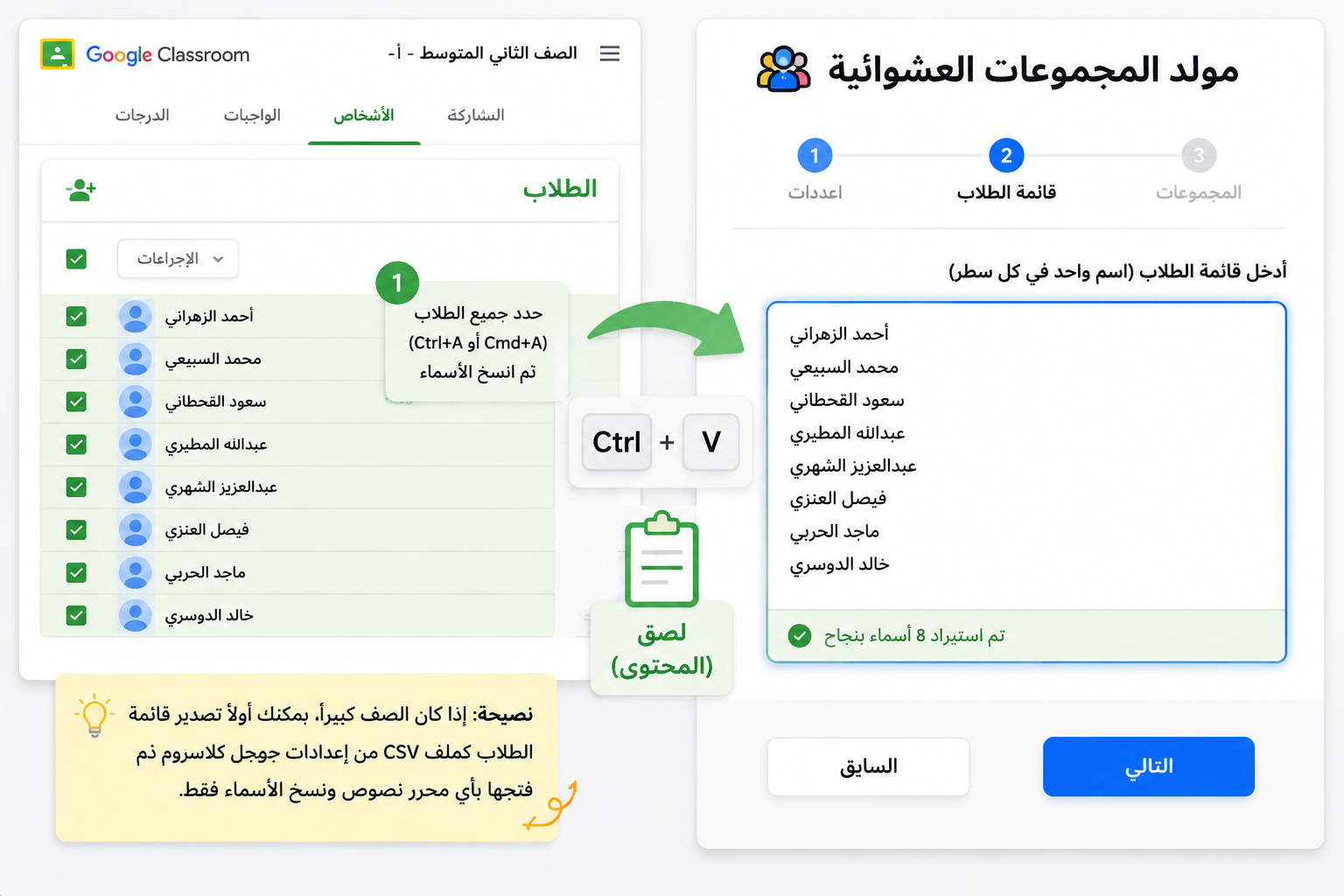
- في علامة تبويب "الأشخاص" داخل صفك على جوجل كلاسروم، حدد جميع الطلاب (Ctrl+A أو Cmd+A) وانسخ أسماءهم.
- ارجع إلى الأداة وألصق القائمة في حقل الإدخال الكبير. ستفصل الأداة كل اسم في سطر تلقائياً.
نصيحة: إذا كان الصف كبيراً، يمكنك أولاً تصدير قائمة الطلاب كملف CSV من إعدادات جوجل كلاسروم ثم فتحها بأي محرر نصوص ونسخ الأسماء فقط.
الخطوة 3: إعداد خيارات التقسيم
بعد لصق الأسماء، حدد الطريقة التي تريد تقسيم الطلاب بها:
- عدد المجموعات: مثلاً 5 مجموعات لخمسة أنشطة مختلفة.
- عدد الطلاب في كل مجموعة: مثلاً 4 طلاب في كل مجموعة، وتقوم الأداة بحساب عدد المجموعات تلقائياً.
الأداة تدعم الحالتين وتعرض النتيجة فوراً.
الخطوة 4: إنشاء المجموعات وبدء النشاط
اضغط على زر "توليد المجموعات". ستظهر المجموعات مرقمة ومرتبة، يمكنك نسخ النتيجة أو مشاركتها مع الطلاب عبر جوجل كلاسروم نفسه (انشرها في آخر إعلان أو في مستند جوجل المرفق).
مثال عملي: معلمة لغة عربية تستخدم التكامل
السيدة فاطمة تدرّس اللغة العربية لصف سادس يضم 28 طالباً عبر جوجل كلاسروم. كل أسبوع تحتاج إلى تقسيمهم إلى 7 مجموعات لمناقشة نصوص أدبية. كانت تستغرق 8 دقائق في ترتيب الأسماء يدوياً وتواجه مشكلة تكرار الأصدقاء في مجموعة واحدة.
بعد أن تعلمت طريقة دمج مولد المجموعات العشوائية مع جوجل كلاسروم، أصبحت:
- تنسخ القائمة من جوجل كلاسروم في 10 ثوانٍ.
- تلصقها في المولد وتختار "7 مجموعات".
- تضغط توليد وتنسخ المجموعات الجاهزة لتنشرها فوراً.
النتيجة: وفرت حوالي 30 دقيقة شهرياً، ولاحظت تفاعلاً أكبر من الطلاب الذين صاروا يختلطون بزملاء مختلفين كل مرة.
أدوات أخرى مفيدة تتكامل مع جوجل كلاسروم
إلى جانب مولد المجموعات، تقدم المنصة أدوات مساعدة يمكن استخدامها بنفس طريقة الاستيراد من جوجل كلاسروم:
- **مولد الأزواج العشوائية:** مثالي لأنشطة الحوار الثنائي أو تصحيح الأقران. ألصق قائمة الطلاب واحصل على أزواج عشوائية فورية.
- **منتقي الطالب العشوائي:** لاختيار طالب للإجابة أو لتقديم عرض، يضمن عدالة الاختيار دون تحيز.
- **مولد أسماء المجموعات:** بعد تشكيل المجموعات، امنح كل مجموعة اسماً مميزاً لتحفيز الحماس.
كل هذه الأدوات تعمل بتناغم مع جوجل كلاسروم عبر النسخ واللصق نفسه، مما يجعلها ركناً أساسياً في حقيبة المعلم الرقمية.
أفضل الممارسات عند دمج المولد مع جوجل كلاسروم
للاستفادة القصوى من هذا التكامل، اتبع هذه الإرشادات:
- حدث قائمة الطلاب دورياً: إذا انضم طلاب جدد أو غادر بعضهم، تأكد من أن القائمة التي تستخدمها محدثة من علامة تبويب "الأشخاص".
- استخدم ميزة إعادة التوليد بحذر: إذا لم ترق لك النتيجة، يمكنك إعادة التوليد، لكن تجنب التكرار المفرط أمام الطلاب حتى لا يشعروا بأنك تتدخل.
- احفظ النتائج كمرجع: ضع المجموعات في مستند جوجل خاص بالحصص السابقة لتفادي تكرار نفس التشكيلات في الجلسات المتتالية.
- دمج مع جوجل ميت: عند التدريس المتزامن، شارك شاشتك لتعرض المجموعات مباشرة أو أرسلها في الدردشة.
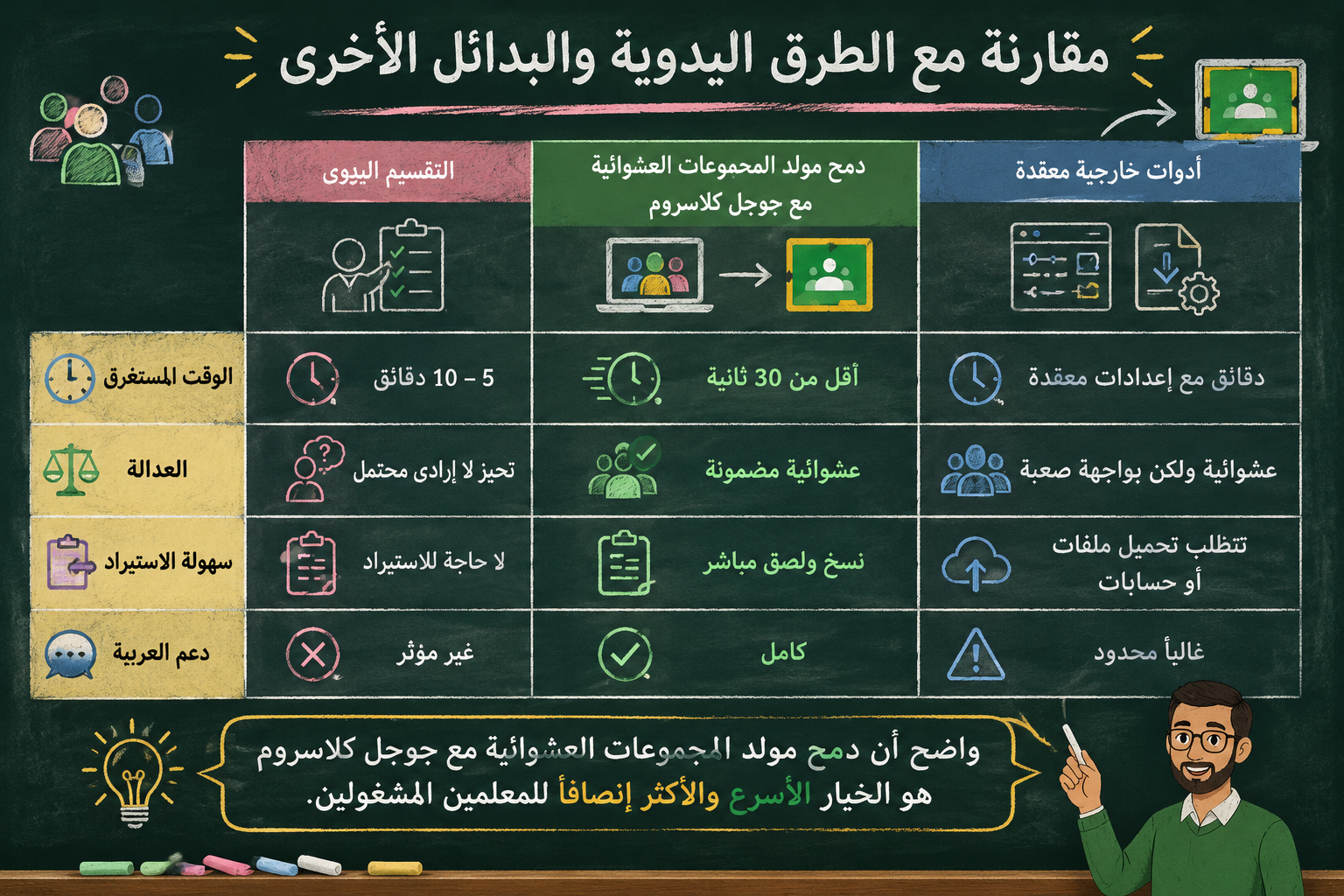
مقارنة مع الطرق اليدوية والبدائل الأخرى
| المعيار | الدمج مع المولد العشوائي | التقسيم اليدوي | أدوات خارجية معقدة |
|---|---|---|---|
| الوقت المستغرق | أقل من 30 ثانية | 5-10 دقائق | دقائق مع إعدادات معقدة |
| العدالة | عشوائية مضمونة | تحيز لا إرادي محتمل | عشوائية ولكن بواجهة صعبة |
| سهولة الاستيراد | نسخ ولصق مباشر | لا حاجة للاستيراد | تتطلب تحميل ملفات أو حسابات |
| دعم العربية | كامل | غير مؤثر | غالباً محدود |
واضح أن دمج مولد المجموعات العشوائية مع جوجل كلاسروم هو الخيار الأسرع والأكثر إنصافاً للمعلمين المشغولين.
الأسئلة الشائعة
هل يمكن استخدام مولد المجموعات مع صف كبير يضم 50 طالباً أو أكثر في جوجل كلاسروم؟
نعم، الأداة تتعامل مع أي عدد من الأسماء طالما أنك تستطيع نسخها دفعة واحدة. كلما زاد العدد، ازدادت فعالية العشوائية في توزيع الطلاب.
هل تتغير أسماء الطلاب عند لصقها بالعربية؟
لا، مولد المجموعات يحافظ على الأحرف العربية تماماً كما وردت في جوجل كلاسروم، حتى الأسماء المركبة أو التي تحتوي على علامات تشكيل.
كيف أضمن عدم تكرار المجموعات نفسها بين حصتين؟
يمكنك حفظ مخرجات كل حصة في مستند منفصل أو استخدام خاصية إعادة التوليد عدة مرات والاحتفاظ بنتيجة مختلفة لكل حصة. لا توجد آلية تلقائية لتجنب التكرار، لكن بمراقبة بسيطة تضمن التنوع.
هل أحتاج إلى تثبيت إضافة للمتصفح؟
لا على الإطلاق. الأداة تعمل من خلال المتصفح مباشرة دون أي إضافات أو أذونات خاصة، وكل ما تحتاجه هو نسخ القائمة من جوجل كلاسروم.
ما الفرق بين مولد المجموعات ومولد الأزواج عند التكامل مع جوجل كلاسروم؟
مولد المجموعات يقسم الصف إلى فرق متعددة (3 أفراد فأكثر)، بينما مولد الأزواج يقتصر على ثنائيات فقط، وهو مناسب لأنشطة الحوار أو المراجعة الثنائية. كلا الأداتين تقبلان نفس قائمة الطلاب.
ابدأ اليوم ووفّر وقتك
دمج مولد المجموعات العشوائية مع جوجل كلاسروم ليس رفاهية، بل ضرورة لكل معلم يريد حصصاً أكثر تنظيماً وتفاعلاً. بثلاث نقرات فقط تتحول قائمة أسماء طلابك إلى مجموعات جاهزة، دون أي تعقيد.
جرّب الأداة الآن وشارك المجموعات مع صفك: استخدم مولد المجموعات العشوائية.
أدوات ذات صلة
اختر المولّد المناسب لمهمتك — كل الأدوات تعمل مجانًا في متصفحك.