
مجموعات عشوائية
كيفية توليد مجموعات عشوائية من جدول بيانات - دليل شامل
تعلم كيفية إنشاء مجموعات عشوائية من جداول بيانات إكسل أو جوجل شيت بسهولة باستخدام أداة مولد المجموعات العشوائية المجاني. دليل خطوة بخطوة للمعلمين والمدربين.

تقف أمامك قائمة طويلة من الأسماء في ملف إكسل أو جوجل شيت، وتحتاج إلى توزيعهم على مجموعات عمل أو فرق نقاشية بشكل عشوائي وعادل. القيام بذلك يدوياً يستغرق وقتاً طويلاً، وقد يكون محبطاً خاصة عندما تحاول تجنب التحيز أو التكرار. لحسن الحظ، يمكنك استخدام مولد المجموعات العشوائية لتحويل أي جدول بيانات إلى مجموعات متوازنة في ثوانٍ معدودة. في هذا الدليل، سنأخذك خطوة بخطوة من إعداد جدول البيانات وحتى الحصول على مجموعاتك العشوائية الجاهزة للاستخدام.
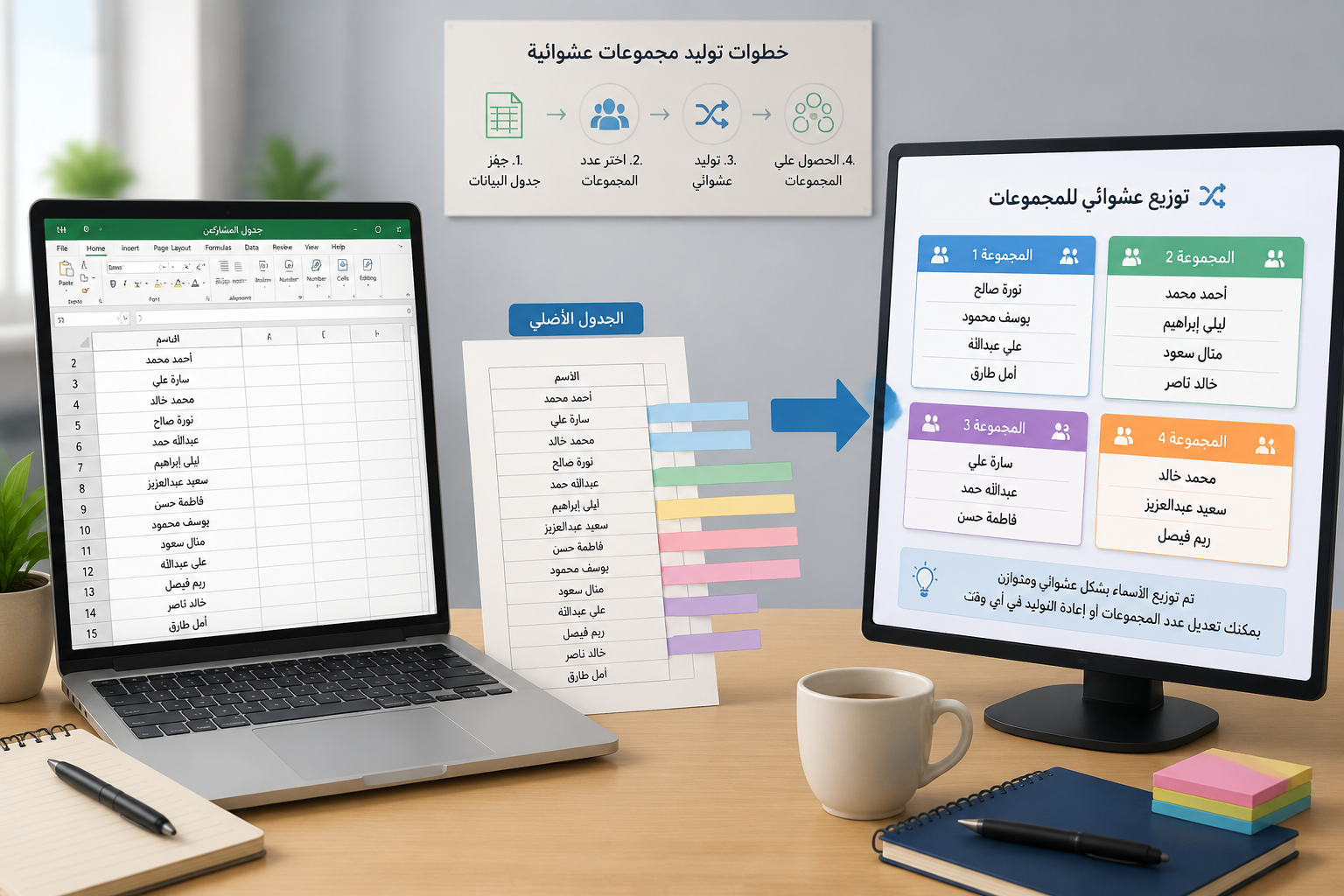
جهّز جدول البيانات بالطريقة الصحيحة
قبل أن تبدأ بعملية التوليد، تأكد من أن ملف جدول البيانات منظم بشكل بسيط. الأداة تقرأ النصوص بشكل مباشر، لذا كل ما تحتاجه هو عمود واحد يحتوي على أسماء الطلاب أو المشاركين. يمكنك استخدام أي برنامج جداول بيانات مثل Microsoft Excel أو Google Sheets أو حتى Numbers على أجهزة ماك. لا تقلق بشأن التنسيقات المعقدة أو الألوان؛ كل ما يهم هو أن تكون الأسماء في خلايا منفصلة داخل عمود واحد.
إذا كانت قائمتك تحتوي على أكثر من عمود - مثلاً الاسم الأول في عمود واسم العائلة في آخر - فمن الأفضل دمجها في عمود واحد قبل النسخ. يمكنك استخدام صيغة بسيطة مثل =A2 & " " & B2 لدمج الاسم الكامل. تأكد أيضاً من عدم وجود صفوف فارغة في منتصف القائمة، لأنها قد تظهر كعنصر فارغ في المجموعات. بعد مراجعة البيانات، احفظ الملف أو أبقِ النافذة مفتوحة استعداداً للنسخ.
انسخ البيانات من الجدول إلى الأداة
الخطوة التالية مباشرة: افتح صفحة مولد المجموعات العشوائية في متصفحك. ستشاهد صندوقاً نصياً كبيراً في واجهة الأداة. عد إلى جدول البيانات، وحدد جميع الخلايا التي تحتوي على الأسماء (يمكنك النقر على رأس العمود لتحديده بالكامل)، ثم انسخها بالضغط على Ctrl+C (أو Cmd+C في ماك). انتقل إلى نافذة الأداة والصق الأسماء في الصندوق النصي باستخدام Ctrl+V (أو Cmd+V). ستظهر الأسماء على شكل قائمة، كل اسم في سطر منفصل.
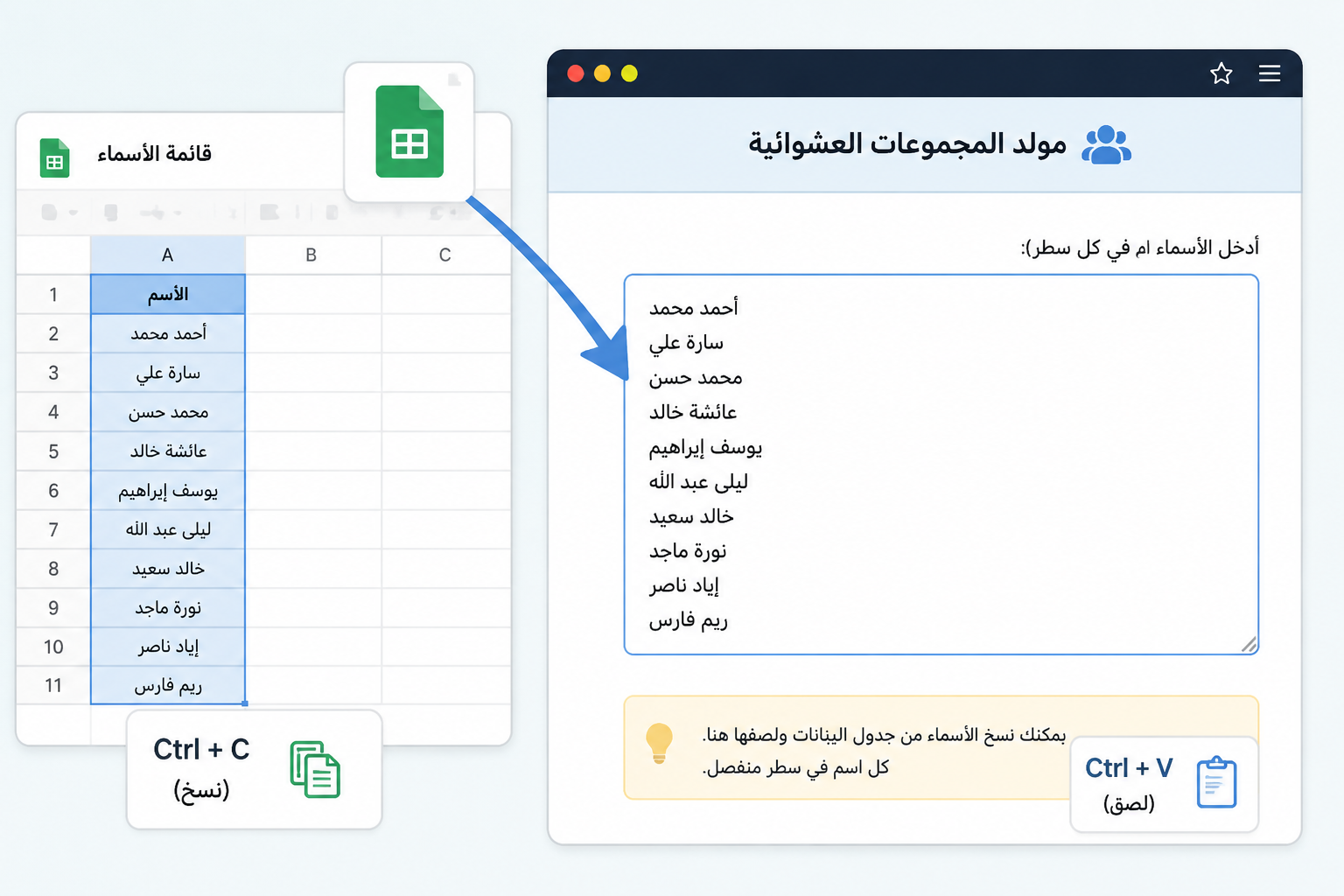
إذا كان لديك عدد كبير من الأسماء، لا تقلق، فالأداة مصممة للتعامل مع قوائم طويلة. تستطيع أيضاً إضافة الأسماء يدوياً إذا كنت تفضل ذلك، لكن النسخ واللصق هو الأسرع والأقل عرضة للأخطاء. بمجرد ظهور جميع الأسماء في الصندوق النصي، تكون قد أنهيت مرحلة إدخال البيانات.
اضبط إعدادات المجموعات حسب حاجتك
بعد لصق الأسماء، انتقل إلى قسم الإعدادات الموجود أسفل الصندوق النصي مباشرة. هنا يمكنك تحديد الطريقة التي تريد بها توزيع المشاركين: إما عن طريق تحديد عدد المجموعات أو حجم المجموعة الواحدة. مثلاً، إذا أردت 5 فرق متساوية، اختر “عدد المجموعات” واكتب الرقم 5. أما إذا كنت تفضل أن تحتوي كل مجموعة على 4 أشخاص بالضبط، فاختر “حجم المجموعة” وحدد الرقم 4. ستقوم الأداة تلقائياً بحساب العدد المناسب.
لاحظ أن الأداة تتعامل بذكاء مع الأعداد التي لا تقبل القسمة المتساوية. على سبيل المثال، إذا كان لديك 23 طالباً وأردت مجموعات مكونة من 5 أفراد، فستحصل على أربع مجموعات كاملة ومجموعة أخيرة تضم 3 طلاب. هذا يجعل العملية عادلة ولا تستبعد أحداً. لا تحتاج إلى أي إعدادات إضافية؛ الخيارات واضحة ومباشرة لتوفر عليك الوقت.
ولّد المجموعات العشوائية بنقرة واحدة
الآن وقد جهزت كل شيء، اضغط على زر “ولّد المجموعات”. في أقل من ثانية، ستظهر النتائج أمامك على هيئة صناديق منفصلة، كل صندوق يحمل اسم المجموعة (أو رقماً) ويضم قائمة الأعضاء الموزعين عشوائياً. تعتمد الخوارزمية على مبدأ العشوائية الحقيقية لضمان عدم تكرار نفس التوزيع في كل مرة تضغط فيها على الزر.
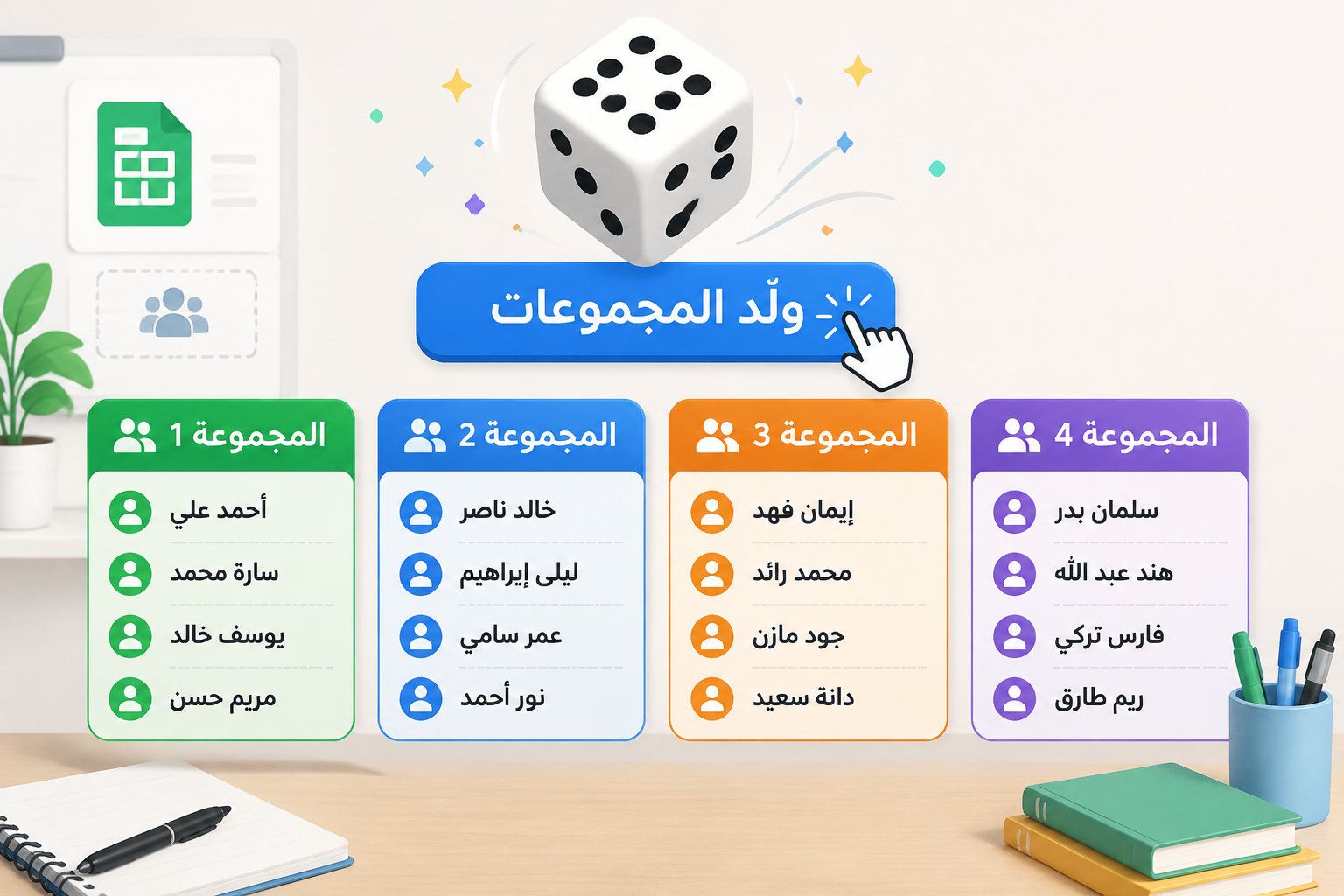
يمكنك تجربة الضغط على الزر أكثر من مرة للحصول على توزيعات مختلفة. هذا مفيد عندما تشعر أن توزيعة معينة تحتاج إلى تعديل بسيط، أو عندما تريد إشراك الطلاب في عملية الاختيار بأن تريهم أن التوزيع عشوائي تماماً. كل نقرة تنتج توزيعة جديدة دون الحاجة إلى إعادة لصق الأسماء.
استخدم المجموعات وشاركها بسهولة
بعد الحصول على المجموعات المرضية، يمكنك استخدامها مباشرة داخل الصف أو الورشة التدريبية. توفر الأداة عدة خيارات للاستفادة من النتائج: يمكنك نسخ جميع المجموعات ولصقها مرة أخرى في جدول بيانات جديد، أو طباعة الصفحة مباشرة لتوزيعها على المشاركين. إذا كنت تستخدم منصات مثل Google Classroom أو Zoom أو Microsoft Teams، فيمكنك دمج النتائج بسهولة عن طريق إنشاء قنوات أو غرف فرعية بأسماء المجموعات التي ولّدتها.
بالنسبة للمعلمين الذين يديرون فصولاً افتراضية، يمكن إقران هذه الأداة مع مولد الأزواج العشوائية عندما تحتاج إلى تقسيم الطلاب إلى ثنائيات بدلاً من مجموعات كبيرة. كما يمكنك استخدام أداة اختيار اسم عشوائي لاختيار متطوعين أو ممثلين عن كل مجموعة. بهذه الطريقة تبني سير عمل متكاملاً لإدارة المشاركين دون حاجة إلى أدوات معقدة.
مثال واقعي: معلمة توزع 30 طالباً على 5 مجموعات
لنفترض أن معلمة لغة عربية في المرحلة المتوسطة لديها قائمة بـ 30 طالباً في ملف Google Sheets. الهدف هو تكوين 5 مجموعات للمشاركة في نشاط قراءة تفاعلي. تبدأ المعلمة بفتح ملف جوجل شيت وتحديد العمود الذي يحتوي على أسماء الطلاب. بعد النسخ، تذهب إلى أداة المجموعات وتلصق الأسماء. تختار من الإعدادات “عدد المجموعات” وتدخل “5”.
تضغط على زر التوليد وتحصل على خمس مجموعات متساوية كل منها تضم 6 طلاب. الأسماء وردت بشكل عشوائي تماماً، مما أزال أي شعور بالمحاباة. بعدها، تنسخ المعلمة النتيجة وتلصقها في عرض تقديمي لتشاركه على الشاشة، أو ترسل لقطة الشاشة إلى مجموعة الصف على واتساب. انتهت العملية في دقيقتين بدلاً من نصف ساعة كانت ستستغرقها يدوياً. هذا السيناريو يتكرر يومياً مع آلاف المعلمين والمدربين.
نصائح متقدمة للتعامل مع جداول البيانات الكبيرة
عندما تتعامل مع قوائم تضم مئات الأسماء، كأن تنظم فعالية كبيرة أو مؤتمراً، قد ترغب في تقسيم المشاركين بناءً على معايير إضافية مثل التخصص أو المستوى. هنا يمكنك إعداد أكثر من عمود في جدول البيانات: عمود للاسم، وآخر للفئة. بعد ذلك، استخدم خاصية التصفية (Filter) في Excel أو Google Sheets لعرض مجموعة فرعية واحدة فقط، ثم انسخ أسماء تلك المجموعة والصقها في الأداة لتوليد مجموعات متجانسة. بهذه الطريقة تضمن أن كل مجموعة تضم مشاركين من نفس المستوى أو الخلفية إذا أردت ذلك.
نصيحة أخرى: إذا كنت تستخدم الأداة بشكل متكرر، يمكنك الاحتفاظ برابط الصفحة مع الإعدادات المفضلة لديك عبر الإشارات المرجعية في المتصفح. الأداة لا تتطلب تسجيل حساب، مما يجعلها خفيفة وسريعة. فقط تأكد من أن متصفحك محدث لتفادي أي مشاكل في النسخ واللصق، خاصة مع النصوص العربية التي قد تتأثر باتجاه الكتابة أحياناً.
الأسئلة الشائعة
هل يمكن تحميل ملف إكسل مباشرة دون نسخ ولصق؟
حالياً، الأداة تعتمد على إدخال النص عبر النسخ واللصق لضمان أقصى درجات الخصوصية والسرعة. لا تحتاج إلى رفع ملفات، مما يعني أن بياناتك لا تغادر جهازك إلا إذا قمت بلصقها طواعية. النسخ واللصق يظل أسرع طريقة ولا يتطلب خطوات إضافية.
ماذا يحدث إذا كانت قائمتي تحتوي على خلايا فارغة؟
الأداة تتجاهل الأسطر الفارغة تلقائياً عند التوليد، لكن الأفضل إزالتها يدوياً من القائمة قبل النسخ لتجنب ظهور فراغات في النتائج. إذا ظهرت مجموعة تحتوي على عنصر فارغ، يمكنك إعادة التوليد بعد تنظيف القائمة.
كيف أضمن أن التوزيع عشوائي حقاً؟
تعتمد الأداة على دالة عشوائية برمجية قوية تعيد ترتيب العناصر بشكل غير متوقع في كل مرة. لا تحتفظ بأي سجل للتوزيعات السابقة، وكل نقرة زر تنتج ترتيباً جديداً مستقلاً. يمكنك اختبار ذلك بسهولة عبر توليد المجموعات عدة مرات ملاحظاً اختلاف النتائج.
هل يمكن حفظ المجموعات للرجوع إليها لاحقاً؟
الأداة لا تخزن البيانات على الخوادم، لكن يمكنك نسخ النتائج ولصقها في مستند نصي أو جدول بيانات خاص بك لحفظها. هذا يحمي خصوصية المشاركين ويضمن أنك المتحكم الوحيد في البيانات.
ما الفرق بين هذه الأداة وأدوات التوزيع اليدوي في إكسل؟
بينما يمكنك استخدام دوال مثل RAND() و RANK في إكسل لإنشاء توزيع عشوائي، إلا أن الأمر يتطلب عدة خطوات وقد يكون مربكاً للمستخدمين غير التقنيين. هذه الأداة تقدم واجهة بسيطة وتوفر الوقت، خاصة عندما تحتاج إلى مشاركة النتائج بسرعة مع الآخرين أو إعادة التوليد عدة مرات.
ابدأ الآن وجرّب توليد مجموعاتك العشوائية
التحضير للأنشطة الجماعية لم يعد يستغرق وقتاً طويلاً. افتح مولد المجموعات العشوائية وألصق قائمتك من جدول البيانات. في دقيقة واحدة ستحصل على مجموعات متوازنة وعادلة جاهزة للاستخدام في صفك أو ورشتك القادمة. سواء كنت معلماً، مدرباً، أو منسق فعاليات، ستجد في هذه الأداة البساطة والفعالية التي تحتاجها. ابدأ الآن واكتشف كم هي سهلة وسريعة عملية التوزيع العشوائي.
أدوات ذات صلة
اختر المولّد المناسب لمهمتك — كل الأدوات تعمل مجانًا في متصفحك.