
تصدير المجموعات
كيفية تصدير المجموعات العشوائية إلى جوجل كلاس روم: دليل عملي للمعلمين
تعرف على كيفية إنشاء مجموعات عشوائية متوازنة باستخدام مولد المجموعات العشوائية وتصديرها إلى جوجل كلاس روم بخطوات واضحة. دليل كامل مع أمثلة تطبيقية، نصائح، وأسئلة شائعة.
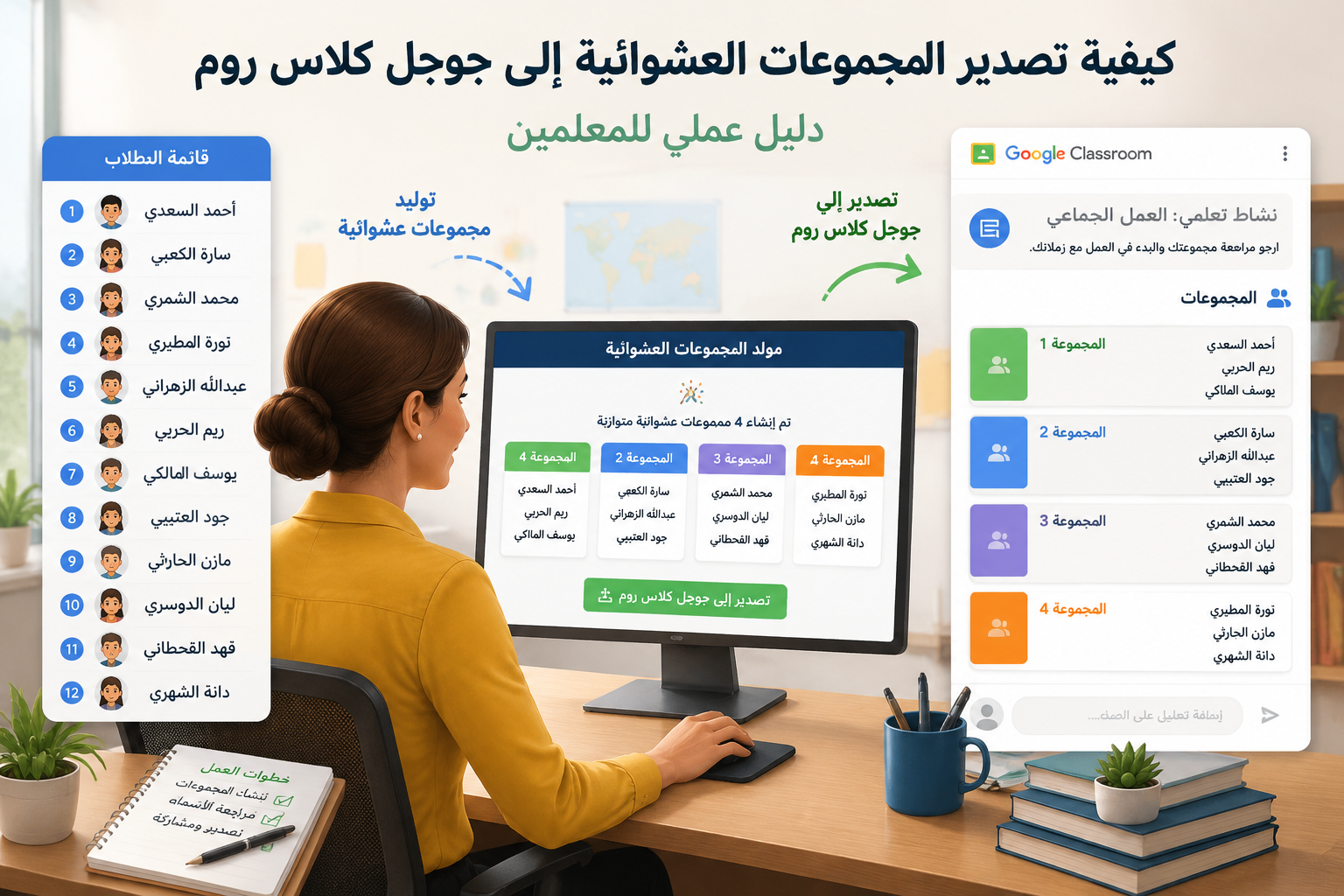
هل سبق لك أن أردت توزيع طلاب صفك إلى مجموعات عمل متوازنة ثم مشاركتها بسرعة عبر جوجل كلاس روم، لكنك وجدت أن العملية تأخذ وقتًا طويلاً؟ أنت لست وحدك. كثير من المعلمين يقضون دقائق ثمينة في سحب الأسماء وترتيب المجموعات يدويًا قبل كل نشاط جماعي. هنا يأتي دور مولد المجموعات العشوائية، الأداة التي تقدم لك مجموعات عشوائية عادلة بنقرة واحدة، وتتيح لك تصديرها ومشاركتها عبر منصتك التعليمية المفضلة.
سواء كنت تعلم مادة الرياضيات في المرحلة الإعدادية أو تدير ورشة عمل تدريبية عن بعد، فإن تصدير المجموعات العشوائية إلى جوجل كلاس روم يجعلك تبدأ النشاط فورًا دون ارتباك. في هذا الدليل ستتعلم خطوة بخطوة كيف تنشئ مجموعات عشوائية متوازنة باستخدام مولد المجموعات العشوائية، ثم تشارك قوائم المجموعات مع الطلاب عبر جوجل كلاس روم بعدة طرق عملية تناسب حصتك.
لماذا تحتاج إلى تصدير المجموعات العشوائية إلى جوجل كلاس روم؟
عندما تطلب من الطلاب العمل في مجموعات، قد تظهر مشكلتان رئيسيتان: الأولى هي تكوين المجموعات بطريقة عادلة تمنع تكتل الأصدقاء أو تفاوت المهارات، والثانية هي توصيل هذه المجموعات للطلاب دون تشويش أثناء الحصة. جوجل كلاس روم هو البيئة التي يعرفها طلابك بالفعل، ووجود قوائم المجموعات داخله يختصر عليك وقت الشرح، ويتيح للجميع الانتقال المباشر إلى المهمة.
تصدير المجموعات العشوائية ليس مجرد رفاهية، بل حل لمشاكل حقيقية:
- تقليل الفوضى الصفية: عندما يرى كل طالب مجموعته أمامه على الشاشة أو في ملف داخل الفصل الافتراضي، ينخفض عدد الأسئلة المتكررة مثل "أنا مع مين؟" بشكل كبير.
- توفير الوقت: إعداد المجموعات يدويًا يستغرق من 5 إلى 10 دقائق في كل مرة، بينما يمنحك المولد المجموعات في ثوان معدودة.
- عدالة وشفافية: لأن العملية عشوائية، يشعر الطلاب أن التوزيع غير متحيز، وهو أمر مهم في بيئات التعلم الحساسة.
- توثيق العمل الجماعي: يمكنك الاحتفاظ بنسخة من قوائم المجموعات في مجلد الصف على جوجل كلاس روم للرجوع إليها عند التقييم لاحقًا.
كيفية إنشاء مجموعات عشوائية باستخدام مولد المجموعات العشوائية
قبل أن تفكر في التصدير، تحتاج إلى مجموعات جيدة البناء. الأداة مولد المجموعات العشوائية تتيح لك تكوين مجموعات بعدة طرق تناسب احتياجاتك. إليك الخطوات بالتفصيل:
- تجهيز قائمة المشاركين
افتح الأداة وانسخ قائمة أسماء الطلاب من جدول بيانات أو من سجل جوجل كلاس روم. الصق الأسماء في مربع الإدخال، اسم واحد في كل سطر.
- تحديد عدد المجموعات أو حجم كل مجموعة
اختر ما يناسب نشاطك: هل تريد تقسيم 24 طالبًا إلى 6 مجموعات كل منها 4 أفراد؟ أم تفضل إدخال العدد الكلي للمجموعات؟ الأداة تحسب الباقي تلقائيًا. يمكنك أيضاً الموازنة بين الجنسين أو أي تصنيف آخر إن أردت، عبر خيار "موازنة المجموعات".
- توليد المجموعات
اضغط على زر "إنشاء المجموعات". ستحصل فوراً على قائمة بالمجموعات معروضة بطريقة مرتبة. كل مجموعة تحمل لوناً مختلفاً لتسهيل التمييز البصري.
- مراجعة النتائج
إذا لم تعجبك التشكيلة لسبب ما، يمكنك الضغط على زر "إعادة التوليد" للحصول على توزيع جديد دون الحاجة لإعادة إدخال الأسماء.
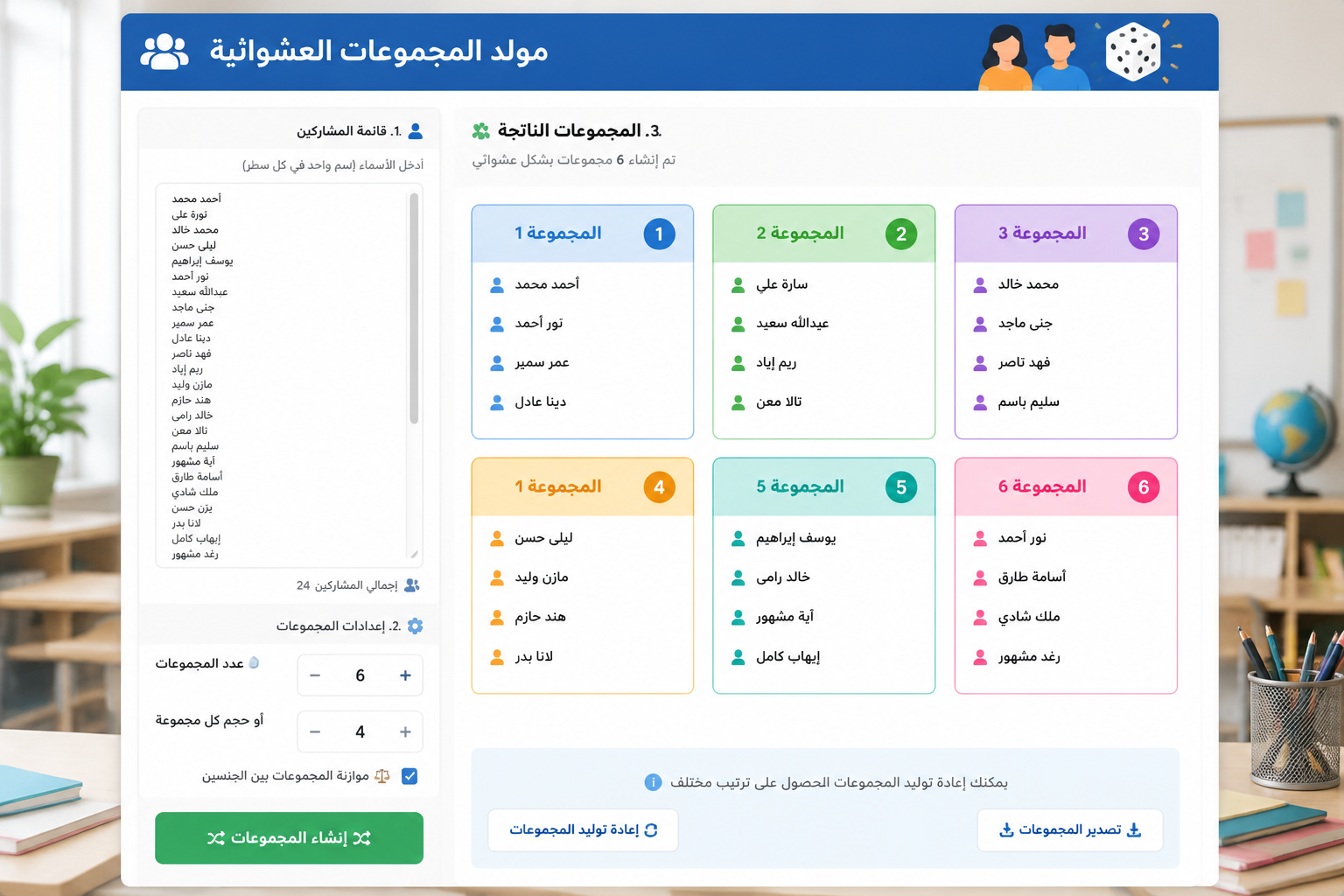
في هذا المثال العملي، طلب معلم لغة إنجليزية من 30 طالباً تشكيل 10 مجموعات لتحضير مشاريع قصيرة. خلال أقل من 30 ثانية، كانت المجموعات جاهزة للخطوة التالية.
طرق تصدير المجموعات إلى جوجل كلاس روم
كلمة "تصدير" قد توحي بأن هناك ملفًا خاصًا يُحمَّل مباشرة إلى واجهة جوجل كلاس روم، لكن في الواقع لا تدعم المنصة استيراداً مباشراً لقوائم المجموعات بصيغة محددة. مع ذلك، هناك عدة طرق عملية لنقل هذه المجموعات والاستفادة منها داخل الفصل الافتراضي. سنستعرض هنا ثلاث طرق رئيسية تناسب جميع المستويات التقنية للمعلمين.
الطريقة الأولى: لصق قوائم المجموعات في مستند جوجل ومشاركته
هذه أبسط طريقة وتناسب المعلمين الذين يريدون إظهار المجموعات مرة واحدة في بداية الحصة.
- بعد توليد المجموعات في مولد المجموعات العشوائية، اضغط على زر "نسخ" الذي يظهر بجانب النتائج. سيتم نسخ قائمة المجموعات كاملة إلى الحافظة.
- افتح مستند جوجل Docs جديد، وألصق النص (Ctrl+V أو Cmd+V). ستحصل على جدول واضح أو قائمة نقطية.
- يمكنك تنسيقها: اجعل اسم كل مجموعة بخط غامق، وأضف مسافات لتكون القراءة مريحة.
- في جوجل كلاس روم، اذهب إلى "الواجبات الدراسية"، أنشئ مهمة جديدة أو مادة، وارفع المستند كمرفق. اختر خيار "يمكن للطلاب الاطلاع" إذا كنت تريد أن يقرؤوا فقط، أو "يمكن للطلاب التعديل" إذا أردت أن يكتبوا بجانب أسمائهم.
- انشر المهمة. بمجرد أن يفتح الطالب المستند سيجد مجموعته واضحة.
مثال واقعي: في صف علوم للصف السادس، أرادت المعلمة أن يعمل الطلاب على تجربة مختبرية في مجموعات من 3. قامت بإنشاء المجموعات، ونسختها إلى مستند جوجل، وأرفقته بمهمة "تجربة اليوم – المجموعات". فتح الطلاب المستند فوراً من هواتفهم أو حواسيبهم المدرسية، وتفرقوا إلى محطات العمل دون أي ضياع للوقت.
الطريقة الثانية: نشر المجموعات كمنشور في صفحة الدفق (Stream)
إذا كنت تريد مشاركة سريعة دون مرفقات، فإن منشوراً في صفحة الدفق يفي بالغرض.
- انسخ قائمة المجموعات من الأداة كما في الطريقة السابقة.
- في جوجل كلاس روم، اذهب إلى علامة التبويب "الدّفق".
- في مربع المشاركة مع صفك، الصق القائمة. سيكون النص ظاهراً مباشرة.
- يمكنك إضافة تعليق مثل "المجموعات لنشاط اليوم – تفضّلوا بالاطلاع".
- انشر. الطلاب سيشاهدون المنشور في آخر التحديثات.
هذه الطريقة مثالية للأنشطة الارتجالية أو عندما تريد توصيل المجموعات خلال دقيقة واحدة. لكن انتبه إلى أن القائمة الطويلة قد لا تكون منسقة تماماً في المنشور، وقد تحتاج إلى تقسيمها أو اختصارها.
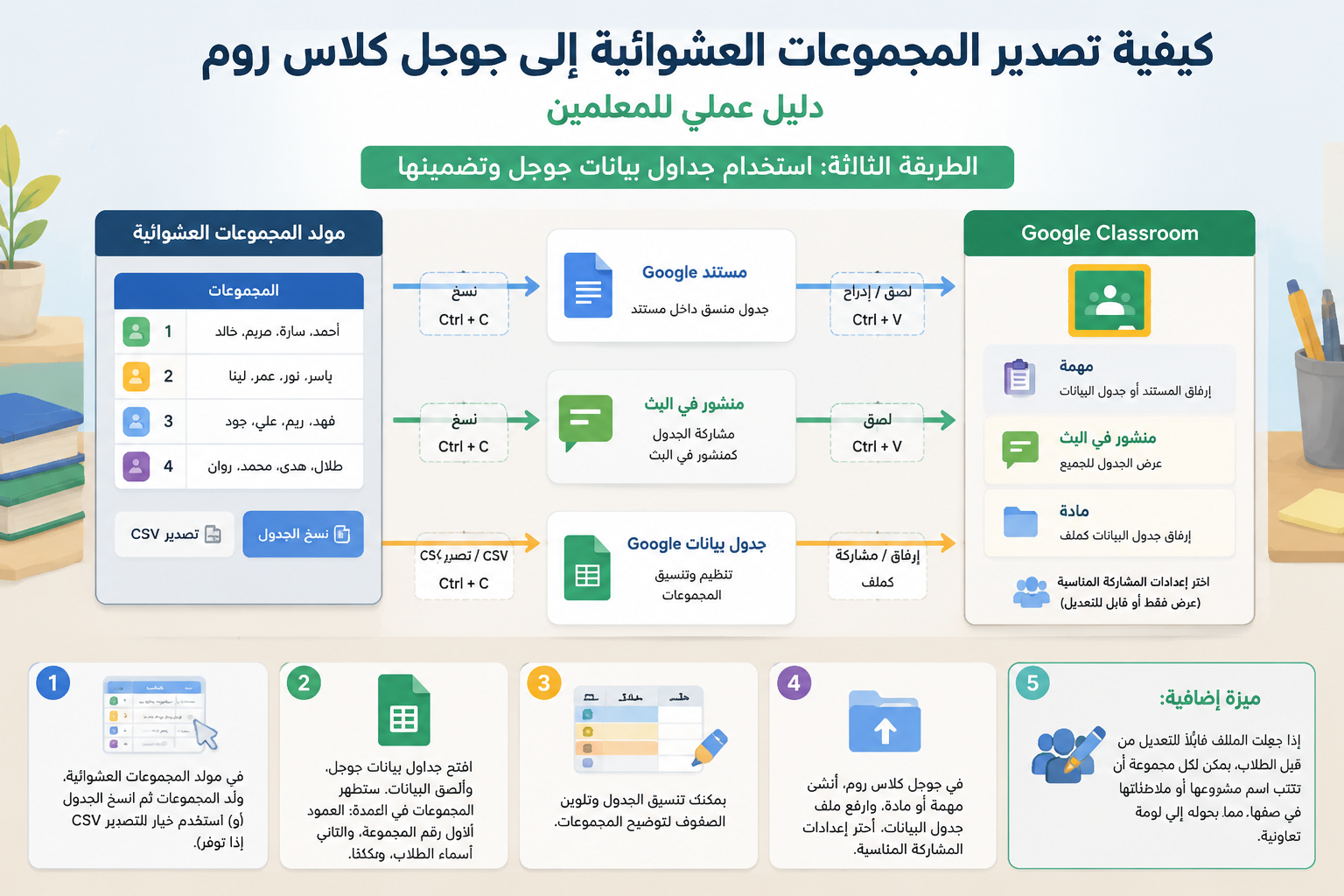
الطريقة الثالثة: استخدام جداول بيانات جوجل وتضمينها
إذا كنت تتعامل مع عدة صفوف أو تحتاج إلى توثيق المجموعات أسبوعياً، فإن جدول بيانات جوجل هو الحل.
- في مولد المجموعات العشوائية، ولّد المجموعات ثم انسخ الجدول (أو استخدم خيار التصدير CSV إذا توفر).
- افتح جداول بيانات جوجل، وألصق البيانات. ستظهر المجموعات في أعمدة: العمود الأول رقم المجموعة، والثاني أسماء الطلاب، وهكذا.
- يمكنك تنسيق الجدول وتلوين الصفوف لتوضيح المجموعات.
- في جوجل كلاس روم، أنشئ مهمة أو مادة، وارفع ملف جدول البيانات. اختر إعدادات المشاركة المناسبة.
- ميزة إضافية: إذا جعلت الملف قابلاً للتعديل من قبل الطلاب، يمكن لكل مجموعة أن تكتب اسم مشروعها أو ملاحظاتها في صفها، مما يحوله إلى لوحة تعاونية.
نصائح للحصول على مجموعات متوازنة تناسب جوجل كلاس روم
جمال المجموعات العشوائية هو أنها عادلة، لكن العشوائية وحدها قد لا تراعي احتياجات التعلم. يمكنك تحسين التوازن قبل التصدير باتباع هذه الإستراتيجيات:
- استخدم ميزة الموازنة: إذا كان لديك تصنيفات مثل مستوى الطالب (مبتدئ، متوسط، متقدم) وضّعها في الحقل المناسب، واطلب من الأداة توزيع الطلاب بحيث تحتوي كل مجموعة على خليط متجانس.
- حدد حجم المجموعة المناسب: في بيئة جوجل كلاس روم، المجموعات الصغيرة (3-4 أشخاص) تسمح بتفاعل أفضل في غرف جانبية أو مستندات تعاونية. تجنب المجموعات الكبيرة جداً لأنها تصعّب إدارة النقاش الرقمي.
- أعد التوليد بذكاء: إذا لاحظت أن بعض المجموعات تحتوي على أكثر من طالب يعاني من ضعف الانترنت، أعد التوليد مرة أو اثنتين حتى تشعر أن التوزيع عملي للواقع التقني للطلاب.
- جرّب أداة الأزواج للثنائيات: إذا كان النشاط يتطلب عملًا ثنائيًا، استخدم مولد الأزواج العشوائية بدلاً من المجموعات، فطريقة تصديرها مماثلة ولكنها تعطيك ثنائيات أسرع.
الأسئلة الشائعة
هل يمكنني تصدير المجموعات العشوائية مباشرة من الأداة إلى جوجل كلاس روم بزر واحد؟
حاليًا لا توفر الأداة زر تصدير تلقائي إلى جوجل كلاس روم، لكن يمكنك نسخ قائمة المجموعات بنقرة واحدة ثم لصقها في مستند جوجل أو منشور خلال ثوان، وهي عملية شبه مباشرة.
كيف أضمن أن تكون المجموعات عادلة حقًا؟
أداة مولد المجموعات العشوائية تستخدم خوارزمية عشوائية تمنع التحيز اليدوي. يمكنك تفعيل خيار الموازنة لإدخال العوامل التي تريد توزيعها بالتساوي مثل الجنس أو مستوى المهارة. إضافة إلى ذلك، يمكنك إعادة التوليد حتى ترضى عن النتيجة.
هل الأداة مجانية تمامًا؟
نعم، مولد المجموعات العشوائية مجاني ولا يتطلب تسجيلًا. يمكنك استخدامه مباشرة من المتصفح في أي وقت دون حدود في عدد الطلاب أو المجموعات.
ماذا أفعل إذا كان لدي أكثر من صف في جوجل كلاس روم؟
يمكنك تكرار العملية لكل صف: افتح تبويباً جديداً للأداة، والصق قائمة الطلاب الخاصة بذلك الصف، وولّد مجموعات منفصلة. ثم شارك كل قائمة في الصف المخصص لها في جوجل كلاس روم.
هل توجد طريقة لتصدير المجموعات إلى بيئات أخرى غير جوجل كلاس روم؟
بالطبع. يمكنك استخدام نفس النسخ واللصق في منصات أخرى مثل زووم (لإعداد غرف جانبية)، تيمز، أو حتى تطبيقات المراسلة مثل واتساب إذا كنت تدير مجموعة دراسة.
عندما تصبح قوائم المجموعات العشوائية جزءاً من سير عملك في جوجل كلاس روم، ستلاحظ فرقاً كبيراً في سلاسة إدارة الحصص وتفاعل الطلاب. لا تدع تشكيل المجموعات يستهلك وقت حصتك؛ جرّب الآن مولد المجموعات العشوائية وأنشئ مجموعاتك الأولى في دقيقة واحدة، ثم تابع الخطوات أعلاه وشاركها فوراً مع صفك.
مُموَّلاستكشف المزيد من الموارد