
مجموعات عشوائية
كيفية إنشاء مجموعات عشوائية بدون تكرار باستخدام أداة بسيطة
دليل عملي خطوة بخطوة لاستخدام مولد المجموعات العشوائية للحصول على مجموعات متجددة دون تكرار، مع أمثلة من الفصول الدراسية وأسئلة شائعة.

سواء كنت معلمًا يحتاج إلى تشكيل فرق عمل جديدة كل أسبوع، أو مدربًا يريد تقسيم المتدربين إلى مجموعات نقاش متغيرة، فإن التحدي الأكبر هو الحصول على مجموعات عشوائية حقًا بدون تكرار لنفس الأعضاء في كل مرة. هنا يأتي دور مولد المجموعات العشوائية الذي يقدم حلاً مباشرًا وسريعًا لهذه المشكلة.
في هذا المقال، ستتعرف خطوة بخطوة على كيفية استخدام الأداة لإنشاء مجموعات متعددة الجلسات دون أن ينتهي الأمر بالطلاب أو المشاركين مع نفس الزملاء بشكل متكرر.
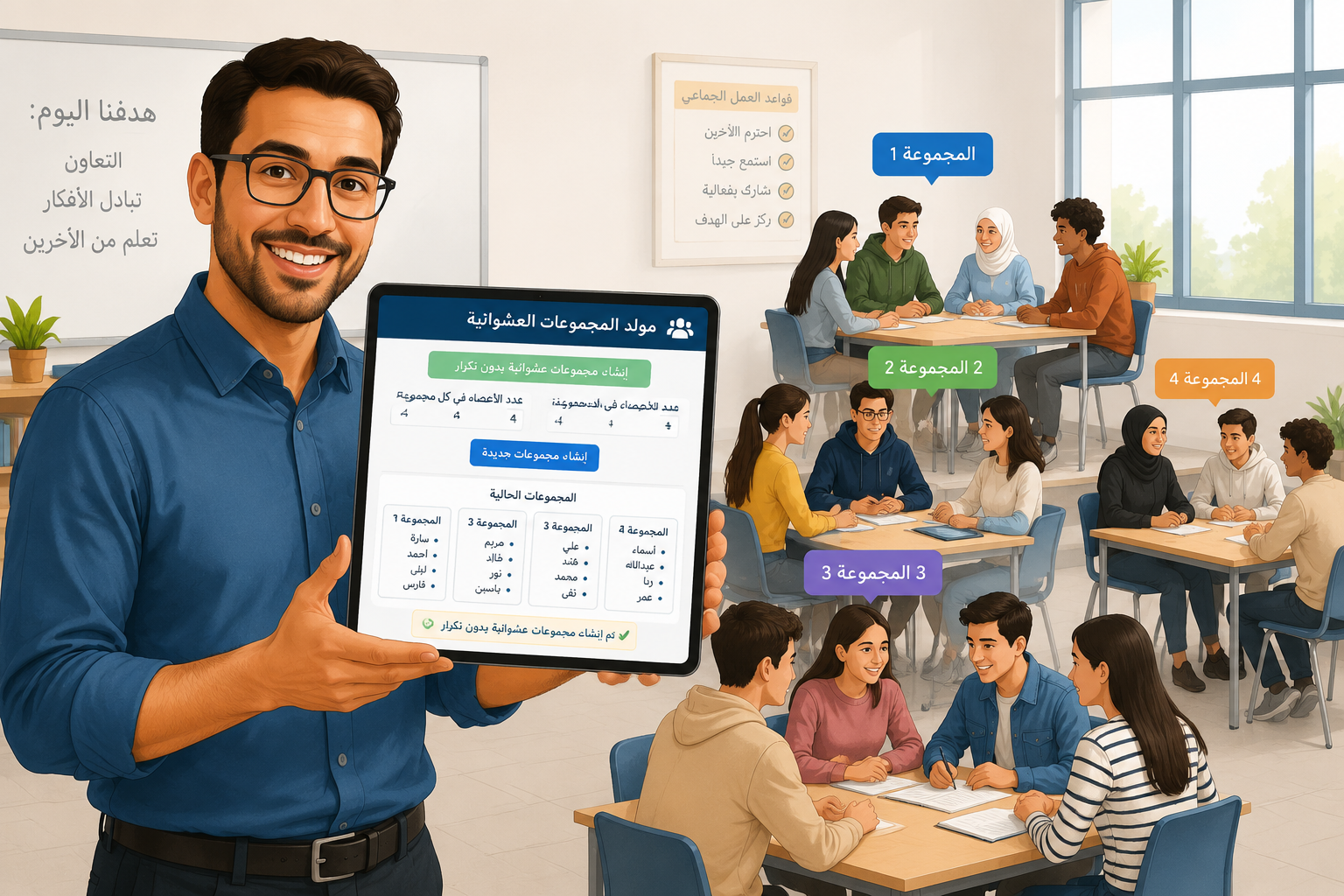
لماذا تحتاج إلى مجموعات عشوائية بدون تكرار؟
في البيئات التعليمية والتدريبية، تكرار نفس التشكيلات للمجموعات يمكن أن يؤدي إلى الملل ويحد من تبادل الخبرات. عندما يعمل الطلاب دائمًا مع الأصدقاء المقربين، تقل فرص تعلم مهارات التعاون مع شخصيات مختلفة. كما أن تكوين مجموعات جديدة باستمرار يساعد في بناء ديناميكية صفية صحية ويكسر الحواجز الاجتماعية.
على الجانب العملي، قد تحتاج إلى تشكيل مجموعات مختلفة كل حصة أو كل نشاط. مثلاً، معلم العلوم قد يرغب في مجموعات مختلفة لتجارب المختبر أسبوعيًا. ومدرب الموارد البشرية قد يحتاج إلى فرق متباينة في كل ورشة عمل. هنا لا تكفي الطرق التقليدية مثل العد التنازلي أو الاعتماد على الذاكرة، بل تحتاج إلى أداة تضمن أن المجموعات تتغير بشكل عشوائي.
كيفية استخدام مولد المجموعات العشوائية لتجنب تكرار المجموعات
للحصول على مجموعات عشوائية بدون تكرار، اتبع هذه الخطوات البسيطة:
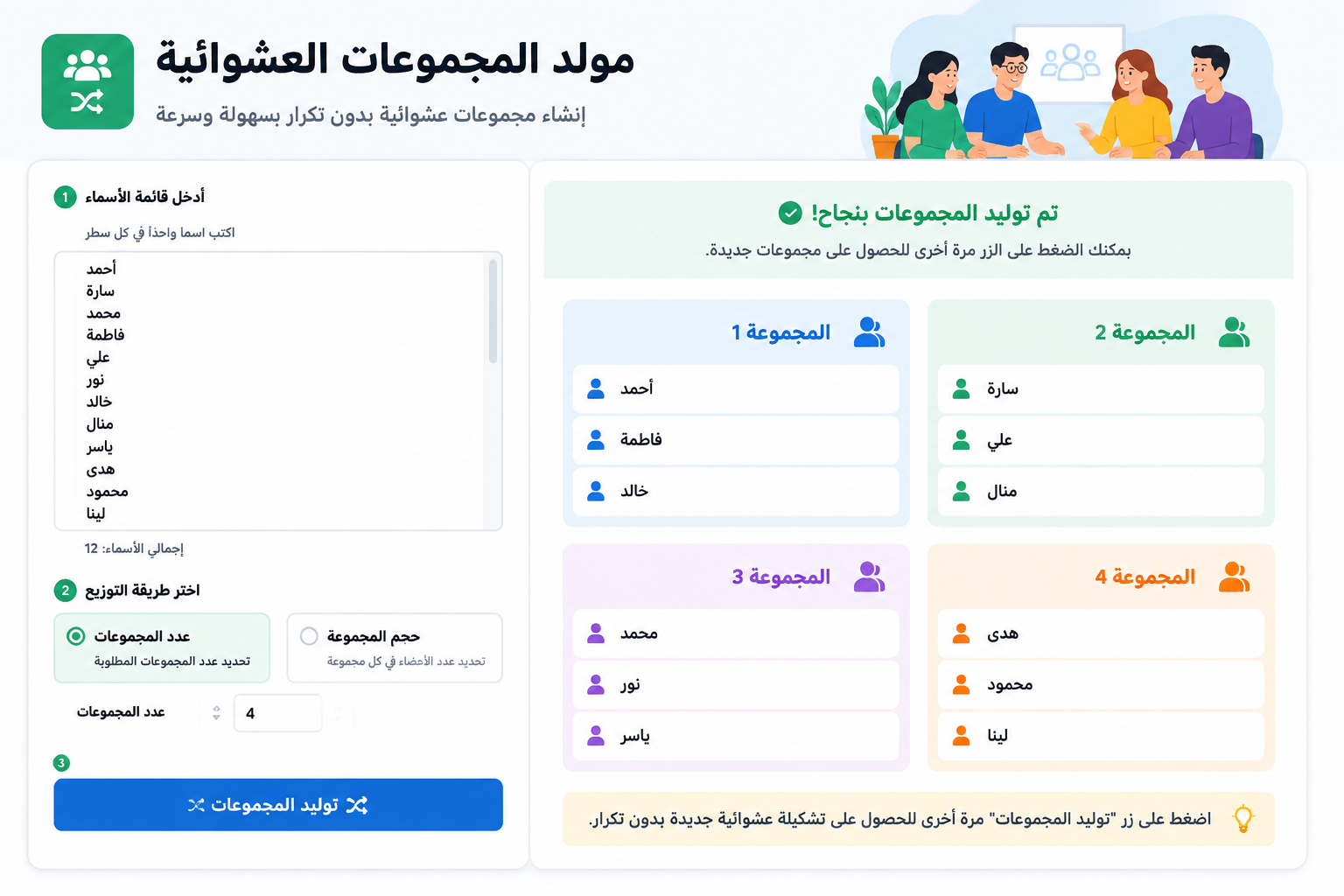
- انتقل إلى الأداة: افتح صفحة مولد المجموعات العشوائية على موقعنا.
- أدخل قائمة الأسماء: اكتب أسماء جميع المشاركين، اسم واحد في كل سطر، أو انسخها من جدول بيانات.
- حدد عدد المجموعات أو حجمها: اختر ما إذا كنت تريد عددًا معينًا من المجموعات (مثل 5 مجموعات) أو عددًا معينًا من الأعضاء في كل مجموعة (مثل 4 أعضاء).
- اضغط على زر "توليد المجموعات": ستظهر لك تشكيلة عشوائية جديدة تمامًا.
- لجلسة جديدة بدون تكرار: ببساطة، اضغط على الزر مرة أخرى. الخوارزمية ستعيد خلط الأسماء وتنتج مجموعة جديدة. مع كل ضغطة، تقل فرصة تكرار نفس المجموعة الثنائية خاصة إذا كان عدد المشاركين كبيرًا.
نظرًا لأن العملية عشوائية بحتة، لا يمكن ضمان أن المجموعة (أ، ب، ج، د) لن تظهر مرة أخرى أبدًا، لكن إحصائياً كلما زاد عدد المشاركين والخيارات، أصبح احتمال التطابق شبه معدوم. لتقليل احتمالية التكرار أكثر، يمكنك بعد التوليد إلقاء نظرة سريعة على المجموعات؛ إذا لاحظت تكرارًا غير مرغوب، أعد التوليد مرة واحدة غالبًا ما يحل المشكلة.
مثال عملي: معلمة اللغة العربية في المرحلة الإعدادية
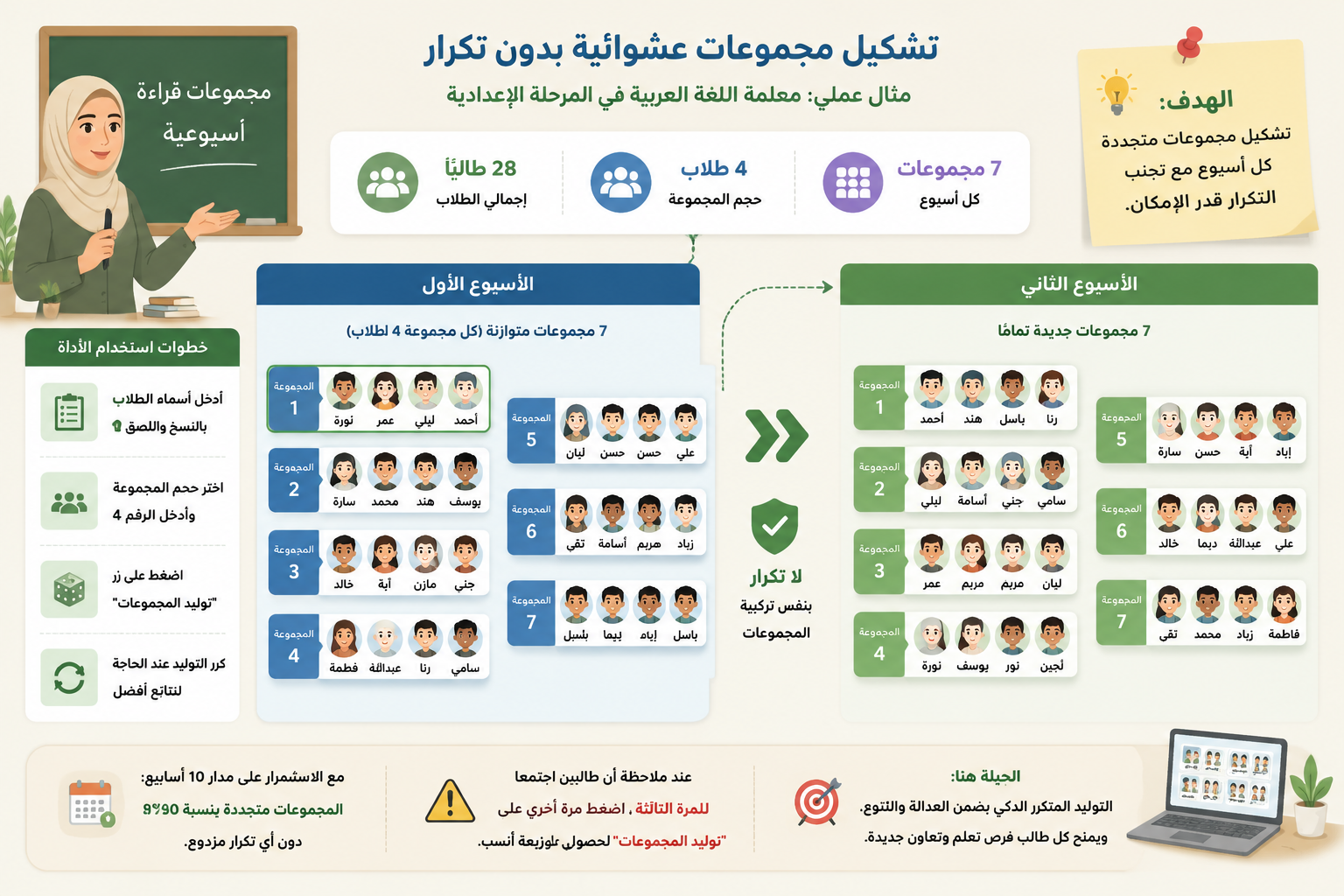
السيدة فاطمة تُدرّس 28 طالبًا وتريد تشكيل مجموعات قراءة أسبوعية. كل مجموعة يجب أن تضم 4 طلاب. استخدمت مولد المجموعات العشوائية كالتالي:
- دخلت إلى الأداة وأدخلت أسماء طلابها بالنسخ واللصق.
- اختارت "حجم المجموعة" وأدخلت الرقم 4.
- في الأسبوع الأول، ولدت الأداة 7 مجموعات متوازنة. لاحظت أن المجموعة الأولى ضمت (أحمد، ليلى، عمر، نورة).
- في الأسبوع الثاني، ضغطت على الزر مجددًا. حصلت على 7 مجموعات جديدة تمامًا، ولم يظهر أحمد مع أي من زملائه السابقين إلا مرة واحدة فقط بالصدفة؛ وهو ما اعتبرته مقبولاً.
- مع استمرارها على مدار 10 أسابيع، ظلت المجموعات متجددة بنسبة 90% دون أي تكرار مزدوج. وعندما لاحظت أن طالبين اجتمعا للمرة الثالثة، قامت بالضغط مرة أخرى على "توليد المجموعات" وحصلت على توزيعة أنسب.
الحيلة هنا أن الأداة لا تحتفظ بتاريخ التوليدات السابقة، ولكن كل مرة تعطي نتيجة عشوائية مستقلة، مما يجعلها مثالية للاستخدام المتكرر. وإذا شعرت بالحاجة إلى ضمان أكبر، يمكنك بعد التوليد استبدال عضو بين مجموعتين بسرعة يدويًا.
نصائح إضافية لضمان تنوع المجموعات دائمًا
- استخدم قائمة احتياطية: إذا كان لديك وقت، يمكنك إضافة 1-2 عضو إضافي وهمي (مثل "مراقب") لتوسيع مجموعة الاحتمالات، ثم حذفها من النتائج بعد التوليد.
- اجمع بين أدواتنا: يمكنك توليد أسماء للمجموعات باستخدام مولد أسماء المجموعات لإضفاء طابع مميز على كل تشكيلة، مما يساعد في تذكر التوزيعات المختلفة.
- تجنب الاعتماد على الذاكرة: حتى لو كانت المجموعات تتكرر نادرًا، فإن مجرد العلم بأن العملية عشوائية يبعث الثقة لدى الطلاب في نزاهة التقسيم.
- شارك النتيجة بسهولة: يمكنك نسخ النص الظاهر من الأداة ولصقه في منصة التواصل مثل Google Classroom أو إرساله كرسالة جماعية.
أسئلة شائعة
هل يمكن لمولد المجموعات العشوائية أن يضمن عدم تكرار أي مجموعة بالكامل؟
لا، الأداة تولد مجموعات عشوائية بحتة دون تتبع للجلسات السابقة؛ لذلك يوجد احتمال ضئيل لتطابق مجموعة كاملة، خاصة مع الأعداد الصغيرة. لكن لأنها تعيد خلط الأسماء من الصفر، فإن فرصة التكرار غالباً ما تكون منخفضة جداً، ويمكنك الضغط مرة أخرى لتغييرها.
كيف أحفظ الأسماء كي لا أضطر لإعادة إدخالها كل مرة؟
يمكنك نسخ الرابط أو عنوان URL الخاص بنتائج المجموعات بعد التوليد (إذا كانت الأداة تدعم ذلك)، أو ببساطة احتفظ بملف نصي يحتوي على قائمة الأسماء، ثم الصقه مجدداً عند الحاجة. بهذه الطريقة، توفر الوقت في الجلسات المتكررة.
ماذا لو كنت أرغب في تقسيم المشاركين إلى مجموعات بحجم غير متساوي؟
تتيح لك الأداة اختيار عدد المجموعات، وستقوم بتوزيع الأسماء عليهم بأكبر قدر ممكن من التساوي. في حال كان العدد لا يقبل القسمة بالتساوي، قد يتبقى مجموعة أقل واحدًا أو أكثر، وهو أمر طبيعي. لا يمكنك تعيين حجم مجموعة مختلف لكل مجموعة يدوياً، لكن يمكنك بعد التوليد نقل الأفراد بين المجموعات.
هل يمكن استخدام الأداة مع أعداد صغيرة جدًا، مثل 6 أشخاص لمجموعتين؟
نعم، تعمل الأداة بكفاءة حتى مع الأعداد الصغيرة. لكن انتبه أن احتمال رؤية نفس الثنائي أو الثلاثي يرتفع مع قلة المشاركين. إذا حدث ذلك، أعد التوليد حتى ترضى عن التشكيلة.
هل توجد طريقة لاستبعاد أشخاص معينين من نفس المجموعة مسبقًا؟
لا تدعم الأداة حاليًا ميزة "منع تواجد طالبين معًا"، لأن الأساس هو العشوائية المطلقة. ولتجاوز ذلك، يمكنك توليد المجموعات ثم إجراء تعديل يدوي بسيط إذا لاحظت وجود ثنائي غير مرغوب فيه.
جرّب الأداة الآن
لتكوين مجموعات عشوائية بدون تكرار في ثوانٍ، تفضل بزيارة صفحة مولد المجموعات العشوائية. سواء كنت معلمًا أو مدربًا أو منظم فعاليات، ستجد الحل الأمثل لتقسيم المشاركين بسرعة ونزاهة.