
توليد فرق عشوائية
5 طرق يستخدم بها مدراء الموارد البشرية مولّد الفرق العشوائي
اكتشف كيف يساعد مولّد الفرق العشوائي في الموارد البشرية على توفير الوقت وتعزيز العدالة في تشكيل فرق العمل، كسر الجليد، تقسيم المتدربين، تشكيل لجان التقييم، وإدارة أنشطة بناء الفريق. دليل عملي شامل مع خطوات وأمثلة واقعية.

أنت مسؤول موارد بشرية وتواجه ضغط الوقت كلما احتجت إلى تقسيم الموظفين إلى فرق متوازنة. الطرق اليدوية – قصاصات الأسماء، جداول إكسل، أو اختيار المدراء – تأخذ ساعات وغالباً ما تكون متحيّزة. هنا يأتي دور **مولّد الفرق العشوائي** الذي يحوّل هذه المهمة إلى نقرة زر واحدة فقط. في هذا الدليل ستتعرف على خمس طرق عملية يستخدم بها زملاؤك في الموارد البشرية هذه الأداة لتحقيق توزيع عادل وسريع للمجموعات، سواء في فرق المشاريع، جلسات كسر الجليد، أو حتى لجان المقابلات الشخصية.

أيّاً كان عدد موظفيك أو حجم مؤسستك، يمكن لمولّد الفرق العشوائي أن يوفّر لك الوقت ويضمن الشفافية. لنلقِ نظرة على كيفية تطبيقه في سيناريوهات حقيقية داخل قسم الموارد البشرية.
1. تشكيل فرق عمل متعدّدة الأقسام بسرعة وحيادية
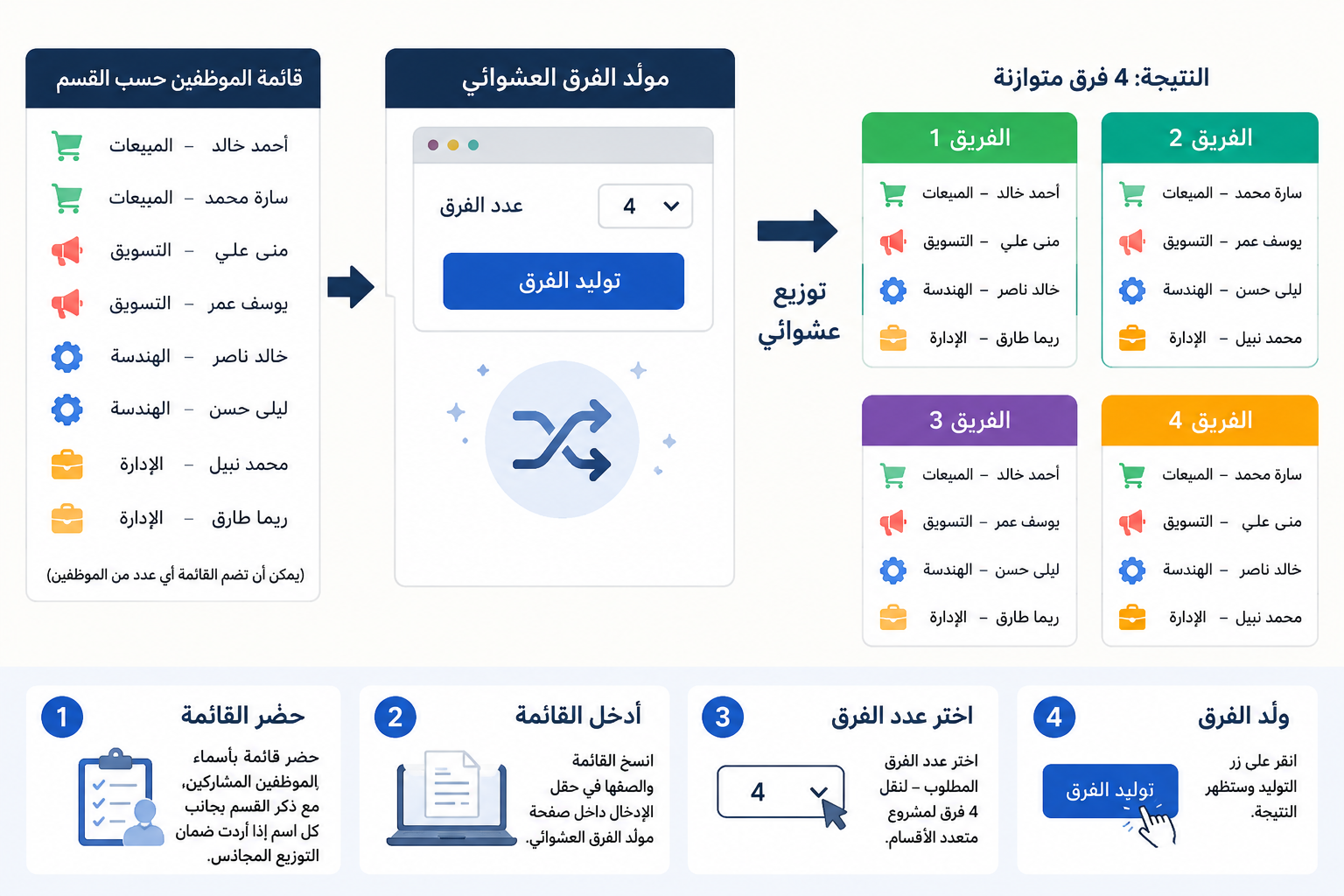
أحد أكبر التحديات في المشاريع المشتركة بين الأقسام هو الجمع بين موظفين من خلفيات متنوعة دون أن يسيطر تحيّز المدراء أو العلاقات الشخصية على التشكيل. عندما تعتمد على كشوف يدوية أو ترتيبات معلنة مسبقاً، قد تجد نفس التوليفة تتكرر مراراً، مما يقلّص فرص التعاون الحقيقي وتبادل المعرفة. باستخدام مولّد الفرق العشوائي، تتحول القائمة التي تضم أسماء من التسويق، المبيعات، الهندسة، والإدارة إلى مجموعات متوازنة في ثوانٍ.
مثال تطبيقي خطوة بخطوة
- حضّر قائمة بأسماء الموظفين المشاركين، مع ذكر القسم بجانب كل اسم إذا أردت ضمان التوزيع المتجانس.
- انسخ القائمة والصقها في حقل الإدخال داخل صفحة مولّد الفرق العشوائي.
- اختر عدد الفرق المطلوب – لنقل 4 فرق لمشروع متعدد الأقسام.
- انقر على زر التوليد وستظهر النتيجة فوراً، مع إمكانية إعادة الضغط إذا احتجت إلى توزيع آخر.
- انسخ المخرجات وأرسلها إلى قادة الفرق أو انشرها على قناة Slack الخاصة بالمشروع.
هذه الآلية تُشعر الجميع بأنهم حصلوا على فرصة متكافئة، وتظهر شفافية إدارة الموارد البشرية في جميع المبادرات متعدّدة الأقسام.
2. كسر الجليد في فعاليات الترحيب والتعارف
برامج الترحيب بالموظفين الجدد أو اللقاءات الموسمية الكبيرة غالباً ما تشمل جلسات تعارف قصيرة. إذا تركت الموظفين يختارون بأنفسهم، قد تتشكل مجموعات مألوفة مسبقاً ويبقى الجدد على الهامش. هنا يصبح مولّد الفرق العشوائي أداة مثالية لكسر القوالب الاجتماعية وبناء روابط عابرة للأقسام.
في إحدى الفعاليات مع 60 موظفاً جديداً، استخدمنا الأداة لتقسيمهم إلى مجموعات من 5 أشخاص كل 15 دقيقة. كل جولة كانت تمنحهم فرصة التحدث مع زملاء لم يلتقوهم من قبل. ما حدث هو أن النقاشات أصبحت أعمق، وانخفض مستوى التردد، وارتفعت طاقة القاعة بأكملها.
للحصول على أفضل النتائج، يمكنك ربط الأداة بمنصات التواصل التي تستخدمها مؤسستك، مثل Microsoft Teams أو Zoom، حيث تعرض نتيجة التوليد على الشاشة الرئيسية مباشرةً قبل بدء كل جولة. بهذه الطريقة، تصبح جلسات كسر الجليد سريعة، ممتعة، ومنزوعة التحيّز تماماً.
3. تقسيم المتدرّبين إلى مجموعات ورش العمل والتدريب
ورش العمل التدريبية تحتاج إلى تفاعل وتشارك في الرأي، ولكن هل لاحظت أن الموظفين الذين يجلسون بجانب بعضهم عادةً ما يبقون في نفس القسم أو نفس دائرة المعارف؟ هذا يحدّ من قيمة النقاش. باستعمالك لمولّد الفرق العشوائي يمكنك ضمان أن كل مجموعة تدريبية تضم مزيجاً من المهارات والمناصب.
لنفترض أنك تنظّم ورشة عن القيادة يحضرها 40 مديراً من مواقع مختلفة. بدلاً من تشكيل المجموعات يدوياً بالاعتماد على جدول الحضور، اتبع الخطوات التالية:
- اجمع قائمة المشاركين في ملف نصي أو جدول.
- ارفع القائمة إلى مولّد الفرق العشوائي.
- حدد عدد المجموعات (مثلاً 8 مجموعات من 5 أفراد) أو حدد حجم المجموعة مباشرة.
- احصل على التقسيم واطبعه أو أرسله إلى المدرّبين عبر البريد الإلكتروني.
- ضع الأسماء على الطاولات قبل بداية الورشة، ليجد كل شخص مقعده مباشرة.
النتيجة: مجموعات متنوعة تحقق نقاشاً أغنى، ولا يضيع وقت التدريب في إعادة ترتيب الأشخاص. قد يبدو الأمر بسيطاً لكن تأثيره على جودة المخرجات كبير جداً.
4. تشكيل لجان تقييم أو مقابلات عشوائية للمرشحين
عند وجود عدد كبير من المرشحين لوظيفة ما أو الحاجة إلى تقييم مشاريع داخلية، من الضروري تشكيل لجان مقابلات بأسلوب نزيه بعيداً عن أي انحياز غير مقصود. مولّد الفرق العشوائي يسمح لك باختيار أعضاء اللجان من قائمة المقيّمين المؤهلين بسرعة وشفافية، مما يعزز مصداقية عملية التوظيف أمام الجميع.
في إحدى جولات التقييم لبرنامج تدريب الخريجين، كان لدي 12 مقيّماً و120 مرشحاً. استخدمت مولّد الفرق العشوائي لإنشاء لجان من 3 مقيمين، وجعلت كل لجنة تقابل 10 مرشحين. ولتفادي ظهور النمط نفسه للمرشحين المتقدمين، أعدت تشغيل الأداة بين الجولات لتكوين لجان جديدة عشوائية.
هكذا شعر المرشحون بأنهم حصلوا على فرصة متكافئة، واطمأن المقيّمون إلى أن الجدولة خلت من المحاباة. ننصحك دائماً باستخدام الإعداد الذي يضمن عدم تكرار تشكيلة اللجنة نفسها أكثر من مرتين على التوالي، وهو ما يمكن تحقيقه بضغطة زر.
5. إدارة أنشطة بناء الفريق (Team-building) بشكل عادل
سواء كنت تنظّم يوماً رياضياً، مسابقة مكتبية، أو لعبة “الغرفة المغلقة” الافتراضية، فإن أكثر ما يفسد متعة بناء الفريق هو تشكيل مجموعات غير متكافئة. إذا تركت الاختيار لعشوائية ارتجال القاعة، فسينتهي الحال بفريق الأصدقاء المقرّبين يهيمن على النشاط بينما ينسحب الآخرون.
باستخدام مولّد الفرق العشوائي، يمكنك إعداد الفرق قبل الفعالية وإعلانها بطريقة حماسية. إليك نموذجاً واقعياً:
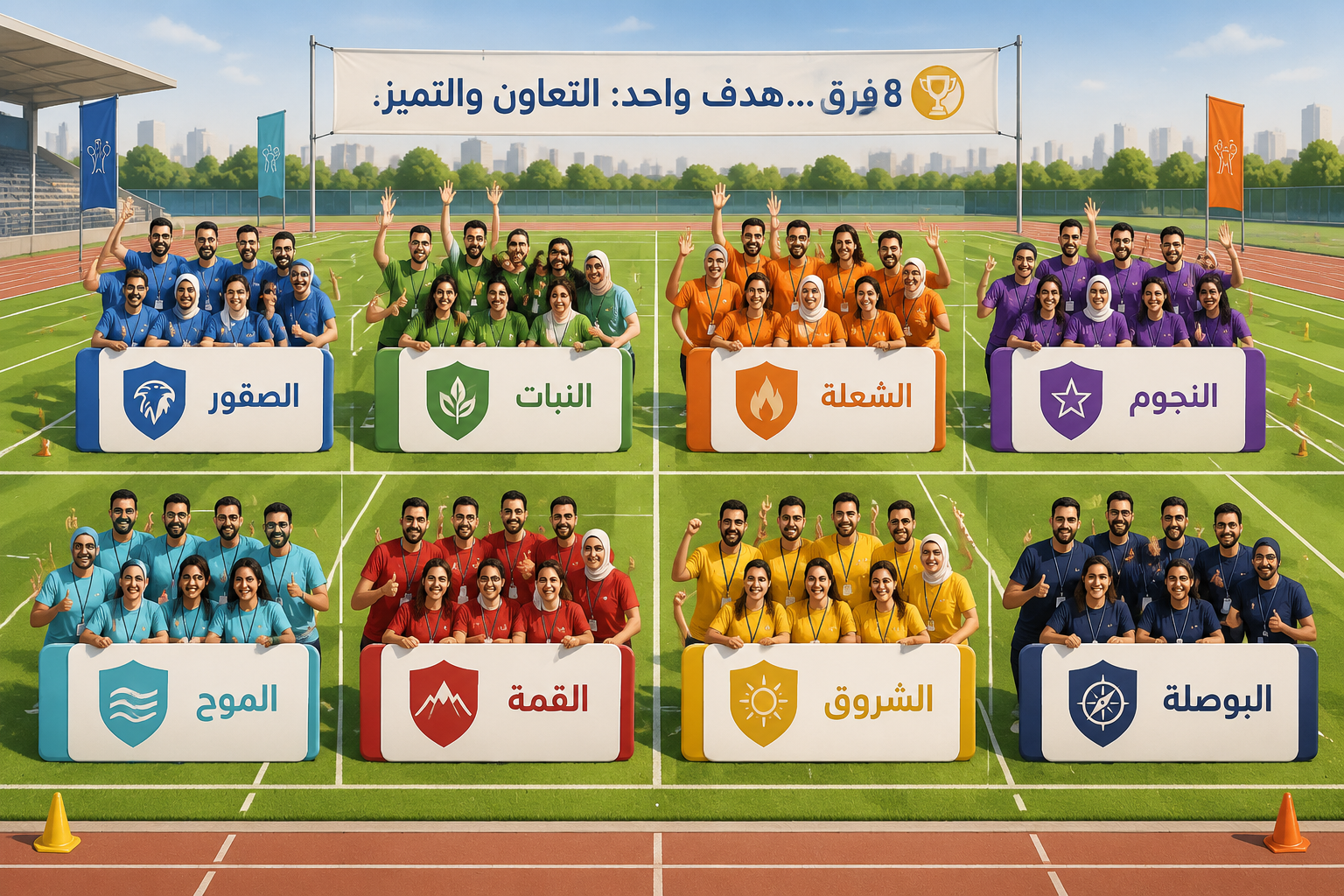
- كان لدينا 80 موظفاً في يوم رياضي للشركة.
- استخدمنا الأداة مع خيار “عدد المجموعات” = 8 للحصول على 8 فرق متساوية.
- أضفنا أسماء الفرق من خلال مولّد أسماء المجموعات لتزيد الحماسة.
- أرسلنا القوائم لقادة الفرق عبر Slack قبل 30 دقيقة من البداية.
أبلغنا الموظفون بأنهم استمتعوا أكثر بسبب توزيع المواهب بشكل متوازن، وأنهم تعرّفوا على زملاء جدد لم يتفاعلوا معهم من قبل. هذا تحديداً هو هدف أنشطة بناء الفريق.
الأسئلة الشائعة (FAQ)
كيف يحافظ مولّد الفرق العشوائي على العدالة ويتجنّب التحيز؟
تعتمد الأداة على خوارزمية عشوائية نزيهة لا تخزّن تاريخاً ولا تتأثر بتفضيلات سابقة. كل مرة تضغط فيها على زر التوليد تحصل على توزيع جديد تماماً، مما يزيل أي أثر للتحيز البشري أو التكرار غير المقصود.
هل يمكنني حفظ قوائم الفرق المُنشأة لاستخدامها لاحقاً؟
نعم، يمكنك نسخ النتائج مباشرةً من واجهة الأداة ولصقها في مستند Word أو جدول بيانات أو رسالة بريد إلكتروني. كما أن ميزة التصدير إلى صيغ مختلفة قيد التطوير. حالياً، المخرجات النصية سهلة الحفظ والتشارك.
هل يناسب مولّد المجموعات الشركات الكبيرة التي تضم مئات الموظفين؟
بالتأكيد. الأداة تتعامل مع قوائم كبيرة دون تباطؤ، طالما أدخلت الأسماء بشكل صحيح. تستطيع استخدامها في شركة تضم 500 موظف أو أكثر، سواء لتشكيل فرق مؤقتة أو دائمة.
هل يمكن دمج الأداة مع منصات الموارد البشرية مثل Slack أو Teams؟
تدعم منصتنا تكاملاً مباشراً مع Slack وMicrosoft Teams وZoom لمشاركة نتائج التوليد فوراً داخل القنوات أو الاجتماعات. اطّلع على صفحة الإضافات لمزيد من التفاصيل.
هل تعمل الأداة على الهواتف المحمولة للاستخدام الفوري في الفعاليات؟
نعم، واجهة مولّد الفرق العشوائي متجاوبة بالكامل مع الأجهزة اللوحية والهواتف الذكية. يمكنك فتحها من متصفح الجوال وتوليد المجموعات في مكان الفعالية مباشرة دون الحاجة إلى حاسوب.
جرّب مولّد الفرق العشوائي اليوم واكتشف كم ستصبح عمليات توزيع الموظفين أسهل وأسرع. توجّه إلى **أداة توليد الفرق العشوائية** الآن، وابدأ في بناء فرق متوازنة وعادلة بضغطة زر واحدة.
أدوات ذات صلة
اختر المولّد المناسب لمهمتك — كل الأدوات تعمل مجانًا في متصفحك.