
مولد مجموعات عشوائية
10 أسباب تجعل المعلمين يعتمدون على أداة random group generator في فصولهم
اكتشف لماذا يفضّل المعلمون أداة random group generator لتشكيل المجموعات عشوائياً، وكيف تساعد في توفير الوقت وتحقيق العدالة وزيادة التفاعل داخل الفصل.
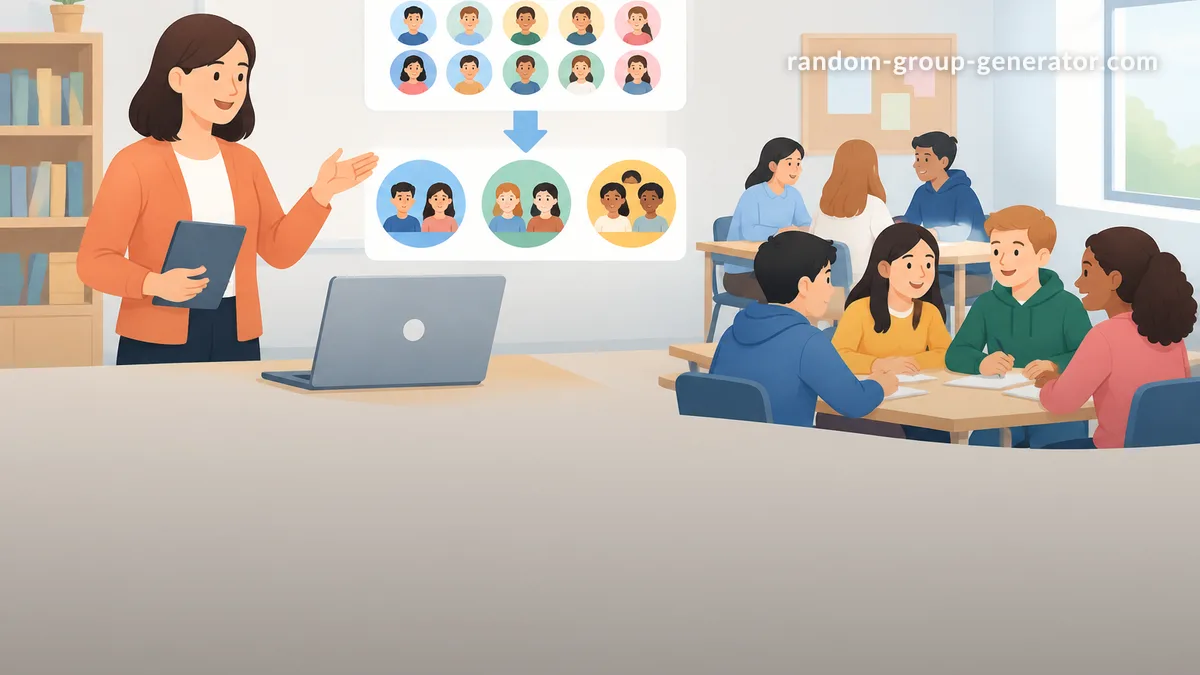
كمعلم، تواجه يومياً تحدي تشكيل مجموعات عمل داخل الفصل. الطريقة التقليدية تعتمد غالباً على اختيار المعلم اليدوي أو أن يختار الطلاب شركاءهم، وهو ما قد يؤدي إلى تكرار نفس المجموعات أو شعور بعض الطلاب بالإقصاء. هنا يأتي دور مولد المجموعات العشوائية للمعلمين ليقدم حلاً سريعاً وموضوعياً يضمن تنوع المجموعات وعدالة التوزيع في كل مرة. في هذا المقال، نستعرض عشرة أسباب تجعل هذه الأداة خياراً أساسياً في فصلك الدراسي.
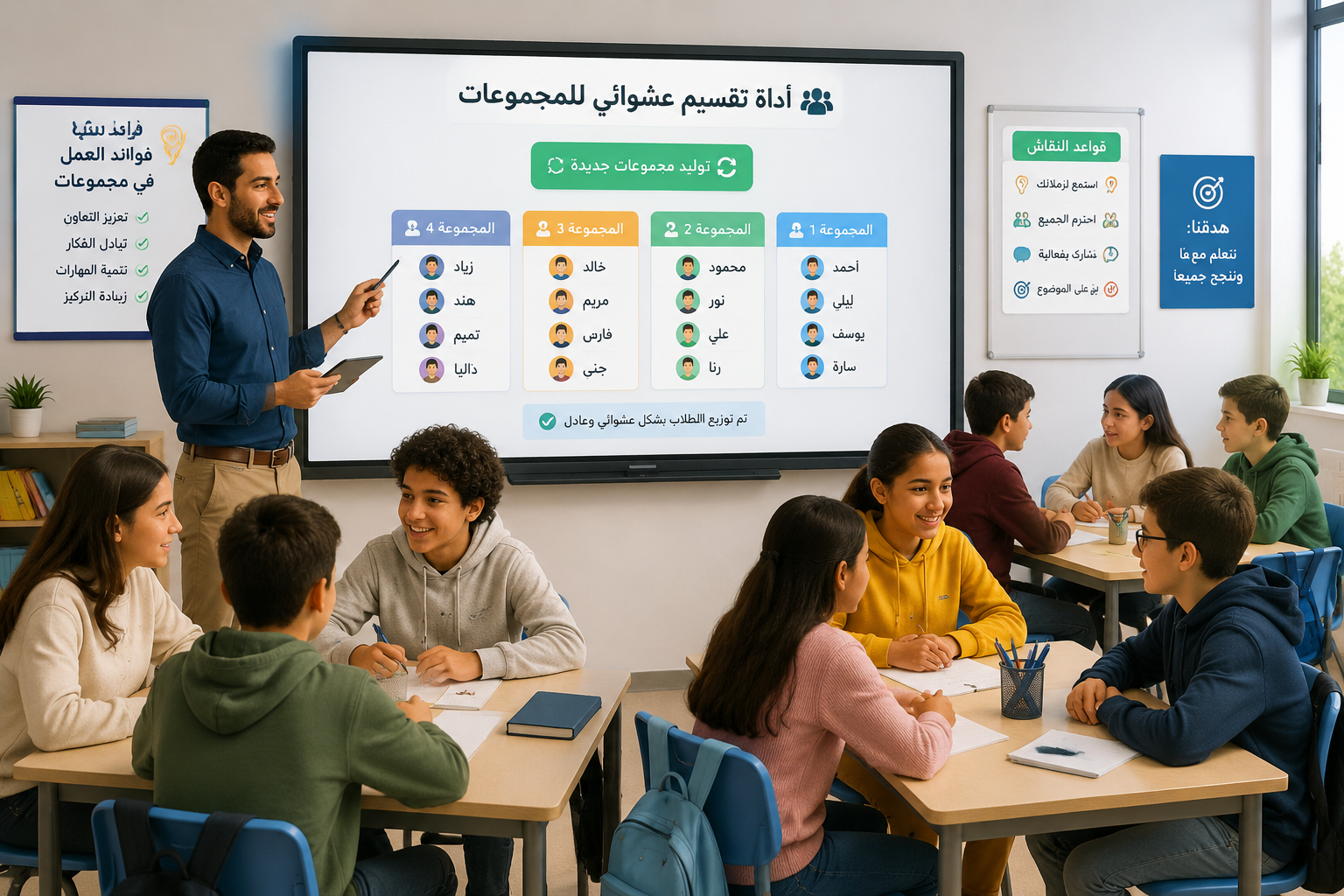
الأسباب العشرة التي تجعل المعلمين يعتمدون على مولد المجموعات العشوائية
عندما تبحث عن طريقة فعّالة لتقسيم طلابك دون تحيز، ستجد أن أداة random group generator تلبي احتياجاتك في بيئات تعليمية متنوعة. إليك عشرة أسباب تجعل هذه الأداة الخيار الأمثل:
- موضوعية كاملة في التوزيع – تعتمد الأداة على خوارزميات عشوائية لا تخضع لأي اعتبارات شخصية، مما يزيل أي شكوى حول المحاباة أو التحيز في اختيار المجموعات. عندما تطلب من الأداة توزيع 28 طالباً على 7 مجموعات، فإنها تفعل ذلك بناءً على العشوائية فقط وليس على مستوى الطالب أو علاقاته.
- توفير وقت الحصة – بدلاً من إضاعة 5 إلى 10 دقائق في ترتيب المجموعات يدوياً، تستطيع باستخدام مولد المجموعات العشوائية إنشاء تشكيلات جاهزة بنقرة واحدة فقط، مما يتيح لك وقتاً أطول للأنشطة التعليمية الفعلية.
- تشجيع العمل الجماعي المتنوع – يضمن التقسيم العشوائي أن يعمل الطلاب مع زملاء جدد في كل مرة، مما يعزز مهارات التواصل الاجتماعي ويكسر الروتين الذي يفرضه الاعتماد على الأصدقاء المعتادين.
- تقليل التوتر والصراعات – كثيراً ما يتذمر الطلاب عندما يشعرون أن التقسيم غير عادل. أما حين يعرفون أن الأداة تقوم بالتوزيع بشكل عشوائي وشفاف، فإنهم يتقبلون النتيجة بسهولة أكبر ويوفرون عليك جهداً كبيراً في إدارة النقاشات.
- مناسب لجميع المراحل التعليمية – سواء كنت تعمل في روضة الأطفال، أو المرحلة الابتدائية، أو حتى التعليم الجامعي، يمكنك تخصيص الإعدادات (عدد الطلاب، عدد المجموعات، أو حجم المجموعة الواحدة) لتلائم فصلك تماماً.
- دمج سهل مع أدوات التعلم عن بُعد – تدعم المنصة التكامل مع منصات مثل زووم (Zoom) ومايكروسوفت تيمز (Microsoft Teams) وجوجل كلاسروم (Google Classroom)، مما يجعل عملية إنشاء الغرف الفرعية وتوزيع المجموعات افتراضياً غاية في السلاسة.
- مرونة في إعادة التوزيع – قد تحتاج أحياناً إلى إعادة تشكيل المجموعات بسرعة خلال الحصة نفسها، وهذا ما تسمح به الأداة بضغطة زر واحدة دون الحاجة إلى أي تعديلات معقدة.
- دعم استخدام أدوات أخرى متكاملة – إلى جانب توليد المجموعات، تستخدم في فصلك أيضاً أداة اختيار الطالب العشوائي لتحديد من يجيب على سؤال، أو مولد الأزواج العشوائي لأنشطة ثنائية. كل هذه الأدوات تعمل بتناغم لتوفير تجربة صفية متكاملة.
- إمكانية تسمية المجموعات بطريقة مبتكرة – بعد إنشاء المجموعات، يمكنك استخدام مولد أسماء المجموعات لإضفاء طابع مميز على كل فريق، مما يزيد حماسة الطلاب ويجعل النشاط أكثر تشويقاً.
- واجهة بسيطة باللغة العربية – المنصة تدعم تسع لغات من بينها العربية، مما يسهل على المعلمين العرب استخدامها دون أي عائق لغوي، ويساهم في تقليل منحنى التعلم لأقصى درجة.
هذه الأسباب مجتمعة تفسر لماذا أصبحت أداة random group generator الخيار الأول لآلاف المعلمين حول العالم، خاصةً أولئك الذين يدركون قيمة الوقت والعدالة في العملية التعليمية.
كيفية استخدام مولد المجموعات العشوائية في فصولك الدراسية خطوة بخطوة
للاستفادة القصوى من الأداة، اتبع هذه الخطوات العملية التي تضمن تجربة سلسة في كل حصة:
- جهّز قائمة الطلاب – يمكنك إدخال أسماء الطلاب يدوياً واحداً تلو الآخر، أو لصق قائمة منسوخة من جدول بيانات إكسل أو مستند نصي، أو حتى إدخال عدد الطلاب فقط إذا لم تكن بحاجة إلى أسماء محددة.
- اختر نمط التقسيم – حدد ما إذا كنت تريد توزيع الطلاب على عدد معين من المجموعات (مثلاً 5 مجموعات) أو أن تحدد حجم المجموعة الواحدة (مثل 4 طلاب في كل مجموعة). الخيار الأول يضمن عدداً ثابتاً من الفرق، بينما الثاني يضمن تساوي أحجام المجموعات قدر الإمكان.
- اضغط على زر «توليد المجموعات» – ستظهر أمامك مباشرةً قائمة بالمجموعات مع أسماء الطلاب، بألوان مختلفة لتسهيل التمييز. يمكنك عرض النتيجة على جهاز العرض (بروجيكتور) أو مشاركة الشاشة في الفصول الافتراضية.
- عدّل النتيجة إذا لزم الأمر – الأداة تتيح لك إعادة التوليد بنقرة واحدة، أو تحريك طالب معين من مجموعة إلى أخرى يدوياً إذا كانت لديك متطلبات خاصة (مثل تجنب وضع طالبين معاً لسبب تربوي).
- استخدم خيارات الحفظ والمشاركة – يمكنك نسخ النتائج إلى الحافظة (Clipboard) ثم لصقها في مستند جوجل أو عرض تقديمي، أو مشاركة الرابط مباشرة مع الطلاب في منصة التعلم عن بُعد.
مثال تطبيقي: في درس العلوم، تريد إنشاء 6 مختبرات عملية لطلاب الصف الثامن البالغ عددهم 30 طالباً. أدخل الأسماء في مولد المجموعات العشوائية، واختر «عدد المجموعات = 6». خلال ثوانٍ ستحصل على 6 فرق متساوية. اعرض النتيجة على السبورة الذكية واطلب من كل فريق التوجه إلى محطة المختبر المخصصة له. لاحظ كيف تحولت عملية كانت تستغرق 10 دقائق إلى 30 ثانية فقط، دون أي شكوى من الطلاب.
نصائح إضافية لضمان تجربة ناجحة مع التقسيم العشوائي
لتجعل من أداة random group generator جزءاً أساسياً من روتينك اليومي، ضع النصائح التالية في اعتبارك:
- جهّز القوائم مسبقاً – أنشئ ملفاً نصياً أو جدول بيانات بأسماء طلابك واحفظه على جهازك. قبل بدء الحصة بدقيقة تقوم بنسخ القائمة ولصقها في الأداة، مما يسرّع العملية ويحافظ على وقت الدرس.
- فسّر للطلاب فلسفة العشوائية – في بداية العام الدراسي، وضّح لطلابك أن الهدف من التقسيم العشوائي هو منح الجميع فرصة التعاون مع زملاء مختلفين، وليس عقاباً أو استبعاداً. هذا التفسير يبني ثقة ويقلل من المقاومة.
- ادمج الأداة في أنشطة روتينية – استخدمها يومياً لتغيير المقاعد، أو لتشكيل فرق المناقشة والمراجعة. عندما يصبح الأمر عادة، يقل وقت التفاعل مع التغييرات ويصبح جزءاً طبيعياً من إدارة الفصل.
- لا تتردد في دمج الزوجي والعشوائي – لبعض الأنشطة قد يكون مولد الأزواج العشوائي أكثر مناسبة من المجموعات الكبيرة. جرّب التبديل بين الأدوات وفقاً لطبيعة المهمة، فالتنوع يحافظ على حماسة الطلاب.
- استغل ميزة الألوان والتسمية – استخدم ألوان المجموعات المُولَّدة تلقائياً في توجيه الطلاب (مثلاً: «المجموعة الزرقاء تتجه إلى اليسار»). أو امنح كل مجموعة اسماً مبتكراً باستخدام مولد أسماء المجموعات لزيادة التفاعل.
الأسئلة الشائعة
هل يمكن استخدام أداة random group generator في الفصول الافتراضية؟
بكل تأكيد. المنصة تدعم التكامل مع زووم وتيمز وجوجل كلاسروم. يمكنك توليد المجموعات ثم نسخ النتائج ومشاركتها في دردشة الاجتماع، أو استخدامها لإنشاء الغرف الجانبية (Breakout Rooms) بسرعة. كما أن الأداة تعمل على أي متصفح دون تثبيت أي برامج، مما يجعلها مثالية للتعليم عن بُعد.
كيف أضمن أن تبقى بعض القيود (مثل فصل طالبين محددين) في التوزيع العشوائي؟
الأداة لا تقدم حالياً خياراً مدمجاً لاستبعاد أزواج محددة من نفس المجموعة بشكل تلقائي. ولكن يمكنك التغلب على ذلك بسهولة: بعد توليد المجموعات، استخدم خاصية التعديل اليدوي لسحب طالب إلى مجموعة أخرى. العملية تأخذ ثوانٍ ولا تؤثر على البنية العشوائية العامة.
هل يمكن حفظ تشكيلات المجموعات للرجوع إليها لاحقاً؟
لا تقوم الأداة بتخزين بياناتك على خوادمها؛ فهي تعالج القوائم محلياً في متصفحك. ولكن يمكنك حفظ النتائج عن طريق نسخها ولصقها في مستند خاص بك، أو التقاط لقطة شاشة (سكرين شوت) للتشكيلة، أو استخدام خيار مشاركة الرابط الذي يسمح للطلاب بالاطلاع على المجموعات دون الحاجة لتسجيل الدخول.
هل توجد إعلانات في النسخة المجانية تؤثر على التجربة؟
المنصة تعرض إعلانات بسيطة ولكنها لا تعيق سير العمل ولا تؤثر على سرعة توليد المجموعات. يمكنك استخدام جميع الميزات الأساسية مجاناً دون الحاجة إلى تسجيل حساب، وتقوم الإعلانات بدعم استمرارية الخدمة المجانية.
ما الفرق بين أداة random group generator وأداة random student picker؟
أداة random group generator تقسم الطلاب إلى مجموعات كاملة دفعة واحدة، بينما أداة اختيار الطالب العشوائي تختار طالباً واحداً بشكل عشوائي من القائمة. الأولى مثالية لأنشطة العمل الجماعي والمشاريع، بينما الثانية مفيدة لطرح أسئلة مفاجئة أو توزيع الأدوار القيادية داخل الفريق.
ابدأ اليوم بتجربة مولد المجموعات العشوائية واكتشف بنفسك كيف يمكن لهذه الأداة أن تحوّل إدارة فصلك إلى تجربة أكثر سلاسة وعدالة وإنتاجية.