
チーム分割ジェネレーター
チーム分割ジェネレーター:リストをランダムなチームに分ける方法
チーム分割ジェネレーターを使って、参加者リストを公平にランダムなチームへ分ける方法を解説します。授業、研修、イベント運営で役立つ手順や活用例を紹介します。

授業や研修で参加者を素早く公平なチームに分けたいとき、チーム分割ジェネレーターが役立ちます。チーム分割ジェネレーターは、名前のリストからランダムにメンバーを振り分け、手作業による偏りや時間の負担を減らすためのツールです。教師、企業トレーナー、イベント運営者が、グループ活動や協働作業の準備を効率化する場面で利用できます。
なぜチーム分割ジェネレーターが必要なのか
グループ活動を始める前、多くの先生やファシリテーターは「誰を同じチームにするか」という問題に直面します。毎回同じ人同士になる、仲の良い人だけで集まる、人数の偏りが出るといった問題は、学習や協働の機会を狭めることがあります。
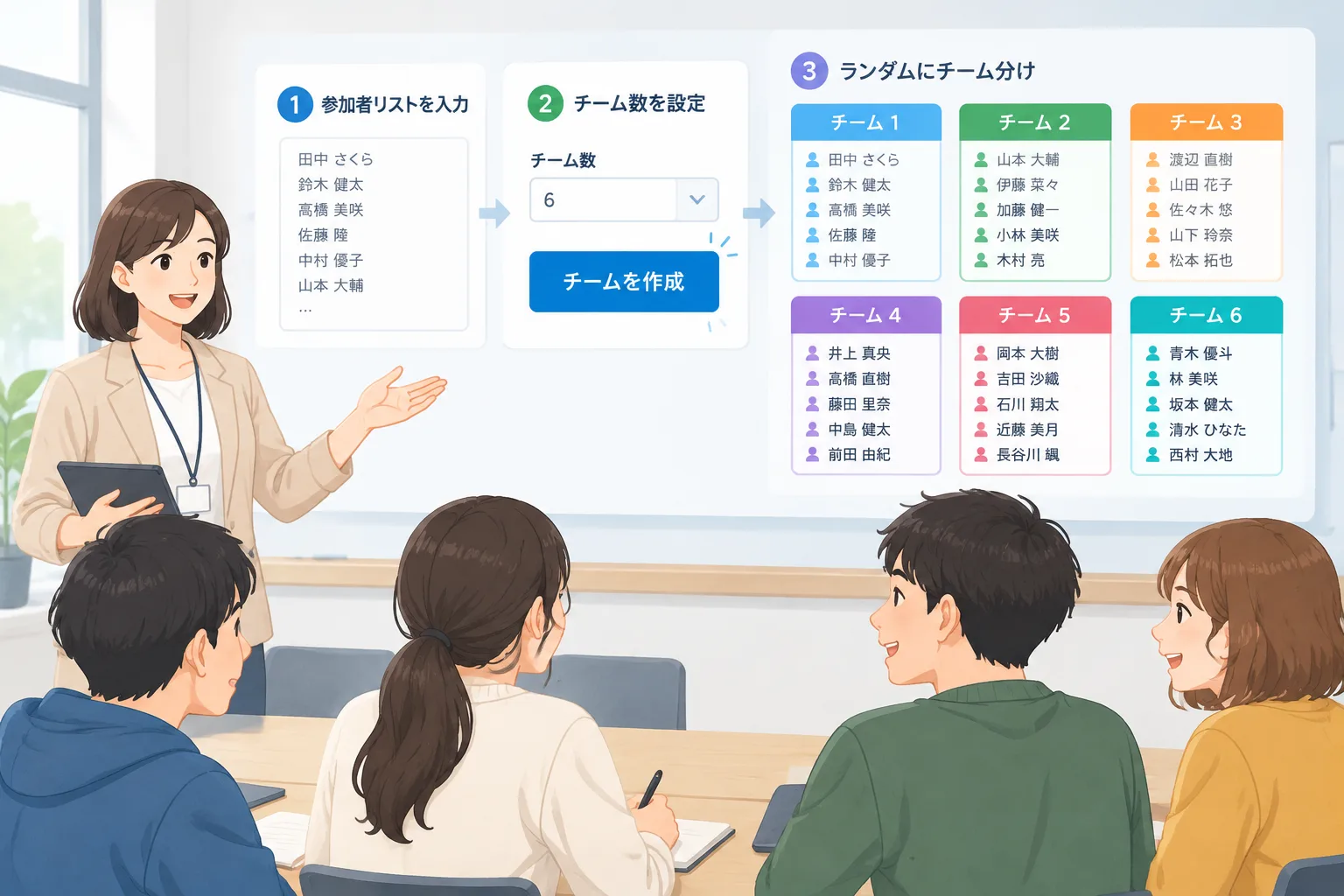
チーム分割ジェネレーターを使うと、参加者名簿をもとに自動でチームを作成できます。ランダムな振り分けは、担当者の主観を減らし、参加者に新しい交流の機会を提供する方法の一つです。特に短時間で活動を開始したい授業やワークショップでは、準備時間を大きく節約できます。
例えば、30人の大学授業で5人ずつのグループディスカッションを行う場合、手作業で6チームを作るには時間がかかります。チーム分割ジェネレーターなら、参加者リストを入力してチーム数を設定するだけで、すぐにグループ案を作成できます。
チーム分割ジェネレーターの基本的な使い方
チーム分割ジェネレーターの操作はシンプルです。多くの場合、名前の入力、チーム数または人数設定、結果確認という流れで利用できます。
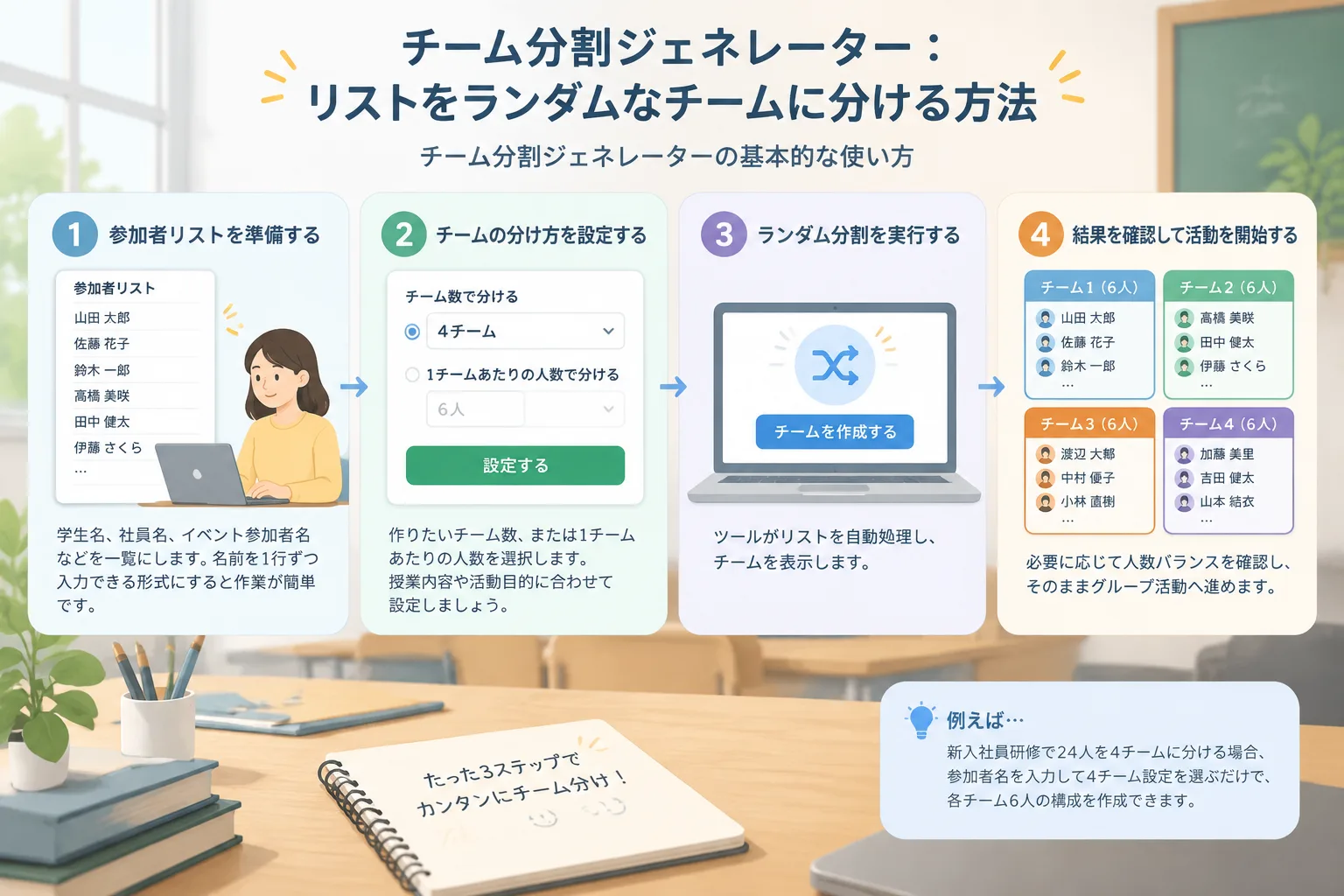
基本的な手順は次の通りです。
- 参加者リストを準備する
学生名、社員名、イベント参加者名などを一覧にします。名前を1行ずつ入力できる形式にすると作業が簡単です。
- チームの分け方を設定する
作りたいチーム数、または1チームあたりの人数を選択します。授業内容や活動目的に合わせて設定しましょう。
- ランダム分割を実行する
ツールがリストを自動処理し、チームを表示します。
- 結果を確認して活動を開始する
必要に応じて人数バランスを確認し、そのままグループ活動へ進めます。
例えば、新入社員研修で24人を4チームに分ける場合、参加者名を入力して4チーム設定を選ぶだけで、各チーム6人の構成を作成できます。担当者は席順や登録順を考える必要がなくなります。
教室でチーム分割ジェネレーターを活用する方法
学校では、協働学習、討論、実験、プロジェクト活動など、さまざまな場面でチーム作成が必要になります。教師が毎回同じ基準でグループを作ることは難しく、時間も消費します。
チーム分割ジェネレーターは、授業開始前の準備だけでなく、突然の活動変更にも対応できます。例えば、先生が「今日は4人組で課題に取り組みましょう」と決めた場合でも、その場で公平なチームを作成できます。
実際の例として、英語授業で20人の学生を5チームに分け、会話練習を行うケースがあります。ツールでランダム分割を行えば、普段話す相手が異なる学生同士が組み合わされ、新しい会話練習の機会を作れます。
より細かな選択が必要な場合は、授業中の指名にも使えるランダム学生ピッカーを活用すると、発表者や回答者を公平に選べます。
職場研修やイベントでのチーム作成にも便利
チーム分割ジェネレーターは、教育現場だけでなく企業研修やイベント運営でも利用できます。参加者の関係性や役職だけで固定されたグループを作ると、新しい交流が生まれにくい場合があります。
研修では、ケーススタディ、問題解決ワーク、アイデア出しなどで小グループ活動がよく行われます。ランダムなチーム分けを取り入れることで、異なる経験を持つ参加者が一緒に作業するきっかけになります。
例えば、社内研修で40人の社員を8チームに分ける場合、担当者が手動で調整すると時間がかかります。チーム分割ジェネレーターを使えば、開始直前でも公平な振り分けを準備できます。
オンライン研修の場合でも、作成したチームをZoomやTeamsなどのブレイクアウトセッション設定に合わせて利用できます。ツールで作ったグループ情報を共有することで、進行担当者の作業負担を減らせます。
手作業でのグループ分けとチーム分割ジェネレーターの違い
手作業によるチーム作成には、参加者の状況を細かく考慮できるという利点があります。一方で、大人数になるほど時間がかかり、無意識の偏りが入りやすくなります。
チーム分割ジェネレーターは、完全な判断代替ではありません。特定のスキル構成、経験レベル、配慮が必要な組み合わせなどを考える場合は、生成された結果を確認して調整することが大切です。
比較すると、次のような使い分けができます。
- 短時間で公平なグループを作りたい場合:チーム分割ジェネレーターが便利
- 特定条件を重視するプロジェクト:担当者による確認や調整が必要
- 毎回違う組み合わせを作りたい活動:ランダム分割が適している
チーム名を決める活動を加えたい場合は、作成後にグループ名ジェネレーターを利用すると、参加者が楽しく活動を始められます。
公平なチーム作成を成功させるポイント
ランダムなチーム分割を効果的に使うには、目的に合わせた設定が重要です。単純に人数を均等にするだけでなく、活動内容や参加者の状況を考える必要があります。
おすすめの進め方は以下です。
- 活動の目的を決める
- 必要なチーム人数を設定する
- ランダム分割を実行する
- 必要なら担当者が最終確認する
- チームの役割や作業内容を説明する
例えば、創造的なアイデア発表では3〜5人程度の小グループが適している場合があります。一方、長時間のプロジェクトでは、メンバーの経験や役割分担を確認して調整する方がよい場合があります。
必要に応じて、ペア活動ではランダムペアジェネレーターを使うことで、2人組を簡単に作成できます。
よくある質問(FAQ)
チーム分割ジェネレーターとは何ですか?
チーム分割ジェネレーターは、参加者名簿を入力して、ランダムに複数のチームへ分けるためのオンラインツールです。授業、研修、イベントなどで公平なグループ作成を支援します。
チーム分割ジェネレーターは授業で使えますか?
はい。学生のグループ活動、討論、プロジェクト学習などで利用できます。教師が毎回手作業で組み合わせを考える時間を減らし、活動準備を効率化できます。
ランダムなチーム分けは必ず公平になりますか?
ランダム分割は、担当者の好みや固定された人間関係による偏りを減らす方法です。ただし、特別な配慮が必要な場合は、結果を確認して調整することをおすすめします。
何人のグループまで作成できますか?
利用するツールの設定や入力できる人数によって異なります。大人数の授業や研修では、事前に参加者リストを整理するとスムーズです。
チーム分割後に名前を変更できますか?
多くの場合、作成されたチーム結果を確認した後で、必要に応じて担当者が調整できます。活動目的に合わせて最終確認を行うと効果的です。
チーム分割ジェネレーターを使って公平なグループ作成を始めましょう
チーム分割ジェネレーターは、授業や研修で必要なグループ作成を簡単にする実用的な方法です。名前リストを準備し、人数設定を行うだけで、短時間でランダムなチームを作成できます。
公平なチーム作成を効率化したい教師、トレーナー、イベント担当者は、ランダムグループジェネレーターを使って、次のグループ活動の準備を始めてみてください。
関連ツール
用途に合ったジェネレーターを選びましょう。すべてのツールは無料でブラウザ上で動作します。