
チームビルディング
チームビルディングを成功させるチームピッカー・ルーレット活用ガイド
チームビルディングで公平なチーム分けを実現する方法を解説。チームピッカーやチーム分け ルーレットを使い、教室・研修・イベントで偏りなくグループ分けする手順とコツを紹介します。

チームビルディングの現場でよくある悩みが「チーム分けの偏り」です。教室でも企業研修でも、いつも同じメンバーが一緒になったり、特定の人が孤立したりすると、せっかくの活動が台無しになります。この記事では、チームピッカーやチーム分け ルーレットを使って、誰もが納得する公平なチーム分けを数秒で作る方法を解説します。対象は、小中学校・高校・大学の教師、企業研修のファシリテーター、イベント企画者です。
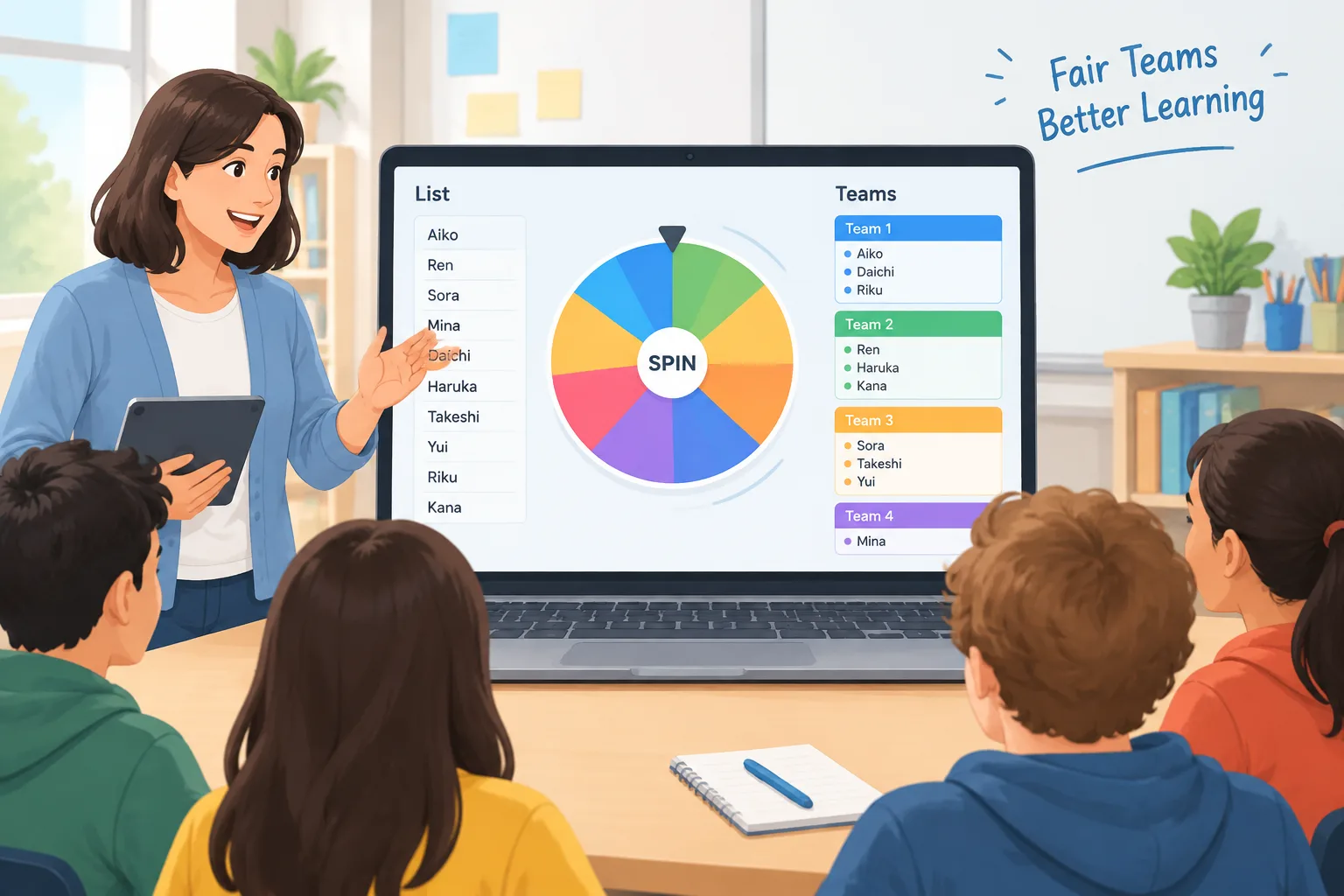
なぜチームビルディングのチーム分けが難しいのか
チームビルディングを進める上で、最初の関門がグループ分けです。教師が「はい、今日は4人ずつ」と適当に分けると、友達同士が固まったり、発言力の強い子ばかりが同じチームになったりします。企業研修でも、部署や役職で自然と偏りが生まれ、本音で話せる場にならないことがあります。
さらに、手作業で分けると時間がかかるだけでなく、結果に作為的な印象を与えがちです。「先生が意図的に分けたのでは」と思われれば、その後の活動への協力姿勢にも影響します。だからこそ、ランダムで透明性のあるチーム分けが求められます。
チームピッカー・ルーレットがチームビルディングで選ばれる理由
チームピッカーやチーム分け ルーレットは、ランダムなグループ分けを瞬時に実行できます。手作業のような偏りがなく、結果が画面に表示されるため、参加者全員が同じ情報を共有できます。当サイトのツールは日本語を含む9言語に対応しており、多国籍のチームでも使いやすいのが特徴です。
また、チーム分けの結果をそのままコピーして資料に貼り付けたり、グループ名を自動生成したりと、後続のチームビルディング作業にスムーズにつなげられます。特定のツールに依存せず、公平性を重視する現場に向いています。
チーム分け ルーレットの基本的な使い方
実際にチーム分け ルーレットを使う手順は次の通りです。初めての方でも1分以内に完了します。
- 参加者名簿を用意する(氏名、学籍番号、メールアドレスなど)。
- チーム分け ルーレット を開く。
- 名簿を貼り付け、希望するチーム数または1チームあたりの人数を入力する。
- 「グループ分け」ボタンを押すと、ランダムにチームが表示される。
- 結果をコピーして、印刷したりチャットに共有したりする。
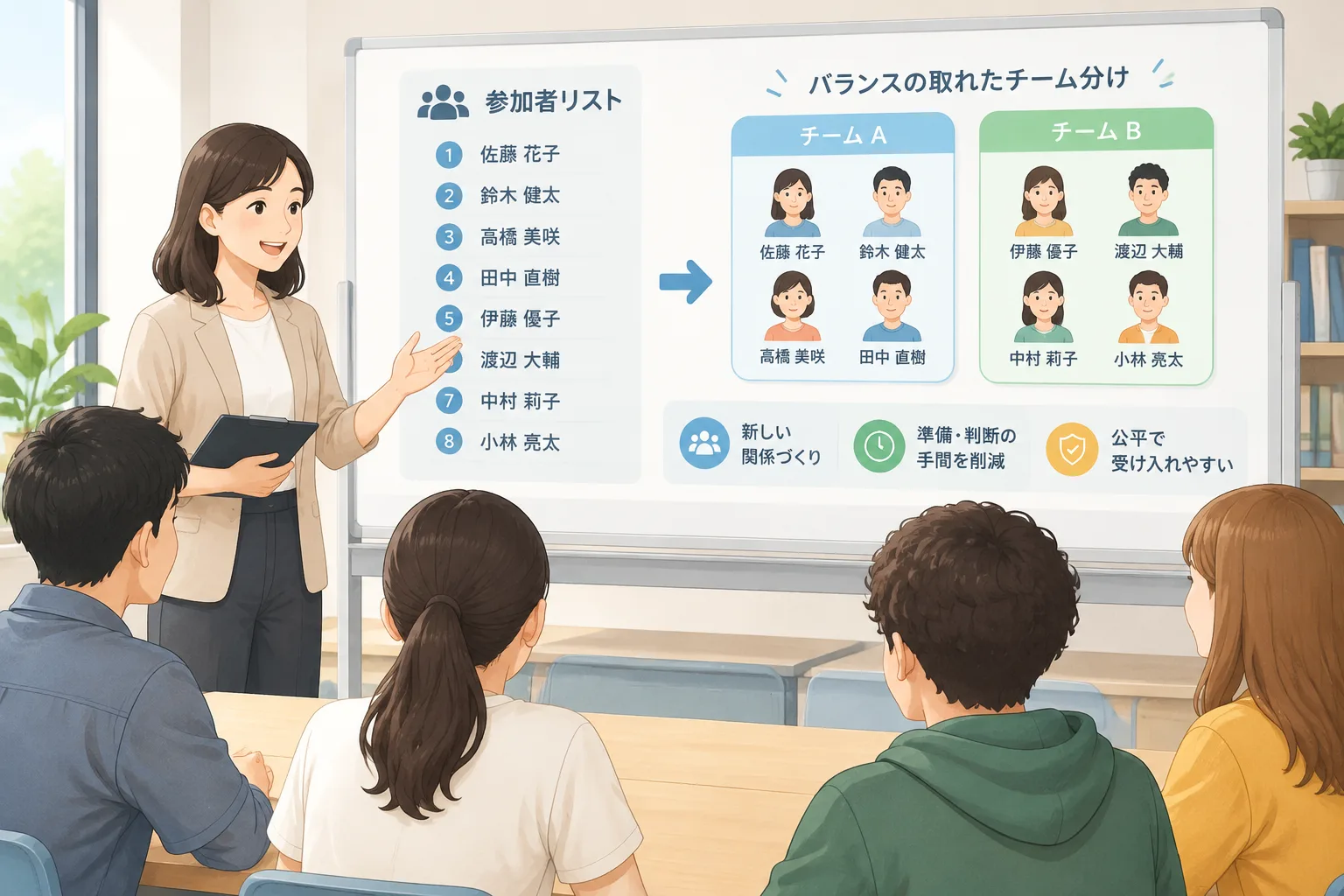
たとえば、30人のクラスを6チームに分けたい場合、チーム数を「6」に設定するだけです。人数が割り切れないときも、自動で公平に調整されます。結果に納得できない場合は、もう一度回すだけ。作為性がなく、参加者も納得しやすいのが利点です。
公平なチーム分けを実現する3つのコツ
1つ目のコツは、チーム数を先に決めることです。人数を先に固定すると、端数が出たときに不公平感が生まれやすくなります。2つ目は、役割をシャッフルすることです。チームリーダーや発表者をランダムに決めると、一部の参加者に負担が集中しません。3つ目は、結果を記録することです。前回と同じメンバーが続かないように、履歴を残しておくと、長期的なチームビルディングに役立ちます。
具体例として、中学2年生の英語授業で「4人グループでインタビュー活動」を行う場合を考えます。32人を8チームに分け、各チームにリーダー、タイムキーパー、記録係、発表者を割り当てます。チーム分け ルーレットでメンバーを決め、役割は別のランダム生徒ピッカーで指名すると、全員が参加する雰囲気が生まれます。
場面別:チームビルディング活用例
教室での活用
小学校のグループ学習では、仲良しグループが固定化しがちです。チーム分け ルーレットを使えば、毎回違う組み合わせで交流が生まれます。教師は「今日はルーレットが決めたチームです」と伝えるだけで、不公平感を減らせます。また、グループ名をグループ名ジェネレーターで決めると、チームの一体感が高まります。
企業研修での活用
新入社員研修や部門横断ワークショップでは、部署や年齢が偏らないようにすることが重要です。ランダムなチーム分けは、普段接点の少ないメンバー同士の対話を促します。ファシリテーターは、チーム分けの結果を画面共有し、透明性を担保しましょう。オンライン会議(Zoom、Teamsなど)でも、結果をチャットに貼り付ければ全員が確認できます。
イベントでの活用
ワークショップやアイスブレイクイベントでは、参加者が初対面同士のこともあります。チームピッカーで即席のチームを作り、簡単な自己紹介から始めると、場が温まります。大人数のイベントでは、ランダムグループジェネレーターを使えば、受付名簿から一括でグループ分けできます。
チームピッカーと他のグループ分けツールの比較
チームビルディングの目的によって、使うツールは変わります。以下の表を参考にしてください。
| ツール | 主な用途 | 向いている場面 |
|---|---|---|
| ランダムグループジェネレーター | 複数チームに分ける | 教室、研修、イベント |
| ランダムペアジェネレーター | 2人組を作る | ペアワーク、バディ制度 |
| ランダム生徒ピッカー | 一人をランダムに選ぶ | 発表者、当番決め |
| グループ名ジェネレーター | チーム名を考える | チームの一体感づくり |
| ルーレット チーム分け | 視覚的にルーレットで分ける | 盛り上がりを重視する場面 |
たとえば、ペアでの会話練習が目的ならランダムペアジェネレーターが最適です。一方、4人以上のチームで協働作業をするなら、グループジェネレーターやチーム分け ルーレットが適しています。目的に合わせて使い分けることで、チームビルディングの効果が高まります。
よくある質問(FAQ)
チームビルディングでランダムなチーム分けは本当に公平ですか?
完全な公平を保証するものではありませんが、作為的な偏りを排除できます。アルゴリズムによるランダム化なので、教師やファシリテーターの主観が入りません。結果に不服がある場合も、再実行すれば新しい組み合わせが得られます。
チーム分け ルーレットは何人まで対応できますか?
一般的なツールでは数十人から100人程度まで対応しています。当サイトのツールも、学校のクラスサイズや研修の参加者数を想定しています。大人数の場合は、名簿を分割して複数回実行するときれいに分かれます。
固定メンバーを避けたいときはどうすればいいですか?
前回のチーム分け結果を記録し、同じメンバーが続かないように調整します。完全に自動で履歴を考慮する機能は限られますが、手動で名簿をシャッフルしてからツールに入力する方法があります。また、チーム数を変えるだけでも組み合わせが変わります。
オンライン研修でも使えますか?
はい。ブラウザで動作するため、ZoomやTeamsの画面共有で結果を見せられます。参加者にURLを共有して、各自の端末で確認してもらうことも可能です。チャットに結果を貼り付ければ、記録としても残ります。
結果に納得がいかないときの対処法は?
もう一度ランダム実行するのが最も簡単です。ただし、何度もやり直すと「操作している」印象を与えるので、2回までなどルールを決めておくとよいでしょう。どうしても特定の条件が必要な場合は、条件付きのグループ分けを手動で行い、その後にツールで微調整します。
まとめ:チームビルディングを次のレベルへ
チームビルディングの成否は、最初のチーム分けで大きく変わります。チームピッカーやチーム分け ルーレットを使えば、公平で透明性のあるグループ分けを短時間で実現できます。教室でも研修でもイベントでも、ランダムな組み合わせが新しい交流と学びを生み出します。
まずはランダムグループジェネレーターを開いて、名簿を貼り付けてみてください。数秒でチームが表示され、その後のチームビルディングがスムーズに進みます。
関連ツール
用途に合ったジェネレーターを選びましょう。すべてのツールは無料でブラウザ上で動作します。