
ランダム学生ピッカー
ランダム学生ピッカー vs ランダムグループ生成ツール:違いと使い分け方
ランダム学生ピッカーとランダムグループ生成ツールの違いを徹底比較。教師やファシリテーターが、一人を選ぶかチームを作るかの選択に迷わないよう、使い分けのポイントや具体例、両ツールの統合活用法を解説します。

授業や研修の場で「誰か一人に答えてもらいたい」「すぐにグループを作りたい」といった場面は日常的に発生します。しかし、どのツールを使えば最もスムーズに目的を達成できるか迷うこともあるでしょう。この記事では、ランダム学生ピッカーとランダムグループ生成ツールの機能や適したシチュエーションの違いを具体的に比較し、皆さんが自信を持って使い分けられるようにサポートします。どちらも教師やファシリテーターが公平で効率的な進行を実現するための強力な味方です。
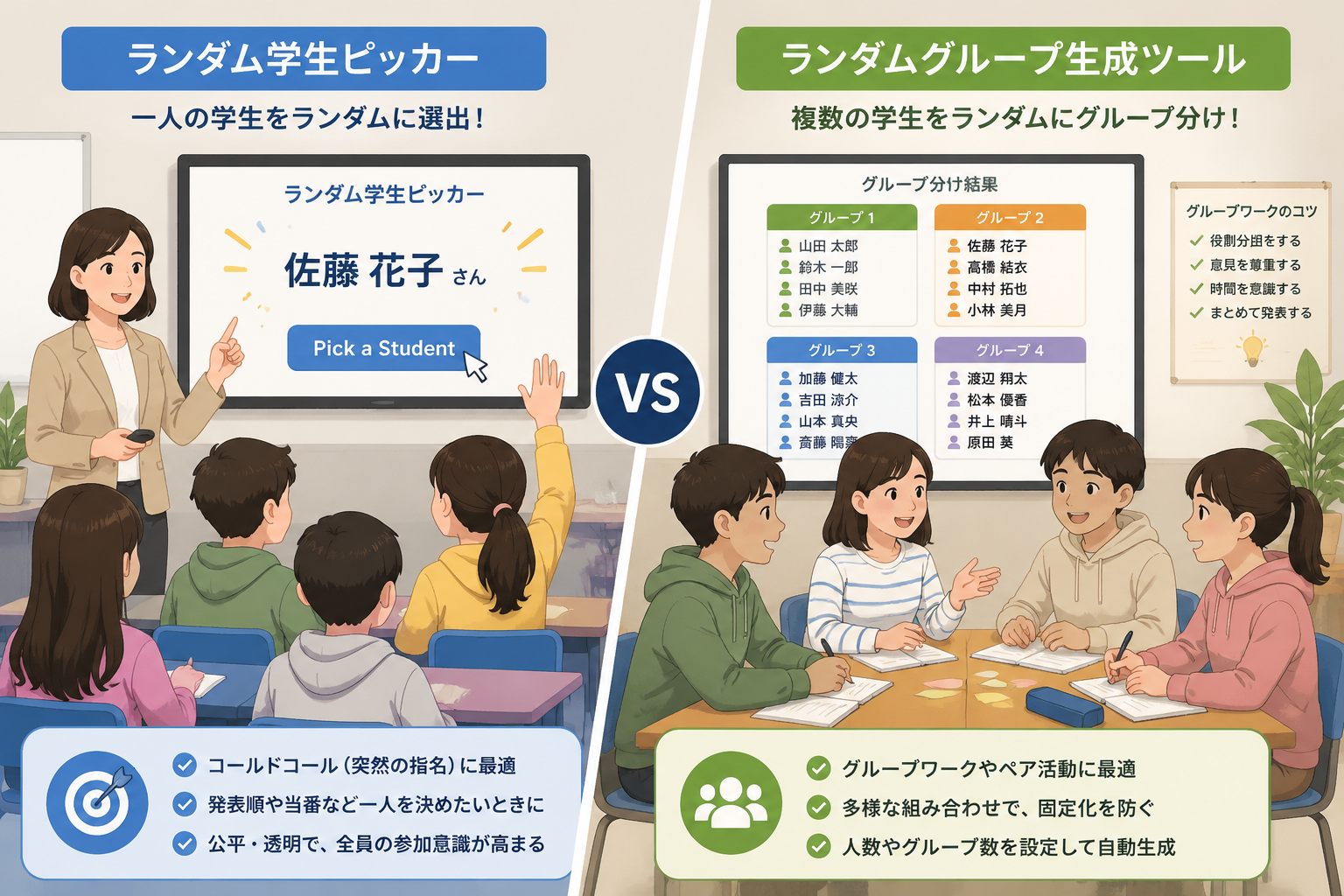
ランダム学生ピッカーとは
ランダム学生ピッカーは、あらかじめ登録した名前のリストから、ボタン一つでたった一人の学生をランダムに選び出すツールです。公平性を担保しながら、誰かを指名するという行為を自動化できるため、教室の雰囲気を和らげ、教師の負担を軽減します。たとえば、英語の授業で突然「次の問題に答える人をランダムに決めます」と宣言すれば、生徒は全員が参加意識を持ちやすくなります。
使い方は非常にシンプルです。クラス名簿を貼り付けるか、数人分の名前を手入力し、「Pick a Student」ボタンをクリックするだけです。数秒で名前が画面に大きく表示されるため、教壇からも見やすく、テンポの良い授業進行を助けます。選ばれた生徒だけがわかるのではなく、全員に開示されるため、透明性も保たれます。今すぐ ランダム学生ピッカー を試してみてください。
特に、以下のような場面で威力を発揮します。
- コールドコール(突然の指名):発言を促すときに、いつも同じ生徒ばかりにならない。
- 発表順の決定:プレゼンテーションの順番をランダムに決めたいとき。
- 当番や係の選出:日直や掃除当番を公正に割り当てる。
ただし、複数人を同時に選びたい場合には不向きです。あくまで一度に一人を選出する設計のため、グループ分けが必要なシーンでは次に紹介するツールを選びましょう。
ランダムグループ生成ツールとは
ランダムグループ生成ツールは、名前のリストをもとに、指定したグループ数または人数に応じて自動的にチームを作成するツールです。教師が手作業でメンバー表を考えたり、物理的にくじを引いたりする手間から解放され、かつ公平なチーム編成を実現します。話し合いやプロジェクトワーク、体育のチーム分けなど、グループ活動がある授業には欠かせません。
操作の流れは次のとおりです。まず生徒の名前をすべて入力し(コピー&ペースト対応)、「Number of Groups」か「Group Size」を設定します。続いて「Generate Groups」をクリックすれば、瞬時に各グループのメンバーリストが表示されます。結果はそのまま印刷したり、スプレッドシートに貼り付けたり、後述するZoomやGoogle Classroomへ共有することも可能です。
具体例として、30人の学級を5グループに分けたい場合を考えます。ツールに30人分の名前を入力し、グループ数を「5」に設定すると、6人ずつの公平なグループが即座に作成されます。クラス内の固定化された人間関係を崩し、新しい交流を生み出すきっかけにもなります。
教師だけでなく、企業研修やワークショップのファシリテーターにもおすすめです。 ランダムグループ生成ツール を使って、あらゆるグループ分けをスピーディーに行いましょう。
両者の主な違い
ランダム学生ピッカーとランダムグループ生成ツールは、どちらも「ランダム」と「公平性」を重視していますが、目的と出力が根本的に異なります。端的に言うと、ピッカーは一人を選ぶためのツールであり、グループ生成ツールはチームを作るためのツールです。この違いは、授業設計やワークショップの進行に直接影響します。
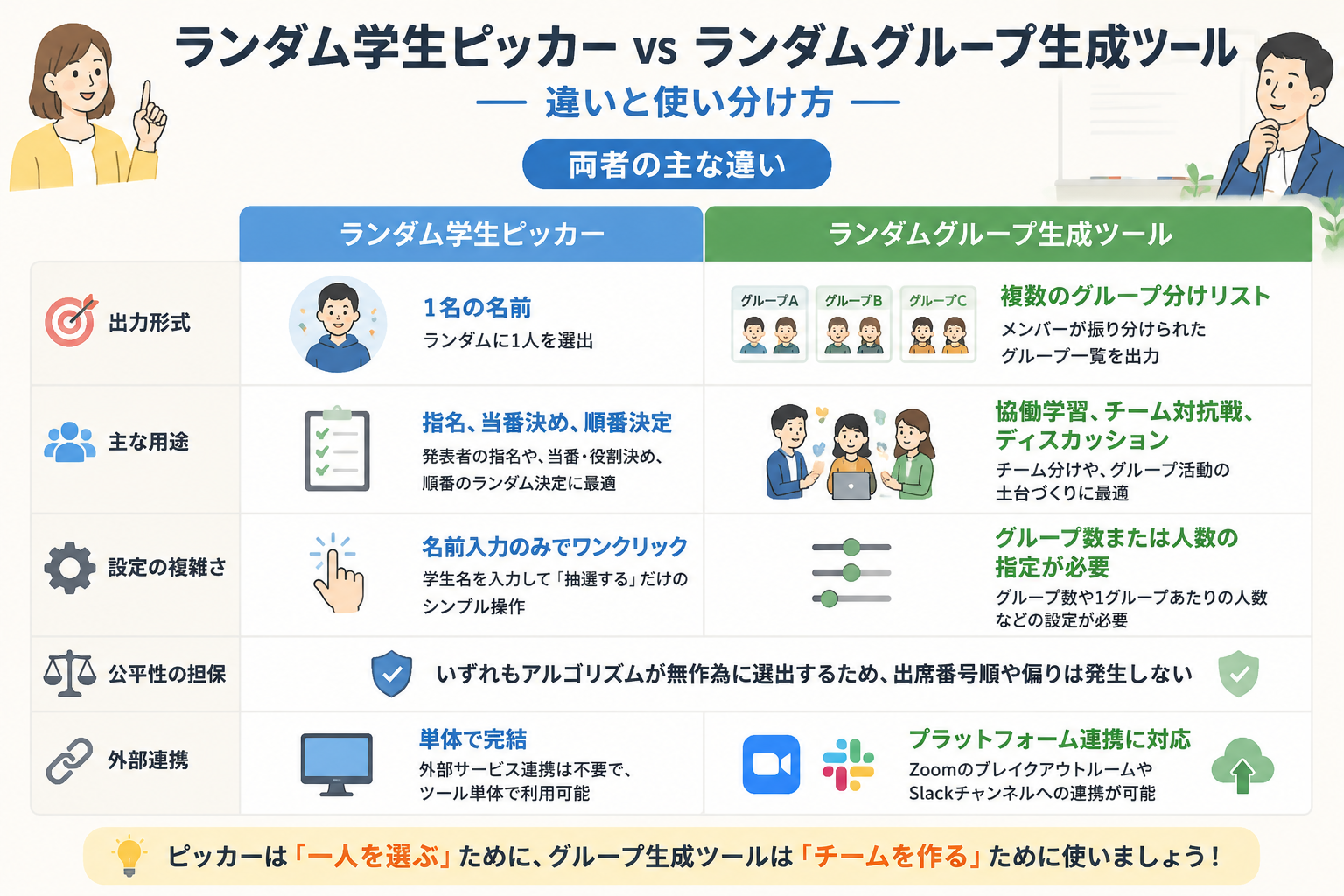
機能面の比較を表にすると以下のようになります。
- 出力形式:学生ピッカー → 1名の名前。グループ生成 → 複数のグループ分けリスト。
- 主な用途:学生ピッカー → 指名、当番決め、順番決定。グループ生成 → 協働学習、チーム対抗戦、ディスカッション。
- 設定の複雑さ:学生ピッカー → 名前入力のみでワンクリック。グループ生成 → グループ数または人数の指定が必要。
- 公平性の担保:いずれもアルゴリズムが無作為に選出するため、出席番号順や偏りは発生しない。
- 外部連携:グループ生成ツールはZoomのブレイクアウトルームやSlackチャンネルへの連携機能を備えることがある。ピッカーは単体で完結。
このように、ツールの特性を理解しておけば、授業の目的に応じて迷わず選択できます。
どのシチュエーションでどちらを使うべきか
ここでは、実際の教育現場や研修シーンを想定した具体的な使い分けのケースを紹介します。
ランダム学生ピッカーが適している場面
- クイックレスポンスが欲しいとき:例えば、復習問題を出す際、挙手を待つ代わりにピッカーでランダムに生徒を選べば、全員が「次は自分かも」と集中を切らしません。
- 個別のフィードバックやタスク割り当て:グループワークのリーダーを一人だけ決めたい場合にも有効です。ピッカーでリーダーを選び、その後にグループ生成ツールでチーム分けをするという2段階活用も便利です。
- 短時間のアクティビティ:ウォームアップの氷解きゲームで、質問に答える生徒をランダムに選びたい時など。
ランダムグループ生成ツールが適している場面
- 協働・プロジェクト学習:数週間にわたるグループ活動では、固定的でない多様なチーム編成が学習効果を高めます。毎回ランダムでメンバーを変えることで、コミュニケーション力や協調性が養われます。
- 教室の物理的な配置が必要な場合:理科の実験班や体育のチーム分けを、即座に公平に行えます。
- オンラインブレイクアウトルームとの連動:ZoomやMicrosoft Teamsで小会議を設けるとき、グループ生成ツールで作ったリストをもとに手早く部屋割りが可能です。
このように、活動の所要時間や参加者間のインタラクションの深さに応じてツールを選ぶと失敗がありません。
ステップバイステップ:実際の使い方
それぞれのツールの具体的な操作手順を、教室をイメージした例とともに示します。
ランダム学生ピッカーを15秒で使う方法
- ランダム学生ピッカー のページを開きます。
- 入力欄に、生徒の名前を改行で区切って貼り付けます。例:田中 太郎、鈴木 花子…。
- 「ピック」ボタンをクリックします。
- 画面中央に選ばれた生徒の名前が表示されます。
例:中学校の社会科教師が、前回の授業の復習クイズを出題。ツールに30名の名簿をセットし、問題を読み上げた直後にピック。当たった生徒が答える、というテンポで5問実施。全員が緊張感と公平感を持って参加できました。
ランダムグループ生成ツールでプロジェクトチームを作る手順
- ランダムグループ生成ツール にアクセスします。
- 生徒全員の名前をリストとして入力、もしくはコピー&ペーストします。
- 「グループ数」に希望のチーム数を入力するか、「グループあたりの人数」を指定します。
- 「グループを生成」ボタンをクリック。
- 表示されたグループ一覧を確認し、必要であれば「コピー」ボタンでテキストとして取得し、チャットやメールで共有します。
実際の利用例:大学のゼミで、15名を3つのディスカッショングループに分ける。毎週メンバーをローテーションさせるために、このツールを毎回使用。学生からは「いつも新鮮なメンバーで話せて楽しい」との声が上がりました。また、ツールの結果をZoomのブレイクアウトルーム設定画面に貼り付けるだけで、ルーム作成時間が劇的に短縮されました。
両方を組み合わせた活用アイデア
ランダム学生ピッカーとランダムグループ生成ツールは、どちらか一方を使うだけでなく、組み合わせることでさらに多様な授業運営が可能になります。たとえば、まずピッカーで代表者を選び、その代表者にグループメンバーを引いてもらうという方法や、グループ生成後に各グループの発表順をピッカーで決めるといった工夫です。
具体的な一例を紹介します。総合的な学習の時間で、クラス全体を4つの探求チームに分けるとします。最初にランダム学生ピッカーで4人のチームリーダーを選出します。その後、リーダー以外の生徒をグループ生成ツールで4グループにランダム分割し、各リーダーに振り分ければ、リーダーもメンバーもバイアスのない編成が実現します。こうすることで、生徒の不満も軽減され、教師の説明もシンプルになります。
また、グループワークの成果発表会で、どのグループから発表するかをピッカーで決めれば、順番に対する生徒の不満や駆け引きをなくせます。授業にゲーム性が加わり、生徒の集中度も上がるでしょう。
よくある質問(FAQ)
ランダム学生ピッカーで複数人を同時に選べますか?
いいえ、ランダム学生ピッカーは一度に一人の学生を選ぶ設計です。連続してボタンを押せば異なる生徒が選ばれますが、グループ分けにはランダムグループ生成ツールをおすすめします。
グループ生成ツールは本当に公平にチーム分けできますか?
はい。グループ生成ツールは名前リストを受け取った後、内部でランダムな割り当てを行います。出席番号や五十音順などの偏りが入らず、どの生徒にも平等な確率でグループが割り振られます。
入力した名前のリストを保存しておくことはできますか?
現時点では、ツール上にアカウント機能や永続的な保存機能はありません。しかし、ブラウザを閉じるまでは同じ名前リストが保持されるほか、あらかじめテキストファイルに名簿を保存しておき、毎回コピー&ペーストする運用が簡単です。
ランダム学生ピッカーもグループ生成ツールも無料ですか?
はい。どちらも無料でご利用いただけます。広告が表示される場合がありますが、基本的な機能に制限はありません。
ZoomやGoogle Classroomで使うにはどうすればいいですか?
グループ生成ツールで作成したグループ一覧をコピーし、Zoomのブレイクアウトルームの手動割り当て画面に貼り付けたり、Google Classroomのストリームに投稿したりできます。また、共有リンクを使ってメンバーに直接結果を確認してもらうことも可能です。
授業や研修の準備で「あのツールとこのツール、どっちを使うべき?」と迷ったときは、ぜひ本記事の比較表を思い出してください。一人を選ぶならランダム学生ピッカー、チームを作るならランダムグループ生成ツールが最適解です。今すぐどちらも試して、スムーズで公平なファシリテーションを体験しましょう。
関連ツール
用途に合ったジェネレーターを選びましょう。すべてのツールは無料でブラウザ上で動作します。