
グループ分け
グループ用ピッカーホイールで名簿を公平に分ける方法
グループ用ピッカーホイールを使って、授業や研修の参加者リストを公平なチームに分ける手順を解説します。準備から活用例、よくある質問まで紹介します。

授業やワークショップで参加者をグループに分けるとき、毎回同じメンバーになる、先生や進行役が決める時間がかかる、公平性への疑問が出るといった問題が起こります。グループ用ピッカーホイールは、一覧にした参加者名を使ってランダムに振り分けることで、短時間で公平なグループ作成を助ける方法です。
この方法は、学校の授業、大学の演習、企業研修、イベント運営など、人数や目的に合わせたチーム分けが必要な場面で利用できます。この記事では、グループ用ピッカーホイールの考え方、使い方、具体例、注意点を紹介します。
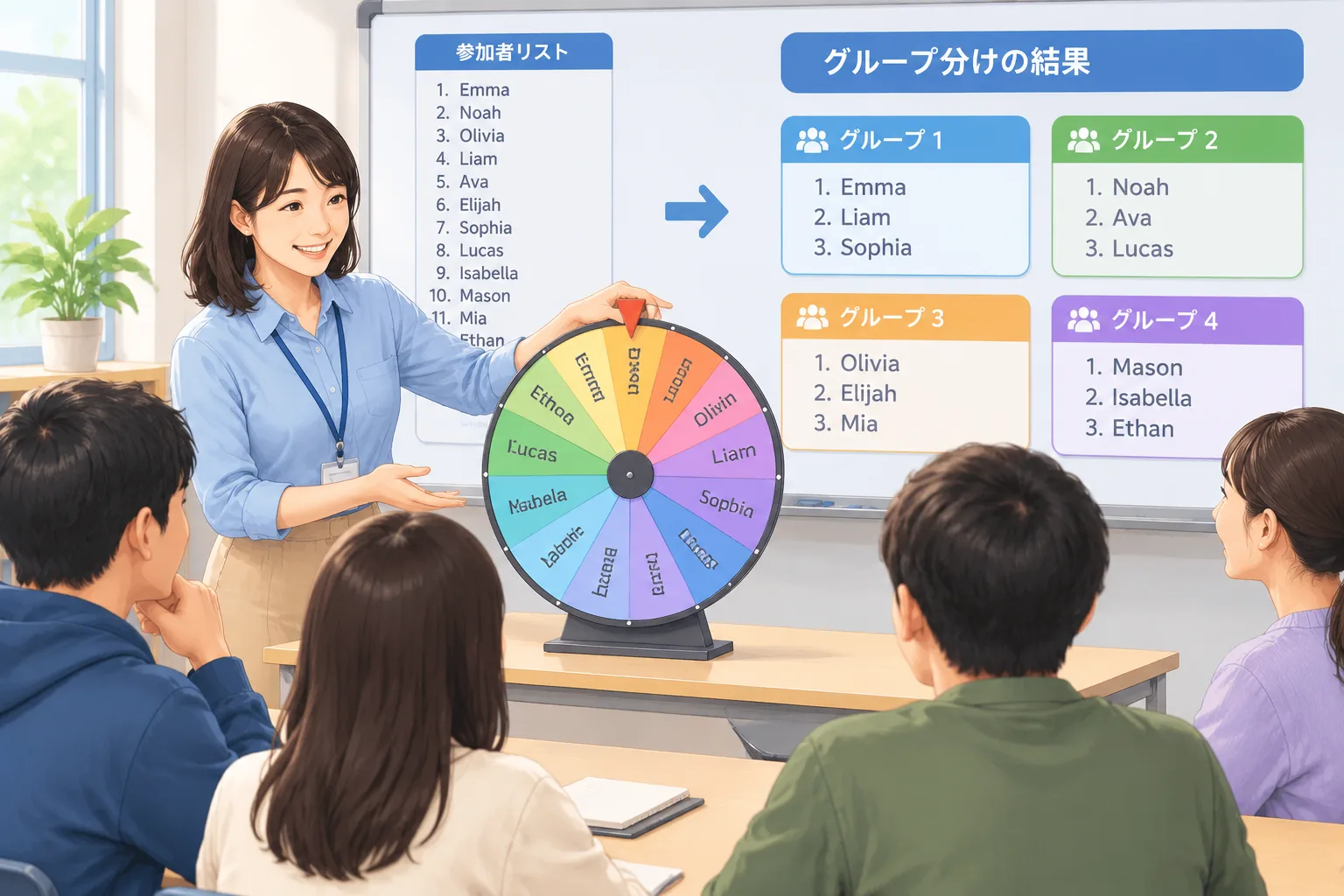
なぜグループ分けにピッカーホイールが役立つのか
グループ活動では、メンバー構成が学習や協力体験に影響します。しかし、手作業でグループを決める場合、進行役の負担が大きくなります。名前を書いた紙を準備したり、表を作成したり、人数を調整したりする作業には時間が必要です。
グループ用ピッカーホイールを使うと、参加者リストを入力して抽選形式で分けられるため、準備時間を減らせます。また、参加者から見ても「決め方が明確」という安心感につながります。ランダムな選択は、特定の人だけが選ばれる状況を避ける一つの方法です。
例えば、高校の英語授業で30人の生徒を5グループに分ける場合、先生が毎回考えて組み合わせる代わりに、名簿を登録して自動的に分けることができます。授業開始前の数分で準備でき、活動時間を確保しやすくなります。
グループ用ピッカーホイールを使う前の準備
効果的に利用するには、最初にグループ分けの目的を決めることが大切です。単純なランダム分けでよいのか、人数を均等にしたいのか、特定の条件を考慮したいのかを確認します。
基本的な準備手順は次の通りです。
- 参加者の名前や識別番号の一覧を用意する。
- 作成したいグループ数、または1グループあたりの人数を決める。
- 活動内容に合わせて、完全なランダム分けが適切か確認する。
- 必要に応じて結果を記録する。
例えば、企業研修で20人を4チームに分ける場合、参加者名簿を準備し、各チームの人数が均等になる設定を確認してから抽選を行います。事前に目的を決めておくことで、単なる抽選ではなく、活動に合ったチーム作りができます。
グループ用ピッカーホイールで分ける手順
実際の操作はシンプルです。初めて利用する場合でも、以下の流れで進められます。
- 参加者リストを入力する。
- グループ数や分け方を設定する。
- 抽選を実行して結果を確認する。
- 必要なら結果を共有して活動を開始する。
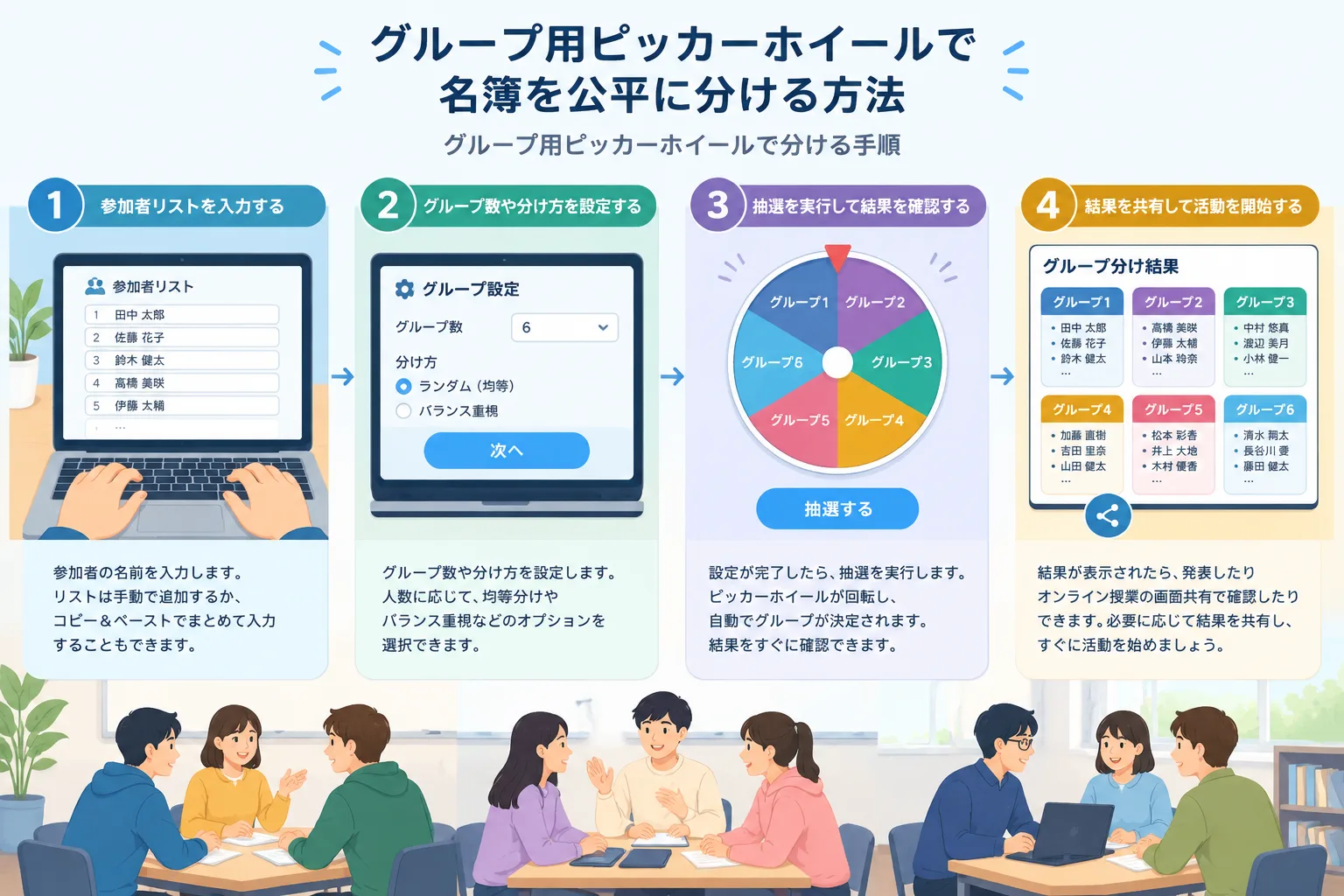
例えば、大学のゼミで24人を6グループに分ける場合、学生名を入力し、6つのチームになるよう設定します。結果が表示されたら、そのまま発表したり、オンライン授業の画面共有で確認したりできます。
より多くの場面でランダムなグループ作成を行いたい場合は、ランダムグループ作成ツールも利用できます。人数や活動形式に合わせたグループ作りを簡単に進められます。
教室や研修での具体的な活用例
グループ用ピッカーホイールは、さまざまな教育・仕事の場面で利用できます。重要なのは、活動の目的に合わせて使うことです。
小学校では、協力学習のペアや小グループ作成に活用できます。例えば、理科実験で4人ずつの班を作る場合、先生が毎回同じ組み合わせにするのではなく、ランダムな結果を使って新しい交流を促せます。
企業研修では、部署や役職が偏らないように事前確認を行ったうえで、交流チームを作る場面に向いています。初対面の参加者同士が話すきっかけを作る方法としても利用できます。
ペア活動が目的の場合は、ランダムペア作成ツールのような専用形式を使うと、2人組の作成を効率化できます。
ランダム分けと手作業での分け方の違い
手作業によるグループ分けには、教師や管理者が学習状況や人間関係を考慮できるという利点があります。一方で、毎回同じ条件で公平に決めることは難しく、準備時間も必要です。
ランダムな方法は、短時間で透明性のある結果を作れる点が特徴です。ただし、学習支援が必要な組み合わせ、経験差の調整、特別な配慮が必要な場合には、完全なランダム分けが最適とは限りません。
例えば、プログラミング授業で初心者と経験者を混ぜたい場合、抽選結果をそのまま使うのではなく、先生が最後に調整する方法もあります。ツールは判断を置き換えるものではなく、準備を効率化するための補助として使うことが重要です。
他の活動ツールと組み合わせる方法
グループ活動では、分けるだけでなく、その後の進行も準備するとスムーズです。グループ名を決める活動では、グループ名作成ツールを使うと、チーム作りの導入を楽しくできます。
また、授業中に発表者や回答者を公平に選びたい場合は、ランダム生徒選択ツールを活用できます。グループ作成と役割決定を分けて管理すると、活動全体を整理しやすくなります。
例えば、研修の開始時にグループ用ピッカーホイールでチームを決定し、その後にグループ名作成ツールで名前を決め、最後に発表担当をランダム選択する流れにすると、参加者全員が関わりやすい進行になります。
グループ用ピッカーホイールを使う際の注意点
ランダム分けは便利ですが、すべての状況に適しているわけではありません。機密性の高い情報を含む名簿や、特別な配慮が必要な参加者情報は入力前に管理方法を確認してください。
また、オンライン授業やリモート研修では、参加者への共有方法も考える必要があります。結果を画面共有する、チャットで伝える、記録を保存するなど、環境に合った方法を選びましょう。
公平なグループ作成を目的に利用する場合は、ツールの結果だけでなく、活動目的や参加者の状況を合わせて判断することが大切です。
よくある質問
グループ用ピッカーホイールは無料で使えますか?
多くの基本的なグループ分け機能は無料で利用できます。授業や研修の準備で必要な人数や設定を確認して利用してください。
ランダムに分けると必ず公平になりますか?
ランダム分けは、選び方を透明にする一つの方法です。ただし、人数差や参加者の状況によっては、進行役による追加調整が必要な場合があります。
オンライン授業でも使えますか?
はい。画面共有や結果の共有を利用すれば、オンライン授業やリモート研修でも活用できます。
何人くらいのグループ作成に向いていますか?
少人数の授業活動から大人数のイベントまで利用できます。ただし、目的に合ったグループサイズを事前に決めることが重要です。
グループ名や発表担当も決められますか?
グループ作成後は、関連ツールを組み合わせることで、名前決めや担当者選びなどの作業も効率化できます。
まとめ:グループ用ピッカーホイールで準備時間を短縮しましょう
グループ用ピッカーホイールは、授業や研修で必要なチーム分けを簡単に進めるための便利な方法です。参加者リストを準備し、目的に合った設定を行えば、公平で分かりやすいグループ作成を実現できます。
ランダム分けが適した場面では、ランダムグループ作成ツールを使って、次の活動準備を始めてみてください。
関連ツール
用途に合ったジェネレーターを選びましょう。すべてのツールは無料でブラウザ上で動作します。