
チームランダマイザー
チームランダマイザーで簡単!ワークショップのブレイクアウトセッションを成功させる方法
チームランダマイザーを活用して、オンラインや対面のワークショップで公平でバランスのとれたブレイクアウトグループを瞬時に作成する実用的な手順を紹介します。

ワークショップや研修でブレイクアウトセッションを設けるとき、「どうやってグループを分けようか」と悩んだことはありませんか。偏りを避けて公平にしたい、毎回違う顔ぶれにしたい、でも時間はない。そんなときに役立つのが「チームランダマイザー」です。チームランダマイザーは、参加者リストを入力するだけでランダムかつバランスのとれたグループを自動生成してくれます。本記事では、チームランダマイザーを使ったブレイクアウトセッションの具体的な手順と活用のコツを、教育やビジネスの現場ですぐに使える形でお伝えします。
なぜブレイクアウトセッションにチームランダマイザーが必要なのか
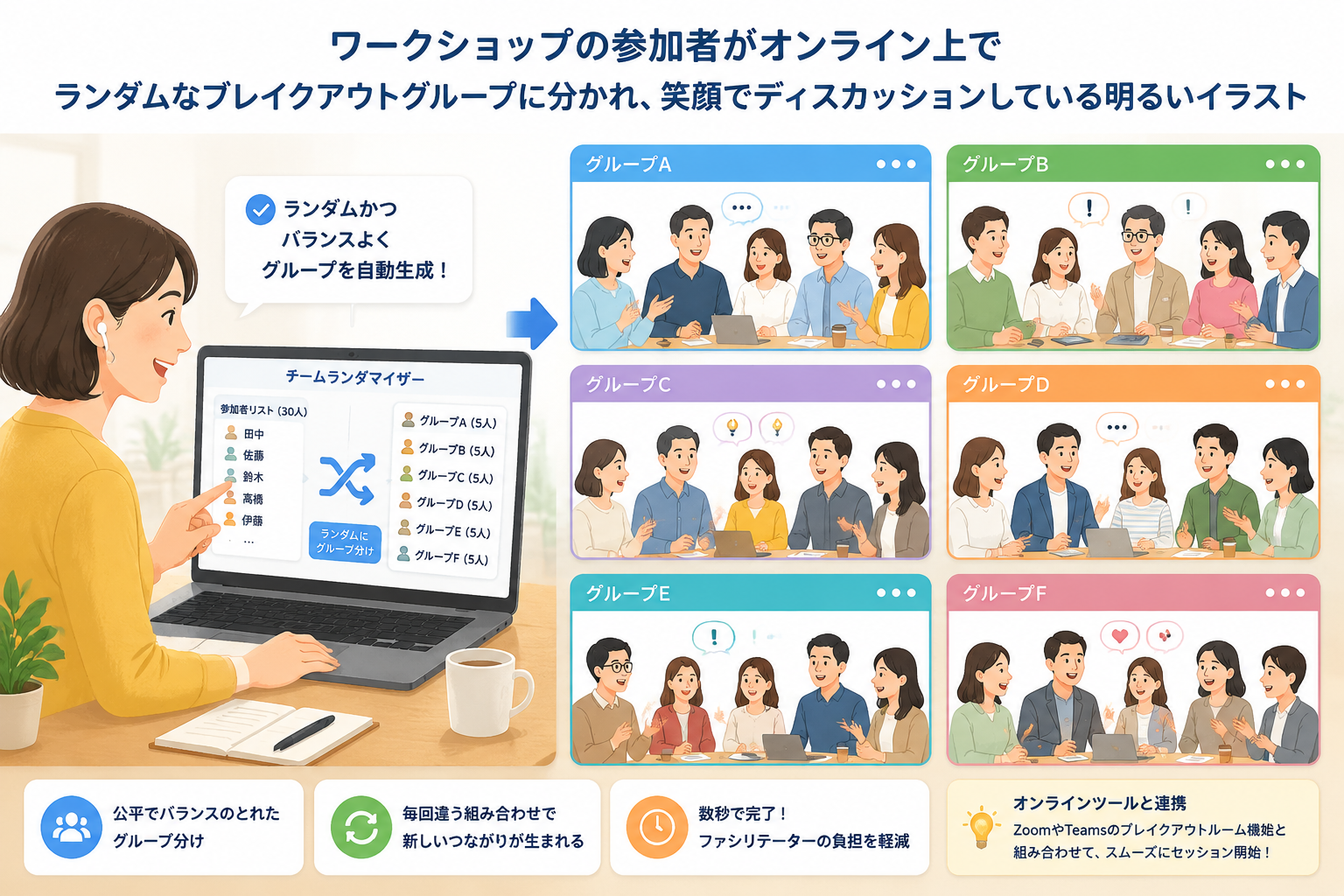
ブレイクアウトセッションの効果は、グループの組み合わせに大きく左右されます。同じメンバーが続くと新鮮な意見が出にくく、逆に偏ったグループ構成では特定の参加者が発言しにくくなることもあります。ところが、ファシリテーターが手作業でグループ分けを行うと、公平性を保つのに時間がかかり、気づかないうちに「この人とは組みたくない」といった先入観が入るリスクもあります。
チームランダマイザーを使えば、こうした課題を機械的に解決できます。たとえば、30人の参加者を5人ずつ6グループに分ける場合、手作業なら10~15分かかる作業が、わずか数秒で完了します。さらに、毎回異なる並びで振り分けられるため、セッションのたびに新鮮な人間関係が生まれ、参加者のエンゲージメントも高まります。
特にオンラインワークショップでは、ZoomやMicrosoft Teamsのブレイクアウトルーム機能と組み合わせることで、その効力がさらに高まります。ツールが生成したグループリストをそのままルーム割り当てに流用できるため、主催者は進行だけに集中できます。
チームランダマイザーを使ったブレイクアウトセッションの基本手順
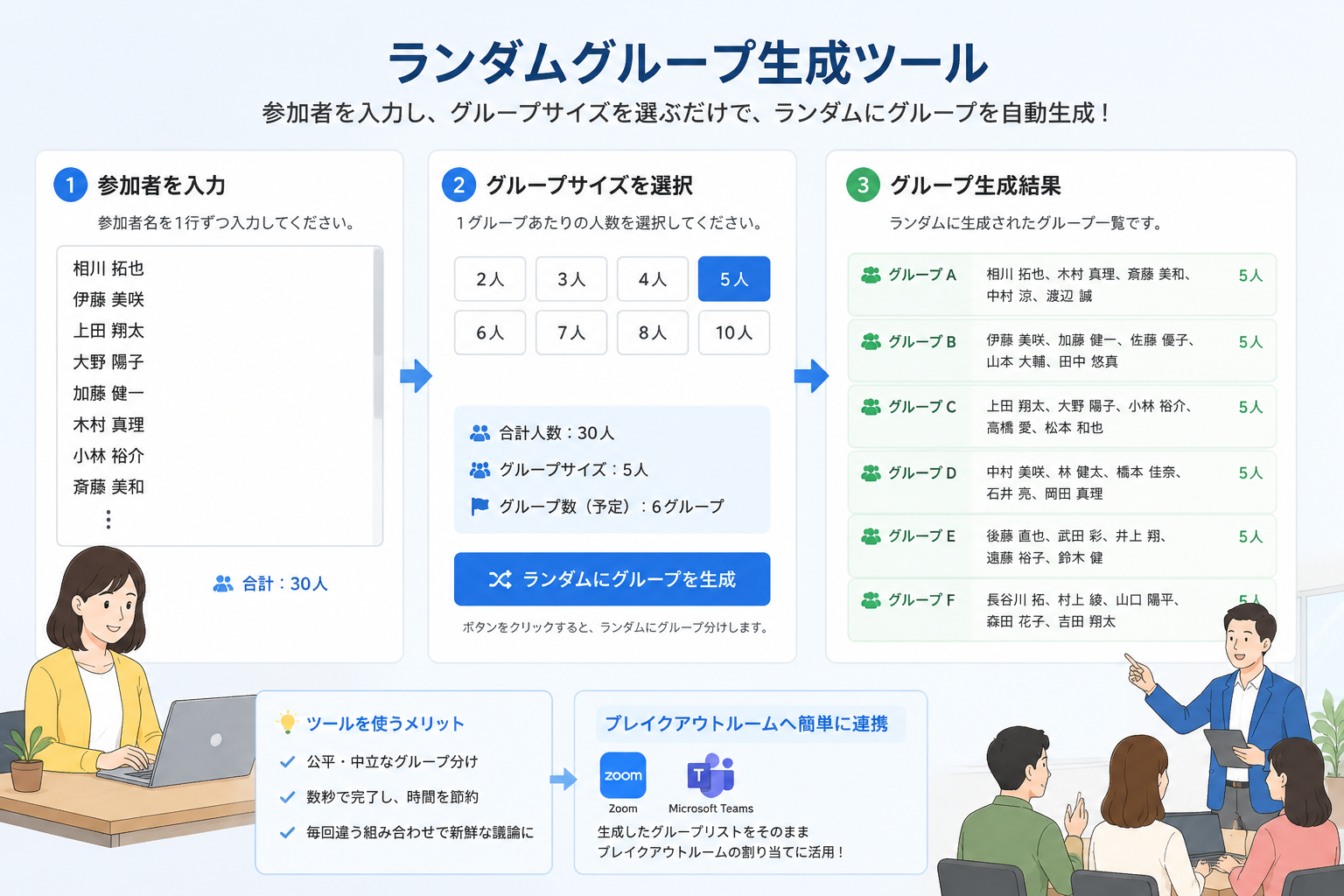
ここからは、実際にチームランダマイザーを使ってブレイクアウトセッションを準備する手順を、ランダムグループ生成ツールを例に説明します。
1. 参加者リストを用意する
最初に、ワークショップに参加するメンバーの名前を一覧にします。テキストファイルやスプレッドシートに1行1名で入力しておくとスムーズです。ツールによっては、あらかじめ用意した名簿から直接コピー&ペーストできる機能もあります。
たとえば、以下のようなリストを準備します。
田中 太郎
鈴木 花子
佐藤 健太
...
2. ランダムグループ生成ツールにリストを貼り付ける
ランダムグループ生成ツールの入力欄に、参加者リストをそのまま貼り付けます。もし名簿に重複がないか不安な場合は、ツールが自動で重複を除外してくれる場合もあります。
3. グループのサイズまたは数を指定する
次に、「1グループあたりの人数」または「作成するグループ数」を指定します。たとえば、6グループほしい場合は「グループ数:6」と指定すれば、ツールが自動的に参加者を均等に割り振ります。端数が出る場合は、一部のグループが1人少なくなることをあらかじめ参加者に伝えておきましょう。
4. 「生成」ボタンをクリックする
指定が完了したら「生成」をクリックします。瞬時にランダムで公平なグループ分けが表示されます。このとき、先頭のグループから順に番号が振られるので、そのままZoomのブレイクアウトルーム番号に対応させることができます。
5. 結果をチェックし、必要に応じて微調整する
ランダムとはいえ、場合によっては同じ部署の人が固まってしまったり、経験値に偏りが出たりすることがあります。そのようなときは、最終的な人間の判断で数名を入れ替えても構いません。大切なのは「公平な土台」を短時間で作ることです。
6. グループリストをプラットフォームに反映する
生成されたグループリストをコピーし、ZoomやTeamsのブレイクアウトルーム設定画面に手動で割り当てます。最近では一部のツールがZoomとの連携に対応しており、さらに時短が可能です。当サイトのランダムグループ生成ツールも、教育現場や企業研修でよく使われるプラットフォームとの親和性を重視しています。
実例:30名のオンライン研修で使った場合
あるIT企業の社内研修(オンライン、参加者30名)では、これまでファシリテーターが名簿を見ながら手作業でグループ分けを行っていました。1回のセッションで約10分を費やし、途中で「あの人まだ入ってない」といった混乱も頻発していました。
チームランダマイザーを導入してからは、30名のリストをツールに貼り付け、1グループ5人(計6グループ)を指定するだけで5秒以内にグループが確定。その後のブレイクアウトルーム割り当ても、番号順に従って迷わず進められました。担当者は「これまで30分かかっていた準備が1分で終わった」と話しています。
また、全3回の研修を通じて、毎回異なるメンバー構成になったことで、参加者からは「いつもと違う人と話せて視野が広がった」「研修の満足度が上がった」との声が寄せられました。
手動グループ分けとの比較と注意点
手動でグループ分けをする場合、以下のようなメリット・デメリットがあります。
- 手動作業のメリット:参加者同士の人間関係やスキルを考慮したきめ細かい調整ができる
- 手動作業のデメリット:時間がかかる、ファシリテーターの無意識の偏りが入る、規模が大きくなると不可能になる
チームランダマイザーは、手動作業のデメリットを解消しつつ、最終的な微調整を人間が加えるハイブリッド方式が最も現実的です。また、ランダム化によって「不公平だ」という不満も抑えられます。
ただし、チームランダマイザーにも限界はあります。たとえば「絶対に同じグループに入れてはいけない参加者がいる」といった条件付きのグループ分けには対応していないことが多いです。そのようなケースでは、一度ランダムに振り分けたあと、手動で入れ替える手順が必要になります。
チームランダマイザーをさらに活用するためのヒント
- 連続セッションでの活用:1日のワークショップで複数回ブレイクアウトを行う場合は、セッションごとに参加者リストをランダム化し直すことで、飽きさせない進行が可能です。
- 役割をランダムに割り当てる:グループが決まったあとに、進行役やタイムキーパーなどを決めるのにもランダムツールが使えます。参加者が対等に責任を負う環境が生まれます。
- 対面ワークショップでも有効:オンラインに限らず、紙の名札や座席表と組み合わせることで、会場でのグループ分けもスピーディに行えます。
よくある質問
チームランダマイザーは無料で使えますか?
当サイトのランダムグループ生成ツールは、基本的なランダムグループ分け機能を無料でご利用いただけます。広告表示などの制限はありますが、ほとんどのワークショップに十分な機能を備えています。一部の高度な連携機能は有料プランで提供される場合もありますが、通常のブレイクアウトセッションには無料版で十分です。
特定の参加者を同じグループにしないようにできますか?
標準のランダム機能では、すべての参加者を完全にランダムに混ぜるため、特定の組み合わせを避けることはできません。そうした条件が必要な場合は、一度ランダムに生成したあとに手動で入れ替えるか、グループ編成専用の有料ツールを検討する方法があります。
Zoom以外のプラットフォーム(Google MeetやTeams)でも使えますか?
はい、生成されたグループリストはあくまでもテキストデータなので、Google MeetでもTeamsでも、お手持ちの環境にそのままコピー&ペーストしてお使いいただけます。
参加者が51人など奇数でもきれいにグループ分けできますか?
可能です。たとえば51人を6グループに分けたい場合、一部のグループが1名多くなります。ツールに「できるだけ均等に」を選択するオプションがあれば、人数差を最小限に抑えられます。
グループ名を自動でつけてくれますか?
グループ番号(グループ1、グループ2…)のほか、カラフルなグループ名が必要な場合は、グループ名生成ツールを併用すると、創造的なチーム名をランダムに付与できます。
チームランダマイザーを取り入れれば、ワークショップのブレイクアウトセッション準備にかかる時間とストレスを大幅に減らせます。次回の研修やイベントでは、ぜひランダムグループ生成ツールを試してみてください。わずかな操作で、公平で活気あるグループワークの土台が整います。
関連ツール
用途に合ったジェネレーターを選びましょう。すべてのツールは無料でブラウザ上で動作します。