
Zoom分组房间
Zoom分组房间完全指南:与随机小组生成器高效集成
学习如何通过随机小组生成器快速创建Zoom分组房间和Teams Breakout Rooms,节省备课时间,实现公平、均衡的分组。包含详细步骤、实例演示和常见问题解答。
Zoom分组房间与随机小组生成器集成:完整操作指南
如果你正在为网课或在线会议准备Zoom分组房间,你一定遇到过这样的麻烦:花大量时间把学生或参会者手动拖拽到不同的小组,还总担心分组不够公平或失衡。Random Group Generator 提供了一个免费、高效的解决方案,让你在几秒内完成随机分组,并快速导入Zoom或Microsoft Teams。本文将一步步教会你如何操作,包括实际案例和高级技巧。

为什么需要Zoom分组房间自动化?
Zoom的分组讨论室(Breakout Rooms)是线上教学和远程协作的利器,它将一个大会议拆分成多个小房间,学生或组员可以自由讨论,模拟线下小组活动。但当参会人数达到20、30甚至更多时,手动创建分组就变成了一个体力活。你需要在Zoom里一个个点击“分配”,而且默认分配通常是按顺序划分,做不到真正的随机和均衡。
举个例子:一个班级有28名学生,你想随机分成每组4人的7个小组。如果手动操作,先要考虑每组人数相同,还得避免让好朋友扎堆或让能力强的学生集中在同一组。光是名单分配就可能花掉宝贵的5-10分钟。更不用说如果某位学生临时请假,重新调整分组又是一次折磨。自动化工具正是为解决这类问题而生。
Random Group Generator 这类在线工具不仅能瞬间完成随机分组,还支持多种平衡条件(如性别、技能水平),并允许你将结果导出为文件或直接复制,与Zoom的预分配功能无缝对接。真正实现把时间还给教学,而不是耗在机械的分组工作上。
随机小组生成器如何帮助创建Zoom分组房间
随机小组生成器(随机小组生成器)是本平台的核心工具,专门为教育者和团队负责人设计。它的主要功能包括:
- 一键随机分组:输入名单,设定组数或每组人数,立即得到随机分配的小组。
- 平衡分配:可选按标签(如性别、水平)均衡分布,避免小组之间差异过大。
- 多语言支持:界面支持9种语言,方便国际团队使用。
- 工作流集成:直接与Zoom、Teams、Google Classroom等工具对接,生成的名单可以快速导入这些平台的房间分配功能。
对于Zoom用户来说,最常见的用法是:用随机小组生成器制作分组表,然后在Zoom会议中按照该表手动创建分组房间,或利用Zoom的“预分配”功能,提前上传分组CSV文件。下一节我们将详细演示这一流程。
详细步骤:使用随机小组生成器创建Zoom分组并导入
下面是具体的操作步骤,从零开始实现自动分组到Zoom房间的全流程。
第一步:准备参与者名单
在电脑上打开 随机小组生成器。你可以通过以下方式输入姓名:
- 逐行粘贴:将学生或参会者的名字(每行一个)直接粘贴到文本框。
- 批量上传:如果有CSV或TXT文件,可以直接导入。
- 从Google Classroom同步:如果你绑定过Google Classroom,可以直接拉取班级名单。
本例中,我们假设一个大学网课班级,共25名学生。我们将名字复制粘贴进输入框。
第二步:设置分组参数
在输入框上方,找到“分组方式”选项。你可以选择:
- 按组数划分:比如输入“5”,表示总共分成5组,每组人数自动计算(25÷5=5)。
- 按每组人数划分:比如输入“5”,表示每组最多5人,自动算出组数。
我们选择按组数分成5组,每组5人。
如果你希望分组时均衡性别或能力,可以勾选“平衡选项”,并给每位姓名添加标签(如 男/女,或 基础/进阶)。本例暂不启用标签,纯粹随机分组。
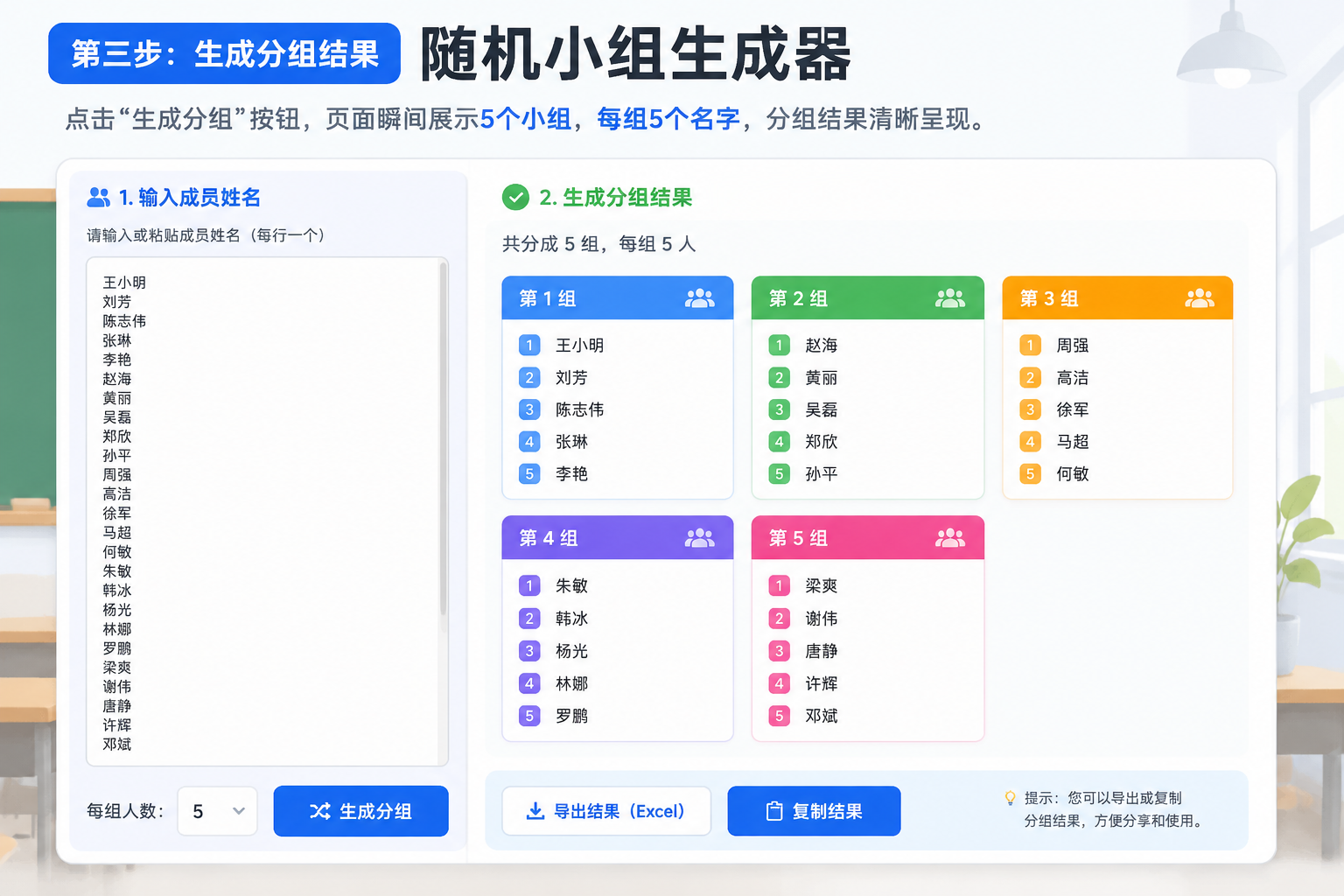
第三步:生成分组结果
点击“生成分组”按钮,页面瞬间展示5个小组,每组5个名字。例如:
- 第1组:王小明, 刘芳, 陈志伟, 张琳, 李艳
- 第2组:赵海, 黄丽, 吴磊, 郑欣, 孙平
... 依此类推
第四步:导入到Zoom分组房间
现在你有两种方式将结果用到Zoom中。
方式A:会议中手动创建分组
- 在Zoom会议中,点击底部工具栏的“分组讨论”图标。
- 在弹出的窗口中,选择“手动”分配。
- 按照随机小组生成器的结果,将对应名字的参会者拖入各个分组房间。本方式适合小型会议或临时调整。
方式B:预分配房间(推荐)
Zoom允许提前上传CSV文件来预分配分组,适合网课或定期会议。操作如下:
- 在Zoom网页后台,创建或编辑一个会议,勾选“预分配分组房间”。
- 下载CSV模板,根据模板要求填写参会者的邮箱地址。
- 将随机小组生成器产生的分组名单与邮箱列表合并(例如用Excel VLOOKUP),给每个名字加上对应邮箱,并在“分组房间名称”列填上组别。
- 上传CSV文件。
这里需要你手头有学生的邮箱清单。如果你使用的是Google Classroom集成,可以在随机小组生成器内直接导出带邮箱的名单,再稍作格式调整即可,大大简化流程。
无论哪种方式,都能确保最终Zoom房间的分组与生成器结果完全一致,实现公平随机分配。
在Microsoft Teams中使用随机分组生成器
Microsoft Teams也有类似的分组讨论室(Breakout Rooms)功能,操作逻辑与Zoom相仿。不同之处在于,Teams目前对预分配CSV的支持不如Zoom成熟,更常用的是在会议中手动创建房间并分配参与者。
使用随机小组生成器的步骤:
- 在 随机小组生成器 生成分组列表。
- 在Teams会议中,打开“分组讨论室”面板(需为会议组织者)。
- 创建与生成器组数相同的房间,然后选择“手动分配参加者”。
- 根据生成器结果,依次将参与者拖入对应房间。
如果你还需要为每个小组起一个有趣的名字,可以搭配使用 小组名称生成器,为各组命名,提升课堂或工作坊的趣味性。
高级技巧:平衡分组与多样性
简单的随机分组有时会导致能力分布不均——比如一个小组里全是高水平学生,另一个小组则基础较弱。这时,利用随机小组生成器的“平衡标签”功能可以完美解决。
如何使用标签平衡分配
假设你有一个30人的英语课堂,需要分成6组,每组5人。同时你希望每组里男女比例大致相当,并且口语水平均匀分布。操作如下:
- 在输入姓名时,每行名字后用“,”或空格加上标签,例如:
- 李雷, 男, 高级
- 韩梅梅, 女, 中级
- ...
标签数量不限,但建议控制在2-3个维度内。
- 设置分组数量为6,并勾选“平衡标签”。系统在随机分配的同时,会尽量让每个标签类别在各组中均匀出现。
- 点击生成,你将得到性别和能力都相对均衡的小组。
这样分组后再导入Zoom或Teams,能显著提升课堂小组活动的参与度和学习效果,避免极端情况。
动态调整与二次分配
如果分组后你对某个组不太满意,可以手动微调,或者点击“重新生成”获得另一套随机组合。工具完全免费,无次数限制,你可以反复尝试直到满意为止。
实际案例:一堂大学网课的随机分组实践
王老师是一所大学的英语讲师,每周三上午有40人的在线口语课。他使用Zoom的Breakout Rooms让学生进行对话练习。过去,他需要提前30分钟整理名单并手动创建房间,还经常被学生抱怨分组重复、实力不均。
使用随机小组生成器后,王老师的流程变为:
- 课前5分钟,打开工具,从Google Classroom同步最新名单。
- 设定每组4人,10组,开启“平衡标签”(按口语水平),一键生成。
- 导出CSV,通过Zoom后台批量预分配房间。
- 上课时直接启动,学生自动进入各自小组。
现在他的备课时间缩短了80%,学生反馈活动更公平、有趣。如果你也有类似场景,不妨马上试试 随机小组生成器 和 随机配对生成器,让课堂互动变得更轻松。
常见问题
1. Zoom分组房间可以预分配吗?一定要用邮箱吗?
是的,Zoom支持通过CSV文件预分配房间,但要求参会者使用注册邮箱登录,并且CSV中必须包含邮箱地址。如果你无法获取邮箱,也可以在会议中按生成器结果手动分配,虽然稍慢,但依然能保证分组的随机性和公平。
2. 随机小组生成器能否直接和Zoom对接?
目前工具不提供一键直接写入Zoom房间的API集成,因为Zoom对第三方直接操作房间有较严格的权限限制。但你可以通过生成名单后手动或CSV导入的方式,达到同样的效果。这是目前最安全、最稳定的方法。
3. 小组人数不同时怎么办?比如25人分成4组。
生成器会根据你的选择自动计算。如果选择“按组数”分4组,则每组人数为 6,6,6,7,自动补齐,不会漏掉任何人。你还可以在结果页手动调整人员,灵活性很高。
4. 生成的名单可以保存吗?
可以。生成结果支持复制到剪贴板,也可以导出为TXT或CSV文件。如果你经常使用相同的班级,可以将文件保存到本地,下次直接上传,无需重复输入。
5. 除了分组,还有其他实用的教学工具吗?
当然。我们的平台还提供了 随机点名器,适合课堂随机提问或抽取发言学生;以及前面提到的 小组名称生成器 和 随机配对生成器,满足不同的课堂需求。
立即体验更高效的分组方式
别再让手动分组占用你的教学准备时间。现在就访问 随机小组生成器,输入学生名单,立刻体验几秒钟完成公平分组的便利。无论是Zoom、Teams还是线下课堂,它都能成为你最得力的助手。