
随机分组生成器
随机分组生成器常见问题完整指南:公平分组与团队实操解答
随机分组生成器常见问题完整指南:了解公平分组原理、课堂与团队实操步骤、工具区别、限制和 FAQ,适合教师、培训师和活动组织者。

如果你正在搜索“随机分组生成器常见问题完整指南”,通常是因为你需要在几分钟内把一班学生、一队同事或一群活动参与者分成公平的小组。本文面向 K-12 教师、高校讲师、企业培训师、HR 和活动组织者,集中回答关于随机分组生成器的高频问题:它怎样保证公平、一次分组怎么做、什么时候不适合用、和随机配对或抽人工具有什么区别。下面用步骤、示例和 FAQ 帮你直接落地。
为什么随机分组生成器会成为老师和培训师的常用工具?
手动分组看似简单,实际上很耗时,也容易留下“总是这几个人一组”的印象。教师如果每次按学号、座位或自由组队,学生会很快察觉规律,进而怀疑公平性;企业培训中,如果总是让同一部门的人坐在一起,跨部门交流的目标就达不到。随机分组生成器把“洗牌、分配、检查人数”压缩成一次点击,让组织者能把精力放在任务说明和引导上,而不是花十分钟调整名单。
常见场景包括:班主任把 32 名学生分成 8 个四人小组做实验;大学讲师在 60 人课堂里快速形成 12 个讨论组;HR 在 40 人工作坊中把参与者随机混编成 5 组;线上活动主持人需要在 Zoom breakout room 前快速决定成员。你可以从 随机分组生成器 开始,先输入名单,再选择组数或每组人数。
工具的价值不是“随机”本身,而是把公平规则透明化。只要组织者提前说明规则,例如每组人数差不超过 1、名单只洗牌一次、结果当场生成,参与者通常更容易接受分组结果。根据本站工具说明,随机分组支持多种分组模式,并可用于课堂、培训和活动场景;它不是用来替代教学判断,而是减少重复劳动。
随机分组生成器怎样保证分组公平?
多数随机分组生成器采用随机洗牌、轮询分配或类似机制:先把名单打乱,再按顺序放入各组,最后检查每组人数。公平的核心不是“每个人都能和喜欢的人一组”,而是“在规则确定后,每个人被分到任何一组的概率相同”。这能减少教师偏好、学生小圈子、部门壁垒带来的偏差。具体算法会随工具设置不同而变化,但你可以用两个标准检查:组间人数是否接近,名单顺序是否真的被打乱。
例如,一个班有 29 人,要分成 6 组。如果简单按 29÷6 分配,会有 5 组各 5 人、1 组 4 人,人数差为 1,通常可以接受。若工具生成 7 人、7 人、7 人、4 人、2 人、2 人,就说明分配逻辑不够均衡。好的工具会优先保证人数差最小,再处理性别、语言水平、部门等可选条件。需要提醒的是,随机公平不等于教学公平;如果活动需要按阅读水平或专业技能搭配,教师应提前设置分层,或在随机结果上做有限调整。
公平还需要可解释的流程。建议你在分组前告诉参与者三件事:为什么随机、用什么规则、结果是否允许调整。比如:“我们用随机分组生成器打乱名单,每组 4 到 5 人,只调整人数不换人,除非有特殊学习需求。”这种透明度比反复保证“真的很随机”更有效。
用随机分组生成器完成一次分组的完整步骤
- 准备名单。把学生姓名、员工姓名或参与者昵称整理成一行一个,避免重复和空行。姓名格式要统一,例如全用“姓+名”或全用昵称。
- 选择目标。先决定你要“组数”还是“每组人数”。课堂实验常用每组 4 人,工作坊常用 5 到 6 组,线上破冰常用每组 3 到 4 人。
- 打开工具。进入 随机分组生成器,粘贴名单。
- 输入参数。填写组数或每组人数,检查是否有“保持人数均衡”选项。若有,请开启。
- 生成结果。点击生成后,不要急着截图;先看各组人数是否差 1 以内。
- 做一次有限调整。只处理必要情况,例如把需要辅助的学生安排到有支持能力的同伴旁边,或把有冲突的两人分开。
- 保存与分享。把结果复制到白板、幻灯片或学习管理系统;线上会议可直接按组名创建讨论室。
- 记录规则。如果同一批人需要多次分组,记下你用的是随机洗牌还是分层规则,下一轮可以换一种方式减少重复。
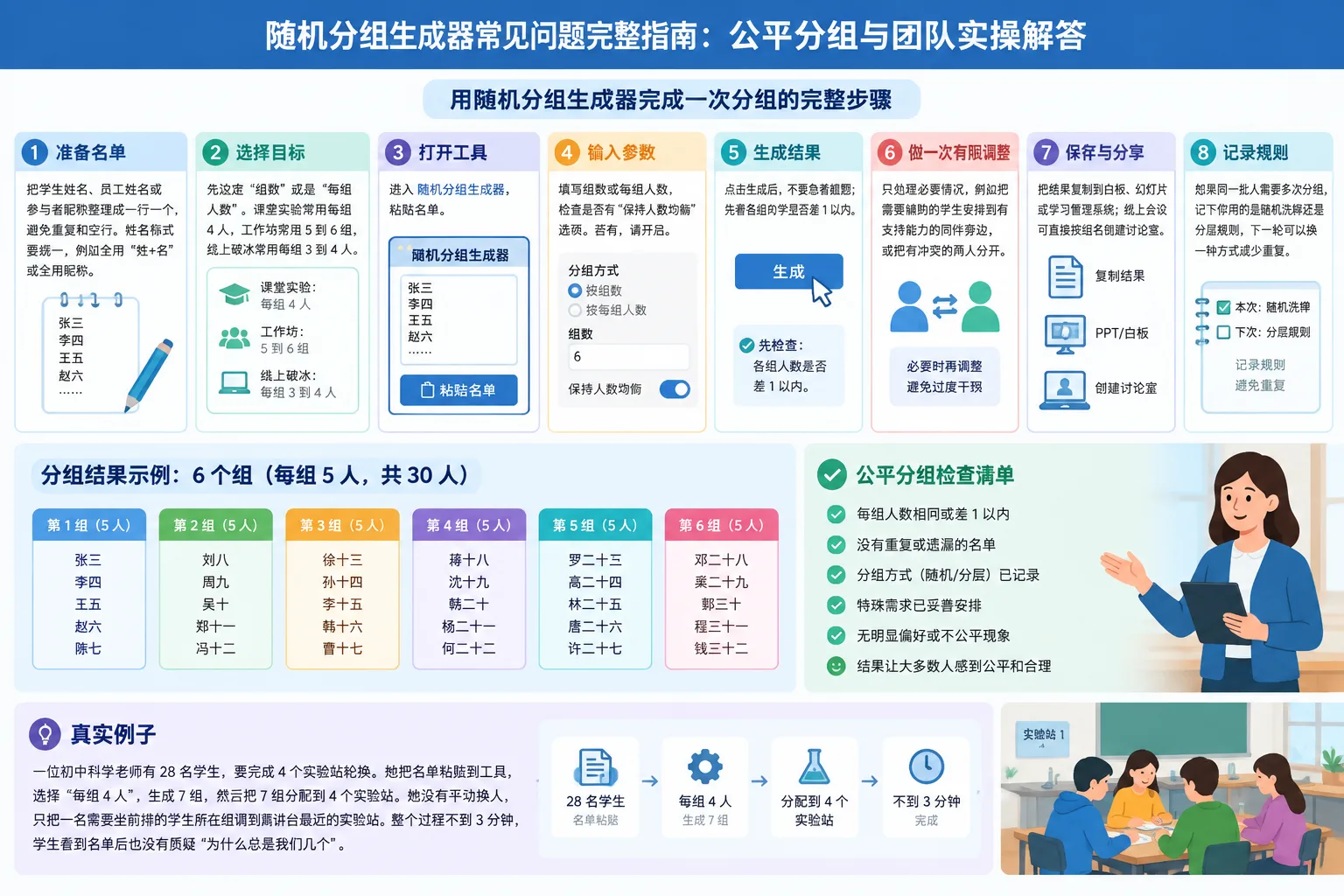
真实例子:一位初中科学老师有 28 名学生,要完成 4 个实验站轮换。她把名单粘贴到工具,选择“每组 4 人”,生成 7 组,然后把 7 组分配到 4 个实验站。她没有手动换人,只把一名需要坐前排的学生所在组调到离讲台最近的实验站。整个过程不到 3 分钟,学生看到名单后也没有质疑“为什么总是我们几个”。
课堂、培训和线上会议中的真实示例
课堂小组合作
小学阅读课需要同伴互读。教师把 30 人分成 10 组,每组 3 人,随机结果可以避免能力最强的学生总被分到同一组。若课程目标需要“强弱搭配”,教师可以先按阅读水平分层,再在各层内随机抽人,这样既保留随机性,也照顾差异化。配合 随机学生抽取器 还可以在小组内随机选出发言人。
企业培训与跨部门工作坊
40 人的产品培训要讨论三个案例。培训师用随机分组生成器快速分出 8 组,每组 5 人,并在每组放入不同部门的成员,减少“同部门抱团”。如果活动需要两两访谈,可以改用 随机配对生成器;如果只需要选一个志愿者,则用 随机学生抽取器 或同类抽人工具更合适。
线上会议与远程课堂
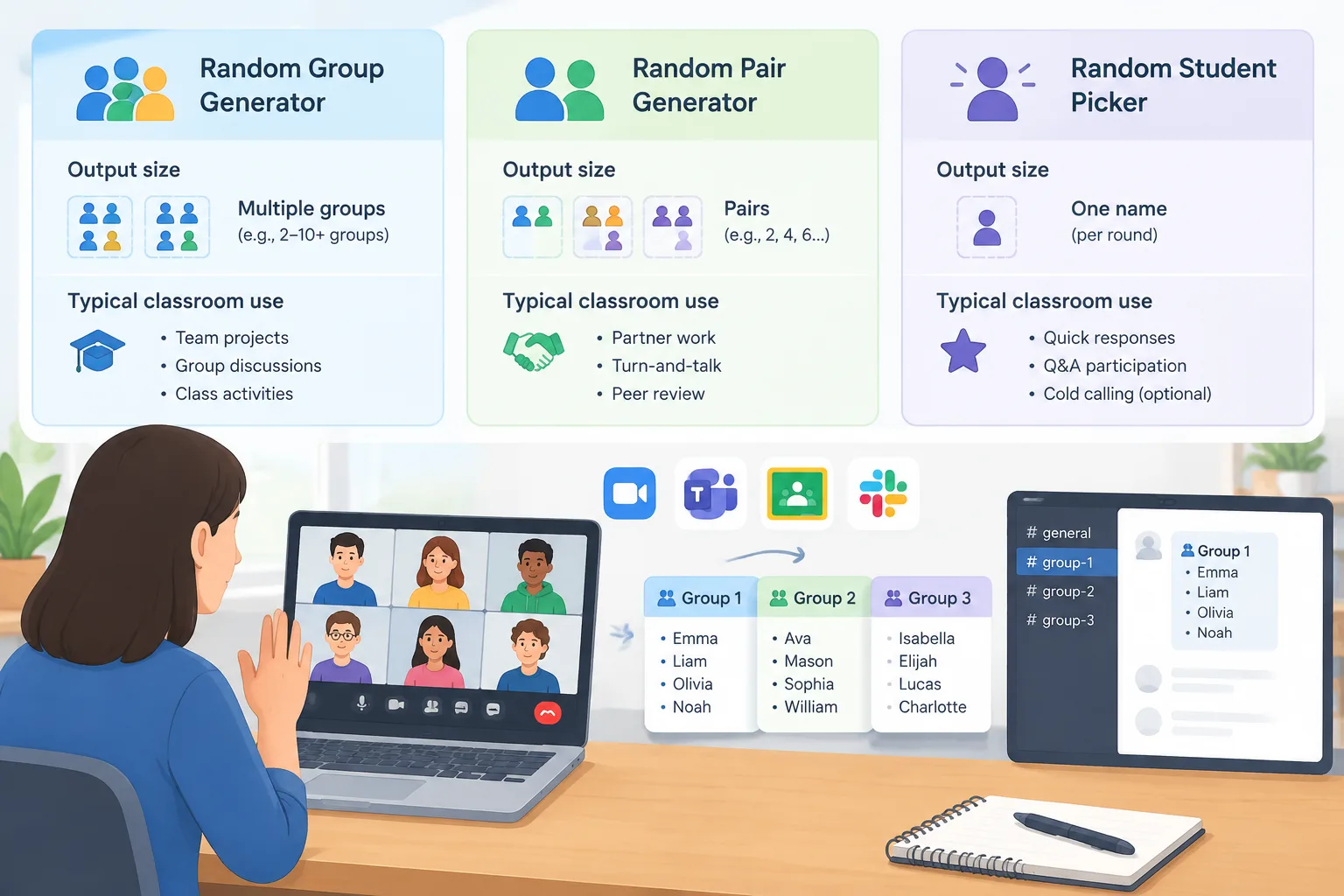
线上分组最怕主持人一边念名字一边等人回应。提前用随机分组生成器生成名单,再把小组粘贴到 Zoom、Teams 或 Google Classroom,能显著减少等待时间。根据本站公开说明,工具可用于常见会议与课堂工作流;实际可用性取决于你的平台权限和会议设置。若你使用 Slack 进行远程协作,也可以把分组结果贴到频道,让成员自行进入对应线程。
随机分组生成器和其他随机工具怎么选?
很多读者会混淆几个工具。选择依据不是“哪个更随机”,而是“你需要什么输出”。下表按常见意图划分:
如果你既要分组又要给小组取名,可以先运行随机分组生成器,再用 小组名称生成器 为每组生成一个中性、有趣的名字。对于需要轮换座位的课堂,也可以把分组结果作为 座位表 的参考,但不要直接把随机分组当成长期座位安排。
怎样让随机分组结果更容易被接受?
参与者抗拒的往往不是随机,而是“不透明”和“不可调整”。主持人可以先展示完整名单,再现场点击生成,让大家看到没有手动挑选。生成后,先念组号和人数,再念成员;不要一边念一边换人,否则会削弱信任。若必须调整,说明原因,例如“这两名同学需要分开坐”或“这组需要一名会使用设备的成员”。
给小组一个清晰身份也能降低抗拒。随机分完组后,让每组在 30 秒内选一个组长、一个记录员和一个发言顺序,比直接派任务更顺畅。你还可以用 小组名称生成器 生成组名,但不要花太多时间在取名上,课堂任务才是重点。
如果同一批人需要多次分组,建议轮换规则:第一次完全随机,第二次按座位或学号分层,第三次再完全随机。这样既保留新鲜感,也避免某些学生连续多次落单。对于企业培训,可以在分组前说明“本轮随机,下一轮会换一种方式”,让参与者知道公平不是一次性的。
常见限制:什么时候随机分组生成器并不适合?
随机分组生成器不适合需要精准能力搭配的任务。例如项目式学习如果必须让一名编程高手带三名新手,或者语言课堂需要按母语水平搭配,完全随机可能制造不公平。此时应先用分层名单,再在各层内随机。工具可以处理“随机”,但分层规则需要教师或培训师自己定义。
它也不适合处理敏感关系。如果班级里存在欺凌、冲突或需要特殊照顾的学生,不能把责任交给随机算法。组织者应先确认必须分开的人、必须同组的人,再对随机结果做有限调整。若调整超过总人数的 20%,这次分组就不再是随机分组,而是教师编排分组;这没有问题,但要如实说明。
线上场景还有技术限制。Zoom、Teams 或 Google Classroom 的分组功能是否可用,取决于账号权限、会议设置和管理员策略;随机分组生成器只负责生成名单,不会自动替你创建平台房间。若平台不支持预先分组,你需要手动粘贴或请助教协助。根据本站工具说明,工具支持多语言界面和常见分组任务,但具体集成能力以你实际使用的平台为准。
随机分组生成器常见问题 FAQ
随机分组生成器真的公平吗?
在规则透明且算法正常洗牌的前提下,它能让每个人被分到任何一组的概率接近相同,也能把每组人数控制在合理范围。但“公平”不等于“完美”:它不会考虑友谊、能力、语言水平或冲突关系。若教学或团队目标需要这些条件,请先分层或设定排除项,再使用随机分组。
我可以固定组数或每组人数吗?
可以。大多数随机分组生成器允许你输入组数或每组人数,并自动计算最均衡的分配。例如 30 人分成 6 组,每组 5 人;29 人分成 6 组,通常会出现 5 组 5 人和 1 组 4 人。生成后先检查人数差是否在 1 以内,再开始活动。
随机分组后可以手动调整吗?
可以,但要少而透明。建议只调整必要情况,例如特殊学习需求、设备使用能力或严重冲突。调整时说明原因,避免让学生以为“随机只是形式”。如果你需要大量调整,更合适的方法是按条件先分组,再用工具做组内随机或顺序随机。
它能和 Zoom、Teams、Google Classroom 或 Slack 配合吗?
工具本身负责生成名单,平台负责创建房间或频道。你可以把生成的小组名单粘贴到 Zoom 分组讨论、Teams 频道、Google Classroom 作业分组或 Slack 线程。根据本站公开说明,随机分组工具面向这些常见工作流设计;但自动创建房间通常需要平台权限,不能一概而论。
线上活动怎样用随机分组生成器节省时间?
提前收集参与者昵称,打开 随机分组生成器 生成结果,再把名单复制到会议聊天或幻灯片。主持人按组点名进入讨论室,比现场逐个分配快很多。若活动只需要两两配对,改用 随机配对生成器 更直接。
随机分组生成器和秘密圣诞老人生成器有什么不同?
随机分组生成器把一群人分成多个小组,适合课堂合作和团队讨论;秘密圣诞老人生成器 则处理礼物交换配对,通常是一对一的秘密对应关系。两者都包含随机分配,但输出结构和使用目标不同,不能互相替代。
下一步:用随机分组生成器完成你的下一次分组
如果你已经准备好名单,可以直接打开 随机分组生成器,粘贴姓名,选择组数或每组人数,生成后检查人数是否均衡。需要两人任务时用 随机配对生成器;需要点名或抽人时用 随机学生抽取器;需要给小组一个有趣身份时用 小组名称生成器。记住:随机分组生成器解决的是公平和效率,教学判断和团队照顾仍然由你决定。
相关工具
按需求选择合适的生成器——所有工具均免费在浏览器中运行。