
随机分组生成器
随机分组生成器与 Google Classroom 集成:教师高效分组完整指南
学习如何将免费随机分组生成器与 Google Classroom 无缝结合,快速创建公平的课堂小组。本指南包含分步操作、真实案例和常见问题,帮助教师节省分组时间。

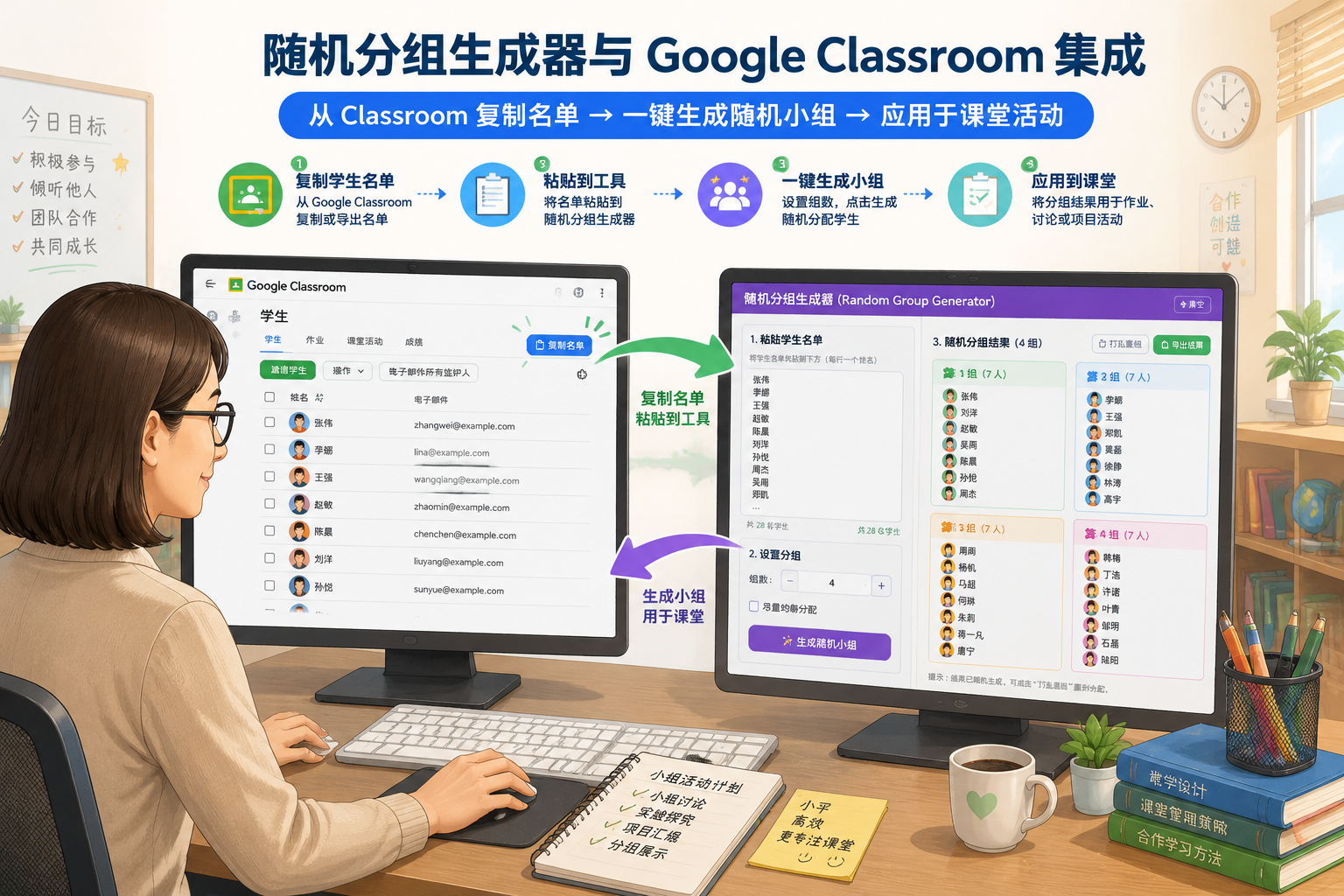
如果你常在 Google Classroom 里安排小组活动,一定体验过手动分组的麻烦——写名单、数人数、担心有人总被分到一组。借助免费的随机分组生成器,你可以直接把课堂名单导入工具,一键生成随机小组,再快速应用到 Classroom 的作业、讨论或项目里。下面从准备工作到实际应用,一步步教你如何集成这两个工具,让课堂分组变得既公平又高效。
为什么要在 Google Classroom 中使用随机分组生成器?
Google Classroom 本身没有内置的随机分组功能,教师只能手动分配或将名单导出后再用其他工具。手动分组不仅耗时,还容易出现无意识的主观偏差——比如让性格相近的学生老待在同一组,或者每次都是固定的几个人成组。一个专门用于 Classroom 的随机分组流程可以帮你解决这些问题:
- 快速创建公平小组:几十秒就能将全班学生随机分成若干组,完全由算法决定,消除人为偏好。
- 节省备课时间:不必再手写纸条、抽签或反复调整表格,多出来的时间可以更好地设计课堂活动。
- 灵活适配多种教学场景:无论是小组讨论、实验课、项目合作,还是用 Google Meet 开分组会议室,都能迅速生成对应的分组名单。
- 支持混班或临时调整:当有新生加入或临时需要重组时,只需更新一下名单,重新生成即可。
使用随机分组生成器与 Classroom 结合,本质上就是把「名单导出 → 粘贴入工具 → 一键分组 → 将结果用于课堂」这个简单流程固定下来。接下来我们会详细展开每一步。
准备工作:从 Google Classroom 获取学生名单
要让分组工具处理你的班级数据,第一步是把学生名单从 Classroom 中提取出来。通常有下面两种最方便的方式:
方法一:复制成员名单(最简单)
- 登录 Google Classroom,进入你要分组的课程。
- 点击顶部的「成员」标签页。
- 你会看到按“教师”和“学生”分列的名称列表。
- 直接用鼠标框选所有学生姓名(或使用 Ctrl+A / Cmd+A 全选),然后按 Ctrl+C 复制。
方法二:导出到 Google 表格(适合长期管理)
- 在「成员」页面,点击「作业」或「成绩」标签页。
- 点击右上角的齿轮图标,选择「导出所有成绩至 Google 表格」。
- 系统会生成一个包含全体学生姓名的 Sheets 文件,你可以在其中整理出一列纯净的姓名。
不管你使用哪种方式,得到学生名单后,建议在记事本里快速检查一下格式:确保每行只有一个学生的姓名,去掉可能出现的“学生”前缀、学号或其他多余信息。这一步大约只需要半分钟,却能让后续的分组结果更清晰。
如何使用随机分组生成器创建小组
有了名单,就可以正式进入分组环节了。整个操作不需要登录,也无需安装任何软件。
第一步:打开随机分组生成器
访问 https://random-group-generator.com/zh/tools/random-group (自动识别中文界面)。页面上方是一个大文本输入框,下方是分组选项和生成按钮。
第二步:粘贴学生名单
将刚才从 Classroom 复制的学生姓名粘贴到输入框中。工具会自动识别每一行作为独立的成员。比如:
张雨晴
王浩宇
李思琪
……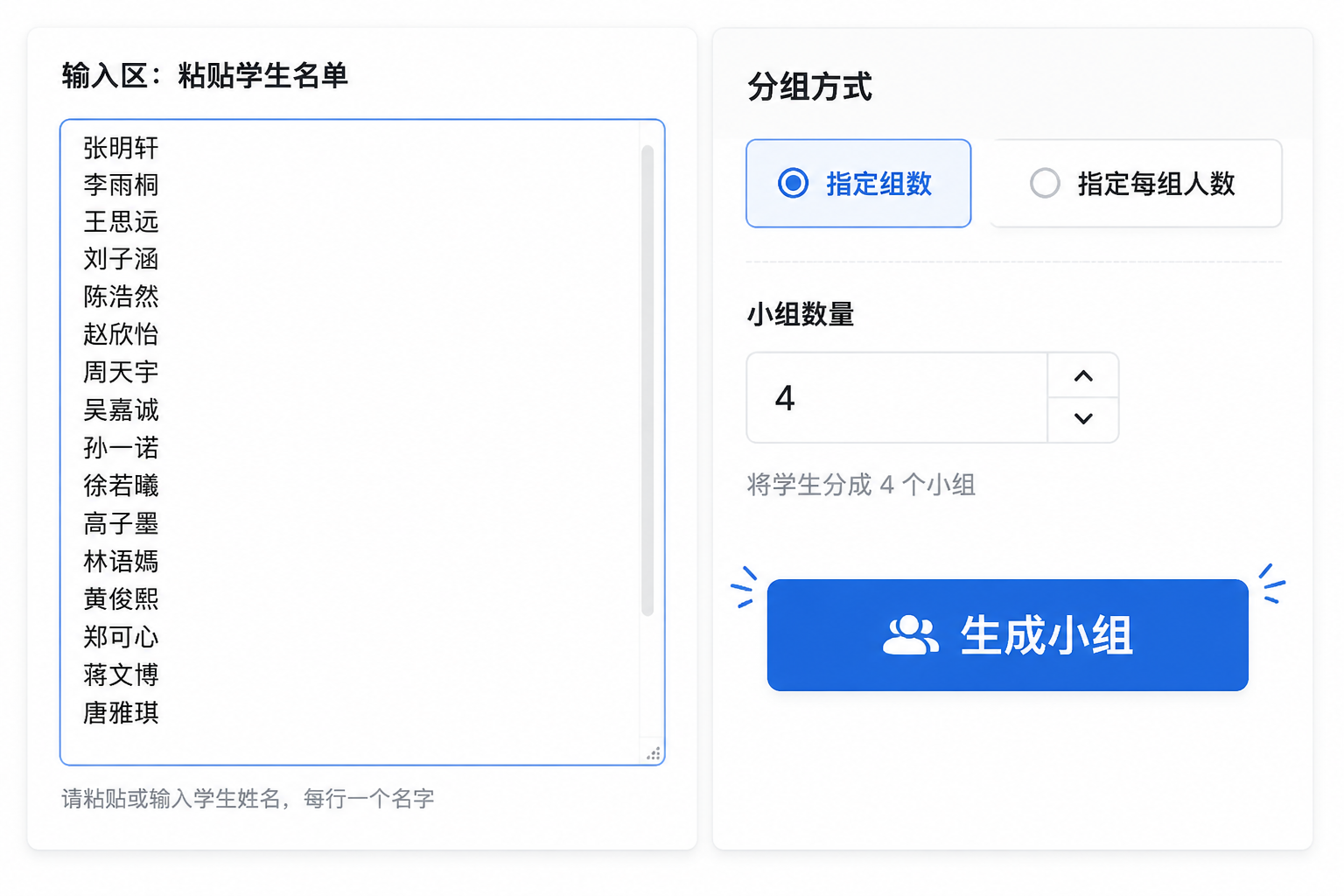
第三步:选择分组方式
工具提供两种常见的分组逻辑,你可以根据教学需要选择:
- 按组数分:决定你要分成几个小组(例如分5组),系统会尽可能平均地把成员分入这些组。
- 按每组人数分:设定每组最多有几人(例如每组4人),系统会算出需要多少组并分配。
如果班级人数不能被整除,多出的学生会自动进入最后一组,避免出现学生漏掉的情况。
第四步:生成并检查分组结果
点击「生成小组」按钮,页面会立刻显示出各组名单。例如一个 28 人的班级,选择分成 7 组,每人 4 人,你能看到像这样的结果:
- 第 1 组:张雨晴、赵子涵、陈一鸣、刘心怡
- 第 2 组:王浩宇、林思辰、周若曦、吴瑞阳
- ……
如果对某次结果不太满意,或者希望尝试不同的组员搭配,直接点击「重新随机」即可再次打乱,不需要重新粘贴名单。这个过程完全透明,每位学生都有同等概率被分到任何一组。
把分组结果应用到 Google Classroom 的实战场景
生成小组只是第一步,如何把这些结果落地到真实的课堂活动中才是关键。下面结合几种常见的情境,给出具体做法。
情景一:布置小组作业
在 Google Classroom 的「课堂」页面创建一个新作业,标题中可以标明小组类别(比如“物理实验报告 - 第2组”),在说明里附上该组的成员名单。如果想让同一组的学生协作完成一份文档,可以:
- 创建一个 Google 文档,将编辑权限分享给组内每位学生的邮箱(邮箱可从 Classroom 成员列表获取)。
- 在作业中“添加”该文档,并选择“为每位学生生成一份副本”的选项改为“学生可以编辑文件”(这样同组学生可以共同编辑)。
利用随机生成的小组名单,你可以快速为每个小组创建专用文档,整套操作在几分钟内就能完成。
情景二:语言课对话练习
语言老师常常需要让学生随机结组进行口语练习。先生成小组名单,然后可以:
- 在 Classroom 的「问题」帖子中发布指令,要求各小组自行进入 Google Meet 的分组会议室(Breakout Rooms)讨论。
- 如果使用 Google Meet,你可以预先根据名单手动创建分组会议室,把对应学生分配进去。虽然 Meet 不会自动读取分组工具的数据,但有一份明确的名单,分配过程会顺畅很多。
情景三:线上讨论室管理
类似的,对于线上大班课,老师可以利用分组结果布置研讨任务,让每个小组在指定的讨论板上集中留言,或者各自创建一个共享 Jamboard。因为分组是随机的,学生每次都可能与不同的同学合作,这会增加课堂的活跃度和参与感。
怎样保证随机分组的公平与平衡
尽管随机性是核心,但有些教师会关心能力分层、特殊需求学生等现实因素。随机分组生成器可以配合一些简单策略来优化:
- 多次随机直到满意:工具允许无限次重新随机,你可以先大致浏览各组名单,如果觉得某个小组能力过度集中,再点一次“重新随机”即可。
- 预先标记学生特征(手动):如果需要混合能力水平,可以在学生姓名后加一个简单后缀,如“张雨晴(A)”、“王浩宇(B)”,生成分组后观察每一组是否包含了不同标签的学生。虽然工具本身不区分标签,但你的观察可以帮助快速筛选出均衡的方案。
- 名单分组前的初步整理:比如你希望固定一组学生不拆分,可以在名单中把他们的名字连在一起(中间不换行),工具会将其视为一个整体,从而确保他们进入同一组。
需要注意的是,随机分组生成器目前不直接与 Google Classroom API 连接,因此无法自动获取学生的成绩或标签。上面的平衡策略是依靠教师的经验来完成的,但对于绝大多数日常分组活动,纯随机已经能很好地满足公平性要求,同时大幅减少工作量。
与其他分组方法的简要比较
很多老师会问:既然有手动方法或者其他在线工具,为什么推荐用这个随机分组生成器来结合 Google Classroom?从实际操作的角度看,这个组合有几个明显优势:
- 比起完全手动:手工撕纸条、数人数不仅慢,而且很难真正随机。使用工具可以让分组立刻完成,并且每次结果可复现。
- 比起 Classroom 内置的“随机选择学生”:Google Classroom 的「随机选择学生」功能只能一次挑选一人,无法生成结构化的小组。如果你需要将全班分组成 5 个团队,Classroom 无法直接做到,仍需借助外部工具。
- 比起其他复杂的教育类平台:很多分组工具需要注册、付费,甚至要求导入整个班级系统。而 Random Group Generator 完全免费、无需登录,直接粘贴名单即可使用,界面也做到了中文适配,非常适合与 Classroom 的日常流程搭配。
最终选择这种方式,本质上是因为它足够“轻”,不会打乱你原有的 Classroom 教学节奏,同时又能很好地解决“公平快速分组”这个具体问题。
常见问题
Random Group Generator 能够直接连接 Google Classroom 账号吗?
不可以。当前工具不需要访问 Google 账号,也不会读取 Classroom 数据。你只需手动从 Classroom 复制学生名单,然后粘贴到分组工具中即可。这样做既保护了隐私,也让操作变得非常简单,任何教师都能直接使用。
我能保存分组结果以便以后再用吗?
分组结果生成后,你可以直接复制文字,粘贴到 Google Classroom 的公告、作业说明或你自己的 Google 文档中保存。工具本身不提供在线存储功能,但这对于一次性的课堂分组来说已经足够方便。如果你希望重复使用同一套分组,保存好自己的文档即可。
如果学生名单在课程中途发生变动怎么办?
当有新生加入或退出时,你只需要重新从 Classroom 获取最新的成员列表,再次粘贴到随机分组生成器并点一次「生成小组」。整个更新过程不到一分钟,非常适合学期中频繁调整的班级。
这个随机分组工具是免费的吗?
是的,完全免费。不需要注册账号,也没有任何付费墙或功能限制。你可以无限制地生成任何数量的小组,在课堂上反复使用。
我能够将分组结果导入 Google Meet 的分组会议室吗?
虽然暂时无法一键导入,但你可以根据工具生成的小组名单,在 Google Meet 中手动创建 Breakout Rooms 并分配学生。有了清晰的名单,手动操作也只需一两分钟,比临时在 Meet 界面里拖拽学生高效得多。
让你的 Google Classroom 课堂分组更轻松
把随机分组生成器加入你的 Classroom 教学工具包,意味着你再也不用为“今天谁和谁一组”而纠结。从复制学生名单到生成小组,再到把结果用在课堂活动里,整个流程直观、快速,而且完全免费。下一次备课时,不妨打开工具,亲自试一试——它会让你发觉,原来创造公平、有趣的学习小组可以这么简单。
相关工具
按需求选择合适的生成器——所有工具均免费在浏览器中运行。